- Mitmekülgne käsurea tööriist, mis võimaldab arvuti ja Android-seadme vahelist sügavat suhtlust.
- Klient-serveri arhitektuuril põhinev süsteem, mis hõlbustab rakenduste installimist, vigade silumist ja failihaldust.
- See toetab suurema mugavuse tagamiseks ühendusi USB-kaabli ja traadita protokollide kaudu WiFi kaudu.

Kui oled kunagi tundnud, et Androidi süsteem jääb alla ootuste ja soovid oma telefoni sisemise toimimise kallal nokitseda , on Android Debug Bridge ehk ADB just see, mida otsid. Põhimõtteliselt on see suhtlussild, mis võimaldab sinu arvutil ja seadmel teineteist väga sügaval tasandil mõista, avades uksi, mida Google tavaliselt tavakasutajale suletuna hoiab, kuid mis on arendajatele ja tehnoloogiahuvilistele puhas kuld.
See tööriist pole mõeldud ainult programmeerijatele; sellest saavad kasu kõik, kes soovivad installida mitteametlikke rakendusi , luua täielikke varukoopiaid või hallata oma süsteemi ilma tavapärastes menüüdes navigeerimata. See on mitmekülgne programm, mis muudab teie käsurea terminali ülivõimsaks kaugjuhtimispuldiks, millega saate hallata oma Androidi nutitelefoni või tahvelarvuti kõiki aspekte.
Kuidas ADB tegelikult töötab?
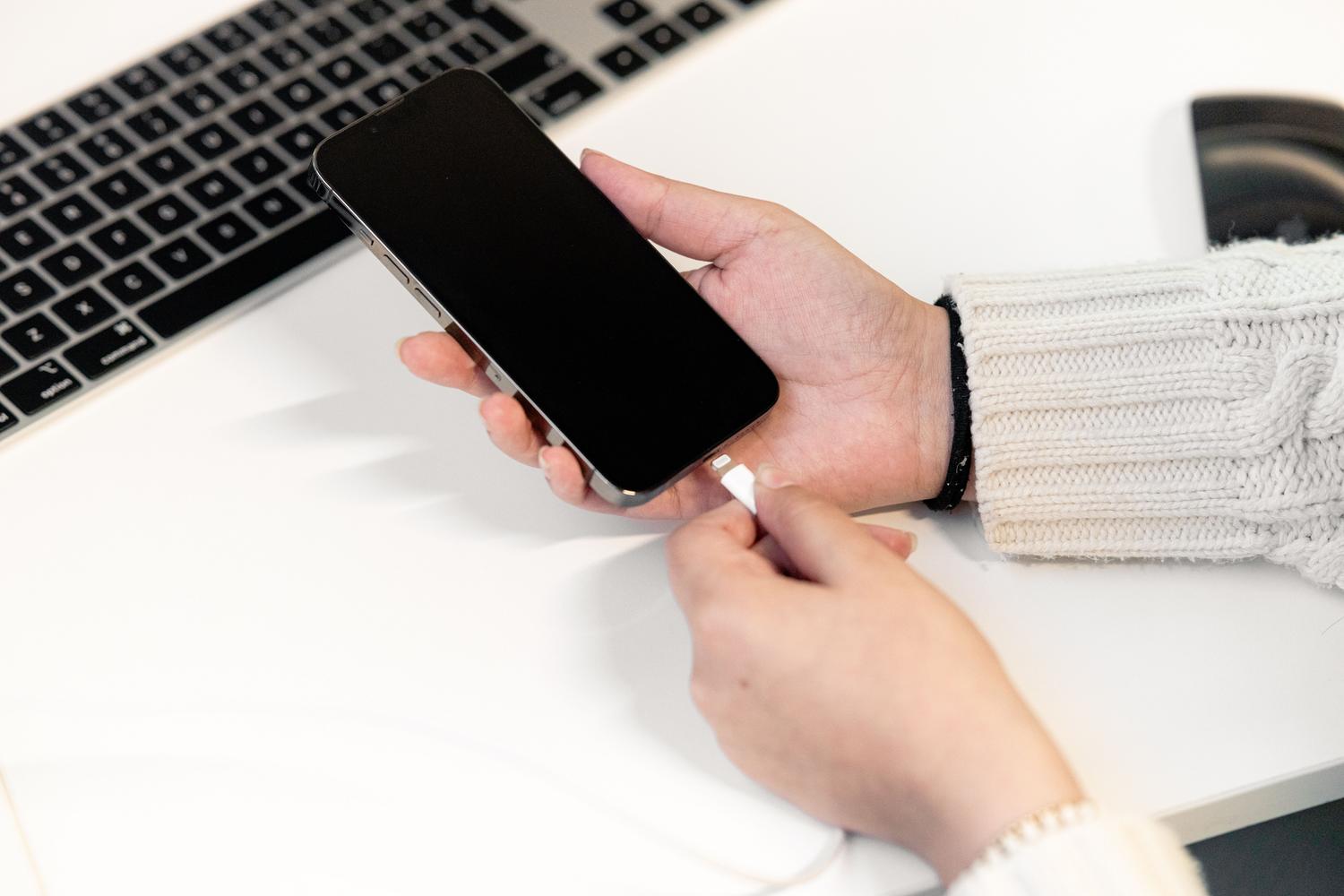
ADB mõistmiseks tuleb seda ette kujutada sünkroonis töötava kolmeosalise süsteemina. Esiteks on klient ehk programm, mille käivitate oma arvutist (kas Windows, Mac või Linux) käskude saatmiseks. Seejärel on server ehk protsess, mis töötab teie arvuti taustal ja vastutab andmeliikluse korraldamise eest, et juhised jõuaksid sujuvalt sihtkohta.
Lõpuks asub Android-seadmes deemon ehk adbd , mis vastutab vastuvõetud käskude täitmise eest. Kogu see süsteem suhtleb tavaliselt arvuti TCP-pordi 5037 kaudu. Käsu andmisel kontrollib klient, kas server on aktiivne; kui ei, käivitab see selle automaatselt enne seadmega ühenduse loomist, olgu selleks füüsiline telefon või emulaator.
Telefoni ettevalmistamise sammud
Sa ei saa lihtsalt kaablit ühendada ja oodata, et kõik töötab esimesel korral laitmatult, kuna Android kaitseb süsteemi turvalisuse huvides. Esimene samm on arendaja valikute lubamine . Selleks minge menüüsse Seaded, seejärel Teave telefoni kohta ja puudutage seitse korda järjest valikut Järgu number. Kui süsteem teavitab sind, et oled nüüd arendaja, pead sisenema sellesse uude menüüsse ja märkima USB silumise ruudu.
Kui ühendate seadme esimest korda, kuvatakse telefonis teade, mis küsib, kas usaldate arvuti RSA-võtit. Selle volituse aktsepteerimine on ülioluline , kuna see on turvameede, mis takistab volitamata juurdepääsu teie andmetele lihtsalt kaabli ühendamise teel. Kui teil on Huawei seade, pidage meeles, et selle režiimi lubamiseks peate võib-olla sisestama täiendava PIN-koodi.
Paigaldamine erinevatele operatsioonisüsteemidele
Windowsis on teil kaks võimalust. Kiireim on alla laadida Platform Tools ja käivitada terminal sellest kaustast. Kui eelistate professionaalsemat lähenemist, saate installida Android Studio ja hallata kõike SDK Managerist, installides Google USB draiverid , et vältida tuvastusprobleeme. Et vältida iga kord kogu tee sisestamist, on kõige parem lisada ADB kaust oma süsteemi keskkonnamuutujate hulka (PATH). Nii saate sisestada mis tahes terminalis "adb" ja see töötab koheselt.
Kui kasutate macOS-i, on protsess sarnane: laadige alla zip-fail, pakkige see lahti ja kasutage terminali. Siin peate sageli kasutama `./adb` lihtsalt `adb` asemel, kui te pole oma PATH-i konfigureerinud. Linuxis on asjad tänu paketihalduritele lihtsamad; Debiani- või Ubuntu-põhistes distributsioonides piisab tavaliselt lihtsast `sudo apt-get install android-sdk-platform-tools` käsust, et kõik sekunditega tööle saada.
Traadita ühendus: Hüvasti kaablitega
Alates Android 11-st tutvustas Google natiivset traadita ühenduse silumist, mis on õnnistus, kuna see kõrvaldab vigaste kaablite või valesti installitud draiverite põhjustatud probleemid. Teil on vaja vaid, et teie arvuti ja mobiilseade oleksid samas WiFi-võrgus. Arendaja valikutest lubage traadita ühenduse silumine ja kasutage valikut „ seadme sidumine koodiga”.
Oma arvutis käivitate käsu adb pair IP:puerto Sisesta ekraanil kuvatav kood. Pärast sidumist saad püsiva ühenduse luua adb connect IP:puertoVanemate versioonide (Android 10 või uuem) kasutajate jaoks on protsess tülikam: see nõuab a esialgne USB-ühendus käsku täitma adb tcpip 5555 enne kui saate kaabli lahti ühendada ja IP kaudu ühenduse luua.
Olulised käsud ja süsteemihaldus
ADB arsenal on tohutu. Alustuseks, adb devices See on põhikäsklus, millega kontrollitakse, kas arvuti tunneb mobiilseadme ära. Kui teil on ühendatud mitu seadet, saate kasutada valikut -s, millele järgneb seerianumber suunata tellimus konkreetsele isikule. Rakenduse installimiseks tehke lihtsalt järgmist. adb install ruta_del_apkJa kui see on prooviversioon, peate lisama parameetri -t.
Tõeline jõud peitub adb shellmis viib teid otse Androidi Unixi terminali. Siit saate kasutada Tegevusjuht (hommikul) rakenduste sulgemise sundimiseks või teatud tegevuste käivitamiseks ja Paketihaldur (pm) Bloatware'i (need eelinstallitud rakendused, mis on kasutud) desinstallimiseks käsu abil pm uninstall.
Täiustatud funktsioonid: jäädvustused, videod ja failid
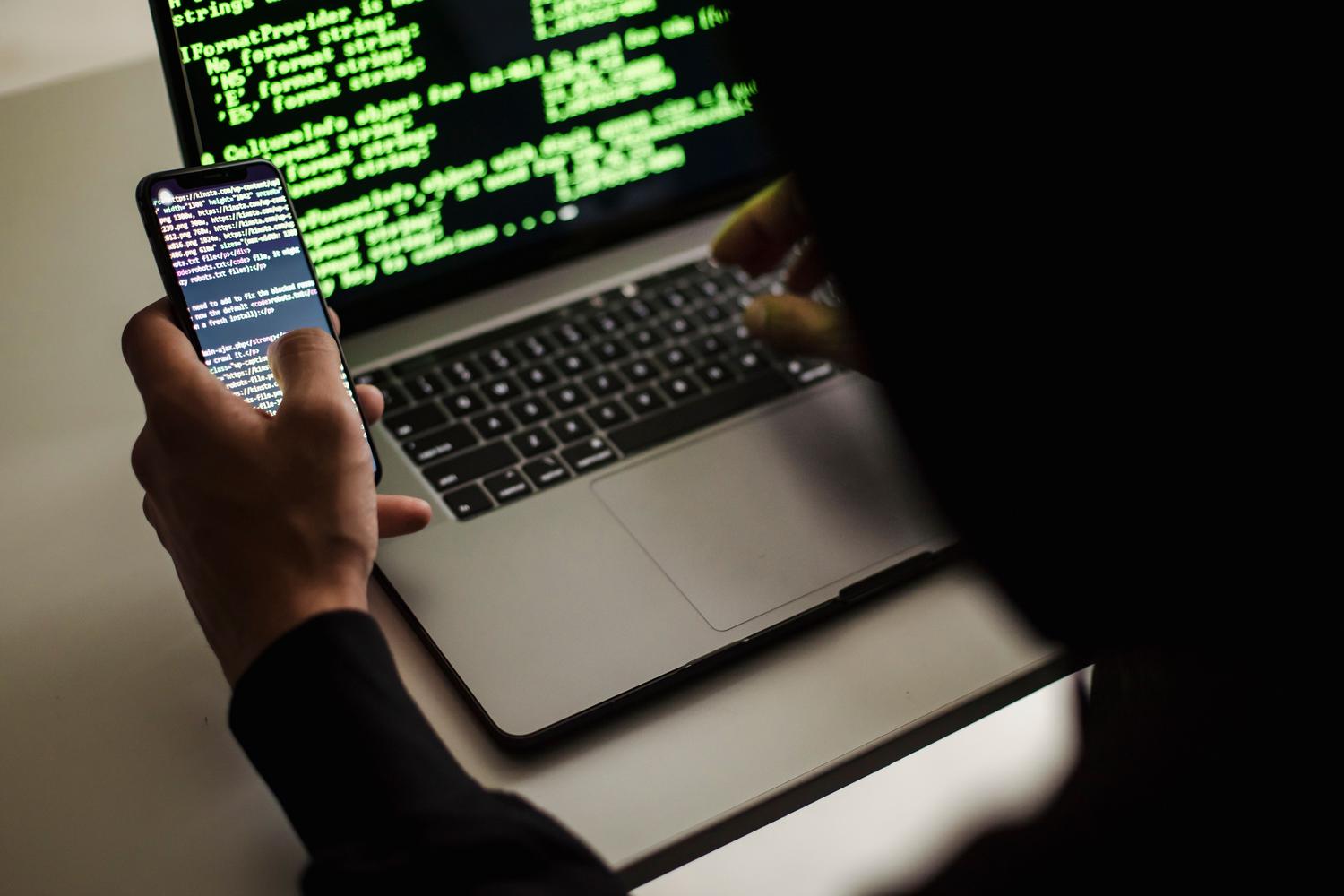
Kui teil on vaja midagi dokumenteerida, saate teha ekraanipildi adb shell screencap või salvestage ekraan MPEG-4 formaadis, kasutades screenrecordFailide teisaldamiseks on ADB ületamatu: Adb pull laadib faile mobiiltelefonist arvutisse alla, samal ajal adb push Laadige oma arvutist üles mis tahes kaust või dokument seadme sisemällu.
Tehnilisematele kasutajatele on olemas Burst-režiim (ADB uuemates versioonides), mis kiirendab suurte failide edastamist latentsuse vähendamise abil. Samuti saate SQLite'i andmebaase otse hallata, kui teil on juurjuurdepääs, mis võimaldab teil terminali kaudu oma lemmikrakenduste andmestruktuuri uurida.
Selle tööriista valdamine võimaldab teil teha kõike alates süsteemi jõudluse optimeerimisest ebavajalike protsesside kõrvaldamise abil kuni katkise ekraaniga seadme kontrolli taastamiseni hiire ühendamise teel USB OTG kaudu. Kombineerides pordihalduse, pakettide haldamise ja käskluskesta, saab Android Debug Bridge'ist asendamatu kaaslane kõigile, kes soovivad oma Androidi riistvarast piiranguteta maksimumi võtta.