- Olulised nõuded 2,4 GHz WiFi-ühenduse ja ametliku Tapo rakenduse kasutamiseks.
- Mitmekülgne salvestusruumi haldamine kohalike microSD-kaartide ja pilveteenuste vahel.
- Võimalus jagada kontrolli mitme kasutajaga sõltumatute kontode kaudu.
- Täiustatud turvatööriistad, näiteks privaatsusrežiim ja andmete krüptimine.

Kui olete just ostnud Tapo kaamerakomplekti ja pole päris kindel, kust alustada, ärge muretsege. Selle turvasüsteemi seadistamine on üsna intuitiivne , kuid on paar tehnilist detaili, mille tähelepanuta jätmine võib installimise ajal peavalu tekitada.
Selles juhendis selgitame samm-sammult, kuidas kaameraid ette valmistada, alates seadmete karbist väljavõtmisest kuni selleni, et saate oma kodu mobiiltelefonist reaalajas jälgida , kasutades ära kõiki TP-Linki ökosüsteemi pakutavaid funktsioone, et te midagi maha ei magaks.
- Selleks, et kõik toimiks, peate installima Tapo rakendus (See on saadaval iOS-is ja Androidis) ja registreeru TP-Linki ID-ga.
- Peaaegu kõik mudelid töötavad võrgus. 2,4 GHz WiFikuigi mõned tipptasemel mudelid toetavad juba 5 GHz sagedusala.
- Saate valida, kas salvestate oma videod microSD-kaart kohalik või kasutage pilveteenust Tapo Care'i tellimusega.
- Süsteem võimaldab jaga vaadet oma kaameraid kuni viie erineva inimesega, et kogu pere oleks teadlik.
Ettevalmistused enne alustamist
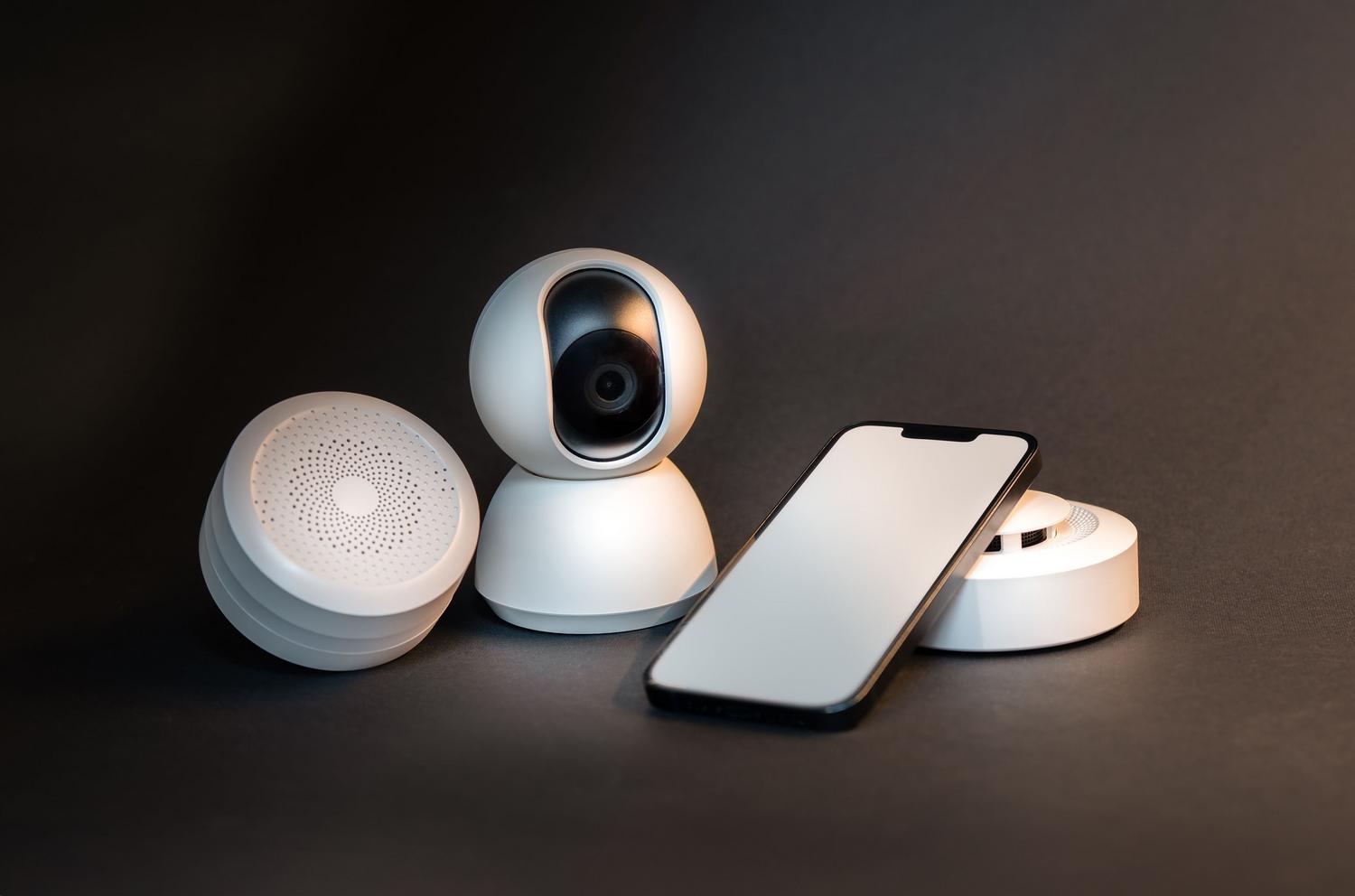
Enne seadmete seadistamise alustamist veenduge, et teil on kõik olemas. Esmalt peate looma oma TP-Linki ID ; kui teil pole kontot, saate rakenduse kaudu hetkega registreeruda. Samuti on oluline, et teil oleks käepärast oma WiFi-nimi ja parool ning et veenduksite, et see kasutab 2,4 GHz sagedust, kuna see on enamiku nende kaamerate kasutatav standard.
Kriitiline punkt on LED-tule olek. Selleks, et rakendus kaamera ära tunneks, peab indikaator vilkuma punaselt ja roheliselt . Kui näete, et see seda ei tee, ärge muretsege: lihtsalt hoidke lähtestamisnuppu viis sekundit all , et see sidumisrežiimi lülitada ja sidumiseks ette valmistada.
Samm-sammult seadistamise juhend
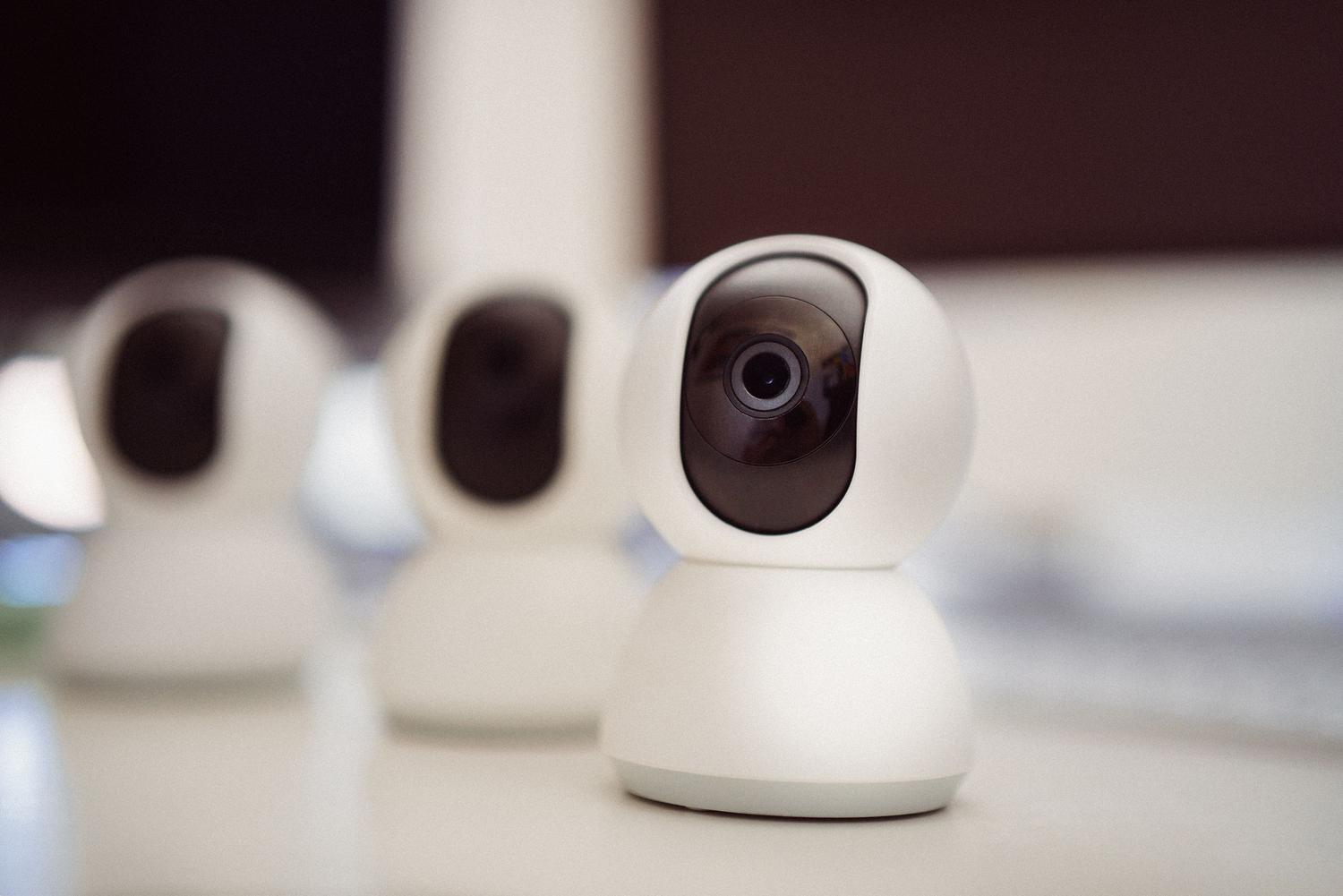
Kui kõik on valmis, avage rakendus ja puudutage uue seadme lisamiseks sümbolit „+” . Siin peate otsima oma kaamera täpse mudeli järgi või valima üldise kategooria, olgu teil sise- või vastupidav väliskaamera.
Kui teie seadmel on Etherneti port, küsib rakendus, kas eelistate esmase seadistamise teha kaabli või juhtmevabalt . Kui teil pole füüsilist porti, jätab süsteem selle sammu automaatselt vahele. Pärast kaamera sisselülitamist (või toitenupu kolm sekundit all hoidmist, kui see töötab akutoitel) oodake umbes 30 sekundit, kuni süsteem käivitub, ja veenduge, et LED -tuli vilgub punaselt ja roheliselt.
Järgmine samm on tehniline ühendus. Sõltuvalt telefonist on protsess veidi erinev. iOS-i seadmetes peate minema oma WiFi-seadetesse ja käsitsi looma ühenduse kaamera kiirgatava võrguga (näiteks Tapo_Cam_XXXX). Androidis on see lihtsam: andke lihtsalt asukohale juurdepääsu õigused, kui rakendus seda küsib, ja puudutage nuppu „Ühenda”.
Kui rakendus kaamera tuvastab, valige oma 2,4 GHz koduvõrk ja sisestage parool. Eduka sidumise kinnitamiseks on oluline, et LED-tuli selle protsessi ajal põleks . Lõpuks andke igale kaamerale unikaalne nimi (näiteks „Esik” või „Elutuba”) ja määrake selle asukoht, et vältida segadust, kui juhtpaneelil on mitu kaamerat.
Salvestuse ja salvestusruumi haldamine
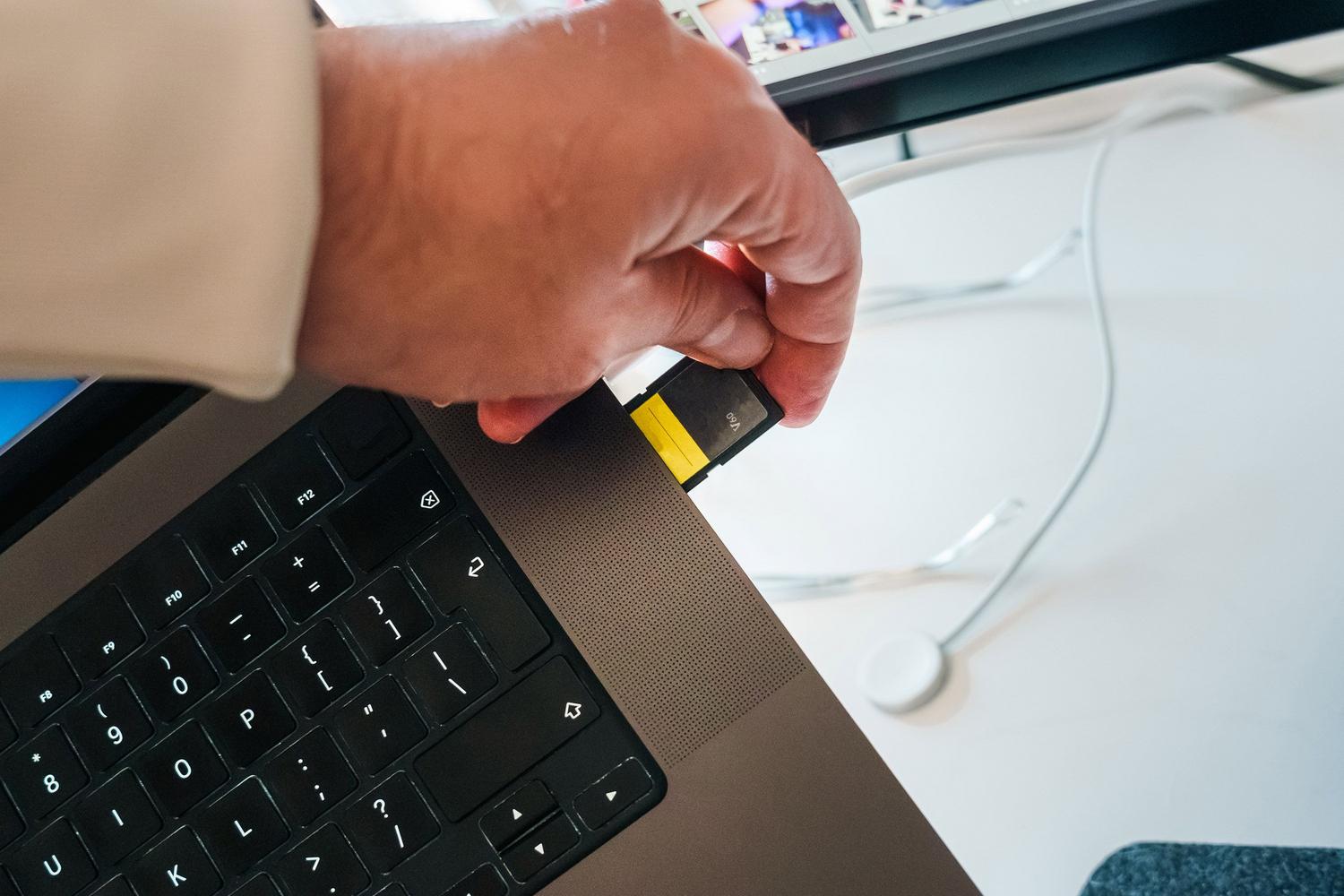
Tapo pakub klippide salvestamise osas täielikku paindlikkust. Saate valida microSD-kaardi (müügil eraldi), mis võimaldab ühilduvatel mudelitel pidevat 24-tunnist salvestamist. Kui eelistate pilveteenust, on Tapo Care ideaalne valik väliste varukoopiate tegemiseks. Üks oluline detail: riistvarapiirangute tõttu saate korraga kasutada ainult kahte kolmest saadaolevast valikust (SD, pilv või NVR/NAS).
SD-kaardi kasutamisel pidage meeles, et süsteem kasutab tsükkelsalvestust ; see tähendab, et kui ruum on täis, kustutatakse vanimad videod automaatselt, et teha ruumi uutele. Kui soovite oma andmeid kaitsta, võimaldavad mõned mudelid teil microSD-kaardi salvestusseadetes krüpteerida , et keegi ei pääseks videotele juurde, kui kaamera varastatakse.
Täiustatud funktsioonid ja kasutusnipid
Liikumistuvastus on selle komplekti üks silmapaistvamaid omadusi. Saate seadete menüüst reguleerida märguande tundlikkust , et teie kass ei saadaks teile iga kahe minuti tagant märguandeid. Kui teil on tasuline tellimus, saate aktiveerida täiustatud märguanded , mis saadavad teile tuvastatud inimesest kohe foto.
Privaatsuse osas on olemas privaatsusrežiim , mis lülitab heli ja video voogesituse ja salvestamise täielikult välja. Need, kes soovivad oma kaamerad elutuppa integreerida, saavad ühenduse luua Google Assistantiga ja Chromecastiga , mis võimaldab teil Nesti ekraanidel pilti häälkäskluste abil vaadata, kuigi voogedastus katkeb turvakaalutlustel viie minuti pärast.
Jaga juurdepääsu teiste kasutajatega
Kõik ei pea kasutama teie isiklikku kontot. Saate pereliikmeid kutsuda seadme jagamise funktsiooni abil . Teine inimene peab lihtsalt looma oma TP-Linki ID ja seejärel sisestate teie tema e-posti aadressi oma rakendusse. Pidage meeles, et külalistel on piiratud õigused : nad saavad otseülekannet vaadata ja kaamera kaudu rääkida, kuid nad ei saa muuta sisemisi seadeid ega pääseda juurde Tapo Care'i pilvele.
Levinud tõrkeotsing
Kui seadistamine ebaõnnestub, on tegemist tõenäoliselt võrguprobleemiga. Ruuteri nime või parooli muutmine põhjustab kaamera ühenduse katkemise , mis nõuab lähtestamist ja uuesti loomist. Kui heli kõlab summutatult, proovige telefoni kaja vältimiseks kaamerast kaugemale viia või kontrollige lähedalasuvate mikrolaineahjude või Bluetooth-seadmete häireid.
Toite osas väldi väga pikkade või halva kvaliteediga pikendusjuhtmete kasutamist, kuna need võivad põhjustada pingelanguseid ja kaamera öösel ise taaskäivitumist. Ideaalis kasuta alati originaaladapterit. Kui sul on vaja kaamerat arvutist vaadata, saad kasutada tarkvara nagu VLC või iSpy , kasutades ära ONVIF- või RTSP-protokolle, kui sinu mudel neid toetab.
Tapo turvakomplekti omamine on kindel valik tänu lihtsale paigaldamisele ja võimsale rakendusele. Alates esialgsest sidumisest punaste ja roheliste LED-ide abil kuni salvestiste paindliku haldamiseni SD-kaartidele või pilve ja võimaluseni jagada jälgimist perega – kõik on loodud hõlpsat kasutamist silmas pidades. Püsivara ajakohasena hoides ja tuvastustundlikkust reguleerides saate oma kodu üle täieliku kontrolli kõikjal maailmas.