- Η ενημέρωση του BIOS είναι το κλειδί για την ενεργοποίηση της υποστήριξης για νέους επεξεργαστές και την επίλυση προβλημάτων σταθερότητας του συστήματος.
- Είναι απαραίτητο να προσδιορίσετε το ακριβές μοντέλο της μητρικής πλακέτας και να κατεβάσετε το υλικολογισμικό από την επίσημη ιστοσελίδα του κατασκευαστή.
- Η διαδικασία απαιτεί τη χρήση μιας συσκευής USB με διαμορφωμένη μορφή FAT32 και πρόσβαση στο βοηθητικό πρόγραμμα flashing που είναι ειδικό για κάθε μάρκα.
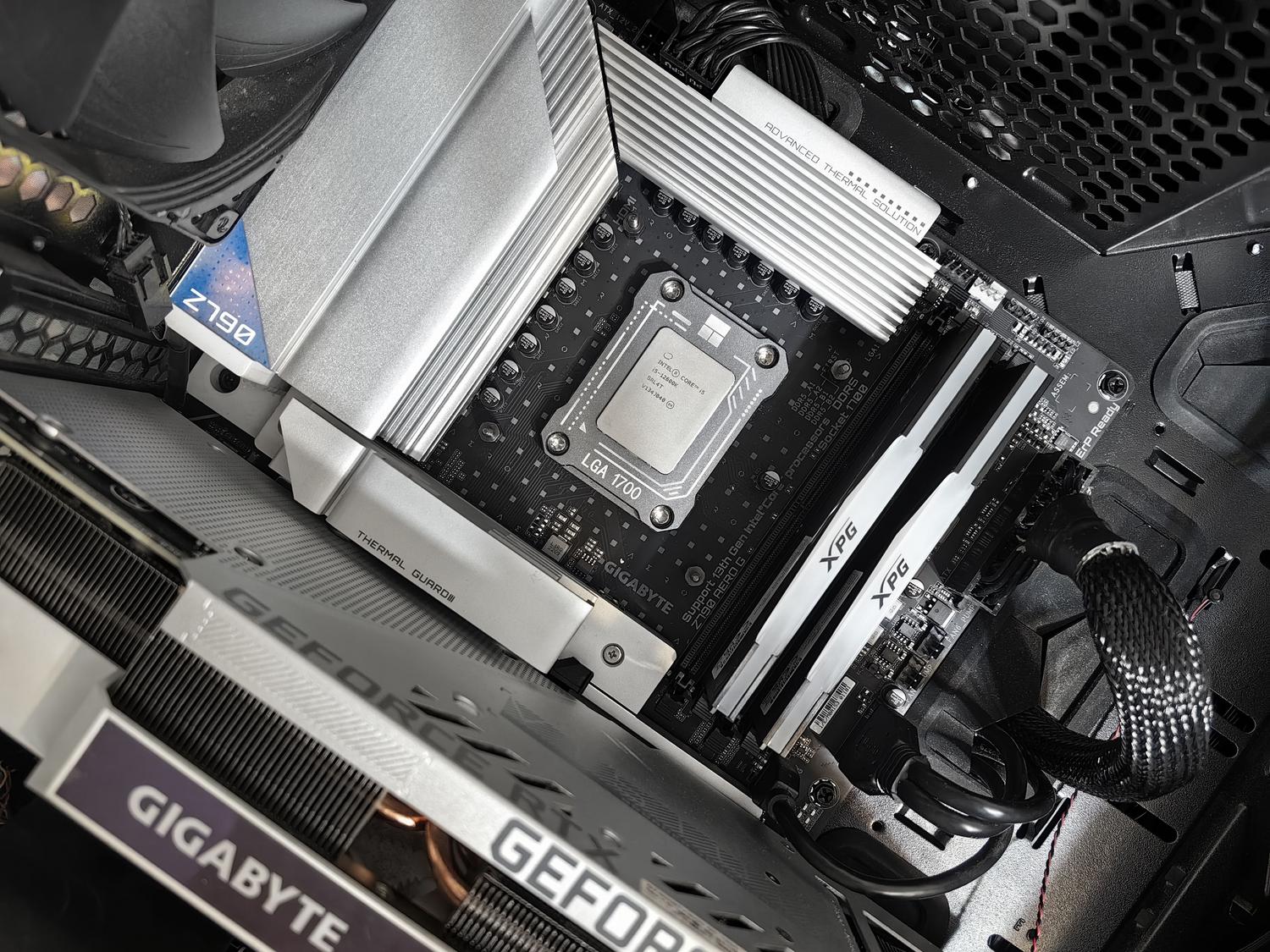
Όταν κατασκευάζουμε έναν υπολογιστή ή αγοράζουμε έναν έτοιμο, συνήθως εστιάζουμε στην ισχύ της κάρτας γραφικών ή στην ταχύτητα του επεξεργαστή, αλλά υπάρχει ένα αόρατο στοιχείο που κινεί τα νήματα από το πρώτο κιόλας δευτερόλεπτο: το BIOS. Αυτό το firmware, το οποίο λειτουργεί ως το πρώτο πρόγραμμα που εκτελείται όταν πατηθεί το κουμπί λειτουργίας, είναι υπεύθυνο για την εκκίνηση όλου του υλικού και την παράδοσή του στο λειτουργικό σύστημα, ώστε να μπορέσουμε να ξεκινήσουμε την εργασία ή το παιχνίδι.
Μερικές φορές, μπορεί να αναρωτιέστε αν αξίζει πραγματικά να μπείτε στην ταλαιπωρία της ενημέρωσής του. Παρόλο που μπορεί να είναι λίγο τρομακτικό, η διατήρηση του BIOS ενημερωμένου είναι απαραίτητη για την επικοινωνία των στοιχείων μεταξύ τους, ειδικά όταν θέλετε να χρησιμοποιήσετε έναν νέο επεξεργαστή ή να διορθώσετε αυτά τα ενοχλητικά σφάλματα που προκαλούν το πάγωμα του υπολογιστή χωρίς προφανή λόγο.
Ποιος είναι ο πραγματικός σκοπός της ενημέρωσης του BIOS;
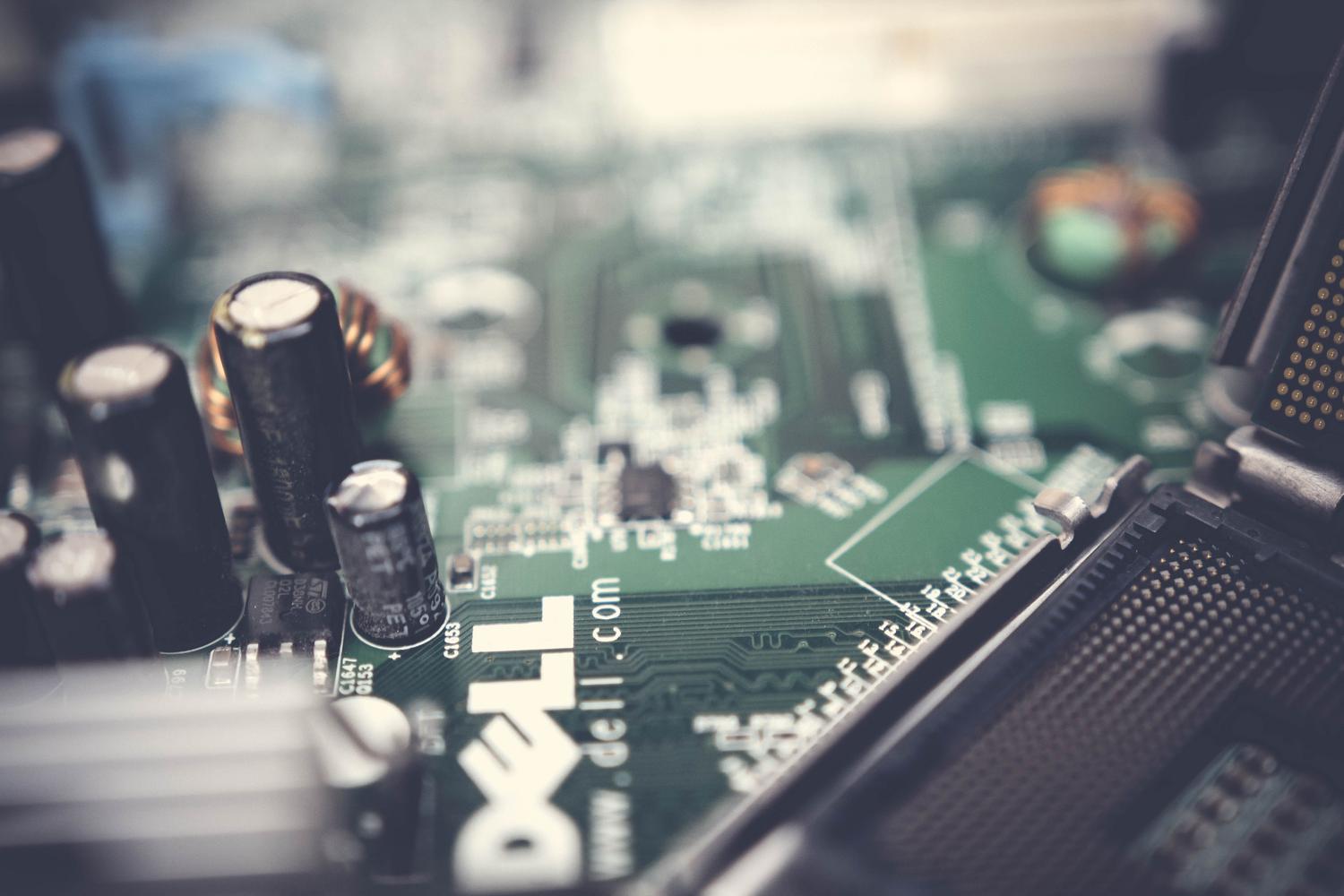
Δεν πρόκειται για ενημέρωση μόνο και μόνο για ενημέρωση, αλλά για την αναζήτηση μιας απτής βελτίωσης. Ένας από τους πιο πειστικούς λόγους είναι η συμβατότητα με πρόσφατο υλικό , κάτι πολύ συνηθισμένο στις μητρικές πλακέτες με υποδοχή AM4 για Ryzen, όπου μια παλαιότερη έκδοση BIOS ενδέχεται να μην αναγνωρίζει μια σύγχρονη CPU. Επιπλέον, οι κατασκευαστές κυκλοφορούν ενημερώσεις κώδικα για να διορθώσουν προβλήματα σταθερότητας και να βελτιστοποιήσουν τη συνολική απόδοση του συστήματος.
Υπάρχουν επίσης κρίσιμοι λόγοι ασφαλείας. Μερικές φορές, ανακαλύπτονται ευπάθειες στο chipset που μπορούν να διορθωθούν μόνο με μια ενημέρωση υλικολογισμικού. Επιπλέον, ορισμένες νεότερες εκδόσεις ξεκλειδώνουν συγκεκριμένες λειτουργίες ή βελτιώνουν τη διαχείριση ενέργειας και μνήμης RAM, με αποτέλεσμα ο υπολογιστής να λειτουργεί λίγο πιο γρήγορα.
Πριν φύγετε: Βασικές προετοιμασίες
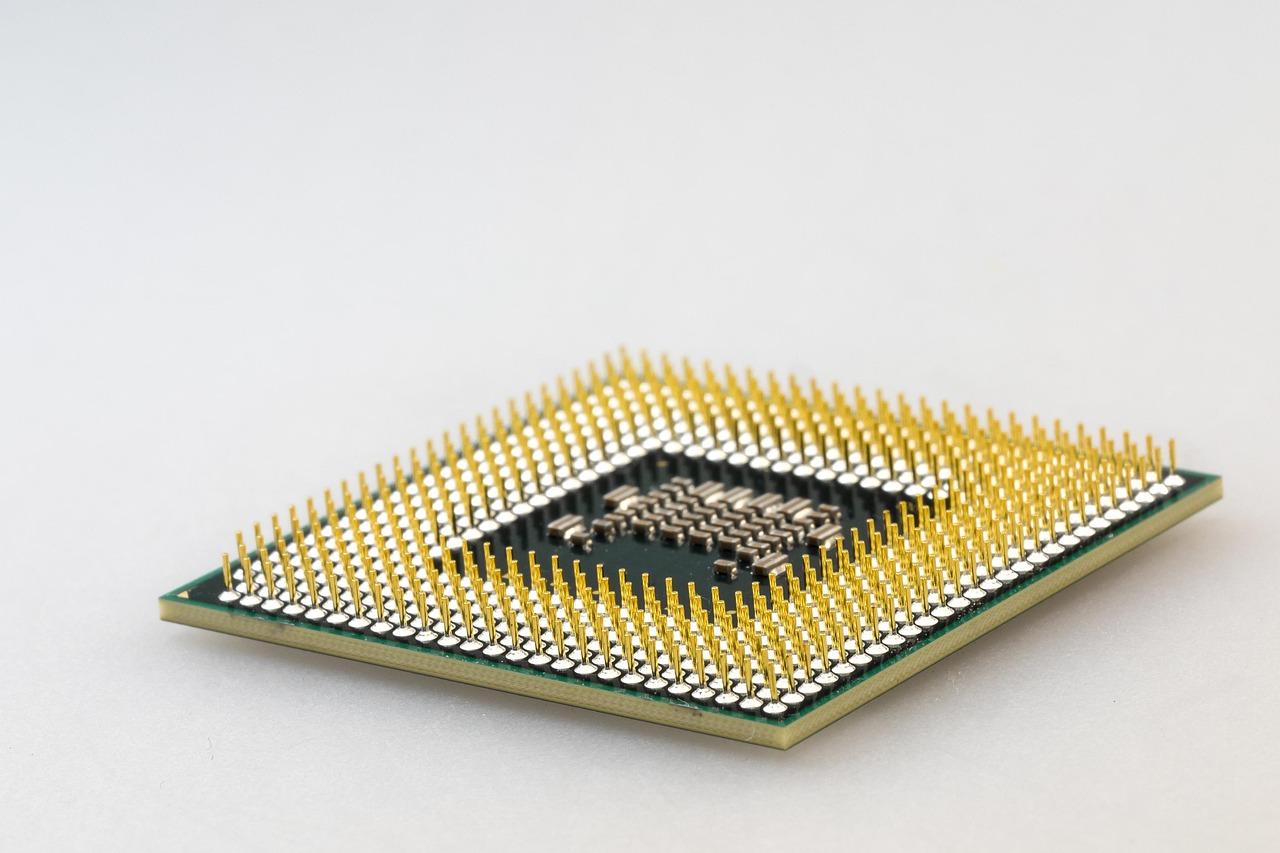
Πριν αγγίξετε οτιδήποτε, είναι σημαντικό να γνωρίζετε ακριβώς με τι έχετε να κάνετε. Δεν μπορείτε να εγκαταστήσετε το υλικολογισμικό μιας μητρικής πλακέτας σε μια διαφορετική. Για να προσδιορίσετε το μοντέλο σας, μπορείτε να χρησιμοποιήσετε το εργαλείο CPU-Z ή να πληκτρολογήσετε "msinfo" στη γραμμή αναζήτησης των Windows για να ανοίξετε τις Πληροφορίες συστήματος. Εκεί θα δείτε το ακριβές μοντέλο της μητρικής πλακέτας σας και την ημερομηνία της τρέχουσας εγκατεστημένης έκδοσης BIOS.
Μόλις εντοπίσετε το μοντέλο της μητρικής πλακέτας σας, μεταβείτε στην επίσημη ιστοσελίδα του κατασκευαστή (όπως ASUS, MSI, Gigabyte ή ASRock) και βρείτε την ενότητα υποστήριξης. Είναι σημαντικό να κατεβάσετε το συγκεκριμένο αρχείο για την αναθεώρηση της μητρικής πλακέτας σας, καθώς μερικές φορές ένας μόνο αριθμός ή γράμμα στο όνομα του μοντέλου αλλάζει εντελώς το απαιτούμενο αρχείο. Το αρχείο είναι συνήθως μικρό, γενικά λιγότερο από 10MB, και διατίθεται συμπιεσμένο σε μορφή ZIP.
Οδηγός βήμα προς βήμα για την εκτέλεση της ενημέρωσης
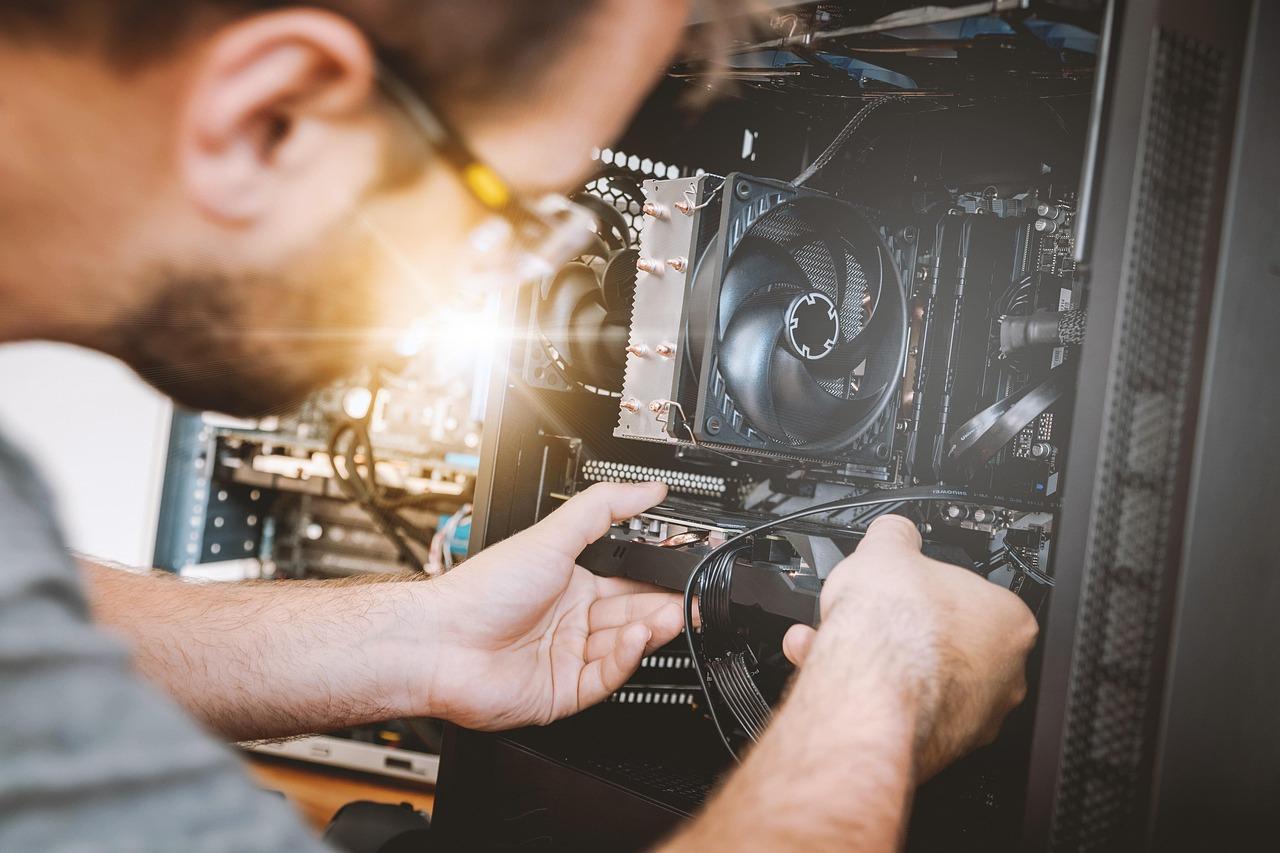
- Προετοιμασία USB: Θα χρειαστείτε μια μονάδα USB διαμορφωμένη κατά προτίμηση σε FAT32Αποσυμπιέστε το ληφθέν αρχείο και αντιγράψτε το υλικολογισμικό στη ρίζα της μονάδας USB. Σε ορισμένα συγκεκριμένα μοντέλα, ο κατασκευαστής θα σας ζητήσει να μετονομάσετε το αρχείο για να το αναγνωρίσει το σύστημα.
- Πρόσβαση στο μενού ρυθμίσεων: Επανεκκινήστε τον υπολογιστή σας και πατήστε επανειλημμένα το πλήκτρο πρόσβασης (συνήθως F2, Delete ή F12) πριν από τη φόρτωση των Windows. Αυτό θα σας μεταφέρει στη διεπαφή UEFI/BIOS.
- Αναζήτηση για το βοηθητικό πρόγραμμα που αναβοσβήνει: Κάθε μάρκα έχει το δικό της όνομα για αυτό το εργαλείο. Στην ASUS θα βρείτε Βοηθητικό πρόγραμμα EZ FlashΣτο Gigabyte ονομάζεται Q-Flash, στο MSI είναι M-Flash και στο ASRock είναι Instant Flash. Πρέπει να μεταβείτε σε αυτήν την ενότητα και να εντοπίσετε το αρχείο στη μονάδα USB.
- Εκτέλεση της διαδικασίας: Μόλις επιλέξετε το αρχείο, επιβεβαιώστε ότι θέλετε να ξεκινήσετε την ενημέρωση. Αυτή είναι η πιο κρίσιμη στιγμή: Δεν μπορείτε να απενεργοποιήσετε τον υπολογιστή Μην αποσυνδέετε το USB σε καμία περίπτωση, καθώς αυτό θα μπορούσε να καταστήσει τη μητρική πλακέτα άχρηστη.
Εναλλακτικές λύσεις και λύσεις σε συνηθισμένα προβλήματα
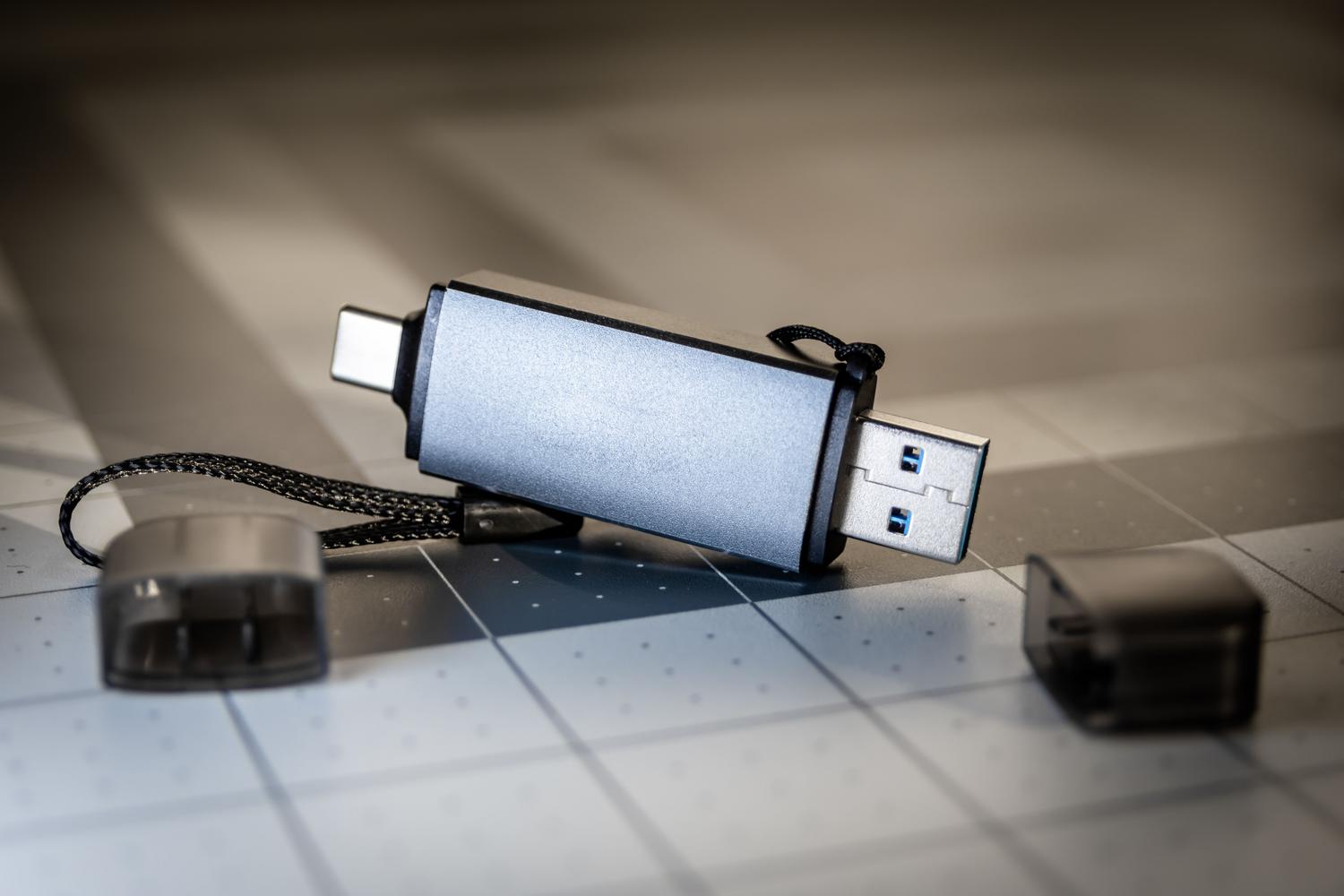
Δεν ενημερώνονται όλες οι μητρικές πλακέτες με τον ίδιο τρόπο. Ορισμένα μοντέλα υψηλής τεχνολογίας περιλαμβάνουν τη λειτουργία USB BIOS FlashBack , η οποία σας επιτρέπει να ενημερώσετε το υλικολογισμικό ακόμα και αν δεν έχετε εγκατεστημένο τον επεξεργαστή ή αν ο υπολογιστής δεν εκκινείται, απλώς συνδέοντας τη μονάδα USB σε μια συγκεκριμένη θύρα και πατώντας ένα φυσικό κουμπί στη μητρική πλακέτα.
Εάν μετά την ενημέρωση παρατηρήσετε ότι ο υπολογιστής σας δεν εκκινείται ή η οθόνη παραμένει μαύρη, μην πανικοβάλλεστε. Μια συνηθισμένη λύση είναι να καθαρίσετε το CMOS (επαναφορά του BIOS στις εργοστασιακές ρυθμίσεις) αφαιρώντας την μπαταρία της μητρικής πλακέτας για λίγα δευτερόλεπτα. Εάν η διαδικασία παγώσει, συνιστάται να περιμένετε περίπου 5 λεπτά πριν επιχειρήσετε οποιαδήποτε τεχνική ενέργεια ή επικοινωνήσετε με την επίσημη υποστήριξη.
Όσον αφορά τη συχνότητα των ενημερώσεων, δεν είναι απαραίτητο να δείτε όλες τις ενδιάμεσες εκδόσεις. Γενικά, αρκεί να μεταβείτε απευθείας στην πιο πρόσφατη διαθέσιμη έκδοση, εκτός εάν οι σημειώσεις του κατασκευαστή υποδεικνύουν ότι υπάρχει υποχρεωτική έκδοση σύνδεσης.
Η ενημέρωση του υλικολογισμικού της μητρικής πλακέτας διασφαλίζει ότι το υλικό σας λειτουργεί άψογα, επιλύει προβλήματα συμβατότητας με τις σύγχρονες CPU και κλείνει τα τρωτά σημεία ασφαλείας. Ενώ είναι μια απλή διαδικασία αν ακολουθήσετε τα βήματα αναγνώρισης του μοντέλου σας, λήψης του σωστού αρχείου και χρήσης μιας μονάδας USB με μορφοποίηση FAT32, είναι συνετό να το κάνετε μόνο όταν είναι απαραίτητο ή όταν ο κατασκευαστής το συνιστά ρητά για την αποφυγή περιττών κινδύνων.