- Η ενημέρωση KB5077241 για τα Windows 11 προσθέτει μια δοκιμή ταχύτητας δικτύου, εγγενή υποστήριξη για RAR και 7z και ενσωματώνει το Sysmon ως προαιρετική λειτουργία.
- Περιλαμβάνει βελτιώσεις ασφαλείας στο BitLocker και το Secure Boot, νέα emoji, υποστήριξη φόντου WebP και γρήγορη ανάκτηση μηχανής που είναι ενεργοποιημένη από προεπιλογή στα Windows 11 Pro.
- Μπορεί να εγκατασταθεί από το Windows Update ή χειροκίνητα χρησιμοποιώντας τα πακέτα MSU και DISM, τηρώντας τη σειρά εγκατάστασης που υποδεικνύει η Microsoft.
- Η ενημέρωση είναι προαιρετική κατά την κυκλοφορία της, αλλά οι νέες της δυνατότητες θα ενσωματωθούν αργότερα στις υποχρεωτικές ενημερώσεις ασφαλείας.
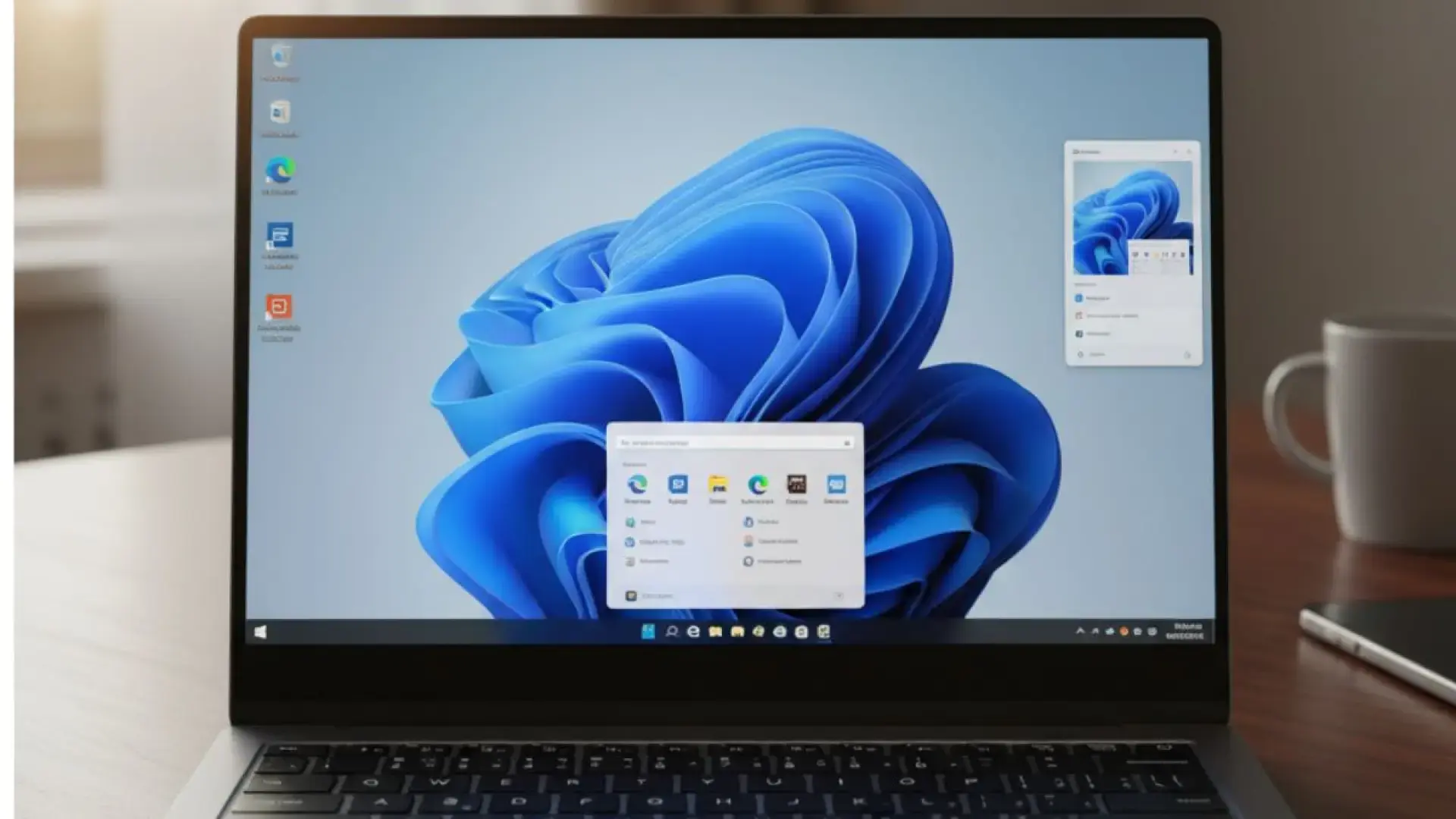
Η ενημέρωση KB5077241 για τα Windows 11 έφτασε δυναμικά κατά τη διάρκεια της Τρίτης Ενημέρωσης του Μαρτίου και δεν είναι απλώς ένας ακόμη γύρος ενημερώσεων. Αυτό το πακέτο συνδυάζει διορθώσεις ασφαλείας με πρακτικές νέες δυνατότητες για καθημερινή χρήση, σχεδιασμένες τόσο για οικιακούς χρήστες όσο και για επαγγελματίες που θέλουν να αξιοποιήσουν στο έπακρο το σύστημα χωρίς να περιπλέκουν υπερβολικά τα πράγματα.
Παρόλο που παραμένει μια τυπική ενημέρωση των Windows, η KB5077241 ενσωματώνει λειτουργίες που οι χρήστες ζητούν εδώ και χρόνια: ενσωματωμένη δοκιμή ταχύτητας, εγγενή υποστήριξη για συμπιεσμένες μορφές όπως RAR και 7z, ενσωμάτωση Sysmon, βελτιώσεις BitLocker, οπτικές βελτιώσεις όπως νέα emoji και προσαρμογές που έχουν σχεδιαστεί για την αποκατάσταση και τη σταθερότητα του συστήματος. Επιπλέον, υπάρχουν σημαντικές αλλαγές για όσους διαχειρίζονται εγκαταστάσεις εκτός σύνδεσης ή θέλουν να εγκαταστήσουν την ενημέρωση κώδικα χειροκίνητα χρησιμοποιώντας αρχεία MSU.
Τι είναι η ενημέρωση KB5077241 των Windows 11 και σε ποιους υπολογιστές εμφανίζεται;
Η ενημέρωση KB5077241 διανέμεται για τα Windows 11 ως μέρος του τακτικού κύκλου ενημερώσεων της Microsoft. Είναι μέρος της έκδοσης March Patch Tuesday και είναι διαθέσιμη για τις εκδόσεις 24H2 και 25H2 των Windows 11, τόσο για οικιακά όσο και για εταιρικά περιβάλλοντα, συμπεριλαμβανομένων σεναρίων με υλικό ARM64.
Σε πολλές περιπτώσεις, η ενημέρωση κώδικα προσφέρεται ως προαιρετική ενημέρωση προεπισκόπησης , επομένως μπορείτε να την εγκαταστήσετε πριν γίνει μέρος της υποχρεωτικής ενημέρωσης ασφαλείας του επόμενου μήνα. Εάν επιλέξετε να μην την εγκαταστήσετε χειροκίνητα τώρα, οι αλλαγές της θα φτάσουν τελικά ενσωματωμένες σε ένα μεταγενέστερο πακέτο ούτως ή άλλως.
Η Microsoft χρησιμοποίησε την ενημέρωση KB5077241 για να εισαγάγει βελτιώσεις ασφαλείας που σχετίζονται με το BitLocker, προσαρμογές στην ασφαλή εκκίνηση και προηγμένες λειτουργίες παρακολούθησης, ενώ πρόσθεσε νέες δυνατότητες που είναι αισθητές από την πρώτη στιγμή: δοκιμή ταχύτητας από τη γραμμή εργασιών, εκτεταμένη συμβατότητα στην Εξερεύνηση Αρχείων και υποστήριξη για νέα emoji, μεταξύ άλλων.
Είναι σημαντικό να σημειωθεί ότι αυτή η ενημέρωση περιλαμβάνει επίσης στοιχεία τεχνητής νοημοσύνης , αν και με έναν σημαντικό περιορισμό: ισχύουν μόνο για συσκευές Windows Copilot+. Με άλλα λόγια, εάν ο υπολογιστής σας δεν είναι συσκευή Copilot+ ή αποκλειστικός διακομιστής Windows, αυτά τα στοιχεία τεχνητής νοημοσύνης δεν θα εγκατασταθούν, παρόλο που το γενικό πακέτο ενημέρωσης θα εφαρμοστεί κανονικά.
Βασικά νέα χαρακτηριστικά: ταχύτητα, συμπιεσμένα αρχεία, Sysmon και πολλά άλλα
Με την ενημέρωση KB5077241, τα Windows 11 αποκτούν αρκετές εξαιρετικά ορατές λειτουργίες που αλλάζουν την καθημερινή εμπειρία του χρήστη. Δεν πρόκειται απλώς για μια «διόρθωση σφάλματος». Υπάρχουν αλλαγές που επηρεάζουν τον τρόπο με τον οποίο διαχειρίζεστε τη σύνδεσή σας, τα αρχεία σας και την ασφάλεια του συστήματος.
Μία από τις πιο πρακτικές προσθήκες είναι η δοκιμή ταχύτητας δικτύου που ενσωματώνεται απευθείας στη διεπαφή του συστήματος. Μέχρι τώρα, η μέτρηση της πραγματικής ταχύτητας σύνδεσής σας απαιτούσε το άνοιγμα του προγράμματος περιήγησής σας και τη χρήση υπηρεσιών τρίτων όπως το Speedtest ή το Fast.com. Με αυτήν την ενημέρωση κώδικα, αυτό το ενδιάμεσο βήμα καταργείται.
Μια άλλη σημαντική προσθήκη είναι η εγγενής υποστήριξη για συμπιεσμένες μορφές όπως RAR, 7z και TAR εντός της ίδιας της Εξερεύνησης Αρχείων. Η τυπική εξάρτηση από εφαρμογές όπως το WinRAR ή το 7-Zip γίνεται προαιρετική και όχι υποχρεωτική, απλοποιώντας την οικιακή χρήση και μειώνοντας τους πονοκεφάλους αδειοδότησης για τις επιχειρήσεις.
Επιπλέον, αυτή η ενημέρωση καθιστά το Sysmon μια προαιρετική λειτουργία ενσωματωμένη στα Windows 11. Προηγουμένως, το Sysmon ήταν μέρος της σουίτας Sysinternals και έπρεπε να ληφθεί και να εγκατασταθεί ξεχωριστά. Με την έκδοση KB5077241, μπορεί να διαχειριστεί απευθείας από τις προαιρετικές λειτουργίες του συστήματος, κάτι που είναι ιδιαίτερα χρήσιμο για τα τμήματα ασφαλείας και τους διαχειριστές που παρακολουθούν ύποπτη δραστηριότητα στα δίκτυά τους.
Δοκιμή ταχύτητας δικτύου από τη γραμμή εργασιών
Ένα από τα πιο ευπρόσδεκτα χαρακτηριστικά του KB5077241 είναι η δυνατότητα εκτέλεσης δοκιμών ταχύτητας δικτύου απευθείας από τα Windows 11 , χωρίς να απαιτούνται εξωτερικά εργαλεία. Είναι μια απλή αλλά πολύ χρήσιμη επιλογή όταν υποψιάζεστε ότι κάτι δεν πάει καλά με τη σύνδεσή σας.
Η πρόσβαση στη νέα δοκιμή είναι δυνατή με δύο αρκετά εύχρηστους τρόπους: είτε από τον πίνακα γρήγορων ρυθμίσεων που σχετίζεται με το Wi-Fi ή τα δεδομένα κινητής τηλεφωνίας που εμφανίζεται στην περιοχή ειδοποιήσεων, είτε κάνοντας δεξί κλικ στο εικονίδιο δικτύου στη γραμμή εργασιών. Με οποιαδήποτε από αυτές τις μεθόδους, μπορείτε να ελέγξετε γρήγορα την ποιότητα της σύνδεσής σας.
Όταν ξεκινάτε τη δοκιμή, τα Windows την ανοίγουν στο προεπιλεγμένο πρόγραμμα περιήγησης , μετρώντας την ταχύτητα σε συνδέσεις Ethernet, Wi-Fi και δεδομένων κινητής τηλεφωνίας. Δεν απαιτείται πρόσθετη εγκατάσταση και η διάγνωση περιστασιακών διακοπών ή ασυνήθιστων προβλημάτων καθυστέρησης χρειάζεται μόνο μερικά κλικ για να ξεκινήσει η βελτίωση της απόδοσης των Windows.
Για τους οικιακούς χρήστες, αυτή η λειτουργία είναι ιδανική για να ελέγξετε εάν το πρόβλημα οφείλεται στον υπολογιστή ή στον πάροχο διαδικτύου πριν από την τροποποίηση των προηγμένων ρυθμίσεων. Σε γραφεία και μικρές επιχειρήσεις, μπορεί να χρησιμεύσει ως ένα γρήγορο εργαλείο υποστήριξης για τεχνικούς που χρειάζεται να ελέγξουν άμεσα την ποιότητα του δικτύου σε έναν συγκεκριμένο υπολογιστή.
Το Sysmon γίνεται εγγενές μέρος των Windows 11
Στον τομέα της ασφάλειας και της προηγμένης διαχείρισης, η ενημέρωση KB5077241 φέρνει μια ιδιαίτερα ενδιαφέρουσα νέα λειτουργία: Το Sysmon (System Monitor) ενσωματώνεται πλέον ως προαιρετική λειτουργία των Windows 11. Αυτό σημαίνει ότι δεν χρειάζεται πλέον να λαμβάνεται από το Sysinternals ή να συντηρείται ξεχωριστά.
Το Sysmon είναι ένα βασικό εργαλείο σε περιβάλλοντα κυβερνοασφάλειας και μεγάλες υποδομές , επειδή επιτρέπει την λεπτομερή καταγραφή της δραστηριότητας των διεργασιών, των συνδέσεων δικτύου, των αλλαγών στο μητρώο, της δημιουργίας αρχείων και άλλων κρίσιμων συμβάντων. Χάρη σε αυτά τα αρχεία καταγραφής, οι ομάδες ασφαλείας μπορούν να ανιχνεύσουν ασυνήθιστη συμπεριφορά, να διερευνήσουν περιστατικά και να πραγματοποιήσουν εγκληματολογική ανάλυση μετά από μια επίθεση.
Με αυτήν την ενημέρωση, το Sysmon εμφανίζεται ως εγγενής λειτουργία, αλλά είναι απενεργοποιημένο από προεπιλογή . Αυτό είναι απολύτως λογικό: το εργαλείο δημιουργεί σημαντικό όγκο αρχείων καταγραφής και, σε συστήματα που δεν απαιτούν αυτό το επίπεδο λεπτομέρειας, θα μπορούσε να επηρεάσει ελαφρώς την απόδοση ή τον χώρο αποθήκευσης.
Για όσους το χρειάζονται, το γεγονός ότι το Sysmon μπορεί να ενεργοποιηθεί μέσα από τα Windows 11 απλοποιεί σημαντικά τη διαχείριση: λιγότερες εξωτερικές εξαρτήσεις, λιγότερες χειροκίνητες λήψεις και πιο καθαρή ενσωμάτωση με τα υπόλοιπα εργαλεία ασφαλείας του συστήματος.
Η Εξερεύνηση Αρχείων ανοίγει αρχεία RAR, 7z και TAR χωρίς επιπλέον προγράμματα.
Μια άλλη βελτίωση που πολλοί ζητούν εδώ και καιρό είναι η επέκταση της εγγενούς υποστήριξης για συμπιεσμένα αρχεία . Μέχρι τώρα, τα Windows 11 χειρίζονταν τα κλασικά αρχεία ZIP χωρίς προβλήματα, αλλά για μορφές όπως RAR, 7z ή TAR, ήταν σχεδόν υποχρεωτική η εγκατάσταση προγραμμάτων τρίτων όπως WinRAR, 7-Zip ή παρόμοια.
Με την ενημέρωση KB5077241, το γνωστό κουμπί "Εξαγωγή όλων" στην Εξερεύνηση αρχείων λειτουργεί πλέον σωστά με αρχεία RAR, 7z και TAR. Αυτό σημαίνει ότι μπορείτε να τα εξαγάγετε απευθείας από το σύστημά σας, χωρίς να χρειάζεστε πρόσθετα βοηθητικά προγράμματα, απλώς μεταβαίνοντας στο αρχείο και χρησιμοποιώντας τις ενσωματωμένες επιλογές.
Στην καθημερινή χρήση, αυτό σημαίνει ότι οι περισσότεροι χρήστες δεν βασίζονται πλέον σε εξωτερικό λογισμικό για να ανοίγουν τυπικά αρχεία που λαμβάνουν μέσω email, μηνυμάτων ή λήψεων από το διαδίκτυο. Η μείωση αυτής της εξάρτησης όχι μόνο απλοποιεί την εμπειρία, αλλά βοηθά επίσης στην ελαχιστοποίηση των πιθανών κινδύνων που σχετίζονται με την εγκατάσταση εργαλείων τρίτων από αμφίβολες πηγές.
Στον επιχειρηματικό κόσμο, η εξάλειψη της ανάγκης για συγκεκριμένα προγράμματα για τη συμπίεση και αποσυμπίεση αρχείων αποφεύγει την ανάγκη διαχείρισης περιττών αδειών χρήσης και μειώνει την επιφάνεια επίθεσης: λιγότερα προγράμματα που εγκαθίστανται, λιγότερα πιθανά τρωτά σημεία που πρέπει να διατηρούνται ενημερωμένα.
Βελτιώσεις BitLocker, Secure Boot και ασφάλειας
Η πτυχή της κυβερνοασφάλειας φέρνει αξιοσημείωτες αλλαγές. Καταρχάς, η ενημέρωση KB5077241 εισάγει βελτιώσεις στη συμπεριφορά του BitLocker σε συγκεκριμένες καταστάσεις εκκίνησης και ανάκτησης. Αυτό μειώνει την πιθανότητα προβλημάτων κατά την ενεργοποίηση του υπολογιστή ή την ανάκτηση ενός κρυπτογραφημένου συστήματος μετά από ορισμένα περιστατικά.
Το BitLocker, ως το σύστημα κρυπτογράφησης μονάδων δίσκου που είναι ενσωματωμένο στα Windows , αποτελεί βασικό στοιχείο για την προστασία ευαίσθητων δεδομένων. Ενισχύοντας τη λειτουργικότητά του σε σύνθετα σενάρια εκκίνησης, η Microsoft στοχεύει στη μείωση του αριθμού των υπολογιστών που παραμένουν σε ασαφείς καταστάσεις ή βασίζονται σε ευαίσθητες χειροκίνητες ανακτήσεις.
Επιπλέον, αυτή η ενημέρωση ενσωματώνει δεδομένα υψηλής αξιοπιστίας στις ενημερώσεις ποιότητας των Windows σχετικά με την τμηματοποίηση συσκευών. Αυτό επεκτείνει την κάλυψη των επιλέξιμων συσκευών ώστε να λαμβάνουν αυτόματα νέα πιστοποιητικά Secure Boot, συμβάλλοντας στην καλύτερη προστασία της διαδικασίας εκκίνησης από κακόβουλη χειραγώγηση.
Αυτά τα μέτρα είναι ιδιαίτερα σημαντικά για εταιρείες και οργανισμούς που πρέπει να συμμορφώνονται με αυστηρούς κανονισμούς προστασίας δεδομένων . Η ύπαρξη ενός πιο ισχυρού BitLocker και ενός καλύτερα διαχειριζόμενου Secure Boot μειώνει τον κίνδυνο μη εξουσιοδοτημένης πρόσβασης, ακόμη και σε περίπτωση φυσικής κλοπής ή απώλειας συσκευών.
Γρήγορη Ανάκτηση Μηχανής, κάμερα, emoji και άλλες χρήσιμες αλλαγές
Η ενημέρωση KB5077241 περιλαμβάνει επίσης μια σειρά από "μικρές" τροποποιήσεις και βελτιώσεις που, συνολικά, καθιστούν τα Windows 11 λίγο πιο άνετα και ανθεκτικά για καθημερινή χρήση, ειδικά στην έκδοση Pro.
Μία από τις πιο ενδιαφέρουσες αλλαγές είναι ότι η λειτουργία Quick Machine Recovery (QMR) , η οποία έχει σχεδιαστεί για να βοηθά στην ανάκτηση υπολογιστών που δεν εκκινούνται σωστά, είναι πλέον ενεργοποιημένη από προεπιλογή στα Windows 11 Pro , υπό την προϋπόθεση ότι η συσκευή δεν είναι συνδεδεμένη σε εταιρικό τομέα. Αυτή η λειτουργία μπορεί να κάνει τη διαφορά μεταξύ ενός υπολογιστή που ανακτάται μόνος του και ενός που καταλήγει σε υπηρεσία επισκευής.
Στην ενότητα πολυμέσων, η ενημέρωση βελτιώνει τις ρυθμίσεις της κάμερας . Είναι πλέον δυνατό να ελέγχετε την οριζόντια και κάθετη μετατόπιση σε συμβατές κάμερες απευθείας από τις Ρυθμίσεις συστήματος, χωρίς να βασίζεστε τόσο πολύ σε λογισμικό ειδικό για τον κατασκευαστή.
Έχει επίσης προστεθεί υποστήριξη για τη χρήση εικόνων WebP ως φόντο επιφάνειας εργασίας . Αυτή η μορφή, η οποία γίνεται ολοένα και πιο κοινή στο διαδίκτυο, προσφέρει καλύτερη ισορροπία μεταξύ ποιότητας και μεγέθους αρχείου από το JPEG ή το PNG, επιτρέποντάς σας να χρησιμοποιείτε φόντο υψηλής ποιότητας καταλαμβάνοντας λιγότερο χώρο.
Τέλος, το πακέτο περιλαμβάνει ένα σύνολο νέων emoji που αντιστοιχούν στο πρότυπο Emoji 16.0 , προσθέτοντας τουλάχιστον ένα νέο σύμβολο για κάθε κύρια κατηγορία. Μπορεί να φαίνεται σαν μια μικρή αλλαγή, αλλά για όσους επικοινωνούν συχνά μέσω μηνυμάτων από τον υπολογιστή τους, η ύπαρξη ενός ενημερωμένου καταλόγου αποτελεί αξιοσημείωτη βελτίωση.
Συμφραζόμενα: Γιατί αυτή η ενημέρωση έρχεται σε μια κρίσιμη στιγμή
Η κυκλοφορία της ενημέρωσης KB5077241 έρχεται μετά από ένα δύσκολο ξεκίνημα της χρονιάς για τη Microsoft . Τους πρώτους μήνες, χρειάστηκε να κυκλοφορήσουν αρκετές επείγουσες ενημερώσεις για να διορθωθούν σφάλματα που εμπόδιζαν ορισμένους υπολογιστές να ενεργοποιούνται ή να απενεργοποιούνται σωστά, καθώς και προβλήματα με το Outlook που προκαλούσαν διακοπές λειτουργίας και ευπάθειες στο Office που θα μπορούσαν να αξιοποιηθούν για την εγκατάσταση κακόβουλου λογισμικού.
Μετά από αρκετές επείγουσες ενημερώσεις κώδικα για να καλυφθούν αυτά τα κενά, αυτή η ενημέρωση δίνει την εντύπωση ότι τα πράγματα επιτέλους επανέρχονται σε καλό δρόμο . Η Microsoft όχι μόνο διορθώνει τα προβλήματα, αλλά και εκμεταλλεύεται την ευκαιρία να βελτιώσει την απόδοση του συστήματος , να προσθέσει μια δοκιμή ταχύτητας στη γραμμή εργασιών, να βελτιώσει τη συμβατότητα του Explorer και να ενισχύσει την ασφάλεια—όλα σε ένα πακέτο.
Σύμφωνα με πληροφορίες που αναφέρθηκαν από εξειδικευμένα μέσα ενημέρωσης όπως το Neowin , η ενημέρωση κώδικα KB5077241 για τις εκδόσεις 24H2 και 25H2 είναι πλέον διαθέσιμη ως προεπισκόπηση για λήψη από τους ενδιαφερόμενους χρήστες πριν γίνει μια τυπική ενημέρωση. Αυτό επιτρέπει στους διαχειριστές και τους προχωρημένους χρήστες να δοκιμάζουν τις νέες δυνατότητες νωρίς , να αναφέρουν προβλήματα και να προετοιμάζουν τα περιβάλλοντά τους για την ευρεία κυκλοφορία της ενημέρωσης κώδικα.
Επιπλέον, αυτή η ενημέρωση προσαρμόζει τον τρόπο με τον οποίο τα Windows διαχειρίζονται την παράδοση νέων πιστοποιητικών Secure Boot , επεκτείνοντας τον αριθμό των υπολογιστών που λαμβάνουν αυτόματα αυτές τις βελτιώσεις. Σε οργανισμούς με μεγάλους στόλους υπολογιστών, αυτού του είδους οι θεμελιώδεις αλλαγές είναι το κλειδί για να διασφαλιστεί ότι η ασφάλεια παραμένει ένα πρωτοποριακό επίπεδο.
Πώς να εγκαταστήσετε το KB5077241 από το Windows Update
Για τους περισσότερους χρήστες, ο ευκολότερος τρόπος για να αποκτήσουν το KB5077241 είναι μέσω του Windows Update από τις Ρυθμίσεις των Windows 11. Η διαδικασία είναι η συνήθης και απλή.
Αρχικά, ανοίξτε τις Ρυθμίσεις → Windows Update και κάντε κλικ στο κουμπί "Έλεγχος για ενημερώσεις". Εάν ο υπολογιστής σας είναι συμβατός και η κυκλοφορία έχει ήδη ξεκινήσει στην περιοχή σας, θα δείτε την ενημέρωση KB5077241 να εμφανίζεται στη λίστα με τις διαθέσιμες λήψεις.
Μόλις εμφανιστεί, απλώς κατεβάστε και εγκαταστήστε την ενημέρωση . Η διαδικασία μπορεί να διαρκέσει περισσότερο ή λιγότερο χρόνο ανάλογα με την ταχύτητα σύνδεσης στο διαδίκτυο και την ισχύ επεξεργασίας του υπολογιστή σας, αλλά γενικά είναι αρκετά γρήγορη. Όταν ολοκληρωθεί, τα Windows θα σας ζητήσουν να επανεκκινήσετε τη συσκευή σας για να εφαρμοστούν όλες οι αλλαγές.
Εάν η ενημέρωση κώδικα προσφέρεται αυτήν τη στιγμή ως προαιρετική ενημέρωση, λάβετε υπόψη ότι η άμεση εγκατάστασή της δεν είναι υποχρεωτική , αν και το περιεχόμενό της θα συμπεριληφθεί τελικά στην υποχρεωτική ενημέρωση ασφαλείας τον επόμενο μήνα. Με άλλα λόγια, μπορείτε να αποκτήσετε τις νέες δυνατότητες νωρίς ή να περιμένετε την ενοποιημένη ενημέρωση, ό,τι προτιμάτε.
Για να ελέγξετε αν η ενημέρωση εφαρμόστηκε σωστά, μεταβείτε στις Ρυθμίσεις → Σύστημα → Πληροφορίες και ελέγξτε τον αριθμό έκδοσης του λειτουργικού συστήματος, έναν γρήγορο τρόπο για να δείτε ποια έκδοση των Windows είναι εγκατεστημένη στον υπολογιστή σας . Για τα Windows 11 24H2, μετά την εγκατάσταση της ενημέρωσης KB5077241, θα πρέπει να δείτε έναν αριθμό έκδοσης ίσο ή μεγαλύτερο από 26100.7922 ή άλλον ισοδύναμο αριθμό που δημοσιεύεται από τη Microsoft στις σημειώσεις έκδοσης.
Μη αυτόματη εγκατάσταση: Κατάλογος της Microsoft και αρχεία MSU
Εκτός από την παραδοσιακή μέθοδο του Windows Update, η Microsoft προσφέρει αυτόνομα πακέτα MSU για το KB5077241 μέσω του Καταλόγου Microsoft Update. Αυτή η επιλογή είναι ιδιαίτερα χρήσιμη για διαχειριστές που διαχειρίζονται πολλούς υπολογιστές, περιβάλλοντα χωρίς άμεση σύνδεση στο διαδίκτυο ή συγκεκριμένες εγκαταστάσεις που απαιτούν πλήρη έλεγχο του τι εγκαθίσταται και με ποια σειρά.
Είναι σημαντικό να θυμάστε ότι αυτό το άρθρο της Γνωσιακής Βάσης ενδέχεται να περιλαμβάνει περισσότερα από ένα αρχεία MSU και ορισμένα πρέπει να εγκατασταθούν με συγκεκριμένη σειρά για την αποφυγή προβλημάτων. Επομένως, η Microsoft τεκμηριώνει δύο μεθόδους εγκατάστασης: μία που σας επιτρέπει να εγκαταστήσετε όλα τα αρχεία ταυτόχρονα χρησιμοποιώντας το DISM και μια άλλη που εγκαθιστά τα πακέτα ξεχωριστά με τη συνιστώμενη σειρά.
Αν επιλέξετε τη μη αυτόματη μέθοδο, το πρώτο βήμα είναι να κατεβάσετε τα απαραίτητα πακέτα MSU από τον Κατάλογο Microsoft Update . Εκεί θα βρείτε τις συγκεκριμένες εκδόσεις για την αρχιτεκτονική σας (για παράδειγμα, arm64) και, σε ορισμένες περιπτώσεις, πρόσθετα προεγκατεστημένα αρχεία που πρέπει να εγκατασταθούν πριν από το κύριο πακέτο.
Σε ορισμένα σενάρια, η Microsoft καθορίζει ρητά τη σειρά εγκατάστασης, για παράδειγμα: πρώτα windows11.0-kb5043080-arm64_df540a05f9b118e339c5520f4090bb5d450f090b.msu και στη συνέχεια windows11.0-kb5077241-arm64_5c2929b666d744c592cb156b516c41291b787f50.msu . Η τήρηση αυτής της ακολουθίας είναι ζωτικής σημασίας για να αποδεχτεί σωστά το σύστημα την ενημέρωση και να αποφύγει τις ανεπίλυτες εξαρτήσεις.
Μέθοδος 1: Εγκατάσταση όλων των MSU μαζί με το DISM
Η πρώτη μέθοδος που προτείνει η Microsoft συνίσταται στην ομαδοποίηση όλων των αρχείων MSU στον ίδιο φάκελο και στη χρήση του εργαλείου DISM (Deployment Image Servicing and Management), έτσι ώστε το ίδιο το σύστημα να καθορίζει ποια πακέτα θα πρέπει να εφαρμοστούν και με ποια σειρά.
Για να το κάνετε αυτό, κατεβάστε όλα τα αρχεία MSU που σχετίζονται με το KB5077241 από τον Κατάλογο Microsoft Update και τοποθετήστε τα σε έναν φάκελο της επιλογής σας , για παράδειγμα, C:\Packages . Αυτή η τοποθεσία θα χρησιμεύσει ως αναφορά για να υποδείξει στο DISM πού να εγκαταστήσει τα πακέτα.
Εάν θέλετε να εφαρμόσετε την ενημέρωση σε έναν υπολογιστή με Windows , ανοίξτε ένα παράθυρο γραμμής εντολών των Windows με δικαιώματα διαχειριστή και εκτελέστε μια εντολή παρόμοια με αυτήν, προσαρμόζοντας τη διαδρομή όπως απαιτείται: DISM /Online /Add-Package /PackagePath:C:\Packages . Το DISM θα σαρώσει αυτήν τη διαδρομή, θα εντοπίσει τις διαθέσιμες μονάδες MSU και θα εφαρμόσει τις κατάλληλες, συμπεριλαμβανομένων τυχόν απαιτούμενων ενημερώσεων.
Εναλλακτικά, μπορείτε να χρησιμοποιήσετε το Windows PowerShell με αυξημένα δικαιώματα και την αντίστοιχη εντολή, για παράδειγμα: Add-WindowsPackage -Online -PackagePath "C:\Packages" , η οποία δείχνει επίσης τον φάκελο όπου έχετε τα αρχεία MSU. Μπορείτε επίσης να χρησιμοποιήσετε το αυτόνομο πρόγραμμα εγκατάστασης του Windows Update, εάν προτιμάτε μια πιο γραφική προσέγγιση για κάθε μεμονωμένο αρχείο.
Μέθοδος 2: Εγκαταστήστε κάθε αρχείο MSU ξεχωριστά και με τη σειρά
Η δεύτερη μέθοδος που προτείνει η Microsoft είναι η μη αυτόματη εγκατάσταση κάθε αρχείου MSU ένα προς ένα , ακολουθώντας τη σειρά που καθορίζεται στην τεκμηρίωση. Αυτή η επιλογή παρέχει πλήρη έλεγχο του τι εγκαθίσταται σε κάθε βήμα, κάτι που είναι ιδιαίτερα πολύτιμο σε ευαίσθητα περιβάλλοντα.
Σε αυτό το σενάριο, θα χρειαστεί να κατεβάσετε κάθε αρχείο MSU από τον Κατάλογο Microsoft Update και να το εκτελέσετε χρησιμοποιώντας DISM, PowerShell ή το αυτόνομο πρόγραμμα εγκατάστασης. Το κλειδί είναι να ακολουθήσετε την ακριβή σειρά που καθορίζεται, για παράδειγμα, εγκαθιστώντας πρώτα το πακέτο windows11.0-kb5043080-arm64_… και, στη συνέχεια, το κύριο πακέτο windows11.0-kb5077241-arm64_….
Χρησιμοποιώντας το DISM σε ένα διαδικτυακό σύστημα, οι εντολές θα εκτελούνται η μία μετά την άλλη, πάντα από μια υπερυψωμένη κονσόλα. Με το PowerShell, η λογική είναι η ίδια, χρησιμοποιώντας το Add-WindowsPackage για να στοχεύσετε κάθε αρχείο MSU διαδοχικά, ώστε να διασφαλιστεί ότι το σύστημα επεξεργάζεται σωστά κάθε ενδιάμεση ενημέρωση.
Αυτή η προσέγγιση είναι πολύ χρήσιμη όταν χρειάζεται να επαληθεύσετε το αποτέλεσμα κάθε βήματος , να καταγράψετε συγκεκριμένα αρχεία καταγραφής ή όταν το περιβάλλον παραγωγής σας απαιτεί την εφαρμογή ενημερώσεων κώδικα σε στάδια για την ελαχιστοποίηση των κινδύνων και την ταχεία επαναφορά σε περίπτωση συμβάντων.
Ενημέρωση μέσων εγκατάστασης και εικόνων εκτός σύνδεσης
Το KB5077241 δεν περιορίζεται στο εκτελούμενο σύστημα: μπορεί επίσης να εφαρμοστεί σε μέσα εγκατάστασης των Windows και σε προσαρτημένες εικόνες , κάτι που είναι ιδιαίτερα σημαντικό για τους διαχειριστές που προετοιμάζουν κύριες εικόνες ή αναπτύξεις μεγάλης κλίμακας.
Εάν θέλετε να ενσωματώσετε αυτήν την ενημέρωση στο μέσο εγκατάστασης, η Microsoft σας παραπέμπει στον επίσημο οδηγό για την ενημέρωση του μέσου εγκατάστασης των Windows με δυναμικές ενημερώσεις . Αυτός ο οδηγός περιγράφει λεπτομερώς τα βήματα για να διασφαλίσετε ότι τα νέα προγράμματα εγκατάστασης περιλαμβάνουν ήδη την ενημέρωση κώδικα, έτσι ώστε οι μελλοντικές εγκαταστάσεις να ξεκινούν με όλες τις διορθώσεις από την αρχή.
Για να προσθέσετε την ενημέρωση σε μια προσαρτημένη εικόνα των Windows , μπορείτε να χρησιμοποιήσετε ξανά το DISM ανοίγοντας μια γραμμή εντολών με δικαιώματα διαχειριστή και εκτελώντας μια εντολή όπως αυτή: DISM /Image:mountdir /Add-Package /PackagePath:Windows11.0-KB5077241-arm64.msu , προσαρμόζοντας τις διαδρομές εικόνας και πακέτου σύμφωνα με τις ρυθμίσεις σας.
Χρησιμοποιώντας το PowerShell, η αντίστοιχη λειτουργία εκτελείται με την εντολή `Add-WindowsPackage -Path "C:\offline" -PackagePath "Windows11.0-KB5077241-arm64.msu" -PreventPending` , όπου η διαδρομή "C:\offline" αντιπροσωπεύει τον κατάλογο όπου έχει τοποθετηθεί η εικόνα. Η επιλογή `-PreventPending` βοηθά στην αποτροπή εκκρεμών λειτουργιών που θα μπορούσαν να περιπλέξουν την εφαρμογή της ενημέρωσης κώδικα.
Η εκτέλεση αυτού του τύπου προενσωμάτωσης είναι πολύ χρήσιμη για την τυποποίηση εγκαταστάσεων σε εταιρείες και τη διασφάλιση ότι όλος ο νέος εξοπλισμός προέρχεται από το εργοστάσιο με το ίδιο επίπεδο ενημερώσεων κώδικα, μειώνοντας την επακόλουθη εργασία ενημέρωσης μετά την πρώτη εκκίνηση.
Πώς να απεγκαταστήσετε την ενημέρωση KB5077241 εάν προκαλεί προβλήματα
Παρόλο που ο στόχος οποιασδήποτε ενημέρωσης κώδικα είναι η βελτίωση του συστήματος, υπάρχει πάντα η πιθανότητα η ενημέρωση κώδικα KB5077241 να έρχεται σε διένεξη με ένα πρόγραμμα οδήγησης, ένα παλαιότερο πρόγραμμα ή μια συγκεκριμένη ρύθμιση παραμέτρων. Σε αυτές τις περιπτώσεις, είναι χρήσιμο να γνωρίζετε πώς να την απεγκαταστήσετε με ασφάλεια.
Από τα Windows 11, η συνιστώμενη διαδικασία είναι να μεταβείτε στις Ρυθμίσεις → Windows Update → Ιστορικό ενημερώσεων . Σε αυτήν την ενότητα, αναζητήστε την επιλογή "Κατάργηση εγκατάστασης ενημερώσεων" για να δείτε τη λίστα με τις πρόσφατα εφαρμοσμένες ενημερώσεις κώδικα.
Στη λίστα με τις εγκατεστημένες ενημερώσεις, εντοπίστε την καταχώρηση για το KB5077241 , επιλέξτε την και κάντε κλικ στην επιλογή "Κατάργηση εγκατάστασης". Το σύστημα θα ξεκινήσει τη διαδικασία επαναφοράς και, μόλις ολοκληρωθεί, θα χρειαστεί να επανεκκινήσετε τον υπολογιστή σας για να επαναφέρετε το σύστημα στην κατάστασή του πριν εγκαταστήσετε τη συγκεκριμένη ενημέρωση κώδικα.
Αν δεν θέλετε ο υπολογιστής σας να επανεγκαθιστά αυτόματα την ίδια ενημέρωση αμέσως μετά την απεγκατάστασή της, μπορείτε να επιστρέψετε στις Ρυθμίσεις → Windows Update και να απενεργοποιήσετε προσωρινά την επιλογή "Λήψη των πιο πρόσφατων ενημερώσεων μόλις γίνουν διαθέσιμες". Αυτό θα σας δώσει χρόνο να διερευνήσετε το πρόβλημα ή να περιμένετε να κυκλοφορήσει η Microsoft μια ενημέρωση κώδικα.
Συνιστάται επίσης να παρακολουθείτε την κατάσταση, ειδικά εάν διαχειρίζεστε πολλές ομάδες. Εάν η απεγκατάσταση επιλύσει το πρόβλημα, η καταγραφή των συμπτωμάτων και του επηρεαζόμενου περιβάλλοντος θα σας βοηθήσει να αποφασίσετε πότε να εφαρμόσετε ξανά την ενημέρωση, αφού επιβεβαιωθεί ότι τα σφάλματα έχουν διορθωθεί σε νεότερες εκδόσεις.
Επιπτώσεις στις εταιρείες και ευκαιρίες για τεχνολογική βελτίωση
Πέρα από τις βελτιώσεις για τον μέσο χρήστη, η ενημέρωση KB5077241 έχει σαφή αντίκτυπο σε οργανισμούς και εταιρείες που βασίζονται σε μεγάλο βαθμό στην ασφάλεια, τη συνδεσιμότητα και την απόδοση για τις καθημερινές τους λειτουργίες, τόσο σε γραφεία όσο και σε υβριδικά περιβάλλοντα.
Η ενίσχυση του BitLocker και η βελτίωση της κρυπτογράφησης μονάδων δίσκου είναι απαραίτητες για την προστασία ευαίσθητων δεδομένων και τη συμμόρφωση με τους κανονισμούς . Σε ένα πλαίσιο όπου οποιαδήποτε παραβίαση ασφαλείας μπορεί να μεταφραστεί σε οικονομικές απώλειες και απώλειες φήμης, η ύπαρξη ενός λειτουργικού συστήματος που φροντίζει για αυτές τις λεπτομέρειες είναι ένα ακόμη κομμάτι μιας καλά σχεδιασμένης στρατηγικής κυβερνοασφάλειας.
Η εγγενής ενσωμάτωση του Sysmon διευκολύνει την ολοκληρωμένη παρακολούθηση της δραστηριότητας της ομάδας , επιτρέποντας ταχύτερη ανίχνευση ανωμαλιών και αντιμετώπιση πιθανών περιστατικών. Σε συνδυασμό με προηγμένες λύσεις ασφαλείας και συμβουλευτικές υπηρεσίες, αυτό επιτρέπει στις επιχειρήσεις να δημιουργήσουν πολύ πιο ισχυρά περιβάλλοντα έναντι των σύγχρονων απειλών.
Από την άλλη πλευρά, εργαλεία όπως το ενσωματωμένο speed test μπορούν να σας βοηθήσουν πολύ όταν βασίζεστε σε προσαρμοσμένες εφαρμογές και υπηρεσίες cloud . Ο γρήγορος έλεγχος για το αν το δίκτυο αποτελεί το σημείο συμφόρησης επιτρέπει την ευέλικτη λήψη αποφάσεων και την ιεράρχηση των επενδύσεων σε συνδεσιμότητα ή τοπικές υποδομές, κάτι που επηρεάζει άμεσα την παραγωγικότητα.
Αυτή η αναβάθμιση ευθυγραμμίζεται επίσης καλά με την υιοθέτηση τεχνολογιών όπως η τεχνητή νοημοσύνη για επιχειρήσεις, οι αυτοματοποιημένοι πράκτορες και οι πλατφόρμες ανάλυσης δεδομένων . Με ένα πιο σταθερό, ασφαλές και καλύτερα παρακολουθούμενο σύστημα, γίνεται ευκολότερη η ανάπτυξη σύνθετων λύσεων που βασίζονται στην τεχνητή νοημοσύνη, πινάκων ελέγχου Power BI και άλλων προηγμένων εργαλείων που απαιτούν μια σταθερή τεχνολογική βάση.
Συνολικά, η ενημέρωση KB5077241 καθιστά τα Windows 11 μια πιο ώριμη πλατφόρμα, ενισχύοντας την ασφάλεια και προσθέτοντας λειτουργίες που κάνουν πραγματικά τη διαφορά στην καθημερινή εργασία: από το άνοιγμα ενός απλού αρχείου RAR χωρίς την εγκατάσταση τίποτα επιπλέον έως την παρακολούθηση κρίσιμων συμβάντων συστήματος με μεγαλύτερη ακρίβεια. Για χρήστες και επιχειρήσεις που θέλουν σταθερότητα αλλά και ευκολία, αποτελεί ένα σημαντικό βήμα προς τα εμπρός.
