- Der Ambient-Modus reduziert den Energieverbrauch durch Abdunkeln des Bildschirms und Beschränkung der Datenaktualisierungen auf regelmäßige Intervalle.
- Wear OS 6 führt Global AOD ein, wodurch nahezu jede Anwendung eine sichtbare und funktionsfähige Benutzeroberfläche bei geringem Stromverbrauch beibehalten kann.
- Zur Optimierung der Bilddarstellung müssen 85 % des Bildschirms schwarz bleiben, um den Akku zu schonen und das Einbrennen von Pixeln zu verhindern.
- Tools wie LocalAmbientModeManager und Ongoing Activity ermöglichen es Entwicklern, die Persistenz der App auf dem Bildschirm zu steuern.
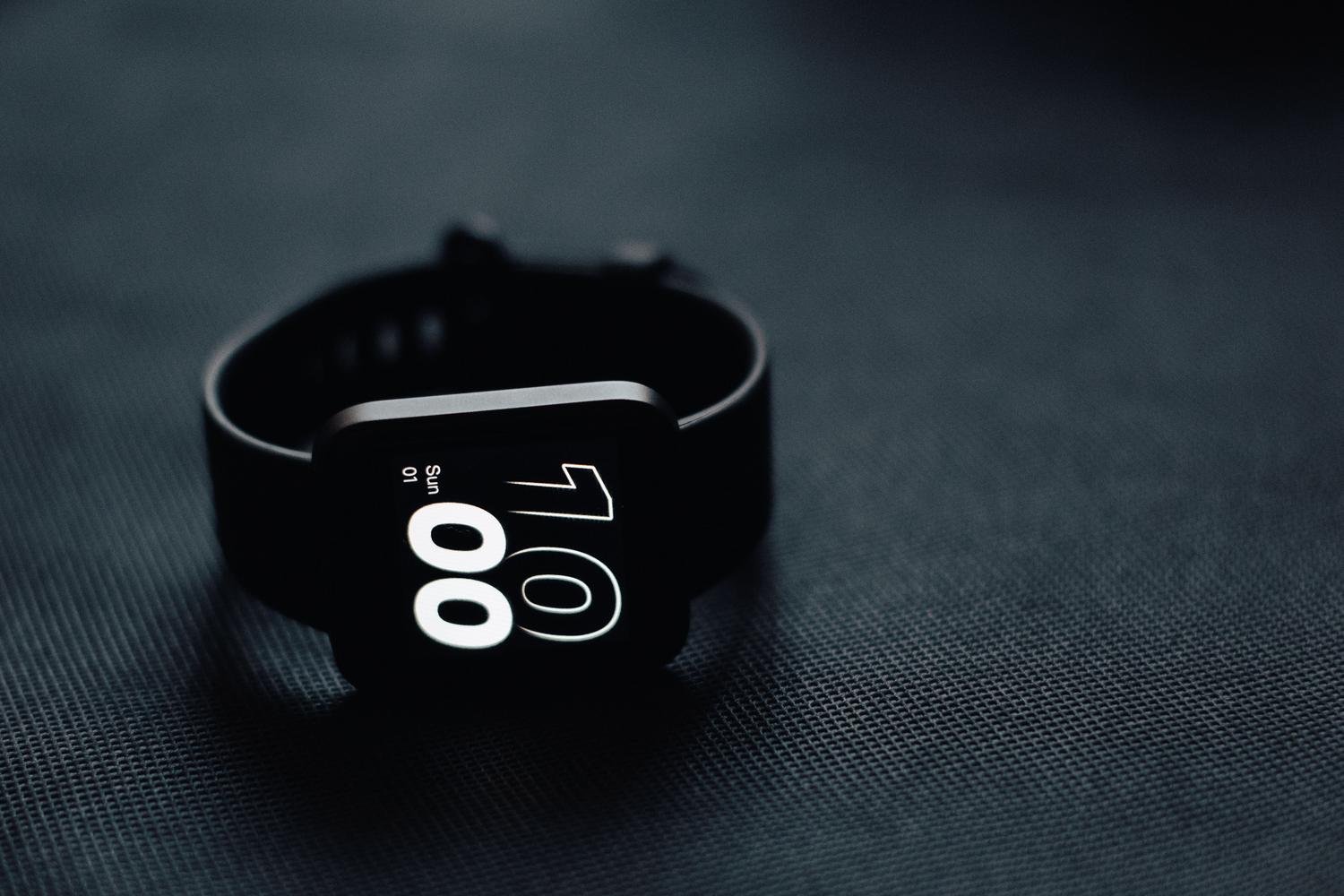
Bei Smartwatches besteht eine der größten Herausforderungen darin, wie man den Bildschirm so gestaltet, dass er nützliche Informationen liefert, ohne den Akku im Handumdrehen zu entladen. Hier kommen Always-on-Display und Umgebungsmodus ins Spiel – Technologien, die dafür sorgen, dass sich das Gerät nicht vollständig ausschaltet, sondern in einen Energiesparmodus wechselt, in dem die wichtigsten Informationen weiterhin angezeigt werden.
Für App-Entwickler und alle, die das volle Potenzial ihres Geräts ausschöpfen möchten, ist es entscheidend zu verstehen, wie das System diese Übergänge handhabt. Es geht nicht nur darum, den Bildschirm eingeschaltet zu lassen, sondern jedes Pixel für ein flüssiges Nutzererlebnis zu optimieren und zu verhindern, dass der Akku der Uhr vor Tagesende leer ist – insbesondere bei AMOLED-Panels, wo Schwarz besonders wichtig ist.
Energiezustände in Wear OS verstehen
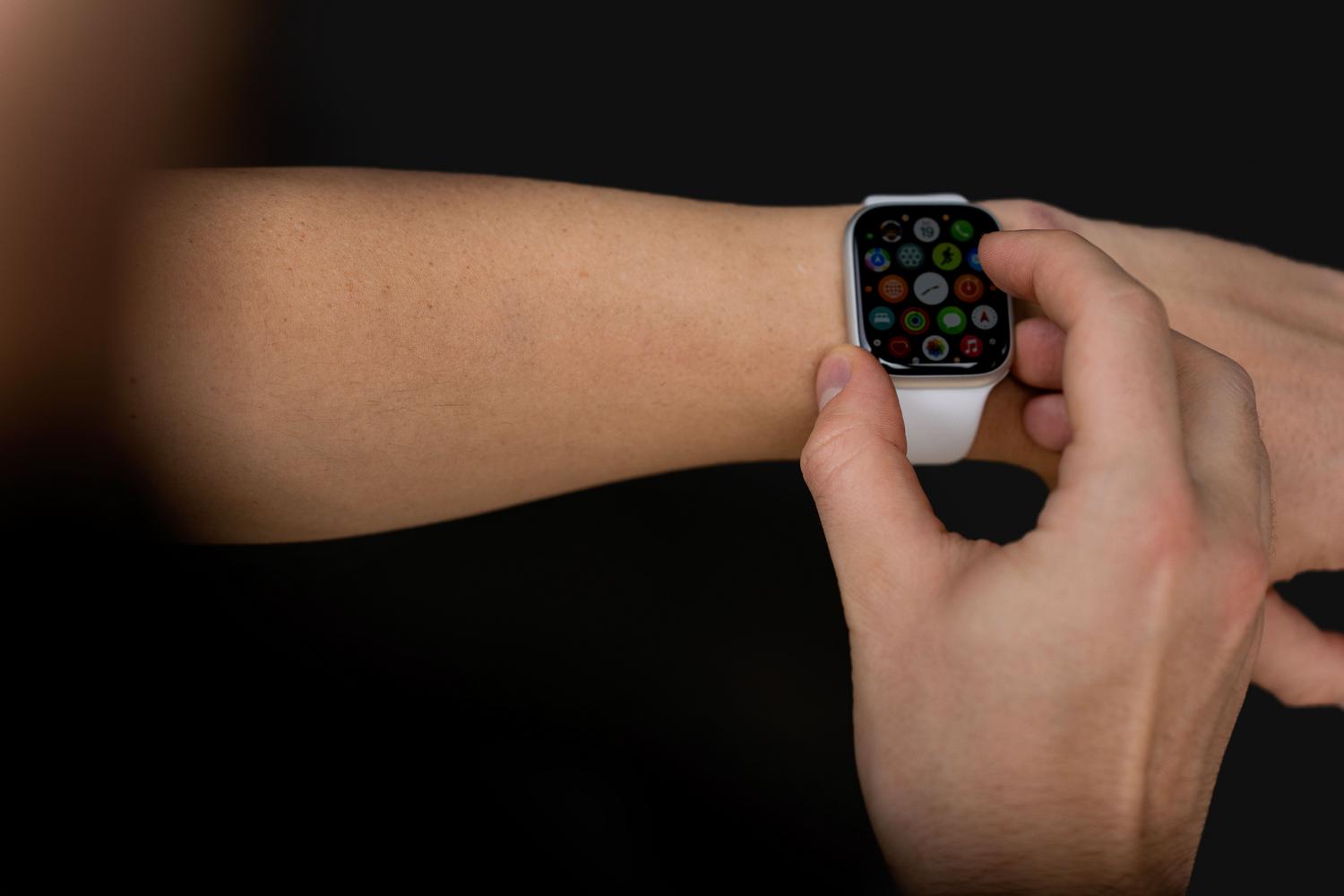
Damit eine App als „immer aktiv“ gilt, muss sie zwischen zwei Hauptzuständen wechseln können. Der erste ist der interaktive Zustand , in dem die App voll aktiv ist: maximale Helligkeit, sofortige Reaktion und alle verfügbaren Funktionen. Der zweite ist der Umgebungsmodus , ein Energiesparmodus, in dem der Bildschirm abgedunkelt wird und das System möglicherweise sogar den Inhalt unscharf darstellt oder die Uhrzeit einblendet, um Strom zu sparen.
Der Übergang zwischen den Zuständen erfolgt nicht zufällig, sondern folgt einer Logik von Wartezeiten. Nach einer gewissen Inaktivitätszeit wechselt die Uhr vom interaktiven Modus in den Umgebungsmodus. Bleibt der Nutzer über einen längeren Zeitraum inaktiv, entscheidet das System, dass genügend Zeit vergangen ist, und kehrt zum Standard-Zifferblatt zurück , wobei alle geöffneten Apps ausgeblendet werden.
Evolution des Umgebungsmodus: von Wear OS 5 zu Wear OS 6
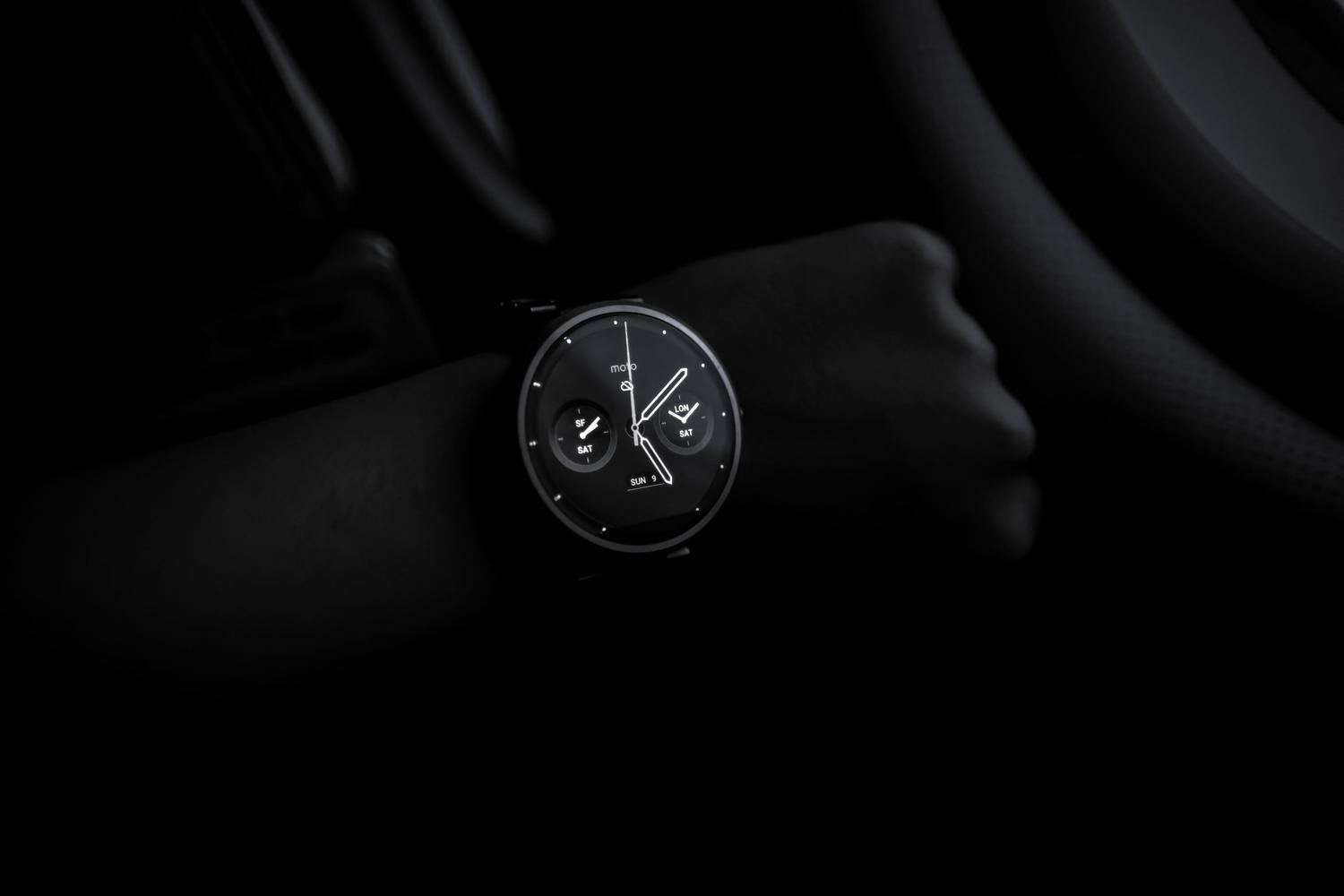
Die Art und Weise, wie das System diesen Prozess handhabt, hat sich deutlich verändert. In Versionen bis einschließlich Wear OS 5 war es üblich, einen unscharfen Screenshot ( AOD Lite genannt ) mit dem darübergelegten Zifferblatt zu sehen. Mit Wear OS 6 und dem SDK 36 wird es dank Global AOD jedoch interessant . Apps können nun auch bei abgedunkeltem Bildschirm weiterlaufen und sichtbar bleiben und beispielsweise ihre Inhalte minütlich aktualisieren.
Diese Verbesserung ist eine Wohltat, denn sie ermöglicht es Diensten wie Spotify, Google Maps oder Keep, eine energiesparende Benutzeroberfläche mit grundlegenden Steuerelementen (wie dem Pausieren oder Überspringen von Musik) beizubehalten, ohne dass die App vollständig verschwindet. Dies war zuvor ein ungelöstes Problem und ist nun im gesamten System viel konsistenter.
Entwicklerhandbuch: Implementierung und Steuerung
Wenn Sie eine App mit Jetpack Compose für Wear OS entwickeln, ist der LocalAmbientModeManager das wichtigste Werkzeug . Mit dieser Komponente können Sie Systemzustandsänderungen erkennen und die Benutzeroberfläche entsprechend anpassen. Es ist entscheidend, dass die App im Umgebungsmodus ein vereinfachtes Design annimmt und im interaktiven Modus wieder voll funktionsfähig ist.
- AmbientTickEffect: Diese Funktion ermöglicht es, die Daten etwa jede Minute zu aktualisieren und so eine übermäßige Belastung des Prozessors zu verhindern.
- Laufende Aktivität: Unter Wear OS 5 und höher ist diese API Gold wert für Fitness- oder Musik-Apps, denn Es verhindert, dass das System zum Zifferblatt zurückkehrt. solange eine aktive Aufgabe vorhanden ist.
- Live-Updates: Diese Funktion ist seit Wear OS 7 verfügbar und stellt die Weiterentwicklung laufender Aktivitäten zur Aufrechterhaltung der App-Sichtbarkeit dar.
- Bildschirm anlassen: Dieser Modifikator zwingt die Uhr in den interaktiven Modus. Verwenden Sie ihn mit äußerster Vorsicht, denn Es verkürzt die Akkulaufzeit..
Designtricks, um den Akku schonend zu entladen
Die Aktivierung des Umgebungsmodus allein reicht nicht aus; er muss gut durchdacht sein. Die wichtigste Regel lautet: Mindestens 85 % des Bildschirms sollten schwarz sein . Je weniger helle Pixel vorhanden sind, desto geringer ist der Energieverbrauch. Es empfiehlt sich, Konturen anstelle von Volltonflächen zu verwenden und intensive Farbblöcke oder pixelige Hintergrundbilder unbedingt zu vermeiden.
Ein weiterer kritischer Punkt ist der Umgang mit dynamischen Daten. Da sich der Bildschirm nur minütlich aktualisiert, wäre die sekundengenaue Anzeige einer Stoppuhr irreführend. Idealerweise sollten diese Werte durch statische Markierungen wie „-“ ersetzt werden , und jegliche Animationen oder Lauftexte, die zu vorzeitigem Bildschirmverschleiß (dem berüchtigten Einbrennen von Pixeln ) führen könnten, sollten vermieden werden.
Jenseits der Uhr: Always-on-Display auf Android-Smartphones
Obwohl wir uns auf Wear OS konzentrieren, stammt das Always-On-Display-Konzept ursprünglich von Smartphones. Bei Smartphones mit OLED-Bildschirmen ermöglicht AOD die Anzeige von Uhrzeit und Benachrichtigungen durch Abschalten der schwarzen Pixel. Verfügt ein Smartphone nicht über diese Funktion, gibt es Alternativen wie den Ambient-Modus des Google Assistant , der während des Ladevorgangs als digitaler Bilderrahmen fungiert, oder Apps von Drittanbietern, die diese Funktion simulieren.
Für Nutzer von Always-On-Display-Apps (AOD) von Drittanbietern ist es wichtig zu wissen, dass diese in der Regel mehr Strom verbrauchen als die integrierten Systemfunktionen. Dennoch stellen sie eine praktikable Option für alle dar, die wichtige Informationen auf einen Blick erfassen möchten , ohne den Bildschirm manuell einschalten zu müssen.
Technisches Testen und Debuggen
Für diejenigen, die ihre Anwendung optimieren möchten, gibt es sehr nützliche ADB-Befehle, die das Warten auf den automatischen Wechsel des Taktgebers in den Umgebungsmodus überflüssig machen. adb shell input keyevent KEYCODE_SLEEP Der Ruhezustand kann erzwungen werden, wohingegen KEYCODE_WAKEUP Dadurch wird das Gerät wieder in den interaktiven Modus versetzt, was die Bedienung erleichtert. Testen von Schnittstellenübergängen en tiempo real.
Intelligentes Energiemanagement bei Wearables erfordert ein ausgewogenes Verhältnis zwischen ständiger Sichtbarkeit und Energieeffizienz. Ob es nun um die Implementierung des globalen Always-On-Displays (AOD) in Wear OS 6, die Optimierung der Nutzung schwarzer Pixel auf AMOLED-Bildschirmen oder die Verwendung von Aktivitäts-APIs geht, um das Schließen von Apps zu verhindern – das Ziel ist immer dasselbe: eine reibungslose Benutzererfahrung zu bieten , die kein mehrmaliges Aufladen der Uhr pro Tag erfordert.