- Passwörter werden im Google Passwort-Manager gespeichert, der über Android zugänglich ist.
- WLAN, Apps und Websites haben unterschiedliche Standorte, die aber alle in den Einstellungen angezeigt werden können.
- Mit Google können Sie Passwörter vom selben Gerät aus anzeigen, bearbeiten, löschen oder exportieren.
- Externe Manager können eingesetzt und zusätzliche Sicherheitsmaßnahmen aktiviert werden.
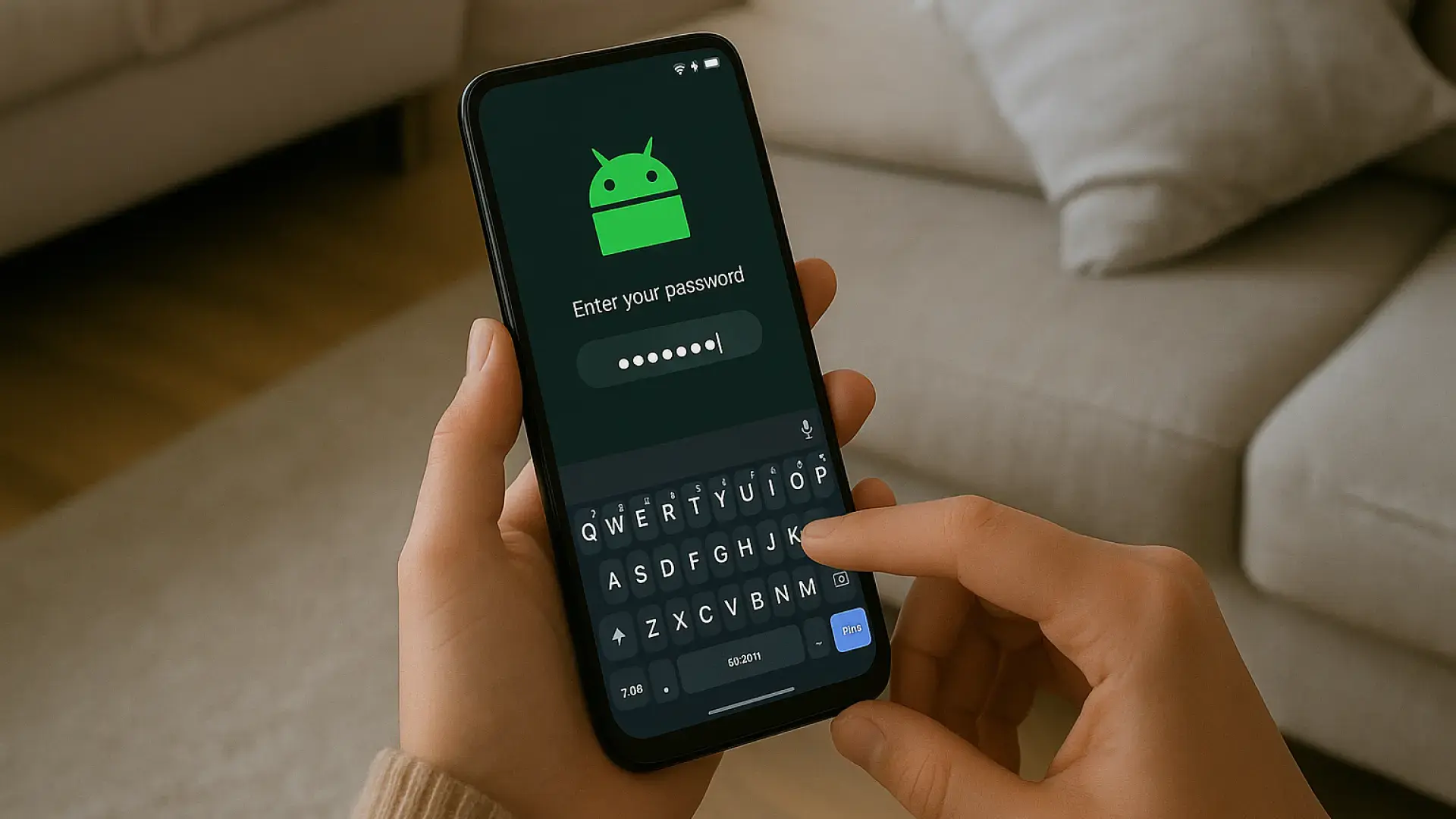
Heutzutage sind wir fast ständig an unseren Smartphones , und ein Großteil unserer Online-Aktivitäten besteht darin, uns in verschiedene Konten und Dienste einzuloggen. Sich Dutzende von Passwörtern merken zu müssen, ist ein Albtraum, aber zum Glück helfen uns Android und Google mit leistungsstarken Verwaltungstools dabei, dies zu vermeiden.
Sie haben sich bestimmt schon öfter gefragt, wo genau all die Passwörter auf Ihrem Android-Smartphone gespeichert sind . Ob Sie Ihr WLAN-Passwort mit jemandem teilen oder sich an den Benutzernamen einer App erinnern möchten, die Sie schon länger nicht mehr benutzt haben – hier finden Sie alle Informationen, die Sie benötigen, um Ihre Passwörter auf Ihrem Gerät zu finden und zu verwalten.
Wo werden Passwörter auf Android gespeichert?
Auf Android-Smartphones werden die meisten Passwörter zentral im Google Passwort-Manager gespeichert , der schon seit Jahren zum System gehört. Mit diesem Manager können Sie Ihre Zugangsdaten für Apps und Websites speichern und mit Ihrem Google-Konto synchronisieren, sodass Sie auch auf anderen Geräten darauf zugreifen können.
Android speichert darüber hinaus auch andere wichtige Passwörter, beispielsweise für WLAN-Netzwerke oder Browser wie Google Chrome. Je nach Passworttyp variiert der Speicherort im System leicht, wobei der Google-Passwortmanager am häufigsten verwendet wird.
Um auf alle mit Ihrem Konto verknüpften Passwörter zuzugreifen , besuchen Sie einfach passwords.google.com oder rufen Sie den Google-Bereich über die Einstellungen Ihres Telefons auf → Autofill → Passwort-Manager.

WLAN-Passwörter auf Android
Eine der häufigsten Situationen, in denen wir auf ein gespeichertes Passwort zugreifen müssen, ist die Freigabe unseres WLANs für andere. Android speichert automatisch die Passwörter der verbundenen WLAN-Netzwerke , doch jahrelang benötigte man Root-Zugriff, um diese einzusehen.
Glücklicherweise ermöglicht das System seit Android 10 den einfachen Zugriff auf das aktuelle Netzwerkpasswort in den WLAN-Einstellungen . Bei manchen Modellen wird das Passwort sogar im Klartext angezeigt; bei anderen muss ein QR-Code gescannt werden.
- Öffnen Sie die Schnelleinstellungen Ihres Telefons und halten Sie die WLAN-Taste gedrückt.
- Wählen Sie das aktuelle Netzwerk aus oder gehen Sie zu „Gespeicherte Netzwerke“.
- Klicken Sie auf „Netzwerk teilen“.
- Sie sehen einen QR-Code und möglicherweise das Passwort darunter.
Wenn der Text nicht direkt angezeigt wird und Ihre Benutzeroberfläche diese Option nicht bietet , können Sie den Code mit einer anderen App (wie Google Lens) scannen oder einen Screenshot erstellen und diesen verarbeiten.
Passwortverwaltung in Anwendungen und Websites
Neben WLAN speichert Ihr Smartphone auch Passwörter für Apps und Websites, die Sie regelmäßig nutzen . Dies geschieht größtenteils über Googles Autofill -System , ehemals bekannt als Smart Lock.
Dieses System ermöglicht es Android, Ihr Passwort automatisch auszufüllen, wenn Sie Apps wie Netflix, Spotify oder sogar Banking-Apps öffnen , sofern Sie es dort bereits gespeichert haben. Dies funktioniert einwandfrei, wenn Sie mit Ihrem Google-Konto angemeldet sind und diese Funktion aktiviert haben.
Um diese Passwörter manuell abzurufen, können Sie Folgendes tun:
- Öffnen Sie die „Einstellungen“ auf Ihrem Telefon.
- Scrollen Sie nach unten zu „Google“ und geben Sie „Google“ ein.
- Wählen Sie „Automatische Vervollständigung mit Google“.
- Klicken Sie anschließend auf „Passwörter“.
Dort finden Sie eine Suchleiste, mit der Sie bestimmte Passwörter finden können , sowie eine vollständige Liste der gespeicherten Zugangsdaten für Apps und Websites. Um ein Passwort anzuzeigen, müssen Sie Ihre Identität mit Ihrer PIN, Ihrem Fingerabdruck oder Ihrem Entsperrmuster bestätigen.
In Google Chrome gespeicherte Passwörter
Der beliebteste Browser auf Android, Google Chrome, speichert Website-Passwörter ebenfalls direkt auf Ihrem Gerät . Diese werden mit Ihrem Google-Konto synchronisiert, sofern Sie die Synchronisierung aktiviert haben.
So können Sie sie in Chrome auf Android anzeigen:
- Öffnen Sie Chrome und tippen Sie auf das Drei-Punkte-Symbol in der oberen rechten Ecke.
- Gehen Sie zu „Passwörter und Autovervollständigung“.
- Öffnen Sie den „Google Passwort-Manager“.
Dort können Sie Passwörter suchen, bearbeiten, löschen, exportieren oder sogar private Notizen zu jedem Passwort hinzufügen. Chrome bietet außerdem die Möglichkeit des automatischen Ausfüllens , sofern Sie diese Option aktivieren. Sie können diese Funktion jedoch in denselben Einstellungen problemlos deaktivieren.
Erweiterte Passwort-Manager-Einstellungen
Der Google Passwort-Manager kann mehr als nur Passwörter speichern und automatisch ausfüllen. Seine Einstellungen ermöglichen die vollständige Kontrolle über die Sicherheits- und Autofill-Funktionen, einschließlich:
- Anfrage zum Speichern von Passwörtern Oder man tut es für bestimmte Websites nie.
- Melden Sie sich automatisch an auf Webseiten ohne zu fragen.
- Empfangen Warnungen bei kompromittierten Passwörtern im Internet veröffentlicht.
- Aktivieren Sie die lokale Verschlüsselung auf dem Gerät für mehr Privatsphäre.
Das System auch
was die Verwaltung und Sicherheit Ihrer Anmeldeinformationen auf Android vereinfacht.
Welche Sicherheitsmaßnahmen setzt Google ein?
Google schützt Ihre Passwörter mit hochsicherer Verschlüsselung sowohl auf Ihren Geräten als auch in der Cloud. Sie können die Sicherheit zusätzlich erhöhen, indem Sie die Zwei-Faktor-Authentifizierung aktivieren oder Wiederherstellungsinformationen hinzufügen.
Darüber hinaus ermöglicht Ihnen das System eine automatische Überprüfung all Ihrer gespeicherten Passwörter, um diejenigen zu erkennen, die durchgesickert sind, schwach sind oder in mehreren Konten wiederverwendet werden.
Dies kann direkt im Bereich „Passwortprüfung“ des Passwortmanagers erfolgen. Sollte ein Passwort als kompromittiert erkannt werden, können Sie es dort sofort ändern.
Weitere Orte, an denen Passwörter gespeichert werden könnten
Wenn Sie einen anderen Passwortmanager als den von Google integrierten verwenden, beispielsweise LastPass, 1Password oder Bitwarden, werden Ihre Zugangsdaten in diesem Manager gespeichert . Android ermöglicht es Ihnen, einen dieser Drittanbieterdienste als Standard für das automatische Ausfüllen auszuwählen.
Darüber hinaus verfügen andere Browser wie Firefox über einen eigenen Bereich zur Passwortverwaltung , der von dem von Google getrennt ist. Wenn Sie also einen dieser Browser verwenden, müssen Sie in dessen Einstellungen nachsehen, um Ihre gespeicherten Passwörter zu finden.
Der Vorteil besteht darin, dass Android fast die gesamte Kontrolle über seine Autofill-Optionen zentralisiert, sodass Sie auswählen können, welches System standardmäßig zur Verwaltung von Anmeldeinformationen verwendet werden soll.
Tipps für die sichere Verwaltung Ihrer Passwörter
Neben der Verwendung des Google Managers finden Sie hier einige nützliche Tipps, um Ihre digitale Sicherheit zu gewährleisten:
- Bestätigung in zwei Schritten aktivieren wann immer möglich in Ihren wichtigen Konten.
- Vermeiden Sie es, dasselbe Passwort auf verschiedenen Websites zu verwenden.Dadurch wird es für einen Hacker einfacher, mehrere Ihrer Konten zu kompromittieren.
- Ändern Sie Ihre Passwörter regelmäßiginsbesondere wenn sie Opfer von Sicherheitslücken geworden sind.
- Geben Sie Ihre Passwörter nicht über unsichere Wege weiter. (E-Mail, WhatsApp, soziale Medien usw.).
Die Verwaltung von Passwörtern auf Android ist einfach und sicher geworden, vorausgesetzt, man weiß, wo man suchen muss. Dank Googles Passwort-Manager behalten Sie den Überblick über all Ihre Zugangsdaten , können überprüfen, ob welche kompromittiert wurden, sich automatisch anmelden und Passwörter bei Bedarf exportieren. Für zusätzliche Sicherheit können Sie biometrische Authentifizierung oder eine PIN verwenden . So merkt sich Ihr Smartphone nicht nur Ihre Passwörter, sondern schützt sie auch.