- Das Update KB5077241 für Windows 11 fügt einen Netzwerkgeschwindigkeitstest, native Unterstützung für RAR und 7z hinzu und integriert Sysmon als optionale Funktion.
- Es beinhaltet Sicherheitsverbesserungen bei BitLocker und Secure Boot, neue Emojis, WebP-Hintergrundunterstützung und die standardmäßig in Windows 11 Pro aktivierte Schnellwiederherstellung des Rechners.
- Es kann über Windows Update oder manuell mithilfe der MSU- und DISM-Pakete installiert werden, wobei die von Microsoft angegebene Installationsreihenfolge zu beachten ist.
- Das Update ist zum Start optional, seine neuen Funktionen werden aber später in die obligatorischen Sicherheitspatches integriert.
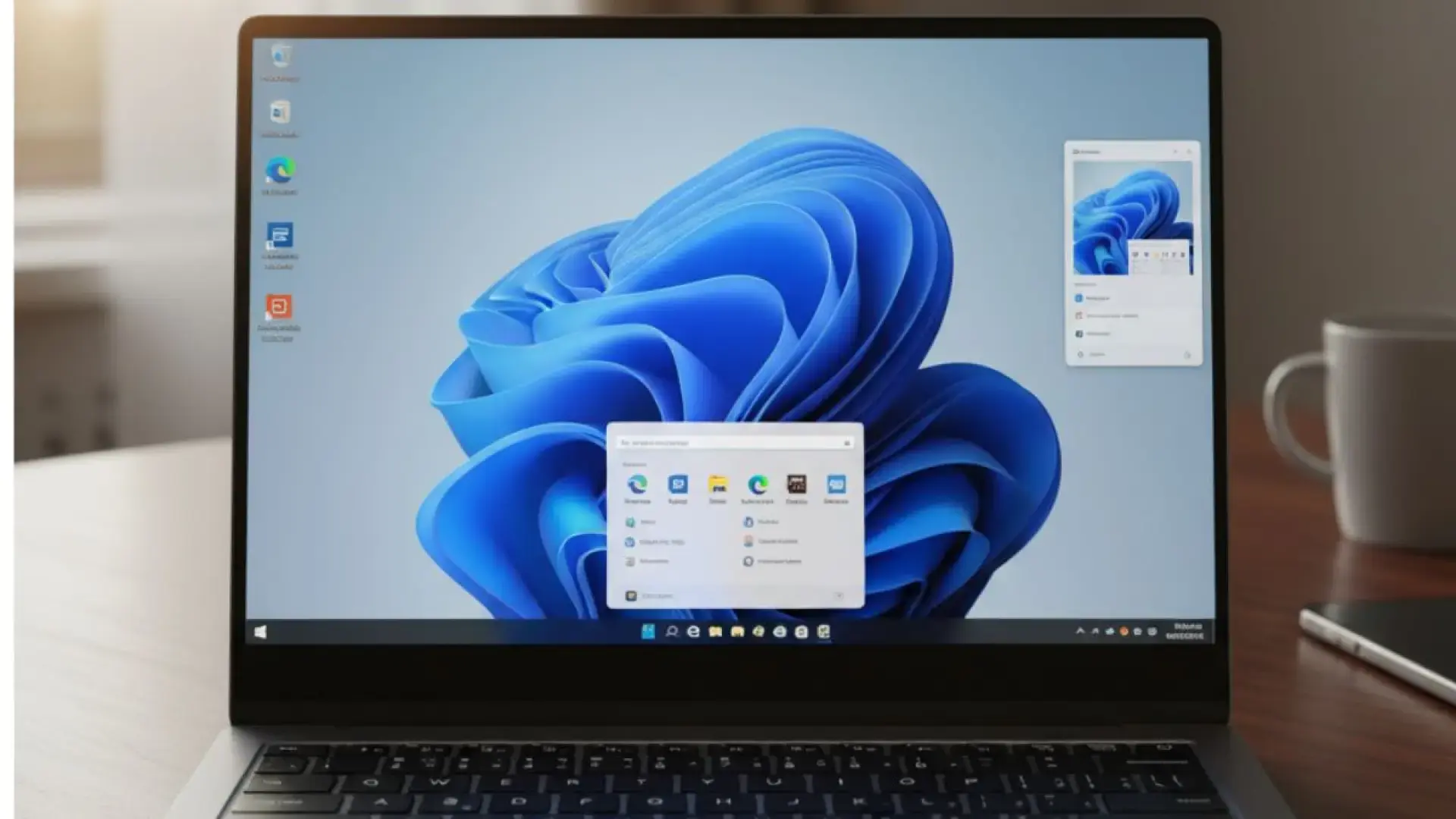
Das Update KB5077241 für Windows 11 erschien im März am Patch-Dienstag und sorgte für Furore. Es ist weit mehr als nur ein weiteres Update. Dieses Paket kombiniert Sicherheitskorrekturen mit praktischen neuen Funktionen für den täglichen Gebrauch und richtet sich sowohl an Privatanwender als auch an professionelle Anwender, die mehr aus ihrem System herausholen möchten, ohne es unnötig zu verkomplizieren.
Obwohl es sich weiterhin um ein Standard-Windows-Update handelt, enthält KB5077241 Funktionen, die sich Nutzer seit Jahren gewünscht haben: einen integrierten Geschwindigkeitstest, native Unterstützung für komprimierte Formate wie RAR und 7z, Sysmon-Integration, BitLocker-Verbesserungen, visuelle Verbesserungen wie neue Emojis sowie Anpassungen zur Systemwiederherstellung und -stabilität. Darüber hinaus bietet das Update wichtige Neuerungen für alle, die Offline-Installationen verwalten oder den Patch manuell mithilfe von MSU-Dateien installieren möchten.
Was ist das Windows 11-Update KB5077241 und auf welchen Computern wird es angezeigt?
Das Update KB5077241 wird im Rahmen des regulären Updatezyklus von Microsoft für Windows 11 verteilt . Es ist Teil des Patch-Tuesday-Releases im März und steht für die Windows 11-Versionen 24H2 und 25H2 sowohl für Privatanwender als auch für Unternehmen zur Verfügung, einschließlich solcher mit ARM64-Hardware.
In vielen Fällen wird der Patch als optionales Vorab-Update angeboten , sodass Sie ihn installieren können, bevor er Teil des obligatorischen Sicherheitsupdates des Folgemonats wird. Wenn Sie ihn jetzt nicht manuell installieren, werden die Änderungen ohnehin in einem späteren Paket integriert.
Mit KB5077241 hat Microsoft Sicherheitsverbesserungen in Bezug auf BitLocker, Anpassungen am sicheren Startvorgang und erweiterte Überwachungsfunktionen eingeführt und gleichzeitig neue Funktionen hinzugefügt, die vom ersten Moment an erkennbar sind: Geschwindigkeitstest über die Taskleiste, erweiterte Kompatibilität im Datei-Explorer und Unterstützung für neue Emojis, um nur einige zu nennen.
Wichtig ist, dass dieses Update auch KI-Komponenten enthält , allerdings mit einer wichtigen Einschränkung: Sie gelten nur für Windows Copilot+-Geräte. Das heißt, wenn Ihr Computer kein Copilot+-Gerät oder ein dedizierter Windows-Server ist, werden diese KI-Komponenten nicht installiert, obwohl das allgemeine Updatepaket normal angewendet wird.
Wichtigste neue Funktionen: Geschwindigkeit, komprimierte Dateien, Sysmon und mehr
Mit KB5077241 erhält Windows 11 einige deutlich sichtbare Funktionen , die den Benutzeralltag verändern. Es handelt sich nicht nur um eine Fehlerbehebung; die Änderungen betreffen die Verwaltung Ihrer Verbindung, Ihrer Dateien und die Systemsicherheit.
Eine der praktischsten Neuerungen ist der direkt in die Systemoberfläche integrierte Netzwerkgeschwindigkeitstest . Bisher musste man zur Messung der tatsächlichen Verbindungsgeschwindigkeit den Browser öffnen und Dienste von Drittanbietern wie Speedtest oder Fast.com nutzen. Mit diesem Update entfällt dieser Zwischenschritt.
Eine weitere wichtige Neuerung ist die native Unterstützung für komprimierte Formate wie RAR, 7z und TAR direkt im Datei-Explorer. Die bisherige Abhängigkeit von Anwendungen wie WinRAR oder 7-Zip ist nun optional und nicht mehr zwingend erforderlich. Dies vereinfacht die Nutzung zu Hause und reduziert den Lizenzaufwand für Unternehmen.
Dieses Update macht Sysmon zu einer optionalen Funktion, die in Windows 11 integriert ist. Zuvor war Sysmon Teil der Sysinternals-Suite und musste separat heruntergeladen und installiert werden. Mit KB5077241 lässt es sich nun direkt über die optionalen Systemfunktionen verwalten, was insbesondere für Sicherheitsabteilungen und Administratoren, die verdächtige Aktivitäten in ihren Netzwerken überwachen, von Vorteil ist.
Netzwerkgeschwindigkeitstest über die Taskleiste
Eine der nützlichsten Neuerungen von KB5077241 ist die Möglichkeit, Netzwerkgeschwindigkeitstests direkt unter Windows 11 durchzuführen , ohne externe Tools zu benötigen. Das ist eine einfache, aber sehr hilfreiche Option, wenn Sie vermuten, dass mit Ihrer Verbindung etwas nicht stimmt.
Der neue Test lässt sich auf zwei recht intuitive Arten aufrufen: entweder über das Schnellzugriffsmenü für WLAN oder mobile Daten in der Taskleiste oder per Rechtsklick auf das Netzwerksymbol in der Taskleiste. Mit beiden Methoden können Sie schnell die Qualität Ihrer Verbindung testen.
Beim Start des Tests öffnet Windows diesen in Ihrem Standardbrowser und misst die Geschwindigkeit über Ethernet, WLAN und mobile Datenverbindungen. Es ist keine zusätzliche Installation erforderlich, und die Diagnose gelegentlicher Verbindungsabbrüche oder ungewöhnlicher Latenzprobleme erfordert nur wenige Klicks, um die Windows-Leistung zu verbessern.
Für Privatanwender ist diese Funktion ideal, um zu überprüfen, ob das Problem am PC oder am Internetanbieter liegt, bevor man erweiterte Einstellungen ändert. In Büros und kleinen Unternehmen dient sie Technikern als schnelles Hilfsmittel, um die Netzwerkqualität eines bestimmten Computers umgehend zu überprüfen.
Sysmon wird ein nativer Bestandteil von Windows 11.
Im Bereich Sicherheit und erweiterte Administration bietet KB5077241 eine besonders interessante Neuerung: Sysmon (Systemmonitor) ist nun als optionale Funktion in Windows 11 integriert. Das bedeutet, dass es nicht mehr von Sysinternals heruntergeladen oder separat gewartet werden muss.
Sysmon ist ein Schlüsselwerkzeug in Cybersicherheitsumgebungen und großen Infrastrukturen, da es die detaillierte Protokollierung von Prozessaktivitäten, Netzwerkverbindungen, Registry-Änderungen, Dateierstellungen und anderen kritischen Ereignissen ermöglicht. Mithilfe dieser Protokolle können Sicherheitsteams anomales Verhalten erkennen, Vorfälle untersuchen und nach einem Angriff forensische Analysen durchführen.
Mit diesem Update ist Sysmon zwar als native Funktion verfügbar, aber standardmäßig deaktiviert . Das ist absolut sinnvoll: Das Tool erzeugt eine beträchtliche Menge an Protokolldateien, und auf Systemen, die diesen Detailgrad nicht benötigen, könnte dies die Leistung oder den Speicherplatz leicht beeinträchtigen.
Für diejenigen, die es benötigen, vereinfacht die Tatsache, dass Sysmon direkt in Windows 11 aktiviert werden kann , die Verwaltung erheblich: weniger externe Abhängigkeiten, weniger manuelle Downloads und eine nahtlosere Integration mit den übrigen Sicherheitstools des Systems.
Der Datei-Explorer öffnet RAR-, 7z- und TAR-Dateien ohne zusätzliche Programme.
Eine weitere Verbesserung, die sich viele schon länger gewünscht haben, ist die Erweiterung der nativen Unterstützung für komprimierte Dateien . Bisher konnte Windows 11 klassische ZIP-Dateien problemlos verarbeiten, aber für Formate wie RAR, 7z oder TAR war die Installation von Drittanbieterprogrammen wie WinRAR, 7-Zip oder ähnlichen Programmen fast unerlässlich.
Mit KB5077241 funktioniert die bekannte Schaltfläche „Alle extrahieren“ im Datei-Explorer nun auch korrekt mit RAR-, 7z- und TAR-Dateien. Das bedeutet, dass Sie diese direkt von Ihrem System extrahieren können, ohne zusätzliche Hilfsprogramme zu benötigen. Navigieren Sie dazu einfach zur Datei und verwenden Sie die integrierten Optionen.
Im Alltag bedeutet dies, dass die meisten Nutzer keine externe Software mehr benötigen , um typische Dateien zu öffnen, die sie per E-Mail, Messenger oder Internet-Download erhalten. Diese geringere Abhängigkeit vereinfacht nicht nur die Bedienung, sondern minimiert auch potenzielle Risiken, die mit der Installation von Drittanbieter-Tools aus fragwürdigen Quellen verbunden sind.
In der Geschäftswelt führt der Wegfall der Notwendigkeit spezieller Programme zum Komprimieren und Dekomprimieren von Dateien dazu, dass unnötige Lizenzen nicht verwaltet werden müssen und die Angriffsfläche verringert wird: weniger installierte Programme, weniger potenzielle Schwachstellen, die auf dem neuesten Stand gehalten werden müssen.
BitLocker, Secure Boot und Sicherheitsverbesserungen
Der Aspekt der Cybersicherheit bringt bemerkenswerte Änderungen mit sich. So führt KB5077241 beispielsweise Verbesserungen am Verhalten von BitLocker in bestimmten Start- und Wiederherstellungssituationen ein. Dadurch wird die Wahrscheinlichkeit von Problemen beim Einschalten des Computers oder bei der Wiederherstellung eines verschlüsselten Systems nach bestimmten Vorfällen verringert.
BitLocker, das in Windows integrierte Laufwerkverschlüsselungssystem , ist eine Schlüsselkomponente zum Schutz sensibler Daten. Durch die Verbesserung seiner Funktionalität in komplexen Startvorgängen möchte Microsoft die Anzahl der Computer reduzieren, die in einem unklaren Zustand verbleiben oder aufwendige manuelle Wiederherstellungsmaßnahmen erfordern.
Darüber hinaus integriert dieses Update hochvertrauenswürdige Daten in Windows-Qualitätsupdates zur Gerätesegmentierung. Dadurch wird der Kreis der berechtigten Geräte erweitert, die automatisch neue Secure-Boot-Zertifikate erhalten, was den Startvorgang besser vor Manipulationen schützt.
Diese Maßnahmen sind besonders relevant für Unternehmen und Organisationen, die strenge Datenschutzbestimmungen einhalten müssen . Ein robusteres BitLocker und ein besser verwalteter Secure Boot reduzieren das Risiko unberechtigten Zugriffs, selbst im Falle von Diebstahl oder Verlust von Geräten.
Schnelle Maschinenwiederherstellung, Kamera, Emojis und andere nützliche Änderungen
KB5077241 enthält außerdem eine Reihe kleinerer Optimierungen und Verbesserungen , die zusammengenommen Windows 11 etwas komfortabler und robuster für den täglichen Gebrauch machen, insbesondere in der Pro-Edition.
Eine der interessantesten Neuerungen ist die standardmäßige Aktivierung der Funktion „Schnelle Maschinenwiederherstellung“ (QMR) in Windows 11 Pro, sofern das Gerät nicht in eine Unternehmensdomäne eingebunden ist. Diese Funktion kann entscheidend dafür sein, ob sich ein Computer von selbst wiederherstellt oder ob er in die Hände eines Reparaturdienstes muss.
Im Multimedia-Bereich verbessert das Update die Kameraeinstellungen . Schwenken und Neigen kompatibler Kameras lässt sich nun direkt über die Systemeinstellungen steuern, ohne so stark auf herstellerspezifische Software angewiesen zu sein.
Die Unterstützung für die Verwendung von WebP-Bildern als Desktop-Hintergrund wurde ebenfalls hinzugefügt . Dieses im Web immer häufiger anzutreffende Format bietet ein besseres Verhältnis zwischen Qualität und Dateigröße als JPEG oder PNG, sodass Sie hochauflösende Hintergründe verwenden können, die weniger Speicherplatz beanspruchen.
Das Paket enthält außerdem neue Emojis gemäß dem Emoji-16.0-Standard , darunter mindestens ein neues Symbol in jeder Hauptkategorie. Das mag wie eine Kleinigkeit erscheinen, doch für alle, die häufig über ihren PC Messenger nutzen, ist ein aktualisierter Katalog eine spürbare Verbesserung.
Kontext: Warum dieses Update zu einem entscheidenden Zeitpunkt kommt
Die Veröffentlichung von KB5077241 erfolgt nach einem schwierigen Jahresbeginn für Microsoft . In den ersten Monaten mussten mehrere Notfall-Updates veröffentlicht werden, um Fehler zu beheben, die das korrekte Ein- und Ausschalten einiger Computer verhinderten, sowie Probleme mit Outlook, die zu Abstürzen führten, und Sicherheitslücken in Office, die zur Installation von Schadsoftware ausgenutzt werden konnten.
Nach mehreren Notfall-Patches, die diese Sicherheitslücken schließen sollten, vermittelt dieses Update den Eindruck, dass die Dinge endlich wieder in geordnete Bahnen verlaufen . Microsoft behebt nicht nur die Probleme, sondern nutzt die Gelegenheit auch , die Systemleistung zu optimieren , einen Geschwindigkeitstest in die Taskleiste zu integrieren, die Explorer-Kompatibilität zu verbessern und die Sicherheit zu erhöhen – alles in einem Paket.
Laut Berichten von Fachmedien wie Neowin steht Patch KB5077241 für die Versionen 24H2 und 25H2 ab sofort als Vorabversion für interessierte Nutzer zum Download bereit, bevor er als reguläres Update veröffentlicht wird. Administratoren und fortgeschrittene Nutzer können so die neuen Funktionen frühzeitig testen , Probleme melden und ihre Systeme auf die breite Veröffentlichung des Patches vorbereiten.
Dieses Update optimiert zudem die Art und Weise, wie Windows die Auslieferung neuer Secure-Boot-Zertifikate verwaltet , und erweitert so die Anzahl der Computer, die diese Verbesserungen automatisch erhalten. In Unternehmen mit einer großen Anzahl von PCs sind solche grundlegenden Änderungen entscheidend, um die Sicherheit auf dem neuesten Stand zu halten.
So installieren Sie KB5077241 über Windows Update
Für die meisten Nutzer ist der einfachste Weg, KB5077241 zu erhalten, über Windows Update in den Windows 11-Einstellungen . Der Vorgang ist der gewohnte und unkomplizierte.
Öffnen Sie zunächst die Einstellungen → Windows Update und klicken Sie auf „Nach Updates suchen“. Wenn Ihr Computer kompatibel ist und die Verteilung in Ihrer Region bereits begonnen hat, wird das Update mit der Bezeichnung KB5077241 in der Liste der verfügbaren Downloads angezeigt.
Sobald das Update verfügbar ist, laden Sie es einfach herunter und installieren Sie es . Die Dauer des Vorgangs hängt von Ihrer Internetverbindung und der Rechenleistung Ihres Computers ab, ist aber in der Regel recht schnell. Nach Abschluss der Installation werden Sie von Windows aufgefordert, Ihr Gerät neu zu starten, um alle Änderungen zu übernehmen.
Wird der Patch aktuell als optionales Update angeboten, ist die sofortige Installation nicht zwingend erforderlich . Seine Inhalte werden jedoch im nächsten Monat im obligatorischen Sicherheitsupdate enthalten sein. Sie können die neuen Funktionen also entweder vorab nutzen oder auf das zusammengefasste Update warten – ganz wie Sie möchten.
Um zu überprüfen, ob das Update korrekt installiert wurde, gehen Sie zu Einstellungen → System → Info und prüfen Sie die Buildnummer Ihres Betriebssystems. So können Sie schnell feststellen, welche Windows-Version auf Ihrem PC installiert ist . Nach der Installation von KB5077241 für Windows 11 24H2 sollte die Buildnummer mindestens 26100.7922 lauten oder einer anderen entsprechenden Nummer entsprechen, die Microsoft in seinen Versionshinweisen veröffentlicht hat.
Manuelle Installation: Microsoft-Katalog- und MSU-Dateien
Zusätzlich zur herkömmlichen Windows-Update-Methode bietet Microsoft über den Microsoft Update-Katalog eigenständige MSU-Pakete für KB5077241 an. Diese Option ist besonders nützlich für Administratoren, die mehrere Computer verwalten, Umgebungen ohne direkte Internetverbindung oder spezielle Installationen, die eine vollständige Kontrolle darüber erfordern, was und in welcher Reihenfolge installiert wird.
Es ist wichtig zu beachten, dass dieser KB-Artikel mehrere MSU-Dateien enthalten kann und einige davon in einer bestimmten Reihenfolge installiert werden müssen, um Probleme zu vermeiden. Daher beschreibt Microsoft zwei Installationsmethoden: eine, mit der Sie alle Dateien gleichzeitig mithilfe von DISM installieren können, und eine weitere, die die Pakete einzeln in der empfohlenen Reihenfolge installiert.
Bei der manuellen Methode laden Sie zunächst die benötigten MSU-Pakete aus dem Microsoft Update-Katalog herunter . Dort finden Sie die spezifischen Versionen für Ihre Architektur (z. B. arm64) und in manchen Fällen zusätzliche vorinstallierte Dateien, die vor dem Hauptpaket installiert werden müssen.
In manchen Fällen gibt Microsoft die Installationsreihenfolge explizit vor, beispielsweise: zuerst windows11.0-kb5043080-arm64_df540a05f9b118e339c5520f4090bb5d450f090b.msu und dann windows11.0-kb5077241-arm64_5c2929b666d744c592cb156b516c41291b787f50.msu . Die Einhaltung dieser Reihenfolge ist entscheidend, damit das System das Update korrekt akzeptiert und unaufgelöste Abhängigkeiten vermieden werden.
Methode 1: Alle MSUs zusammen mit DISM installieren
Die erste von Microsoft vorgeschlagene Methode besteht darin, alle MSU-Dateien im selben Ordner zu gruppieren und das DISM-Tool (Deployment Image Servicing and Management) zu verwenden, damit das System selbst bestimmt, welche Pakete in welcher Reihenfolge angewendet werden sollen.
Laden Sie dazu alle mit KB5077241 verknüpften MSU-Dateien aus dem Microsoft Update-Katalog herunter und speichern Sie sie in einem Ordner Ihrer Wahl , z. B. C:\Packages . Dieser Speicherort dient DISM als Referenz, um den Installationsort der Pakete anzugeben.
Um das Update auf einem laufenden Windows-PC zu installieren, öffnen Sie eine Windows-Eingabeaufforderung mit Administratorrechten und führen Sie einen Befehl ähnlich dem folgenden aus. Passen Sie den Pfad gegebenenfalls an: DISM /Online /Add-Package /PackagePath:C:\Packages . DISM durchsucht diesen Pfad, erkennt verfügbare MSUs und installiert die entsprechenden, einschließlich aller erforderlichen Updates.
Alternativ können Sie Windows PowerShell mit erhöhten Rechten und dem entsprechenden Befehl verwenden, zum Beispiel: `Add-WindowsPackage -Online -PackagePath "C:\Packages"` . Geben Sie dabei den Ordner an, in dem sich die MSU-Dateien befinden. Sie können auch den eigenständigen Windows Update-Installer verwenden, wenn Sie eine grafische Darstellung für jede einzelne Datei bevorzugen.
Methode 2: Installieren Sie jede MSU-Datei separat und in der angegebenen Reihenfolge.
Die zweite von Microsoft empfohlene Methode besteht darin, jede MSU-Datei einzeln in der in der Dokumentation angegebenen Reihenfolge manuell zu installieren. Diese Option bietet volle Kontrolle darüber, was in jedem Schritt installiert wird, was insbesondere in sensiblen Umgebungen von Vorteil ist.
In diesem Fall müssen Sie jede MSU-Datei aus dem Microsoft Update-Katalog herunterladen und mit DISM, PowerShell oder dem eigenständigen Installationsprogramm ausführen. Wichtig ist, die angegebene Reihenfolge genau einzuhalten, z. B. zuerst das Paket windows11.0-kb5043080-arm64_… und anschließend das Hauptpaket windows11.0-kb5077241-arm64_… zu installieren.
Bei Verwendung von DISM auf einem Online-System werden die Befehle nacheinander und stets über eine Konsole mit erhöhten Rechten ausgeführt. Mit PowerShell ist die Vorgehensweise dieselbe: Mithilfe von Add-WindowsPackage werden die einzelnen MSU-Dateien nacheinander angesteuert, um sicherzustellen, dass das System jedes Zwischenupdate korrekt verarbeitet.
Dieser Ansatz ist sehr nützlich, wenn Sie das Ergebnis jedes einzelnen Schrittes überprüfen , bestimmte Protokolle aufzeichnen oder wenn Ihre Produktionsumgebung das schrittweise Einspielen von Patches erfordert, um Risiken zu minimieren und im Falle von Störungen schnell zum vorherigen Zustand zurückkehren zu können.
Installationsmedien und Offline-Images aktualisieren
KB5077241 ist nicht auf das laufende System beschränkt: Es kann auch auf Windows-Installationsmedien und eingebundene Images angewendet werden , was insbesondere für Administratoren relevant ist, die Master-Images oder groß angelegte Bereitstellungen vorbereiten.
Wenn Sie dieses Update in Ihre Installationsmedien integrieren möchten, verweist Microsoft auf die offizielle Anleitung zum Aktualisieren von Windows-Installationsmedien mit dynamischen Updates . Diese Anleitung beschreibt detailliert die Schritte, um sicherzustellen, dass neue Installationsprogramme den Patch bereits enthalten, sodass zukünftige Installationen von Anfang an alle Korrekturen beinhalten.
Um das Update zu einem eingebundenen Windows-Image hinzuzufügen , können Sie erneut DISM verwenden, indem Sie eine Eingabeaufforderung mit Administratorrechten öffnen und einen Befehl wie diesen ausführen: DISM /Image:mountdir /Add-Package /PackagePath:Windows11.0-KB5077241-arm64.msu , wobei Sie die Image- und Paketpfade entsprechend Ihrer Konfiguration anpassen.
Mit PowerShell wird der entsprechende Vorgang mit dem Befehl `Add-WindowsPackage -Path "C:\offline" -PackagePath "Windows11.0-KB5077241-arm64.msu" -PreventPending` ausgeführt. Der Pfad "C:\offline" steht dabei für das Verzeichnis, in dem das Image eingebunden ist. Die Option `-PreventPending` verhindert ausstehende Operationen, die die Patch-Anwendung verkomplizieren könnten.
Die Durchführung dieser Art von Vorintegration ist sehr nützlich, um Installationen in Unternehmen zu standardisieren und sicherzustellen, dass alle neuen Geräte ab Werk mit dem gleichen Patch-Stand ausgestattet sind, wodurch der nachfolgende Aktualisierungsaufwand nach dem ersten Start reduziert wird.
So deinstallieren Sie das Update KB5077241, falls es Probleme verursacht
Obwohl jedes Update das System verbessern soll, besteht immer die Möglichkeit, dass KB5077241 mit einem Treiber, einem älteren Programm oder einer bestimmten Konfiguration in Konflikt gerät. In solchen Fällen ist es hilfreich zu wissen, wie man es sicher deinstalliert.
Seit Windows 11 empfiehlt sich folgendes Vorgehen: Einstellungen → Windows Update → Updateverlauf . Dort finden Sie die Option „Updates deinstallieren“, um die Liste der zuletzt installierten Patches anzuzeigen.
Suchen Sie in der Liste der installierten Updates den Eintrag für KB5077241 , wählen Sie ihn aus und klicken Sie auf „Deinstallieren“. Das System startet den Rollback-Prozess. Nach dessen Abschluss müssen Sie Ihren PC neu starten, um den Systemzustand vor der Installation dieses Patches wiederherzustellen.
Wenn Sie nicht möchten, dass Ihr Computer das Update nach der Deinstallation automatisch erneut installiert, können Sie unter Einstellungen → Windows Update die Option „Neueste Updates sofort nach Verfügbarkeit abrufen“ vorübergehend deaktivieren. Dadurch gewinnen Sie Zeit, um das Problem zu untersuchen oder auf einen Patch von Microsoft zu warten.
Es empfiehlt sich, die Situation im Auge zu behalten, insbesondere wenn Sie mehrere Teams betreuen. Sollte die Deinstallation das Problem beheben, hilft Ihnen die Dokumentation der Symptome und der betroffenen Umgebung dabei zu entscheiden, wann Sie das Update erneut installieren sollten, sobald bestätigt ist, dass die Fehler in späteren Versionen behoben wurden.
Auswirkungen auf Unternehmen und Möglichkeiten zur technologischen Verbesserung
Über die Verbesserungen für den Durchschnittsnutzer hinaus hat KB5077241 einen deutlichen Einfluss auf Organisationen und Unternehmen , die für ihren täglichen Betrieb stark auf Sicherheit, Konnektivität und Leistung angewiesen sind, sowohl in Büros als auch in hybriden Umgebungen.
Die Stärkung von BitLocker und die Verbesserung der Laufwerksverschlüsselung sind unerlässlich, um sensible Daten zu schützen und gesetzliche Bestimmungen einzuhalten . In einer Zeit, in der jede Sicherheitslücke finanzielle und Reputationsschäden nach sich ziehen kann, ist ein Betriebssystem, das diese Details berücksichtigt, ein weiterer wichtiger Bestandteil einer durchdachten Cybersicherheitsstrategie.
Die native Integration von Sysmon ermöglicht die umfassende Überwachung der Teamaktivitäten und damit eine schnellere Erkennung von Anomalien sowie eine raschere Reaktion auf potenzielle Vorfälle. In Kombination mit fortschrittlichen Sicherheitslösungen und Beratungsleistungen können Unternehmen so deutlich robustere Umgebungen gegen moderne Bedrohungen aufbauen.
Andererseits können Tools wie der integrierte Geschwindigkeitstest eine große Hilfe sein, wenn man auf individuelle Anwendungen und Cloud-Dienste angewiesen ist . Die schnelle Überprüfung, ob das Netzwerk der Flaschenhals ist, ermöglicht eine agile Entscheidungsfindung und die Priorisierung von Investitionen in Konnektivität oder lokale Infrastruktur, was sich direkt auf die Produktivität auswirkt.
Dieses Upgrade passt hervorragend zur Einführung von Technologien wie künstlicher Intelligenz im Unternehmen, automatisierten Agenten und Datenanalyseplattformen . Mit einem stabileren, sichereren und besser überwachten System lassen sich komplexe KI-basierte Lösungen, Power BI-Dashboards und andere fortschrittliche Tools, die eine solide technologische Grundlage erfordern, einfacher implementieren.
Insgesamt macht KB5077241 Windows 11 zu einer ausgereifteren Plattform, stärkt die Sicherheit und fügt Funktionen hinzu, die den Arbeitsalltag spürbar erleichtern : vom Öffnen einfacher RAR-Dateien ohne zusätzliche Installationen bis hin zur präziseren Überwachung kritischer Systemereignisse. Für Anwender und Unternehmen, die Wert auf Stabilität und Komfort legen, ist dies ein bedeutender Fortschritt.
