- BSOD-Fehler sind Sicherheitsmechanismen, die das System im Falle kritischer Hardware- oder Softwarefehler stoppen.
- Der Schlüssel zur Reparatur liegt darin, den Stoppcode zu identifizieren, um festzustellen, ob der Fehler beim Arbeitsspeicher (RAM), den Treibern oder der Festplatte liegt.
- Die Lösungsansätze reichen von der Verwendung von Reparaturbefehlen wie SFC und DISM bis hin zum Neustart im abgesicherten Modus.
Das ist Ihnen bestimmt auch schon passiert: Sie sind mitten in einer wichtigen Aufgabe oder geben in einem Spiel alles, und plötzlich – zack! – wird der Bildschirm blau und der PC startet ohne Vorwarnung neu. Dieses Phänomen, im Volksmund als Bluescreen oder BSOD bekannt, ist im Grunde der Schutzmechanismus von Windows, wenn ein so kritischer Fehler auftritt, dass das System nicht mehr weiterweiß und lieber alles herunterfährt, um einen kompletten Systemabsturz zu verhindern.
Diese Fehlermeldung kann zwar beunruhigend sein, bedeutet aber nicht zwangsläufig, dass Ihr Computer kaputtgeht. Oft handelt es sich nur um einen kleinen Softwarekonflikt , einen fehlerhaften Treiber oder eine Komponente, die eine Pause braucht. Am wichtigsten ist es, Ruhe zu bewahren und die kryptischen Codes zu verstehen, damit Sie das Problem beheben können, ohne Ihren Computer neu formatieren zu müssen.
Was passiert eigentlich bei einem Bluescreen?

Technisch gesehen tritt ein Stoppfehler auf, wenn der Betriebssystemkernel eine unzulässige Operation oder einen nicht behebbaren Hardwarefehler erkennt. In neueren Versionen wie Windows 10 und 11 zeigt das System ein trauriges Smiley-Symbol und einen Stoppcode (wie den bekannten 0x00000050) an, der bei der Fehlersuche hilft. Je nach Schweregrad kann es sich um einen kleineren Fehler handeln, der durch einen Neustart behoben wird, oder um eine Endlosschleife, die auf ein schwerwiegendes Problem beim Systemstart hinweist.
Häufigste Ursachen kritischer Ausfälle
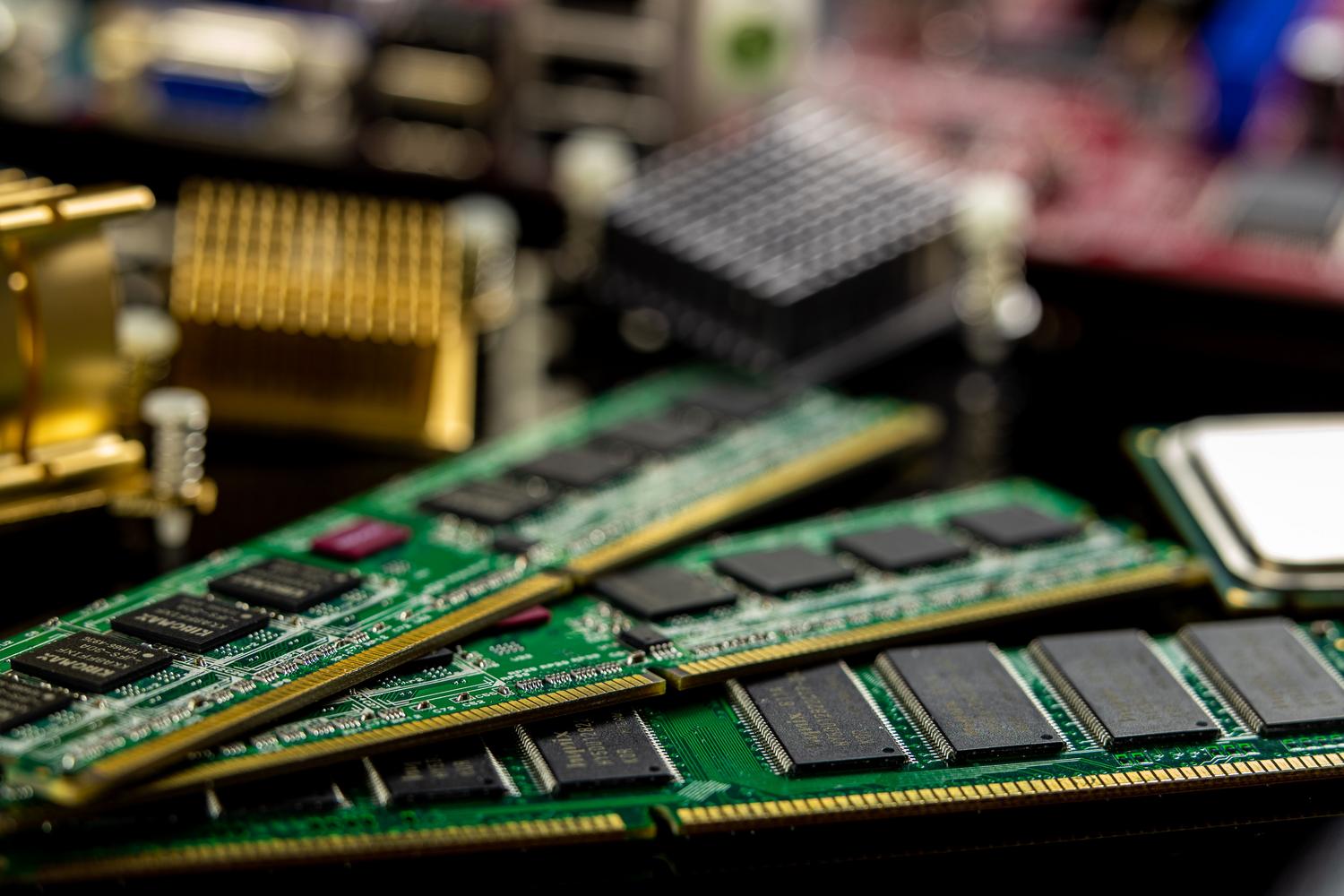
Es gibt keinen einzelnen Schuldigen, aber meistens liegt das Problem in einem dieser drei Bereiche:
- Hardwareprobleme: Fehlerhafter Arbeitsspeicher, beschädigte Sektoren auf der Festplatte (insbesondere bei mechanischen Festplatten) oder ein übermäßige Überhitzung CPU aufgrund mangelnder Reinigung beschädigt.
- Treiber und Firmware: Veraltete, inkompatible oder unsachgemäß installierte Treiber, die Kommunikationskonflikte zwischen dem System und den Komponenten verursachen.
- Software und Dateien: Die gefürchtete „DLL-Hölle“ (inkompatible Bibliotheksversionen), Viren, die wichtige Dateien beschädigen, oder Windows-Updates die mit einigen Fehlern veröffentlicht wurden.
Wörterbuch häufiger Fehler und ihrer Bedeutungen
Damit Sie nicht stundenlang in Handbüchern suchen müssen, finden Sie hier die am häufigsten verwendeten Codes und ihre Bedeutung:
- CRITICAL_PROCESS_DIED: Ein für die Funktion von Windows unerlässlicher Prozess funktioniert nicht mehr. Manchmal passiert das. beschädigte Systemdateien.
- IRQL NICHT WENIGER ODER GLEICH: Ein Controller hat versucht, auf einen geschützten Speicherbereich zuzugreifen. Das riecht nach Ärger. schlecht konstruierter Treiber oder beschädigtem Arbeitsspeicher.
- SPEICHERVERWALTUNG: Das System hat Probleme mit der Speicherverwaltung. Dies ist fast immer ein Symptom für... einige RAM-Module ist physisch funktionsunfähig.
- VIDEO_TDR_FEHLER: Die Grafikkarte ist ausgefallen und Windows konnte sie nicht wiederherstellen. Dies liegt üblicherweise daran, dass veraltete Videotreiber oder sehr hohen Temperaturen.
- DPC_WATCHDOG_VIOLATION: Eine Komponente hat zu lange für die Reaktion benötigt. Dies ist sehr typisch für SSD-Laufwerke mit veralteter Firmware.
- WHEA_UNCORRECTABLE_ERROR: Dies ist das schwerwiegendste, da es auf ein physischer Hardwarefehlerwie zum Beispiel die CPU oder das Motherboard.
- INACCESSIBLE_BOOT_DEVICE: Windows kann die Festplatte, auf der es installiert ist, nicht finden. Dies könnte folgende Ursachen haben: Änderung der SATA-Konfiguration des BIOS.
Schritt-für-Schritt-Anleitung zur Fehlerbehebung beim Bluescreen
Falls Ihr Computer eingefroren ist oder sich ständig neu startet, versuchen Sie diese Methoden der Reihe nach, von der einfachsten zur komplexesten.
1. Reinigung von Peripheriegeräten und Stromversorgung
Manchmal kann eine defekte Webcam oder ein defekter Drucker Probleme verursachen. Trennen Sie zunächst alle USB-Geräte außer Tastatur und Maus. Wenn der PC startet, schließen Sie die Geräte nacheinander wieder an, um den Fehler zu finden. Bei Laptops kann ein Neustart hilfreich sein : Schalten Sie den Computer aus, entfernen Sie Akku und Netzkabel und halten Sie den Netzschalter 20 Sekunden lang gedrückt, um Reststrom zu entladen.
2. BIOS-Einstellungen und Diagnose
Wenn Sie eine Konfigurationsänderung vermuten, rufen Sie das BIOS auf (normalerweise durch Drücken von F2 oder Entf beim Start) und wählen Sie „ Standardeinstellungen laden “. Um Hardwarefehler auszuschließen, verwenden Sie integrierte Diagnosetools (z. B. SupportAssist auf Dell-Computern oder die Windows-Speicherdiagnose), um den Arbeitsspeicher (RAM) oder die Festplatte auf Fehler zu überprüfen.
3. Die Lebensader: Sicherer Modus und Reparatur
Wenn Windows nicht normal startet, ist der abgesicherte Modus mit Netzwerkunterstützung die beste Lösung, da er nur die wichtigsten Systemkomponenten lädt. Hier können Sie kürzlich installierte Programme deinstallieren oder problematische Treiber über den Geräte-Manager zurücksetzen.
Wenn Sie nicht einmal im abgesicherten Modus starten können, versuchen Sie, die Starthilfe zu erzwingen , indem Sie Ihren Computer während des Startvorgangs dreimal hintereinander abrupt herunterfahren. Dadurch gelangen Sie in das Wiederherstellungsmenü, wo Sie versuchen können, die Startdateien automatisch zu reparieren.
4. Rettungskommandos für Experten
Wenn Sie sich im System anmelden können, öffnen Sie die Eingabeaufforderung (CMD) als Administrator und führen Sie diese beiden nützlichen Tools aus:
- SFC /SCANNOW: Analysiere und repariere beschädigte Systemdateien.
- DISM /Online /Cleanup-Image /RestoreHealth: Reparieren Sie Ihr Windows-Image mithilfe von Microsoft-Servern – ideal für schwerwiegendere Fehler.
- CHKDSK /R: Scannen Sie die Festplatte nach schlechte Sektoren und versuchen, sie zurückzubekommen.
Tipps, um ein erneutes Auftreten zu verhindern
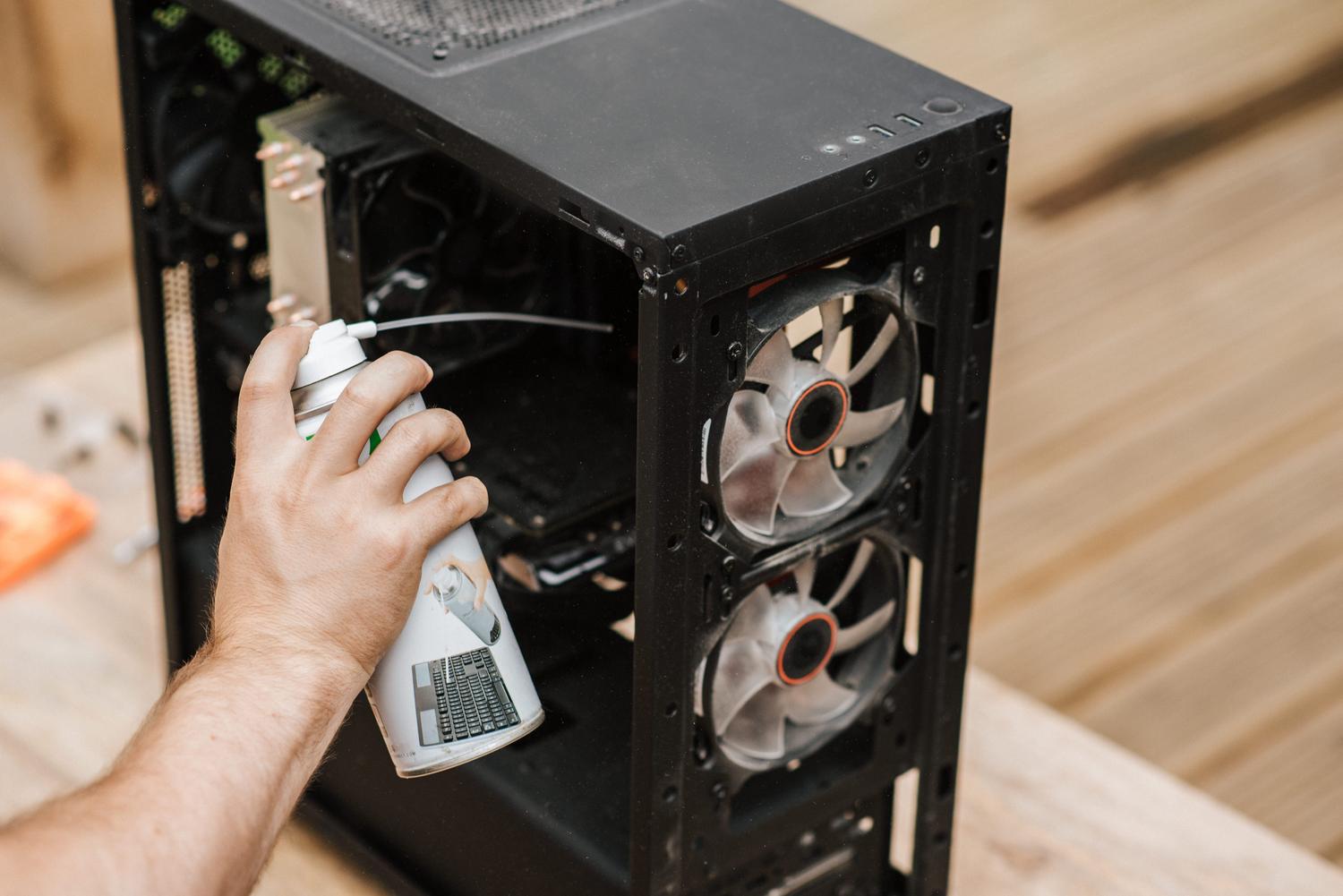
Um Bluescreens (BSOD) zu vermeiden, halten Sie Ihren Computer in einwandfreiem Zustand. Vernachlässigen Sie weder Windows-Updates noch die Firmware Ihrer SSD. Seien Sie beim Übertakten vorsichtig, da das Ausreizen der Hardwaregrenzen schnell zu einem Bluescreen führen kann. Reinigen Sie die Lüfter regelmäßig von Staub, um Überhitzung zu verhindern – eine der unsichtbarsten, aber schädlichsten Ursachen für Bluescreens.
Wenn das Problem nach all diesen Schritten weiterhin besteht, bleibt als letzte Möglichkeit die Neuinstallation des Betriebssystems. Auch wenn dies ein aufwendiger Prozess ist, beseitigt er alle verbleibenden Softwarekonflikte und Ihr PC ist wie neu. Wichtig ist, den Fehlercode zu ermitteln, da er der einzige Hinweis ist, den Windows Ihnen gibt, bevor es aufgibt und den Computer neu startet.