- Methoden zum Zugriff auf das Administrationspanel des Routers über die IP-Adresse und die Anmeldedaten.
- Kritische Sicherheitsparameter wie WPA3-Verschlüsselung, MAC-Filterung und ein starkes Passwortmanagement.
- Techniken zur Leistungsoptimierung durch Kanalauswahl, Bandbreite und Dienstgüte (QoS).
- Erweiterte Kontrollmöglichkeiten wie benutzerdefinierte DNS-Einstellungen, VPNs und Kindersicherungsfunktionen.
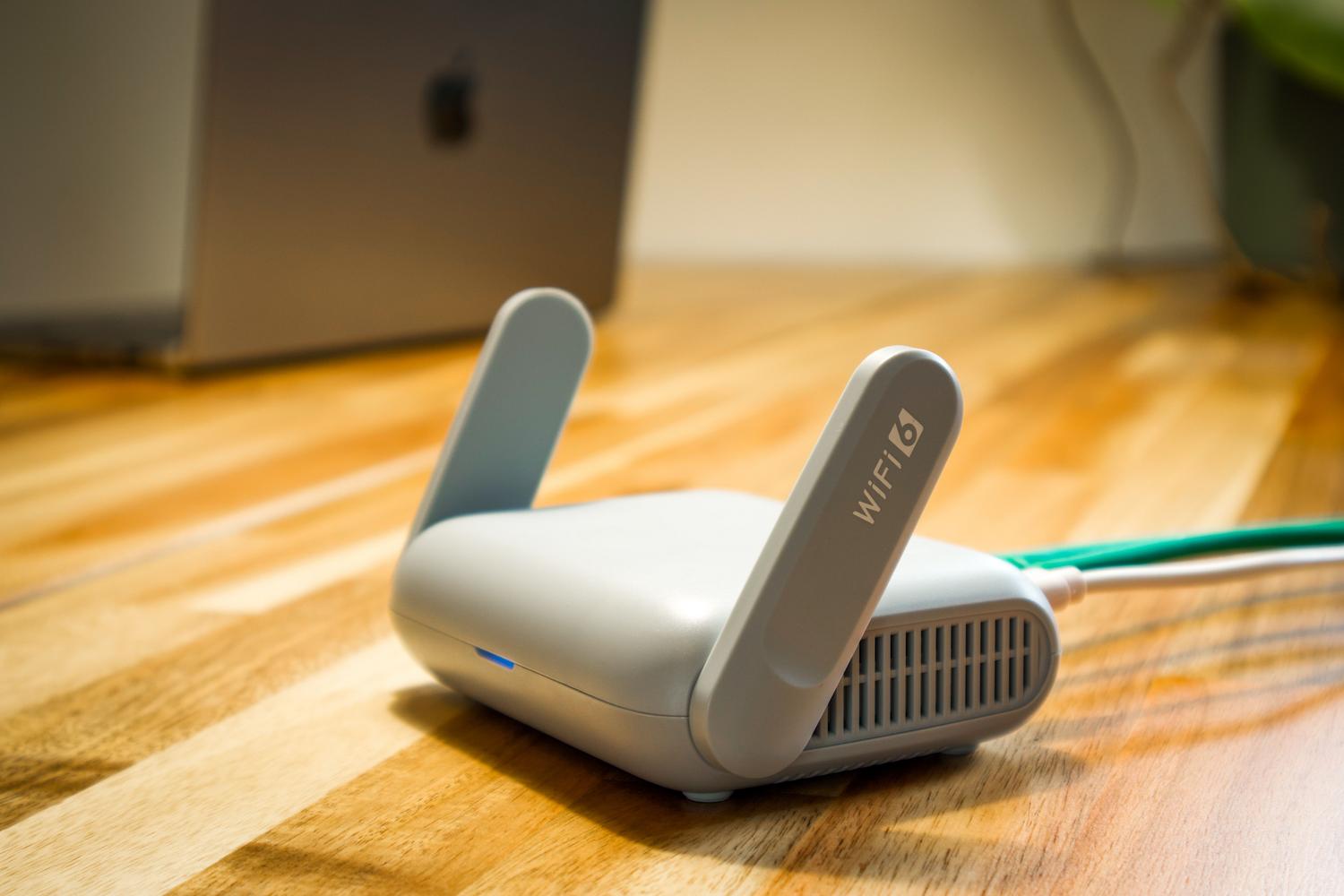
Sie gehören wahrscheinlich zu denjenigen, die ihren Router vom Internetanbieter in einer Ecke des Hauses verstecken lassen und ihn seit dem ersten Tag nicht mehr beachtet haben. Das Problem ist: Wenn Sie die Werkseinstellungen beibehalten , verschwenden Sie nicht nur Verbindungsleistung, sondern öffnen möglicherweise auch neugierigen Nachbarn die Tür, Ihr Netzwerk zu nutzen.
Sie müssen kein Computerprofi sein, um Ihr WLAN-Netzwerk zu optimieren. Mit ein paar kleinen Anpassungen der Einstellungen sorgen Sie für zuverlässigere Verbindungen Ihrer Geräte und flüssigeres Surfen – so vermeiden Sie lästige Verbindungsabbrüche, gerade wenn Sie es am dringendsten brauchen.
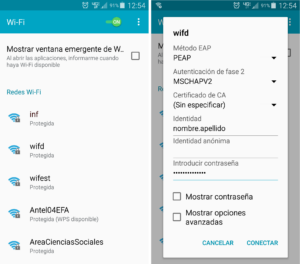
So greifen Sie auf das Bedienfeld Ihres Routers zu

Um Änderungen vorzunehmen, ist der erste Schritt, sich mit der Funktionsweise des Geräts auseinanderzusetzen. Die meisten Router verwenden eine Standard-IP-Adresse wie 192.168.1.1 oder 192.168.0.1. Geben Sie diese Nummern einfach in die Adresszeile Ihres Webbrowsers ein, ohne Präfixe wie „http“.
Falls diese IPs aus irgendeinem Grund nicht funktionieren, können Sie die Eingabeaufforderung unter Windows durch Eingabe des Befehls ipconfig und suchen Sie nach dem Abschnitt „Standardgateway“. Unter macOS oder Linux ist der Vorgang über das Terminal ähnlich. Nach der Anmeldung werden Sie nach einem Benutzernamen und einem Passwort gefragt; falls Sie diese nicht geändert haben, befinden sie sich normalerweise in einer Datei. Aufkleber am Router angebracht oder es könnten sehr einfache Kombinationen wie admin/admin sein.

Gepanzerte Sicherheit: Passwörter und Verschlüsselung

Als Erstes sollten Sie das Zugangspasswort für die Administrationsoberfläche ändern. Das WLAN-Passwort ist nicht dasselbe wie das Router-Passwort . Wenn Sie das Standardpasswort beibehalten, kann jeder, der mit dem Netzwerk verbunden ist, Ihre Einstellungen ändern. Suchen Sie nach Abschnitten wie „Benutzerverwaltung“ oder „Zugriffskontrolle“, um das Passwort zu aktualisieren.
Für das WLAN muss der Netzwerkname (SSID) eindeutig sein. Vermeiden Sie generische Herstellernamen, da diese dazu führen können, dass Geräte ihr Netzwerk mit anderen Netzwerken in der Nähe verwechseln. Bei einem Dualband-Router empfiehlt es sich, die 2,4-GHz- und 5-GHz-Bänder unterschiedlich zu benennen, damit Sie je nach Entfernung das für Ihre Bedürfnisse optimale Band auswählen können.
Vergessen Sie veraltete Protokolle wie WEP oder das einfache WPA, die heutzutage leichte Beute für Hacker darstellen. Konfigurieren Sie Ihren Router idealerweise mit WPA3 Personal für maximale Sicherheit. Falls Sie sehr alte Geräte besitzen, die dies nicht unterstützen, ist der WPA2/WPA3-Übergangsmodus die beste Alternative, um eine stabile Verbindung für alle zu gewährleisten.

Geschwindigkeit und Leistung optimieren
Wenn Ihre WLAN-Verbindung instabil ist, ist der Übertragungskanal höchstwahrscheinlich überlastet. Stellen Sie sich die Kanäle wie Fahrspuren auf einer Autobahn vor: Wenn alle Ihre Nachbarn denselben Kanal nutzen, kommt es zu Staus. Mit Apps wie WiFi Analyzer können Sie Störungen in Ihrem WLAN erkennen und diese beheben, indem Sie die Kanäle im Bereich „Drahtlos“ oder „Kanäle“ manuell ändern.
Eine weitere wichtige Einstellung ist die Bandbreite . Im 2,4-GHz-Band sind 20 MHz üblich, um Bluetooth-Interferenzen zu vermeiden. Im 5-GHz-Band hingegen können Sie bis zu 80 MHz nutzen, um die maximale Geschwindigkeit Ihres Glasfaseranschlusses auszuschöpfen. Wenn Sie gerne spielen, achten Sie außerdem auf die QoS-Option (Quality of Service) , mit der Sie den Datenverkehr zu Ihrer Konsole oder Ihrem Gaming-PC priorisieren können.
Erweiterte Funktionen für anspruchsvolle Benutzer
Für alle, die die volle Kontrolle wünschen, stehen Tools wie die MAC-Filterung zur Verfügung . Mit diesem System lässt sich eine Whitelist autorisierter Geräte anhand ihrer eindeutigen Kennung erstellen. Dadurch werden alle anderen Verbindungsversuche blockiert, selbst wenn das Passwort korrekt ist. Bedenken Sie jedoch, dass eine starke Verschlüsselung stets effektiver ist als die alleinige MAC-Filterung.
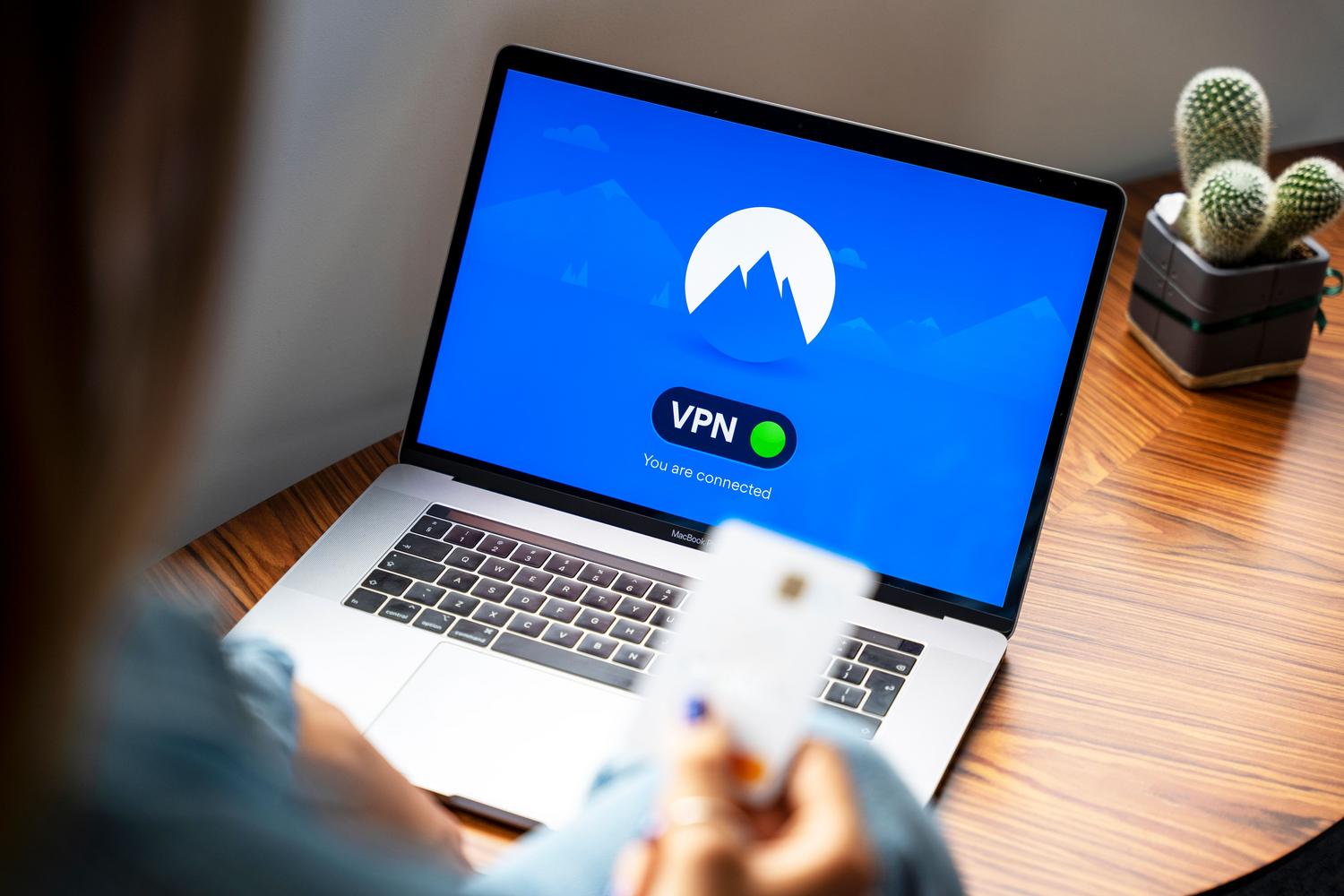
Auch das Ändern Ihrer DNS-Server ist sehr nützlich . Anstatt die Server Ihres Internetanbieters zu verwenden, die manchmal langsam sein können oder den Zugriff auf bestimmte Websites einschränken, können Sie die DNS-Server von Google oder Cloudflare konfigurieren, um schnellere Antwortzeiten und mehr Datenschutz zu gewährleisten.

Wenn Sie Kinder zu Hause haben, sind Kindersicherungsfunktionen unerlässlich. Über Ihren Router können Sie Verbindungszeiten einschränken oder bestimmte URLs blockieren, um Minderjährige vor ungeeigneten Inhalten zu schützen. Zusätzlich hilft die Aktivierung der Router-Firewall auf mittlerer Stufe, schädlichen Internetverkehr zu filtern, bevor er Ihre Geräte erreicht.
Mobile Verwaltung und Wartung
Viele Mobilfunkanbieter ermöglichen heute die Verwaltung all dieser Einstellungen über ihre eigenen Apps (wie z. B. „Mein Vodafone“). So können Sie beispielsweise den Netzwerknamen ändern oder den Router neu starten, ohne auf die IP-Adresse des Geräts zugreifen zu müssen. Das ist eine deutlich komfortablere Option für schnelle Anpassungen.
Zum Schluss noch ein Tipp: Halten Sie Ihre Router -Firmware unbedingt auf dem neuesten Stand . Software-Updates beheben Sicherheitslücken und verbessern die Stabilität. Bevor Sie größere Änderungen vornehmen, sollten Sie Ihre Einstellungen sichern . So müssen Sie im Falle eines Fehlers nach einem Werksreset nicht von vorne beginnen.
Die korrekte Konfiguration Ihres Netzwerks umfasst alles von der Sicherung des Zugriffs auf das Administrationspanel über IPs wie 192.168.1.1 bis hin zur Implementierung moderner Verschlüsselung wie WPA3 und der Optimierung des Datenverkehrs durch die Wahl weniger ausgelasteter Kanäle und den Einsatz von QoS. Durch die Kombination dieser Maßnahmen mit Kindersicherungs-Tools, benutzerdefiniertem DNS und aktueller Firmware verwandeln Sie ein Standardgerät in eine robuste, schnelle und sichere Verbindung gegen Eindringlinge.
