- Ein vielseitiges Kommandozeilen-Tool, das eine tiefgreifende Kommunikation zwischen einem Computer und einem Android-Gerät ermöglicht.
- System basierend auf einer Client-Server-Architektur, die die Installation von Anwendungen, die Fehlersuche und die Dateiverwaltung erleichtert.
- Es unterstützt Verbindungen über USB-Kabel und drahtlose Protokolle über Wi-Fi für mehr Komfort.

Falls Sie jemals das Gefühl hatten, dass das Android-System nicht ausreicht und Sie gerne tiefer in die Funktionsweise Ihres Smartphones eintauchen möchten , ist die Android Debug Bridge (ADB) genau das Richtige für Sie. Im Wesentlichen handelt es sich um eine Kommunikationsbrücke, die es Ihrem Computer und Ihrem Gerät ermöglicht, sich auf einer sehr tiefen Ebene zu verstehen. Dadurch werden Möglichkeiten eröffnet, die Google dem Durchschnittsnutzer normalerweise vorenthält, die aber für Entwickler und Technikbegeisterte von unschätzbarem Wert sind.
Dieses Tool ist nicht nur für Programmierer gedacht; jeder, der inoffizielle Apps installieren , vollständige Backups erstellen oder sein System verwalten möchte, ohne die üblichen Menüs zu durchsuchen, kann davon profitieren. Es ist ein vielseitiges Programm, das Ihr Terminal in eine extrem leistungsstarke Fernbedienung für alle Funktionen Ihres Android-Smartphones oder -Tablets verwandelt.
Wie funktioniert ADB eigentlich?

Um ADB zu verstehen, muss man es sich als ein dreiteiliges, synchronisiertes System vorstellen. Da ist zunächst der Client , das Programm, das Sie auf Ihrem Computer (Windows, Mac oder Linux) starten, um Befehle zu senden. Dann gibt es den Server , einen Prozess, der im Hintergrund auf Ihrem PC läuft und für die Organisation des Datenverkehrs verantwortlich ist, damit die Anweisungen reibungslos ihr Ziel erreichen.
Schließlich ist auf dem Android-Gerät der Daemon (adbd) installiert , der für die Ausführung der empfangenen Befehle zuständig ist. Das gesamte System kommuniziert üblicherweise über TCP-Port 5037 des Computers. Bei der Eingabe eines Befehls prüft der Client, ob der Server aktiv ist. Falls nicht, startet er ihn automatisch, bevor er versucht, eine Verbindung zum Gerät herzustellen – sei es ein physisches Telefon oder ein Emulator.
Schritte zur Vorbereitung Ihres Telefons
Sie können das Kabel nicht einfach anschließen und erwarten, dass alles auf Anhieb einwandfrei funktioniert, da Android das System aus Sicherheitsgründen schützt. Der erste Schritt ist die Aktivierung der Entwickleroptionen . Gehen Sie dazu in die Einstellungen, dann zu „Über das Telefon“ und tippen Sie siebenmal hintereinander auf die Build-Nummer. Sobald Sie die Benachrichtigung erhalten, dass Sie nun Entwickler sind, müssen Sie dieses neue Menü aufrufen und das Kontrollkästchen „USB-Debugging“ aktivieren.
Wenn Sie Ihr Gerät zum ersten Mal verbinden, erscheint auf Ihrem Smartphone eine Meldung, in der Sie gefragt werden, ob Sie dem RSA-Schlüssel des Computers vertrauen. Es ist wichtig, diese Autorisierung zu bestätigen , da sie als Sicherheitsmaßnahme unbefugten Zugriff auf Ihre Daten verhindert, nur weil Sie ein Kabel anschließen. Wenn Sie ein Huawei-Gerät besitzen, beachten Sie bitte, dass Sie möglicherweise eine zusätzliche PIN eingeben müssen, um diesen Modus zu aktivieren.
Installation auf verschiedenen Betriebssystemen
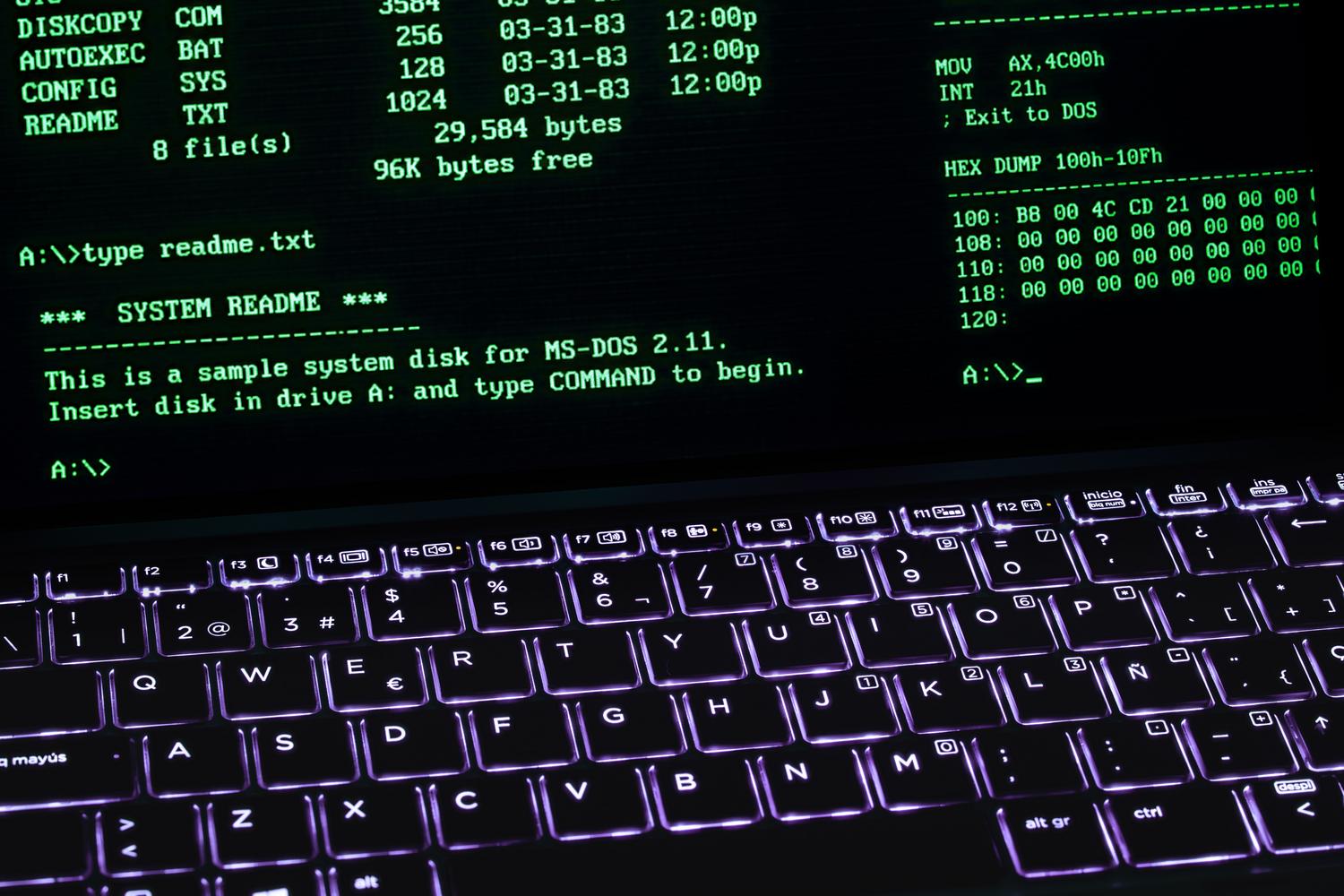
Unter Windows haben Sie zwei Möglichkeiten. Am schnellsten laden Sie die Platform Tools herunter und starten das Terminal aus diesem Ordner. Für eine professionellere Vorgehensweise können Sie Android Studio installieren und alles über den SDK Manager verwalten. Installieren Sie dazu die Google USB-Treiber , um Erkennungsprobleme zu vermeiden. Damit Sie nicht jedes Mal den vollständigen Pfad eingeben müssen, fügen Sie den ADB-Ordner am besten zu den Umgebungsvariablen (PATH) Ihres Systems hinzu. So können Sie in jedem Terminal „adb“ eingeben und es funktioniert sofort.
Unter macOS ist der Vorgang ähnlich: Laden Sie die ZIP-Datei herunter, entpacken Sie sie und öffnen Sie das Terminal. Falls Sie Ihre PATH-Umgebungsvariable nicht konfiguriert haben, müssen Sie hier oft `./adb` anstelle von `adb` verwenden . Unter Linux ist es dank Paketmanagern einfacher; bei Debian- oder Ubuntu-basierten Distributionen genügt meist ein einfaches `sudo apt-get install android-sdk-platform-tools`, um alles innerhalb weniger Sekunden zum Laufen zu bringen.
Drahtlose Verbindung: Kabel ade!
Ab Android 11 führte Google das native WLAN-Debugging ein, was sich als großer Vorteil erweist, da es Probleme durch defekte Kabel oder falsch installierte Treiber behebt. Sie benötigen lediglich, dass sich Ihr PC und Ihr Mobilgerät im selben WLAN-Netzwerk befinden. Aktivieren Sie in den Entwickleroptionen das WLAN-Debugging und wählen Sie die Option „ Gerät mit Code koppeln“.
Auf Ihrem Computer führen Sie den Befehl aus adb pair IP:puerto Geben Sie den auf dem Bildschirm angezeigten Code ein. Nach der Kopplung können Sie sich dauerhaft mit Ihrem Gerät verbinden. adb connect IP:puertoFür Nutzer älterer Versionen (Android 10 oder niedriger) ist der Vorgang umständlicher: Er erfordert … erste USB-Verbindung um den Befehl auszuführen adb tcpip 5555 bevor man das Kabel trennen und über IP eine Verbindung herstellen kann.
Wesentliche Befehle und Systemverwaltung
Das Arsenal der ADB ist immens. Zunächst einmal adb devices Dies ist der grundlegende Befehl, um zu überprüfen, ob der PC das Mobilgerät erkennt. Wenn mehrere Geräte angeschlossen sind, können Sie die Option verwenden. -s gefolgt von der Seriennummer um die Bestellung an einen bestimmten Empfänger weiterzuleiten. Um eine App zu installieren, einfach adb install ruta_del_apkUnd falls es sich um eine Testversion handelt, müssen Sie den Parameter -t hinzufügen.
Wahre Macht liegt in adb shellDadurch gelangen Sie direkt in ein Unix-Terminal innerhalb von Android. Von dort aus können Sie Folgendes verwenden: Aktivitätsmanager (am) um das Schließen von Apps zu erzwingen oder bestimmte Aktivitäten zu starten, und die Paketmanager (pm) Um Bloatware (vorinstallierte, nutzlose Apps) mit dem Befehl zu deinstallieren pm uninstall.
Erweiterte Funktionen: Aufnahmen, Videos und Dateien

Wenn Sie etwas dokumentieren müssen, können Sie einen Screenshot machen mit adb shell screencap oder den Bildschirm im MPEG-4-Format aufzeichnen mit screenrecordFür das Verschieben von Dateien ist ADB unschlagbar: Adb ziehen Lädt Dateien vom Mobilgerät auf den PC herunter, während Adb-Push Laden Sie beliebige Ordner oder Dokumente von Ihrem Computer auf den internen Speicher des Geräts hoch.
Für technisch versierte Nutzer gibt es den Burst-Modus (in neueren ADB-Versionen), der die Übertragung großer Dateien durch Reduzierung der Latenz beschleunigt. Mit Root-Zugriff können Sie außerdem SQLite-Datenbanken direkt verwalten und so die Datenstruktur Ihrer bevorzugten Anwendungen über das Terminal untersuchen.
Mit diesem Tool lassen sich vielfältige Funktionen realisieren – von der Optimierung der Systemleistung durch das Beenden unnötiger Prozesse bis hin zur Wiederherstellung der Kontrolle über ein Gerät mit defektem Bildschirm durch Anschluss einer Maus via USB OTG. Durch die Kombination von Portverwaltung, Paketsteuerung und einer Befehlsshell wird die Android Debug Bridge zu einem unverzichtbaren Begleiter für alle, die das volle Potenzial ihrer Android-Hardware ausschöpfen möchten.