- Eine detaillierte Planung und Kompatibilitätsprüfung verhindern kostspielige Fehler bei der Montage.
- Die logische Reihenfolge der Komponenteninstallation ist von grundlegender Bedeutung, um den Platzbedarf zu optimieren und das Auseinandernehmen von Teilen zu vermeiden.
- Durch sachgemäßes Ableiten statischer Elektrizität und sorgfältigen Umgang mit der Hardware lassen sich dauerhafte Schäden vermeiden.
- Eine ordnungsgemäße Kabelführung und BIOS-Konfiguration gewährleisten die Stabilität und Leistungsfähigkeit des Geräts.

Einen eigenen Computer zusammenzubauen mag auf den ersten Blick abschreckend wirken, ist aber in Wahrheit weder kinderleicht noch erfordert es technisches Fachwissen. Tatsächlich ist es eine sehr beliebte Option für alle, die sich nicht mit vorgefertigten Systemen aus dem Handel zufriedengeben möchten, da diese oft mit inkompatiblen Komponenten oder schnell unzureichendem Speicherplatz zu kämpfen haben. Durch die individuelle Auswahl jedes einzelnen Teils haben Sie die volle Kontrolle über Aussehen und Leistung und stellen sicher, dass jeder ausgegebene Euro genau das beinhaltet, was Sie benötigen.
Neben der Einsparung von Arbeitskosten ermöglicht der Selbstbau eines Geräts die individuelle Anpassung von Kühlung und Design an die räumlichen Gegebenheiten Ihres Zuhauses. Zwar erfordert dies etwas Recherche und das Kennenlernen der Kabelanschlüsse, doch die Zufriedenheit, den Einschaltknopf zu drücken und das Gerät beim ersten Versuch starten zu sehen, ist unvergleichlich. Im Folgenden erklären wir Ihnen alles, was Sie für einen methodischen, sicheren und problemlosen Aufbau wissen müssen.
Planung und Budgetierung: Die Grundlage Ihres PCs
Bevor Sie etwas kaufen, sollten Sie sich unbedingt Gedanken darüber machen, wie Sie den Computer nutzen werden. Ein Gerät für einfache Büroarbeiten ist nicht dasselbe wie ein High-End-PC für 4K-Gaming oder professionelle Videobearbeitung. Idealerweise legen Sie ein festes Budget fest und verteilen Ihre Mittel, wobei Sie die Komponenten priorisieren, die die Leistung am meisten beeinflussen. Wenn Sie beispielsweise Spiele spielen möchten, ist die Grafikkarte (GPU) Ihre Priorität, während Sie für Rendering-Aufgaben einen Prozessor mit mehr Kernen und ausreichend Arbeitsspeicher benötigen.
Ein Bereich, in dem viele Fehler passieren, ist die Kompatibilität. Kaufen Sie nicht impulsiv; prüfen Sie, ob der Sockel des Mainboards mit dem Sockel des Prozessors übereinstimmt und ob das Mainboard-Formfaktor (ATX, mATX usw.) in Ihr gewähltes Gehäuse passt. Stellen Sie außerdem sicher, dass das Netzteil genügend Leistung für die Grafikkarte liefert und der CPU-Kühler nicht so hoch ist, dass er mit der Gehäuseseite kollidiert.
Unverzichtbare Hilfsmittel und Vorsichtsmaßnahmen
Sie brauchen keine komplette Werkstatt, aber die wichtigsten Werkzeuge sollten griffbereit sein. Ein Kreuzschlitzschraubendreher ist hierfür ideal. Kabelbinder und Seitenschneider sind ebenfalls hilfreich, um die Kabel im Gehäuse ordentlich zu ordnen. Für zusätzliche Sicherheit empfiehlt sich ein antistatisches Armband oder das häufige Berühren einer unlackierten Metalloberfläche, um statische Elektrizität abzuleiten. Denn selbst ein winziger, unsichtbarer Funke kann empfindliche Bauteile beschädigen.
Um Fettflecken oder Beschädigungen zu vermeiden, können Sie Handschuhe tragen oder die Teile einfach an den Kanten anfassen . Arbeiten Sie auf einem Holz- oder Kunststofftisch und vermeiden Sie Teppiche oder Stoffe, die statische Elektrizität erzeugen. Beachten Sie, dass die Bauteile empfindlich sind: Wenn etwas nicht passt, versuchen Sie nicht, es mit Gewalt zu verbinden ; es ist höchstwahrscheinlich falsch herum oder inkompatibel.
Chassisvorbereitung und Basismontage
Der erste logische Schritt ist die Vorbereitung des Gehäuses. Entfernen Sie die Seitenwände und suchen Sie die Schrauben. Falls Ihr Mainboard keine integrierte I/O-Blende besitzt , drücken Sie diese vor dem Einsetzen des Mainboards in die rechteckige Aussparung an der Rückseite. Installieren Sie jetzt auch die Messing-Abstandshalter, falls diese noch nicht vorhanden sind. Sie verhindern, dass das Mainboard das Metall des Gehäuses berührt und einen gefährlichen Kurzschluss verursacht.
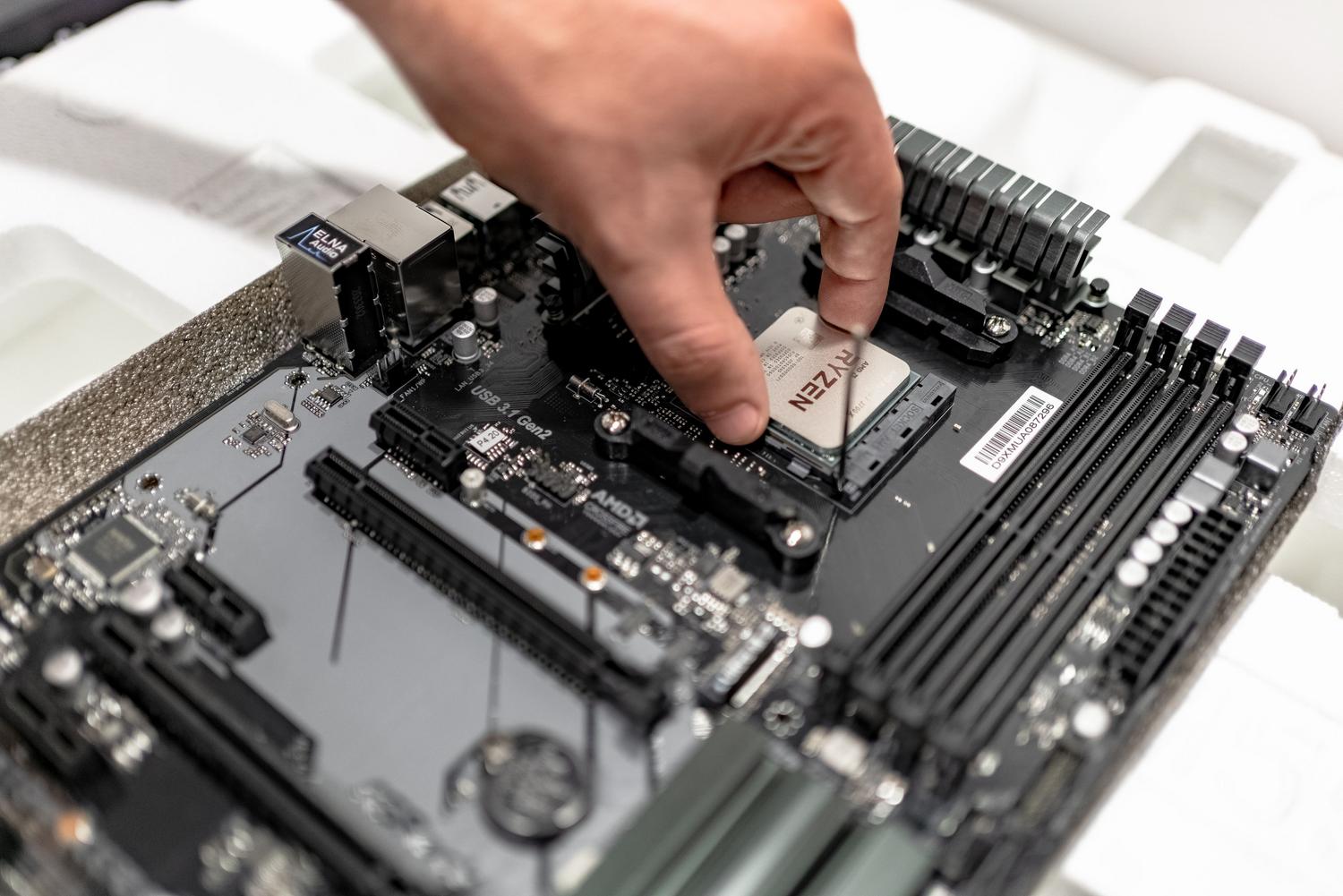
Um den Einbau zu vereinfachen, empfiehlt es sich dringend, bestimmte Komponenten auf dem Mainboard zu installieren, bevor Sie es ins Gehäuse einbauen . Setzen Sie zuerst den Prozessor ein, indem Sie die Eckmarkierung mit der Markierung am Sockel ausrichten und den Hebel vorsichtig schließen. Installieren Sie anschließend die NVMe M.2 SSD ; dies ist jetzt deutlich einfacher als bei beengten Platzverhältnissen. Setzen Sie zum Schluss die RAM-Module ein, bis sie einrasten. Achten Sie dabei darauf, die richtigen Steckplätze zu verwenden, um Dual-Channel zu aktivieren und die Geschwindigkeit zu erhöhen.
Kühlung und Fixierung der Platte
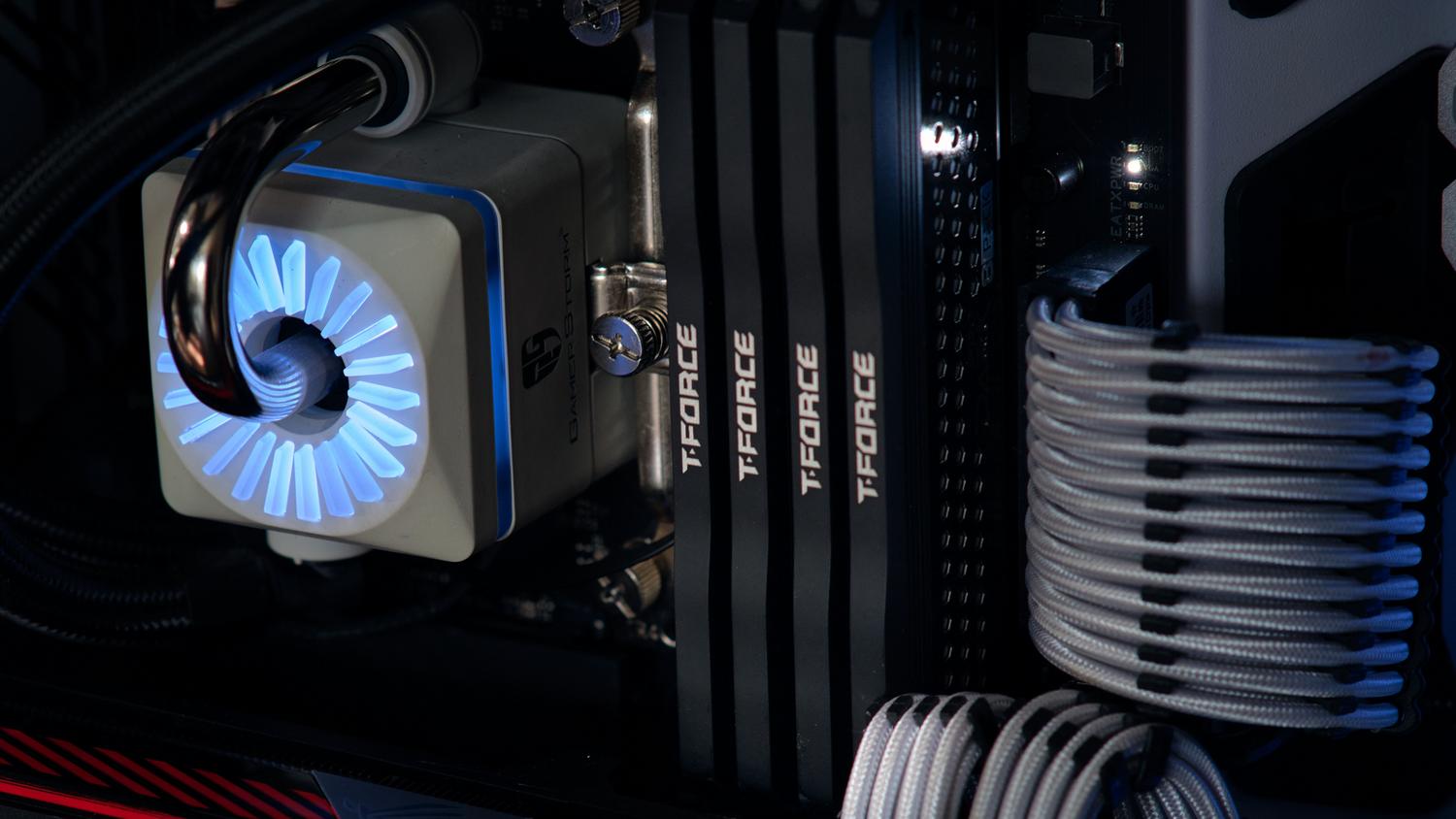
Wenn Sie einen Luftkühler verwenden, montieren Sie ihn jetzt auf der CPU. Geben Sie einen erbsengroßen Tropfen Wärmeleitpaste in die Mitte des Chips; zu viel kann zum Überlaufen führen und den Sockel verschmutzen. Wenn Sie eine AIO-Wasserkühlung verwenden, können Sie die Halterung jetzt auf dem Mainboard montieren; Radiator und Lüfter werden später direkt am Gehäuse befestigt.
Sobald das Mainboard bereit ist, setzen Sie es diagonal in das Gehäuse ein, sodass die Anschlüsse mit der hinteren Abdeckung übereinstimmen. Verschrauben Sie es anschließend vorsichtig. Jetzt ist der ideale Zeitpunkt, die Kabel des Frontpanels (Stromversorgung, Reset, LEDs) und den HD-Audioanschluss anzuschließen, da Sie noch genügend Platz haben, ohne dass die Grafikkarte im Weg ist.
Füttern und letzte Handgriffe
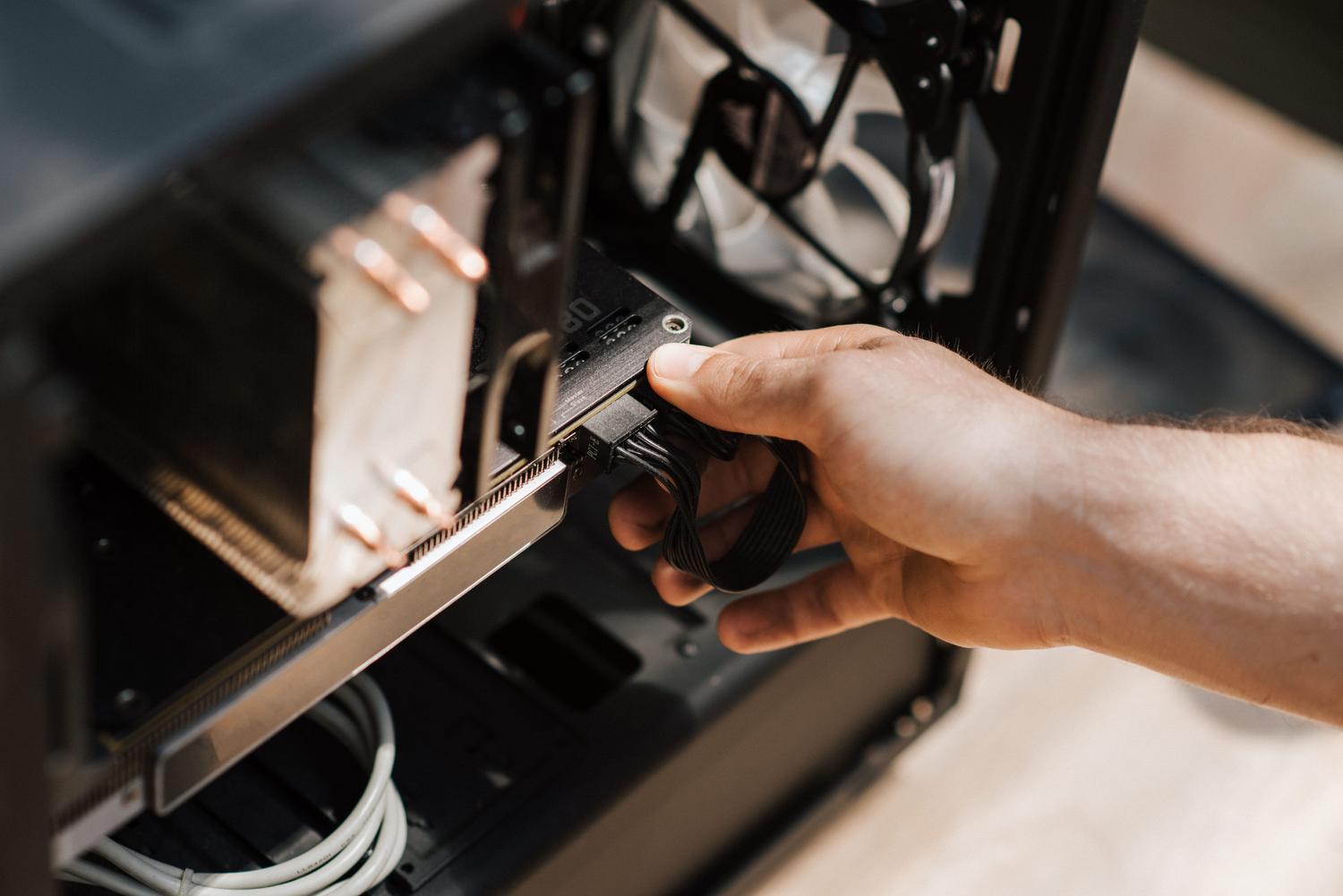
Das Netzteil ist das Herzstück des Systems. Bei einem modularen Netzteil sollten Sie nur die benötigten Kabel anschließen, um das Gehäuse übersichtlich zu halten. Beginnen Sie mit dem 24-Pin-ATX-Kabel , das dickste und am schwierigsten zu verlegen ist, gefolgt vom EPS-Kabel für die CPU. Ordnen Sie die Kabel an der Gehäuserückseite mit Kabelbindern, um eine optimale Luftzirkulation zu gewährleisten und Überhitzung zu vermeiden.
Der letzte Schritt ist der Einbau der Grafikkarte. Entfernen Sie die hinteren Gehäuseblenden, setzen Sie die Grafikkarte in den primären PCI-Express-Steckplatz ein und schrauben Sie sie fest. Vergessen Sie nicht, die benötigten PCIe-Stromkabel anzuschließen. Falls Sie herkömmliche 2.5-Zoll-Festplatten oder SSDs verwenden, schieben Sie diese in die entsprechenden Einschübe und schließen Sie die SATA-Daten- und Stromkabel an.
Die anfängliche Inbetriebnahme und die Anpassungen
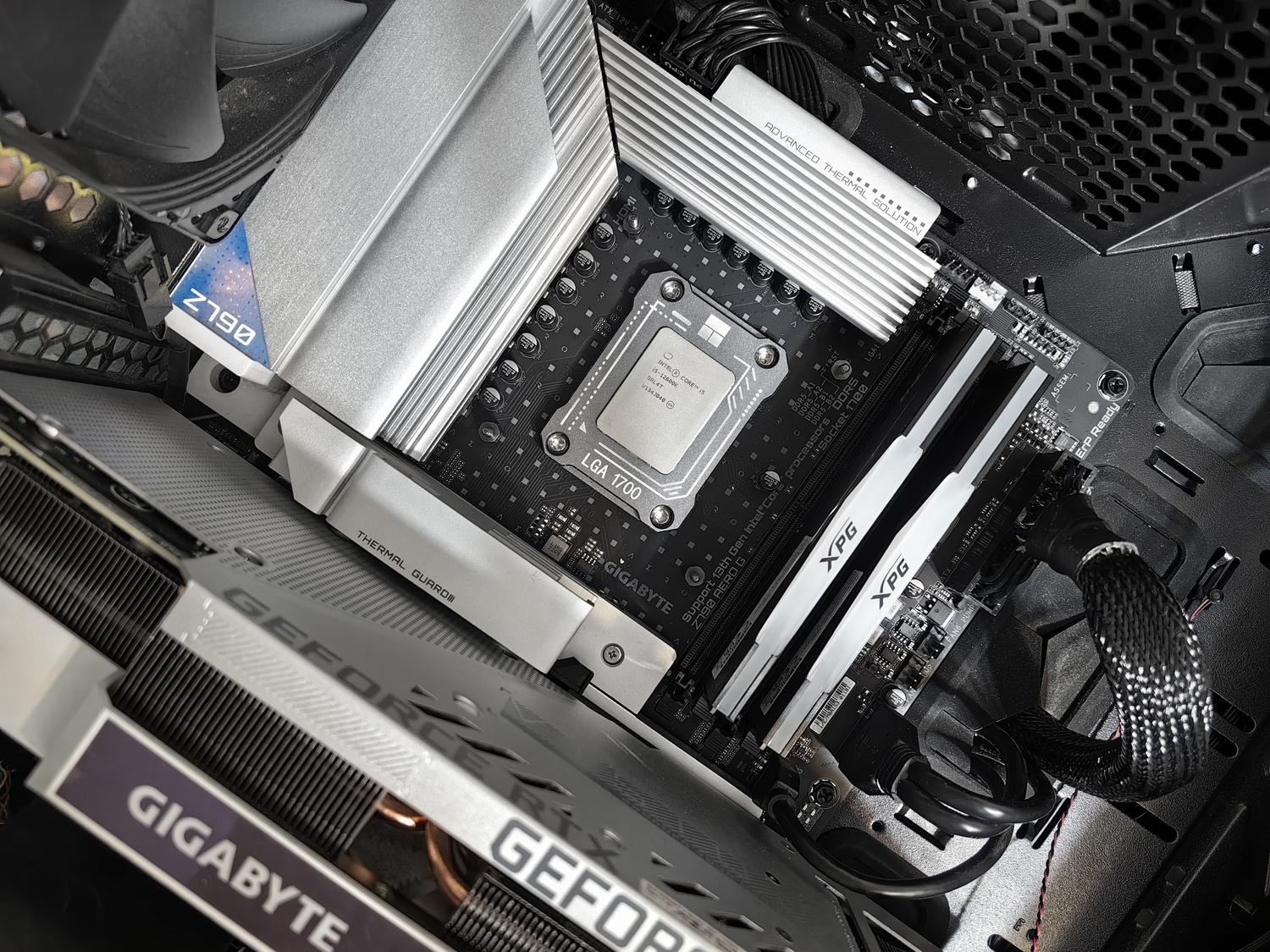
Führen Sie vor dem Einschalten eine Sichtprüfung durch: Stellen Sie sicher, dass keine losen Schrauben auf dem Mainboard herumklappern und dass die Lüfterkabel nicht an ihnen scheuern. Vergewissern Sie sich, dass sich der Netzschalter am Netzteil in Position „I“ befindet. Sollte der PC beim ersten Versuch nicht starten, geraten Sie nicht in Panik; dies liegt meist an einem nicht korrekt eingesetzten Arbeitsspeicher oder einem falsch angeschlossenen Frontpanel-Kabel. Sobald ein Bild angezeigt wird, rufen Sie das BIOS auf , um das XMP- oder EXPO-Profil für den Arbeitsspeicher zu konfigurieren und die Bootreihenfolge festzulegen.
Installieren Sie abschließend das Betriebssystem von einem USB-Stick und laden Sie die aktualisierten GPU- und Chipsatztreiber herunter . Es empfiehlt sich, einige Stresstests durchzuführen und die Temperaturen zu überwachen, um die korrekte Funktion des Kühlers zu überprüfen. Sobald die Stromversorgung optimiert und Peripheriegeräte wie ein Monitor mit hoher Bildwiederholfrequenz oder eine mechanische Tastatur getestet sind, ist Ihr System bereit für optimale Leistung.
Der Zusammenbau eines Computers erfordert Geduld und Präzision. Entscheidend ist dabei, einer logischen Reihenfolge zu folgen und die Empfindlichkeit der Komponenten zu berücksichtigen. Von der sorgfältigen Auswahl der Bauteile und dem Schutz vor statischer Aufladung über die präzise Verkabelung bis hin zur finalen BIOS-Konfiguration trägt jeder Schritt zu einem effizienten System bei. Das Ergebnis ist ein perfekt ausbalanciertes System , das Ihren Bedürfnissen entspricht und im Vergleich zu Komplettsystemen eine längere Lebensdauer und höhere Leistung garantiert.