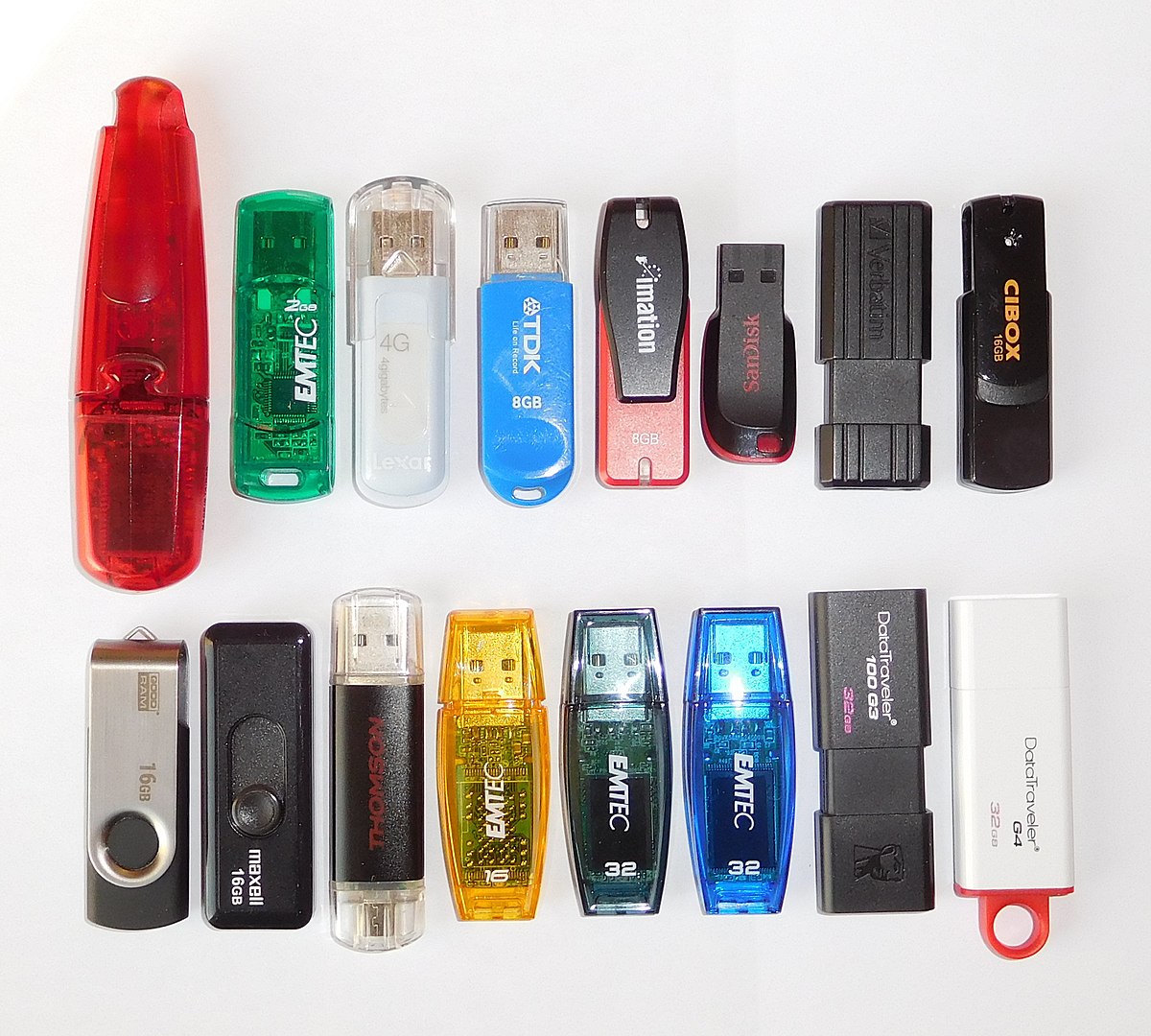
- Mit Ventoy können Sie einen Multiboot-USB-Stick erstellen und mehrere ISO-Dateien kopieren, ohne sie jedes Mal formatieren zu müssen.
- Auf demselben USB-Laufwerk können Windows, Linux sowie Rettungs-, Verschlüsselungs- und Diagnoseprogramme installiert werden.
- Durch das Hinzufügen von Tools wie VeraCrypt, KeePassXC, Tor oder USB Raptor wird daraus ein komplettes Sicherheitskit.
- Die korrekte Konfiguration von BIOS/UEFI und das Booten von USB sind entscheidend, um das volle Potenzial des USB-Sticks auszuschöpfen.
Verwandeln Sie einen einfachen USB-Stick in einen alles in einem Werkzeug Das ist einer dieser Tricks, die man, einmal entdeckt, nicht mehr missen möchte. Der alte USB-Stick, den Sie in einer Schublade vergessen haben, kann zu Ihrem digitalen Schweizer Taschenmesser werden: Sie können damit Betriebssysteme installieren, Computer starten, die sich nicht mehr einschalten lassen, verschlüsselte Backups speichern, Ihre Passwörter verwalten, privat surfen oder ihn sogar als physischen Schlüssel zum Sperren und Entsperren Ihres Computers verwenden.
Mit etwas Geduld und der richtigen Software können Sie es in einem einzigen Schritt zusammenbauen. USB-Speicher verschiedene Windows- und Linux-Distributionen, Rettungstools, portable Antivirenprogramme und erweiterte Hilfsprogramme ohne ständiges Neuformatieren. Es ist auch die perfekte Lösung, wenn Sie regelmäßig Computer für Freunde oder Familie reparieren, als Techniker arbeiten oder einfach immer ein „Notfallset“ griffbereit haben möchten.
Was Sie benötigen, um Ihren USB-Stick in ein All-in-One-Gerät zu verwandeln
Bevor Sie beginnen, ist es wichtig, sich über die Anforderungen im Klaren zu sein, die Ihr USB-Laufwerk erfüllen muss, um wie erwartet zu funktionieren. Multiboot-USB-Laufwerk und SicherheitstoolSie müssen kein extrem teures Modell kaufen, aber es sollte gewisse Mindestanforderungen erfüllen, damit Sie nicht gleich beim ersten Problem frustriert sind.
Idealerweise sollten Sie einen Speicher mit mindestens 16 GB SpeicherkapazitätWenn Sie jedoch mehrere Windows-Installationen, verschiedene Linux-Distributionen und Rettungstools installieren möchten, sollten Sie mindestens 32 GB Speicherplatz wählen. Je mehr Speicherplatz Sie haben, desto mehr Platz steht Ihnen für große ISO-Abbilder, persistente Partitionen und Backups zur Verfügung.
Es wird außerdem dringend empfohlen, dass der USB-Stick USB 3.0 oder höherEs funktioniert zwar auch mit 2.0-Anschlüssen, aber der Geschwindigkeitsunterschied beim Kopieren von ISO-Dateien mit mehreren Gigabyte oder beim Installieren von Betriebssystemen ist enorm. Besonders deutlich wird diese Verbesserung, wenn Sie Images verwenden, die größer als 4 GB sind, oder wenn Sie gleichzeitig mit mehreren Computern arbeiten.
Stellen Sie abschließend sicher, dass der Arbeitsspeicher einwandfrei funktioniert und keine defekten Sektoren oder ungewöhnliches Verhalten aufweist. Ein USB-Stick, der sich selbstständig trennt oder Lesefehler verursacht, kann eine Windows-Installation mitten im Prozess unterbrechen, viel Zeit kosten und schwer zu diagnostizierende Probleme hervorrufen.
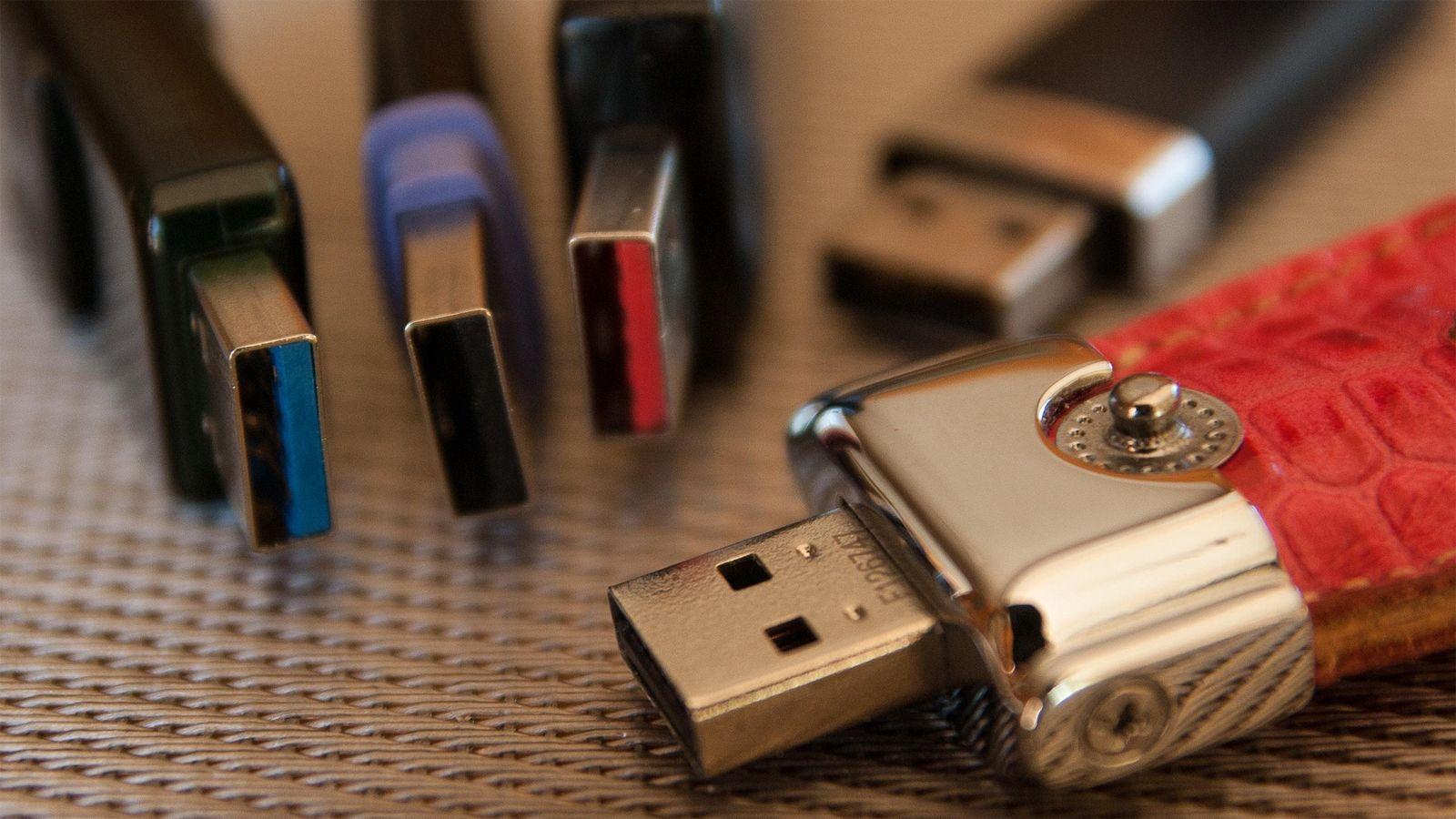
Ventoy: Die Grundlage für einen echten Multiboot-USB-Stick
Das wichtigste Bauteil, um Ihren USB-Stick in einen Multiboot-Einheit, die Dutzende von Betriebssystemen starten kann Es ist Ventoy. Es ist ein kostenloses, quelloffenes, portables Programm, das den größten Nachteil herkömmlicher USB-Installationslaufwerke beseitigt: das Formatieren und "Brennen" jeder ISO-Datei jedes Mal, wenn man etwas Neues ausprobieren oder installieren möchte.
Ventoy funktioniert ganz anders als klassische Tools wie Rufus oder Universal USB Installer. Anstatt ein ISO-Image einfach auf den Speicher zu schreiben, macht es Folgendes: Bereiten Sie den USB-Stick nur einmal vor und installieren Sie darauf einen kleinen Bootmanager.Von dort aus müssen Sie nur noch ISO-, WIM-, IMG-, VHD(x)- oder EFI-Dateien auf den USB-Stick kopieren, so als ob Sie ihn zum Speichern von Fotos oder Dokumenten verwenden würden.
Wenn Sie einen Computer von diesem USB-Laufwerk starten, lädt Ventoy ein Menü mit allen kopierten Bildern. Sie müssen lediglich Wählen Sie die ISO-Norm oder das System, das Sie zu diesem Zeitpunkt verwenden möchten. Das Programm startet direkt aus dieser Datei, ohne sie zu dekomprimieren oder zu verändern.
Der Vorteil dieses Ansatzes liegt darin, dass Windows 10, Windows 11, verschiedene Linux-Distributionen, Rettungsprogramme, Festplattenklon-Tools und vieles mehr auf demselben Arbeitsspeicher parallel und konfliktfrei laufen können. Und wenn eine neue Version eines Systems veröffentlicht wird, … Löschen Sie die alte ISO-Datei, kopieren Sie die neue, und fertig., ohne dass der gesamte USB-Stick neu erstellt werden muss.
Ein weiterer Pluspunkt von Ventoy ist seine enorme Kompatibilität: Es unterstützt mehr als 400 verschiedene Betriebssysteme, darunter Windows-Versionen und Linux-DistributionenEs unterstützt MBR- und GPT-Partitionen, Legacy-BIOS- und UEFI-Boot (in vielen Fällen einschließlich Secure Boot) und ermöglicht Ihnen die problemlose Bearbeitung von Images, die größer als 4 GB sind.
Schritt-für-Schritt-Anleitung zur Installation und Konfiguration von Ventoy
Die Installation von Ventoy ist recht einfach, obwohl Vorsicht geboten ist, da der Prozess Formatieren Sie den USB-Stick beim ersten Mal vollständig.Sichern Sie als Erstes alle wichtigen Dateien, die Sie auf Ihrer Speicherkarte haben, an einem anderen Ort, denn alles wird gelöscht.
Als Erstes müssen Sie Ventoy von der offiziellen Website oder dem GitHub-Repository herunterladen. Das Programm liegt als komprimierte Datei vor, daher müssen Sie... Entpacken Sie die ZIP-Datei und führen Sie die Datei Ventoy2Disk.exe aus. Wenn Sie Windows verwenden. Es gibt auch eine Linux-Version, aber die Vorgehensweise ist etwas anders.
Sobald Sie Ventoy2Disk geöffnet haben, sehen Sie eine sehr einfache Benutzeroberfläche: Oben wählen Sie das zu verwendende USB-Laufwerk aus (achten Sie darauf, nicht das falsche auszuwählen), und unten befinden sich die Schaltflächen zum … Ventoy auf diesem Gerät installieren oder aktualisierenBevor Sie auf „Installieren“ klicken, lohnt es sich, einen Blick in das Optionsmenü zu werfen.
Im Einstellungsbereich können Sie Folgendes auswählen: Partitionstyp (MBR oder GPT)Aktivieren Sie den „Secure Boot“-Modus, damit das Programm auf Computern mit Secure Boot funktioniert, und reservieren Sie einen freien Speicherplatz, den Ventoy nicht verwenden wird. Dies ist ideal, wenn Sie das USB-Laufwerk auch weiterhin für normale Dateien nutzen möchten.
Die allgemeine Regel ist einfach: Wenn Sie den USB-Eingang verwenden wollen ältere Computer mit klassischem BIOSMBR ist in der Regel die kompatibelste Option; wenn Sie moderne UEFI-Systeme anstreben, ist GPT die bessere Wahl, insbesondere wenn Sie Probleme mit großen Festplatten oder mit Secure Boot selbst vermeiden möchten.
Sobald Sie sich mit den Optionen vertraut gemacht haben, klicken Sie auf „Installieren“. Ventoy zeigt zwei Sicherheitswarnungen an, die darauf hinweisen, dass das Laufwerk vollständig formatiert wird. Bestätigen Sie beide Male und warten Sie, bis das Programm abgeschlossen ist. Bereiten Sie die interne Struktur des USB-Laufwerks vor und kopieren Sie den Bootmanager.In wenigen Sekunden sollte eine Meldung erscheinen, die bestätigt, dass die Installation erfolgreich war.
Ab diesem Zeitpunkt ist Ihr USB-Stick „belüftet“. Wenn Sie ihn im Datei-Explorer öffnen, sehen Sie ein praktisch leeres Laufwerk. Das ist das Gute daran: Von nun an müssen Sie nur noch ISO-, WIM-, IMG-, VHD(x)- oder EFI-Images per Drag & Drop einfügen Welches Sie auch immer verwenden möchten. Sie müssen nichts anderes ausführen.
Installieren Sie mehrere Windows- und Linux-Systeme auf einem einzigen USB-Laufwerk.
Eine der wirkungsvollsten Anwendungen dieses Systems ist die Erstellung eines Ein einziger USB-Stick mit allen benötigten Windows-Editionen (7, 8.1, 10, 11, Home, Pro usw.) und mehrere Linux-Distributionen Für Tests, Datenwiederherstellung oder den täglichen Gebrauch. So müssen Sie nicht jedes Mal nachschlagen, auf welchem USB-Stick sich welche ISO-Datei befindet, wenn Sie einen PC formatieren müssen.
Wenn Sie bereits über „All-in-One“-Windows-ISO-Images verfügen (z. B. eines, das sowohl die 32-Bit- als auch die 64-Bit-Version enthält), müssen Sie lediglich Kopieren Sie sie mit Ventoy direkt auf den USB-Stick.Es müssen keine speziellen USB-ISOs sein; solange es sich um gültige Installationsabbilder handelt, kümmert sich Ventoy um das Booten.
Verfahren Sie genauso mit den Linux-Distributionen, die Sie griffbereit haben möchten: Ubuntu, Debian, Fedora, openSUSE, Linux Mint oder sogar Spezialisierte Distributionen für Rettungs-, Sicherheits- oder forensische AnalysenDenken Sie daran, dass Ventoy sehr große Images unterstützt, sodass Sie keine Probleme mit umfangreichen Distributionen oder integrierten Tools haben werden.
Wenn Sie den USB-Stick an einen Computer anschließen und davon starten, erscheint (je nach Konfiguration) ein Text- oder Grafikmenü mit einer Liste aller erkannten Image-Dateien. Sie müssen lediglich Bewegen Sie sich mit den Pfeilen und wählen Sie das System aus, das Sie starten möchten.Wenn eine Windows-ISO-Datei mehrere Editionen enthält, fragt Sie das Installationsprogramm selbst, welche Edition installiert werden soll.
Darüber hinaus ermöglicht Ventoy Ihnen die Erstellung von persistente Partitionen für einige Linux-DistributionenDas bedeutet, Sie können eine Linux-Distribution im laufenden Betrieb starten und Ihre Änderungen, Dateien und Einstellungen für die spätere Verwendung speichern. Das ist besonders praktisch, wenn Sie ein sofort einsatzbereites Linux-System mit Ihren Programmen und wichtigen Daten immer dabei haben möchten.
Alternativen und Tools zum Erstellen bootfähiger USB-Laufwerke
Obwohl Ventoy eines der komfortabelsten Fahrzeuge zum Fahren ist Problemloser USB-MultibootDies ist jedoch nicht die einzige Möglichkeit. Es gibt zahlreiche Programme zum Erstellen bootfähiger USB-Laufwerke, und einige davon können in bestimmten Situationen äußerst nützlich sein, egal ob Sie lediglich Windows auf dem Laufwerk installieren möchten oder erweiterte Optionen benötigen.
Rufus ist ein Klassiker für Windows: Es ermöglicht Ihnen Schnell einen bootfähigen USB-Stick erstellen aus einer ISO-Datei, sowohl für Windows-Versionen sowie für Linux-Distributionen. Es ist sehr ressourcenschonend, erfordert keine Installation und bietet verschiedene Optionen für Format, Partitionsschema (MBR/GPT) und Dateisystem.
Ein weiteres bewährtes Tool ist der Universal USB Installer, der ebenfalls Folgendes ermöglicht Bereiten Sie bootfähige USB-Sticks für verschiedene Systeme vor. Sie können ISO-Dateien verwenden, die sich bereits auf Ihrem PC befinden. Das ist einfach und effektiv; bei Bedarf können Sie das Laufwerk vor dem Brennen des Images formatieren.
Für Linux-Nutzer ist UNetbootin nach wie vor eine beliebte Option. Dieses Programm vereinfacht die Installation und Installation erheblich. GNU/Linux-Distributionen herunterladen und brennen Es läuft von einem USB-Stick ohne CD oder DVD und unterstützt viele gängige Linux-Distributionen. Es funktioniert außerdem unter Windows, Linux und Mac.
Es gibt auch Tools, die speziell auf Nutzer zugeschnitten sind, die mehr Kontrolle und professionelle Optionen suchen, wie zum Beispiel Yumi, RMPrepUSB, UltraISO oder Acronis True ImageEinige von ihnen ermöglichen es, Multiboot-Laufwerke zu erstellen, zusätzliche Hilfsprogramme (Antivirus, Diagnosetools usw.) hinzuzufügen oder sogar komplette Windows-Installationen zu klonen, um sie auf mehreren Computern bereitzustellen.
Wenn Ihr Hauptziel darin besteht, einen offiziellen USB-Stick mit Windows 10 oder 11 zu erstellen, können Sie direkt Folgendes verwenden: Microsoft Media Creation ToolDieses Dienstprogramm lädt das Systemabbild von den Servern von Microsoft herunter und formatiert und installiert automatisch alles Notwendige auf dem USB-Laufwerk.
Erstellen eines bootfähigen USB-Laufwerks: Optionen für alle Kenntnisstufen
Es gibt mehrere Möglichkeiten, ein bootfähiges USB-Laufwerk in WindowsUnd nicht alle davon erfordern Programme von Drittanbietern. Wer mit der Kommandozeile vertraut ist, kann dies manuell mit Diskpart durchführen, obwohl die meisten Benutzer grafische Tools komfortabler finden.
Bei Verwendung der Eingabeaufforderung geht es darum, ein Befehlsfenster als Administrator zu öffnen und Folgendes auszuführen: diskpart, listen Sie die Discs auf mit list diskWählen Sie den USB-Stick (normalerweise „Datenträger 1“) aus und reinigen Sie ihn mit reinigen und erstellen Sie eine primäre Partition mit primäre Partition erstellen.
Dann müssen Sie diese Partition auswählen, sie als aktiv markieren, sie in FAT32 formatieren und ihr eine aussagekräftige Bezeichnung geben. einen Laufwerksbuchstaben zuweisenSobald das erledigt ist, muss nur noch der Inhalt des ISO-Images auf den USB-Stick kopiert werden, entweder durch Einbinden des ISO-Images oder durch vorheriges Entpacken. Es ist eine effektive Methode, aber die vielen Schritte bergen die Gefahr, dass man versehentlich die falsche Festplatte löscht.
Für die meisten Nutzer ist die sinnvollste Option die Verwendung eines der genannten Programme: Rufus, Universal USB Installer, Balena Etcher, Passcape ISO Burner, AOMEI Backupper, PassFab for ISO usw. Sie alle können... Die Bootstruktur wird automatisch vorbereitet, bei Bedarf formatiert und Dateien werden korrekt kopiert.wodurch die Fehlermarge deutlich verringert wird.
Balena Etcher erfreut sich beispielsweise gerade wegen seiner Einfachheit großer Beliebtheit. Der Vorgang lässt sich in drei Schritten zusammenfassen: Image auswählen, Laufwerk auswählen und auf „Flash“ klicken. Darüber hinaus ist es plattformübergreifend (Windows, macOS und Linux) und Open Source und verfügt über Sicherheitsvorkehrungen, die ein versehentliches Überschreiben der falschen Festplatte verhindern.
Im professionellen Bereich ermöglichen Lösungen wie Acronis True Image die Erstellung von Bootlaufwerke mit Backup-, Wiederherstellungs- und FestplattenklonfunktionenHierbei handelt es sich um Tools, die für Unternehmen oder Techniker entwickelt wurden, die Systeme in großem Umfang bereitstellen oder wiederherstellen müssen. Nichts spricht jedoch dagegen, sie auch zu Hause zu verwenden, sofern sie Ihren Bedürfnissen entsprechen.
Starten des Computers von USB und häufige Probleme
Ein einwandfreier Multiboot-USB-Stick nützt wenig, wenn der Computer nicht davon bootet. Damit er funktioniert, müssen Sie Folgendes tun: Weisen Sie das BIOS oder UEFI an, das USB-Laufwerk als Startgerät zu verwenden.zumindest vorübergehend.
Bei den meisten Computern erscheint nach dem Einschalten oder Neustart des PCs ein kleiner Text, der angibt, welche Taste zu verwenden ist für BIOS eingeben oder das Bootmenü öffnen. Sie sind normalerweise Esc, Entf, F1, F2, F10, F11 oder F12Wenn Windows bereits installiert ist, können Sie über die erweiterte Zurücksetzung auch direkt aus dem System heraus auf die UEFI-Firmware-Optionen zugreifen.
Sobald Sie im Inneren sind, suchen Sie den Abschnitt „Boot“ und platzieren Sie das USB-Laufwerk vor der internen Festplatte oder verwenden Sie das USB-Laufwerk direkt. Auswahlmenü für Startgerät Um bei diesem Neustart nur das USB-Laufwerk auszuwählen, speichern Sie die Änderungen, starten Sie neu, und wenn alles ordnungsgemäß funktioniert, sollten Sie je nach Ihrer Konfiguration das Ventoy-Menü oder den Windows-Installer sehen.
Wenn der USB-Stick nicht als Startoption angezeigt wird, kann dies verschiedene Gründe haben: Der USB-Anschluss könnte sehr alt sein, der Stick selbst könnte beschädigt sein, das Format des Sticks könnte nicht mit dem BIOS/UEFI des Computers kompatibel sein oder die Startoption von USB könnte deaktiviert sein. In manchen Fällen... Partitionstyp (MBR/GPT) und Bootmodus (Legacy/UEFI).
Es ist auch möglich, dass der Computer beim Startbildschirm einfriert oder den Speicher komplett ignoriert. Oft lässt sich das Problem beheben, indem man einen anderen Anschluss versucht, ein USB-3.0-Kabel anstelle eines älteren verwendet oder das USB-Laufwerk mit einem anderen Tool neu erstellt. Secure Boot wird vorübergehend deaktiviert falls das von Ihnen verwendete Hilfsprogramm dies noch nicht gut unterstützt.
Im schlimmsten Fall, wenn Ihr Computer kein USB-Laufwerk als Startgerät erkennt, obwohl andere Computer dies tun, ist es möglich, dass die Firmware des PCs zu eingeschränkt ist oder das USB-Laufwerk beschädigt ist. In diesem Fall ist das Ausprobieren eines anderen USB-Laufwerks meist die schnellste Lösung.
Verwandeln Sie Ihren USB-Stick in ein Sicherheits- und Notfallset
Neben der Systeminstallation sollte ein guter „All-in-One-USB-Stick“ Folgendes beinhalten: Sicherheits- und Rettungswerkzeuge Für den Fall, dass etwas schiefgeht. Tatsächlich werden Sie den USB-Stick oft eher als Notfallset denn als einfachen Windows-Installer nutzen.
Eine der interessantesten Optionen ist das Emisoft Emergency Kit, eine portable Suite für Windows, die Sie Direkt vom USB-Stick ausführen, ohne etwas installieren zu müssen.Es dient der Analyse und Desinfektion von Computern, bei denen der Verdacht besteht, dass sie mit Malware, Trojanern, Spyware und Ähnlichem infiziert sind, und ist eines der von Organisationen wie INCIBE empfohlenen Tools.
Ein weiteres kleines Juwel ist die portable Version des Tor-Browsers. Installiert auf einem USB-Stick, ermöglicht sie Ihnen Folgendes: Surfen Sie mit mehr Privatsphäre von praktisch jedem Computer ausIdeal, wenn Sie fremde oder öffentliche Geräte benutzen müssen und keine Spuren hinterlassen möchten. Öffnen Sie einfach den entsprechenden Ordner auf dem USB-Stick und führen Sie die ausführbare Datei aus.
Wenn Sie die Sicherheit weiter erhöhen möchten, können Sie mit VeraCrypt eine verschlüsselte Partition im Arbeitsspeicher erstellen. Auf diese Weise können Sie Speichern Sie sensible Backups, private Dokumente oder sogar Ihre Passwort-Manager-Datenbank. in einem verschlüsselten Container. Selbst wenn Sie den USB-Stick verlieren, kann niemand ohne den Schlüssel auf dessen Inhalt zugreifen.
Für die Passwortverwaltung ist KeePassXC im portablen Modus ideal. Seine .kdbx-Datenbanken verwenden eine starke Verschlüsselung (AES-256), und wenn Sie sie in einem VeraCrypt-Volume speichern, haben Sie eine doppelte SchutzschichtWenn Sie beides auf dem USB-Stick mitführen, können Sie sich sicher an praktisch jedem Computer anmelden, ohne sich alles merken zu müssen.
Verwenden Sie den USB-Stick als physischen Sicherheitsschlüssel
Neben seiner Funktion als verschlüsseltes Speichermedium und Datenrettungsset kann Ihr USB-Stick auch zu einer Art von … werden. Physischer Schlüssel zum Sperren und Entsperren Ihres PCsDie Idee ist einfach: Der Computer entsperrt sich nur, wenn das USB-Kabel angeschlossen ist; sobald man es entfernt, sperrt sich der Computer automatisch.
Dafür gibt es ein kostenloses Tool namens USB Raptor. Nach der Installation und Konfiguration können Sie Folgendes tun: Link-Systemzugriff auf das USB-LaufwerkWährend des Prozesses wird eine spezielle Datei (RUID) generiert, die als Hauptschlüssel dient, falls Sie den Speicher verlieren oder ohne diesen wieder Zugriff benötigen.
USB Raptor ermöglicht die Anpassung interessanter Parameter, wie z. B. des Boot-Status (gesperrt beim Start), der Kopplung mit der USB-Seriennummer zum Schutz vor Klonen und weiterer erweiterter Optionen. Bei korrekter Konfiguration bietet es eine zusätzliche Sicherheitsebene Sehr komfortabel, besonders wenn man mit Laptops in gemeinsam genutzten oder öffentlichen Umgebungen.
Dies ersetzt zwar nicht vollständig ein sicheres Passwort oder andere Authentifizierungsmethoden, stellt aber eine sehr praktische zusätzliche Hürde dar: Selbst wenn jemand Ihr Passwort kennt, kann er ohne den USB-Stick nicht auf das System zugreifen, solange dieser Schutz aktiv ist.
Ventoy für Android: USB-Stick ohne PC vorbereiten
Möglicherweise müssen Sie mit Ventoy einen Multiboot-Speicher vorbereiten, aber Ich habe keinen anderen funktionierenden Computer zur Hand.Für diese Szenarien gibt es eine inoffizielle Anpassung von Ventoy für Android, erstellt von einem unabhängigen Entwickler.
Diese Anwendung ermöglicht es Ihnen, ein USB-Laufwerk mithilfe eines OTG-Adapters an Ihr Mobiltelefon anzuschließen und Installieren Sie die Ventoy-Umgebung direkt von Android aus.Anschließend können Sie ISO-, IMG-, VHD(x)- oder EFI-Images kopieren, die Sie auf dem Telefon selbst gespeichert haben.
Der Vorgang ist recht einfach: Sie wählen den Partitionstyp (MBR oder GPT), entscheiden, ob Secure Boot aktiviert werden soll, konfigurieren, ob eine persistente Partition gewünscht ist, und wählen das gewünschte Image aus. Die App bereitet anschließend den USB-Stick für den Start vor. Starten Sie jeden PC direkt von diesem Speicher..
Da es nicht mit dem offiziellen Ventoy-Projekt verbunden ist, sollte man es mit Bedacht einsetzen und immer nur aus dem offiziellen Store (Google Play) oder von vertrauenswürdigen Quellen herunterladen. Trotzdem ist es eine sehr praktische Lösung, wenn das eigene Mobiltelefon das einzige funktionierende Gerät ist.
Nach allem, was wir gesehen haben, lässt sich das Potenzial, einen einfachen USB-Stick in ein wahres digitales „Schweizer Taschenmesser“ zu verwandeln, leicht vorstellen: Ein einziger USB-Stick, der Dutzende von Betriebssystemen installieren, defekte Computer reparieren, nach Viren suchen, Daten mit starker Verschlüsselung schützen, Passwörter speichern und als physischer Zugangsschlüssel dienen kann.Wenn Sie sich etwas Zeit nehmen, um es richtig einzurichten und die Bilder und Werkzeuge auf dem neuesten Stand zu halten, haben Sie immer eine enorm vielseitige Ressource in der Tasche, sowohl für Notfälle als auch für den Alltag.