- Der Papierkorb löscht Dateien nicht sofort, sondern verschiebt sie lediglich. Sie belegen weiterhin Speicherplatz und können unter Umständen wiederhergestellt werden.
- Windows, Android und die wichtigsten Cloud-Dienste (Google Fotos, Drive, Gmail, OneDrive…) haben ihre eigenen Papierkörbe und Löschfristen.
- Die Bereinigung kann in Windows mit Storage Sense automatisiert werden, ebenso wie in vielen mobilen Apps mit einem Ablaufdatum von 30 bis 60 Tagen.
- Bei sensiblen Daten empfiehlt es sich, über die einfache Datenlöschung hinauszugehen: Datensicherungen, sicheres Löschen und bewährte Cybersicherheitspraktiken sind ratsam.
Das ordnungsgemäße Leeren des Papierkorbs dient nicht nur der Ordnung: Es wirkt sich auf Ihren Speicherplatz, die Systemleistung und sogar die Datensicherheit aus. Viele glauben, dass eine gelöschte Datei endgültig verschwindet, doch in der Praxis bleibt sie oft „halbherzig“ im Papierkorb oder im Ordner „Gelöschte Objekte“ zurück.
Jedes System und jede Anwendung verwaltet ihren eigenen Papierkorb : Windows, Google Fotos, Drive, Gmail, Android-Dateimanager, Galerie-Apps, OneDrive… Wenn Sie wirklich alles löschen möchten, was Sie nicht mehr benötigen – und auch wissen möchten, wie Sie es wiederherstellen können, falls Sie einen Fehler gemacht haben – ist es ratsam, sich mit all diesen Optionen vertraut zu machen.
Was genau ist der Recyclingbehälter und warum ist es wichtig, ihn zu leeren?
In Windows ist der Papierkorb ein spezieller Systemordner , der als Quarantänezone für gelöschte Dateien dient. Anstatt diese von der Festplatte zu löschen, verschiebt das System sie in einen versteckten Ordner (z. B. $Recycle.Bin oder früher RECYCLER ). Sie belegen weiterhin Speicherplatz, werden dem Benutzer aber als „gelöscht“ angezeigt.
Solange sich eine Datei im Papierkorb befindet , kann sie problemlos wiederhergestellt werden. Erst wenn der Papierkorb geleert wird, markiert das System den Speicherplatz als verfügbar. Selbst dann ist eine Wiederherstellung mit spezieller Software theoretisch möglich , solange die Datei nicht physisch überschrieben wurde. Dies ist insbesondere im Bereich Cybersicherheit und bei sensiblen Daten von entscheidender Bedeutung.
Viele Programme und Online-Dienste haben dieses Konzept übernommen und bieten einen eigenen Papierkorb oder einen Bereich für „gelöschte Elemente“ an: Google Fotos, Google Drive, Gmail, OneDrive, Android-Dateimanager und die Galerie-Apps der Hersteller, um nur einige zu nennen. Jeder dieser Dienste hat seine eigenen Aufbewahrungsfristen und einen eigenen Löschvorgang.
So leeren Sie den Papierkorb in Windows 10 Schritt für Schritt
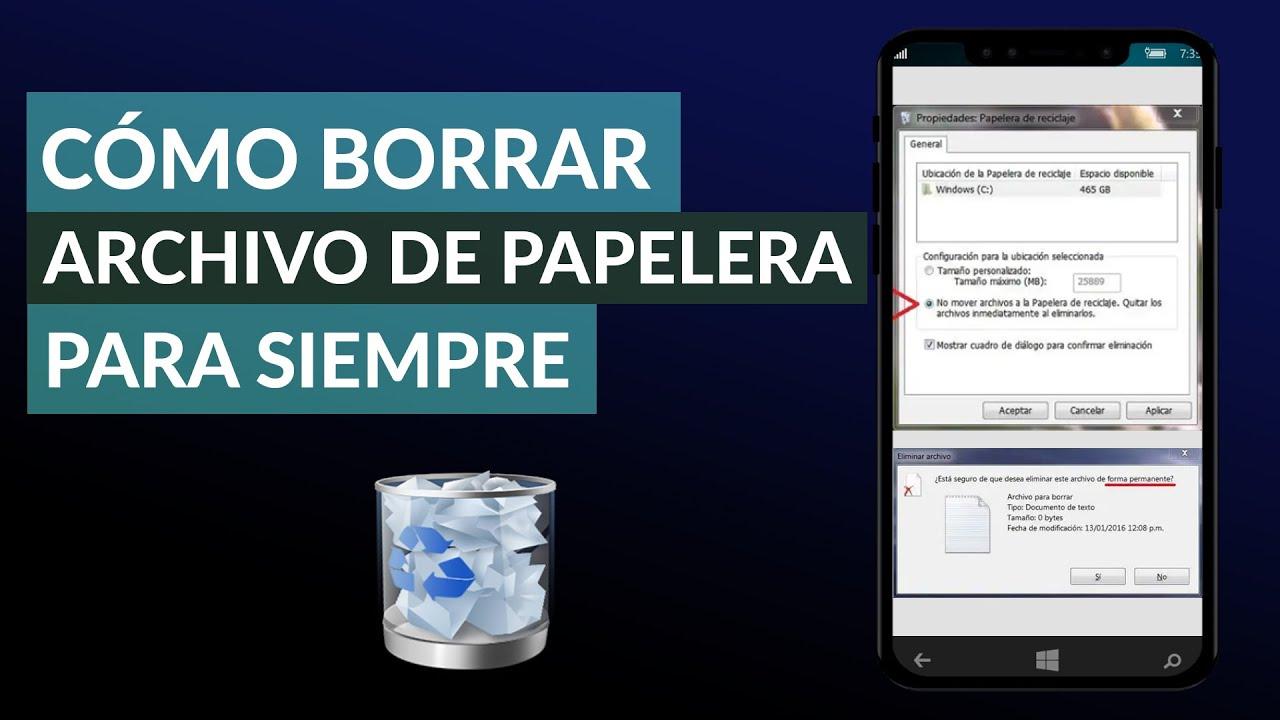
Windows 10 bietet verschiedene Methoden zum Leeren des Papierkorbs – von der einfachsten und anschaulichsten bis hin zu erweiterten Optionen über die Befehlszeile oder die geplante automatische Löschung. Alle führen zum gleichen Ergebnis: Speicherplatz wird freigegeben und der Inhalt des Papierkorbs endgültig gelöscht.
1. Leeren Sie den Papierkorb über das Desktop-Symbol.
Das ist die klassische Methode, die fast jeder kennt . Sie eignet sich sowohl für Anfänger als auch für diejenigen, die nur ab und zu eine schnelle Reinigung durchführen möchten.
- Suchen Sie das Symbol „Papierkorb“. auf dem Schreibtisch.
- Klicken Sie mit der rechten Maustaste auf das Symbol. und wählen Sie die Option „Leeren Sie den Recyclingbehälter“ im Kontextmenü.
- Bestätigen Sie das Pop-up-Fenster Dabei werden Sie gefragt, ob Sie die Elemente endgültig löschen möchten.
Sobald Sie die Anfrage bestätigen, löscht Windows alle dort gespeicherten Dateien und gibt den Speicherplatz frei. Ab diesem Zeitpunkt können Sie diese Dateien nicht mehr über die normale Systemoberfläche wiederherstellen.
2. Leeren Sie den Papierkorb über die Registerkarte „Verwalten“.
Wenn Sie lieber die Menüleiste des Datei-Explorers verwenden möchten , können Sie unter Windows 10 den Papierkorb auch über das zugehörige Verwaltungsmenü leeren:
- Öffnen Sie den Papierkorb durch Doppelklicken auf das Desktop-Symbol oder durch Suchen im Startmenü.
- Einmal drinnen, Gehen Sie zum oberen Menüband und wählen Sie die Registerkarte „Verwalten“. (kann als „Papierkorb-Tools“ angezeigt werden).
- Klicken Sie auf „Papierkorb leeren“. und akzeptieren Sie die Bestätigungsnachricht.
Diese Methode ist besonders praktisch, wenn Sie bereits Dateien im Papierkorb durchsehen und nach einem kurzen Blick entscheiden, dass Sie alles auf einmal löschen möchten.
3. Leeren Sie den Papierkorb unter „Einstellungen“ und „Speicher“.
Windows 10 integriert die Verwaltung des Papierkorbs in die Speicheroptionen . Dies ist nützlich, wenn Sie eine umfassendere Bereinigung von temporären Dateien und anderen speicherintensiven Daten durchführen.
- Öffnen Sie das Startmenü und gehen Sie zu „Einstellungen“..
- Zugang zu „System“ > „Speicher“.
- Wählen Sie die Haupteinheit aus, normalerweise „Dieses Team (C:)“.
- Klicken Sie auf „Temporäre Dateien“.Windows analysiert, was gelöscht werden kann.
- Aktivieren Sie das Kontrollkästchen „Recyclingbehälter“ unter den verfügbaren Optionen.
- Drücken Sie auf „Dateien entfernen“ oder „Dateien löschen“ und warten Sie, bis der Vorgang abgeschlossen ist.
Dieses System ermöglicht es Ihnen, den Papierkorb zusammen mit anderen entbehrlichen Daten (Caches, temporäre Systemdateien usw.) zu leeren, wodurch mehrere Gigabyte Speicherplatz freigegeben werden können, wenn Sie schon länger keine Wartungsarbeiten durchgeführt haben.
4. Leeren Sie den Papierkorb über die Eingabeaufforderung (CMD).
Wenn Sie mit der Nutzung der Konsole vertraut sind oder eine erzwungene Löschung benötigen, weil der Papierkorb beschädigt ist oder nicht reagiert, können Sie die Eingabeaufforderung als Administrator ausführen.
Grundlegende Schritte zum Leeren des Papierkorbs in der CMD :
- Öffnen Sie das Suchmenü, geben Sie cmdund Rechtsklick auf „Eingabeaufforderung“ > „Als Administrator ausführen“.
- Geben Sie im schwarzen Fenster einen Befehl dieses Typs für ein bestimmtes Laufwerk ein, zum Beispiel D:
rd /q /sd:\$Recycle.Bin
Der Parameter /s löscht alle Unterverzeichnisse, und /q entfernt Commits . Ändern Sie den Buchstaben D in C, E, F usw., je nachdem, auf welchem Laufwerk Sie den Papierkorb leeren möchten.
Für die Systemeinheit können Sie auch Folgendes verwenden:
rmdir /s %systemdrive%\$Recycle.bin
Das System fordert eine Bestätigung an (in der Regel durch Drücken von Y) . Nach der Ausführung wird der Papierkorb auf diesem Laufwerk automatisch neu erstellt, jedoch leer. Dies ist eine sehr effektive Methode, wenn die grafische Benutzeroberfläche nicht ordnungsgemäß funktioniert.
5. Automatisches Entleeren des Recyclingbehälters mit Speichersensor
Windows 10 verfügt über eine Funktion namens „Speicheroptimierung“ , mit der Sie temporäre Dateien, einschließlich des Inhalts des Papierkorbs, regelmäßig löschen können. Das ist ideal, wenn Sie dies nicht manuell tun möchten.
Einstellungen für die automatische Papierkorblöschung :
- Anmeldung „Einstellungen“ > „System“ > „Speicher“.
- Leg den Schalter um „Speichersensor“ indem Sie es auf „Ein“ stellen.
- Klicken Sie auf den Link „Ändern Sie die Art und Weise, wie Speicherplatz automatisch freigegeben wird.“ oder ähnliches
- Wählen Sie aus, wie oft der Sensor ausgeführt werden soll: täglich, wöchentlich, monatlich oder wenn der Platz nicht ausreicht.
- Konfigurieren Sie im Abschnitt „Temporäre Dateien“ die Option „Dateien aus meinem Papierkorb löschen, wenn sie älter als … sind.“ und wählen Sie eine Laufzeit (1, 14, 30 oder 60 Tage, je nach Version).
Ab diesem Zeitpunkt leert Windows den Papierkorb automatisch und behält gemäß der von Ihnen gewählten Richtlinie nur die zuletzt verwendeten Elemente.
6. Leeren des Papierkorbs in Windows 11 (Hauptmethoden)
Unter Windows 11 sind die Methoden sehr ähnlich , obwohl sich die Darstellung leicht ändert. Zusätzlich zu den oben genannten Optionen verwenden viele Benutzer integrierte Tools wie die Datenträgerbereinigung oder PowerShell.
- DatenträgerbereinigungÖffnen Sie das Tool über das Startmenü, wählen Sie das Laufwerk (normalerweise C:) aus und überprüfen Sie es. „Recyclingbehälter“ in der Liste und bestätigt die Entfernung.
- Eingabeaufforderung oder PowerShellBei Ausführung als Administrator ermöglichen sie die Verwendung von Befehlen, die denen ähneln rd /s /q C:\$Recycle.Bin um zu leeren.
- Vom Mülleimer-Symbol selbst: Rechtsklick > „Leeren Sie den Recyclingbehälter“wie in Windows 10.
- Datei-ExplorerÖffnen Sie den Papierkorb, wählen Sie die Elemente aus (oder klicken Sie auf „Alle auswählen“) und drücken Sie Entfernen.
Wenn der Explorer einfriert oder der Papierkorb nicht reagiert , hilft es oft, den Datei-Explorer-Prozess über den Task-Manager neu zu starten und es dann erneut zu versuchen.
Der Android-Papierkorb und gelöschte Dateien: Wo er sich befindet und wie man ihn leert
Android als reines Betriebssystem verfügt nicht über einen einzigen, systemweiten „ Android-Papierkorb “. Viele Apps und benutzerdefinierte Oberflächen haben jedoch eigene Bereiche für „Gelöschte“ oder „Zuletzt gelöschte“ Dateien implementiert. Das praktische Ergebnis ist dasselbe: Gelöschte Dateien verschwinden erst dann endgültig, wenn der entsprechende Papierkorb geleert wird.
Dies ist besonders bei Fotos, Dokumenten und Dateien zu beobachten , da Apps wie Google Fotos, Google Drive, die Google Dateien-App oder die Galerien der Hersteller (Samsung, Xiaomi, Huawei usw.) temporäre Sicherungskopien der gelöschten Inhalte speichern.
Leeren Sie den Google Fotos-Papierkorb
Bei Google Fotos ist die Nutzung des Papierkorbs besonders auffällig . Jedes Mal, wenn Sie ein Foto oder Video löschen, verschwindet es nicht vollständig: Es landet für 60 Tage im Papierkorb, bevor es automatisch gelöscht wird.
So leeren Sie den Papierkorb auf Android manuell :
- Öffnen Google Fotos auf Ihrem Handy.
- Öffne das Seitenmenü oder tippe auf dein Kontobild und gib ein "Papierkorb" (Manchmal erscheint es in bestimmten Versionen direkt in der unteren Leiste).
- Tippen Sie auf das Optionsmenü (die drei Punkte) und wählen Sie aus „Leere den Mülleimer.“.
- Bestätigen Sie, dass Sie alle diese Elemente endgültig löschen möchten.
Hinweis: Sobald der Speicher geleert ist, können die Fotos und Videos nicht mehr aus Google Fotos wiederhergestellt werden . Die einzigen praktikablen Optionen wären die Verwendung externer Backups oder sehr fortgeschrittener Wiederherstellungstools, deren Erfolg jedoch ungewiss ist.
Leeren Sie den Papierkorb der Galerie-App des Herstellers.
Viele Mobiltelefone verfügen neben Google Fotos weiterhin über eine eigene Galerie-App. Diese Galerien beinhalten oft eine Art Papierkorb, manchmal unter Namen wie „Zuletzt gelöschte Objekte“ oder Ähnlichem.
Der genaue Ort variiert je nach Benutzeroberfläche (Huaweis EMUI, Samsungs One UI, Xiaomis MIUI/HyperOS usw.), aber das Muster wiederholt sich:
- Öffnen Galerie auf Ihrem Gerät.
- Greifen Sie auf den Abschnitt zu Álbumes und suchen Sie nach etwas wie „Papierkorb“, „Gelöscht“, „Kürzlich gelöscht“.
- Laden Sie dieses besondere Album herunter. Alle Elemente auswählen und klicken Sie auf Entfernen o Frei.
In manchen Fällen legt die App selbst eine maximale Zeitspanne vor der automatischen Löschung fest (z. B. 30 Tage). Wenn Sie jedoch Speicherplatz oder Datenschutz beanspruchen, ist es ratsam, die Dateien manuell zu leeren, ohne zu warten.
Leeren des Google Drive-Papierkorbs auf Android
Google Drive verwendet einen Papierkorb für alles, was Sie löschen: Dokumente, Fotos, Videos und alle anderen in der Cloud gespeicherten Dateien. Es ist nicht ungewöhnlich, dass sich dort Gigabytes an Daten ansammeln, wenn man den Papierkorb nie leert.
Schritte zum Leeren des Google Drive-Papierkorbs auf Ihrem Mobilgerät:
- Öffnen Sie die App Google Drive.
- Öffne das Seitenmenü und tippe auf "Papierkorb".
- Halten Sie eine Datei gedrückt, bis die Mehrfachauswahl aktiviert ist, und verwenden Sie dann "Wählen Sie Alle" wenn verfügbar.
- Tippe auf das Menü (drei Punkte) oder das Papierkorbsymbol mit dem Kreuz und wähle aus „Dauerhaft löschen“.
Anders als bei anderen Apps wird in Drive nicht immer nur eine leere Schaltfläche angezeigt , daher müssen Sie die Elemente auswählen. Nach dem endgültigen Löschen wird Speicherplatz in Ihrem Google-Konto freigegeben.
Papierkorb in Google Files (Dateimanager)
Google Files (oder Google Archives) ist der offizielle Dateimanager auf vielen Android-Telefonen und verfügt außerdem über einen internen Papierkorb, in den Dateien verschoben werden, die Sie über die App selbst löschen.
Um es zu leeren :
- Öffnen Google-Dateien.
- Öffne das Seitenmenü und tippe auf "Papierkorb".
- Sie werden sehen, wie viel Speicherplatz diese Dateien belegen; Alle Elemente auswählen.
- Drücken Sie auf "Entfernen" um sie dauerhaft zu löschen.
Files löscht Dateien aus dem Papierkorb auch automatisch nach etwa 30 Tagen . Wenn Sie jedoch wenig Speicherplatz haben oder sicherstellen möchten, dass Inhalte so schnell wie möglich verschwinden, ist eine manuelle Bereinigung ratsam.
Leeren Sie den Google Mail-Papierkorb
Gmail verwaltet gelöschte Nachrichten selbst im Papierkorb. Jede gelöschte E-Mail landet dort und wird etwa 30 Tage lang aufbewahrt; danach wird sie automatisch gelöscht.
Wenn Sie den Vorgang beschleunigen und alle E-Mails im Papierkorb jetzt löschen möchten :
- Öffnen Google Mail (im Web oder in der mobilen App).
- Gehen Sie im Seitenmenü zu "Papierkorb".
- Ganz oben erscheint üblicherweise eine Nachricht, zum Beispiel „Leeren Sie jetzt den Mülleimer.“ oder eine ähnliche Option im Menü.
- Tippen Sie auf diese Option und bestätigen Sie die endgültige Löschung aller Nachrichten.
Nach diesem Schritt können diese E-Mails nicht mehr aus Gmail wiederhergestellt werden . Daher sollten Sie sicherstellen, dass sich keine wichtigen E-Mails mehr darin befinden, bevor Sie Ihr Konto leeren.
OneDrive und andere Cloud-Dienste: Papierkorb und endgültige Leerung
OneDrive verfügt über einen eigenen Papierkorb , sowohl für private als auch für geschäftliche Konten. In privaten Konten werden gelöschte Dateien in der Regel etwa 30 Tage lang aufbewahrt , bevor sie automatisch gelöscht werden.
Auf Mobilgeräten (Android, iOS oder Windows Mobile) ist der Ablauf ähnlich :
- Öffne die App Microsoft Onedrive.
- Klicken Sie auf das Symbol "Mich" oder im Hauptmenü, je nach Version.
- Ansicht aufrufen „Recyclingbehälter“.
- Wählen Sie die Dateien aus, die Sie wiederherstellen möchten. oder endgültig löschen.
- Zum Wiederherstellen drücken Sie "Wiederherstellen"Zum Löschen drücken "Entfernen" und bestätigen.
Bei einigen mobilen Clients ändert sich die Navigation geringfügig (Symbol „Menü“, Schaltfläche „Mehr“ usw.), aber es gibt immer einen Papierkorb, in dem Sie die aus der Cloud gelöschten Elemente leeren oder verwalten können.
Sicherheit: Warum der Mülleimer nicht ausreicht, wenn Sie sich vor Cyberangriffen schützen wollen
Ein wichtiger Punkt wird oft übersehen : Selbst wenn sich eine Datei im Papierkorb befindet, ist sie immer noch für jeden zugänglich, der mit den entsprechenden Berechtigungen oder durch Schadsoftware Zugriff auf Ihren Computer erlangt.
Wenn Sie eine Datei in Windows in den Papierkorb verschieben, wird sie nicht tatsächlich von der Festplatte gelöscht . Es ändert sich lediglich der Verweis, den das Betriebssystem zur Anzeige der Datei verwendet: Der Index ihres ursprünglichen Speicherorts wird entfernt und die Datei wird im Papierkorb-Ordner registriert. Der physische Inhalt bleibt erhalten, bis er überschrieben wird.
Ähnliches geschieht mit temporären Dateien und Ordnern wie „Temp “, in denen Zwischenversionen von Dokumenten gespeichert werden. Deshalb können Programme wie Word oder Excel frühere Versionen wiederherstellen, falls etwas schiefgeht: weil die Datei nicht tatsächlich gelöscht wurde.
Das Problem ist, dass diese Informationsreste im Falle eines Cyberangriffs wie Süßigkeiten wirken : Sie können sensible Daten, alte Vertragsversionen, Berichte, Tabellen mit persönlichen Informationen und vieles mehr enthalten. Ein Angreifer mit den richtigen Werkzeugen kann aus den vermeintlich gelöschten Daten eine Vielzahl von Informationen wiederherstellen.
Bewährte Methoden zum besseren Schutz Ihrer gelöschten Dateien
Wenn Sicherheit für Sie oberste Priorität hat, lohnt es sich, über das bloße Leeren des Mülls hinauszugehen und zusätzliche Maßnahmen zu ergreifen:
- Konfigurieren Sie die automatische Löschung temporärer Dateien und des Papierkorbs. (zum Beispiel mit der Speicheroptimierung in Windows, wie wir gesehen haben).
- Führen Sie regelmäßig verschlüsselte Datensicherungen durch.So können Sie auf Arbeitscomputern bedenkenlos aggressiver löschen, ohne Angst haben zu müssen, wichtige Informationen zu verlieren.
- Verwenden Sie „Sicheres Löschen“ oder Überschreibungswerkzeuge. beim Umgang mit hochsensiblen Daten, die selbst mit forensischer Software nicht wiederhergestellt werden sollen.
- Halten Sie das System auf dem neuesten Stand und schützen Sie es. (Antivirus-Systeme, Firewalls, Richtlinien für eingeschränkten Zugriff), um es einem Angreifer zu erschweren, Ihre Papierkörbe überhaupt zu sehen.
In Unternehmens- oder professionellen Umgebungen ist es oft ratsam, diese Praktiken mit umfassenderen Sicherheitsrichtlinien zu kombinieren: Berechtigungsmanagement, Benutzerschulungen, Löschverfahren bei der Ausmusterung von Geräten usw.
Dateien nach dem Leeren des Papierkorbs wiederherstellen: Ist das möglich?
Das Leeren des Papierkorbs bedeutet nicht zwangsläufig, dass alle Daten verloren sind , verkompliziert die Angelegenheit aber erheblich. Ab diesem Zeitpunkt gibt es keine offizielle Möglichkeit mehr, die Löschung rückgängig zu machen, und Sie müssen auf Datenrettungssoftware zurückgreifen.
Windows bietet spezielle Tools, die Ihre Festplatte nach Überresten von Dateien durchsuchen können, deren Indizes gelöscht wurden. Eines der bekanntesten Programme für den Heimgebrauch ist EaseUS Data Recovery Wizard , obwohl auch mehrere Alternativen verfügbar sind.
Die Vorgehensweise ist in der Regel ähnlich :
- Sie installieren und starten das Programm auf Ihrem PC.
- Sie geben den Ort an, an dem die Daten verloren gegangen sind (zum Beispiel, Kasten oder eine bestimmte Einheit).
- Du beginnst ein tiefer Scan damit es gelöschte Dateien wiederfinden kann.
- Sie überprüfen Ihre Ergebnisse. Dateien in der Vorschau anzeigen die Sie interessieren (Dokumente, Fotos usw.).
- Sie wählen die Dateien aus, die Sie wiederherstellen möchten, und speichern sie an einem anderen Ort, um ein Überschreiben zu vermeiden.
Je weniger Sie Ihren Computer nach dem Leeren des Papierkorbs benutzt haben, desto höher sind Ihre Erfolgsaussichten , da die Wahrscheinlichkeit geringer ist, dass der Speicherplatz für andere Daten wiederverwendet wurde. Wenn Sie weitergearbeitet oder Programme installiert haben, sinken die Chancen drastisch.
Auf Mobilgeräten und in Cloud-Diensten sind die Wiederherstellungsmöglichkeiten eingeschränkter und hängen von einer vorherigen Datensicherung ab (z. B. Google-Backups, lokale Kopien, manuelle Exporte usw.). Sobald eine App wie Google Fotos, Drive oder Gmail etwas endgültig löscht, gibt es in der Regel keine Möglichkeit, es innerhalb der jeweiligen Plattform wiederherzustellen.
Durch die ordnungsgemäße Verwaltung des Papierkorbs, seiner Aufbewahrungsfristen und der Datensicherungen können Sie beruhigter arbeiten: Sie wissen, wann etwas wirklich gelöscht ist, wann Sie es problemlos wiederherstellen können und wie viel Spielraum Sie haben, bevor es endgültig verschwindet.