- Der DualSense-Controller ist über USB-C-Anschluss oder Bluetooth 5.1 mit Windows kompatibel.
- Steam bietet die umfassendste Unterstützung für die Anpassung von Tasten und die Nutzung des Gyroskops.
- Erweiterte Funktionen wie haptisches Feedback und adaptive Trigger sind spielabhängig und erfordern in der Regel ein Kabel.
- Es gibt offizielle Sony-Software zur Aktualisierung von Treibern und zur Optimierung der Leistung.
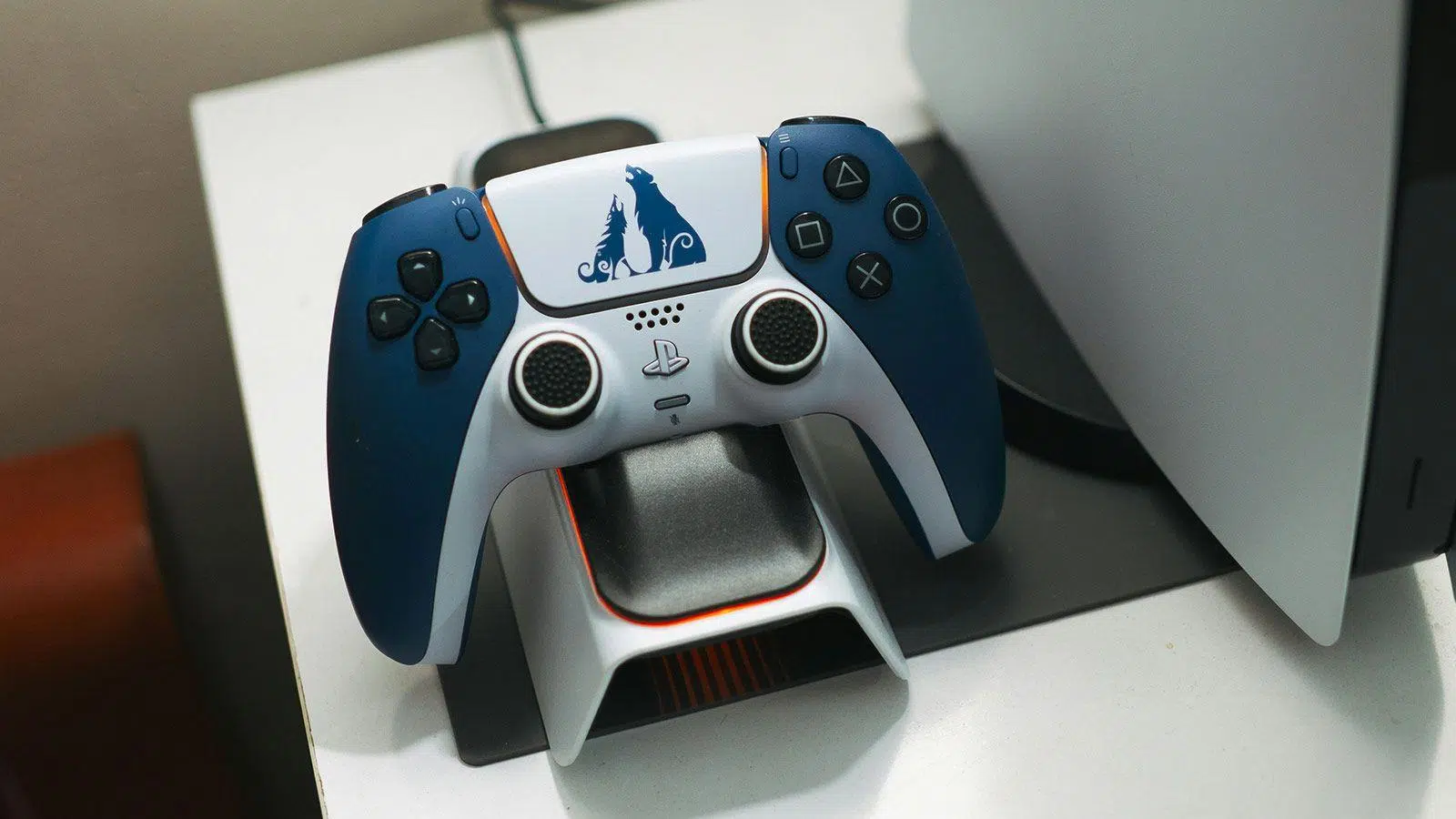
Wer das Glück hat, eine Sony-Konsole zu besitzen, oder sich den DualSense-Controller einfach gekauft hat, weil er ihn für ein technisches Meisterwerk hält, möchte sicher wissen, wie man ihn optimal am Computer nutzt. Tatsächlich ist die Verbindung dieses Gamepads mit Windows heutzutage recht einfach, auch wenn es je nach Prioritäten – maximaler Komfort oder höchste Leistung – einige Feinheiten zu beachten gibt.
Es ist wichtig zu wissen, dass der Controller zwar fantastisch ist, Windows und Xbox aber eng miteinander verbunden sind . Daher gilt auf dem PC der Microsoft-Standard. Trotzdem müssen Sie nicht auf Ihren PlayStation-Controller verzichten, denn mit ein paar Anpassungen können Sie ihn perfekt für Ihre Lieblingsspiele nutzen, egal ob auf Steam oder anderen Plattformen.

Schrittweise Verbindung: Kabel und Bluetooth
Am einfachsten und schnellsten verbinden Sie Ihren PC mit dem DualSense-Controller über ein USB-C-Kabel . Schließen Sie den Controller einfach an einen freien USB-C-Anschluss Ihres Desktop-PCs oder Laptops an, und Windows erkennt ihn automatisch als generisches Eingabegerät. Achten Sie jedoch unbedingt auf das Kabel: Es muss ein Datenübertragungskabel sein und nicht nur ein Ladekabel. Andernfalls werden Sie sich nur unnötig den Kopf zerbrechen, warum der Controller nicht funktioniert.
Wer es sich auf dem Sofa bequemer machen und kabellos spielen möchte, benötigt einen Computer mit Bluetooth-Technologie . So geht's:
- Gehen Sie zu den Windows-Einstellungen und rufen Sie den Abschnitt auf Bluetooth und Geräte und wählen Sie die Option zum Hinzufügen eines neuen Geräts.
- Versetzen Sie den Controller in den Kopplungsmodus, indem Sie die Taste gleichzeitig drücken und gedrückt halten. PS-Tasten und Erstellen (die linke), bis die Lichtleiste zu blinken beginnt.
- Suchen Sie den Controller in der Liste der von Ihrem PC erkannten Geräte und bestätigen Sie die Verbindung. Geben Sie gegebenenfalls einen Code ein. vier Nullen (0000).
Wichtig zu wissen ist, dass der DualSense Bluetooth 5.1 nutzt und die Kopplungsplätze verwaltet. Wenn Sie ihn mit einem Mobiltelefon oder PC gekoppelt haben und ihn anschließend wieder mit der Konsole verwenden möchten, müssen Sie die Kopplung wahrscheinlich erneut durchführen.
Erweiterte Einstellungen auf Steam und Epic Games
Steam ist mit Abstand die Plattform, die am besten mit dem PS5-Controller funktioniert. Um ihn einzurichten, öffnen Sie den Client und gehen Sie zu Einstellungen > Controller > Allgemeine Einstellungen . Hier können Sie die PlayStation-Controller-Unterstützung aktivieren und die Tastenbelegung konfigurieren. Besonders praktisch: Sie können Community-Profile nutzen – vorgefertigte Konfigurationen anderer Nutzer für bestimmte Spiele, die Ihnen die manuelle Einrichtung ersparen.
Für ein konsolenähnliches Spielerlebnis empfiehlt sich der Big Picture-Modus von Steam . In diesem Menü können Sie das Touchpad wie eine PC-Maus belegen oder die L2- und R2-Tasten als analoge Eingabegeräte für eine präzisere Steuerung zuweisen. Im Epic Games Store ist die Bedienung hingegen einfacher : Da es kein globales Einstellungsmenü gibt, müssen Sie die Steuerung für jedes Spiel einzeln anpassen.
Einschränkungen und Besonderheiten: Was funktioniert tatsächlich?
Hier kommt das Kleingedruckte ins Spiel. Der Controller funktioniert zwar, aber nicht alle Funktionen sind unter Windows verfügbar. Die meisten PC-Spiele unterstützen kein haptisches Feedback oder adaptive Trigger , da dies eine spezielle Programmierung erfordert, die Entwickler üblicherweise Konsolen vorbehalten. Es gibt jedoch Ausnahmen, wie beispielsweise Metro Exodus: Enhanced Edition oder Sony-Exklusivtitel, die für den PC portiert wurden . Hier ist der Triggerwiderstand spürbar, sofern eine Kabelverbindung verwendet wird.
Zu den weiteren interessanten Funktionen gehören das integrierte Gyroskop , mit dem Sie durch die Bewegung des Controllers zielen können, und das Touchpad. Die Audioausgabe über die 3.5-mm-Klinkenbuchse des Controllers ist am PC jedoch üblicherweise deaktiviert, sodass Sie Ihre Kopfhörer direkt an den Computer anschließen müssen. Besitzer des DualSense Edge- Modells sollten wissen, dass dessen Profi-Funktionen (wie die hinteren Paddles oder benutzerdefinierte Profile) nicht vollständig auf Windows übertragbar sind, da Microsofts XInput-API recht restriktiv ist.
Optimierung und offizielle Software
Um Ihren Controller auf dem neuesten Stand zu halten, bietet Sony die App „PlayStation Accessories“ an . Die Installation wird dringend empfohlen, da Sie damit die Treiber und die Firmware des Controllers aktualisieren und so Fehler vermeiden können. Besitzer des Edge-Modells können hier außerdem individuelle Anpassungen vornehmen. Beachten Sie, dass die Akkulaufzeit des Controllers zwar hervorragend ist, aber kürzer als die eines batteriebetriebenen Xbox-Controllers. Halten Sie daher bei längeren Gaming-Sessions das Kabel bereit.
Die Verwendung des DualSense-Controllers am Computer ist eine fantastische Option, wenn Sie die entsprechende Hardware bereits besitzen. So genießen Sie eine präzise und ergonomische Steuerung . Die vollständige Kompatibilität mit haptischem Feedback ist zwar eingeschränkt und vom jeweiligen Entwickler abhängig, doch die einfache Verbindung via Bluetooth oder USB sowie die nahtlose Steam-Integration machen ihn zu einer praktikablen und äußerst komfortablen Alternative zu den Standard-Controllern von Microsoft.