- Wesentliche Voraussetzungen für die 2,4-GHz-WLAN-Verbindung und die Nutzung der offiziellen Tapo-App.
- Flexibles Speichermanagement zwischen lokalen microSD-Karten und Cloud-Diensten.
- Möglichkeit der gemeinsamen Steuerung durch mehrere Benutzer über unabhängige Konten.
- Erweiterte Sicherheitsfunktionen wie der Datenschutzmodus und die Datenverschlüsselung.
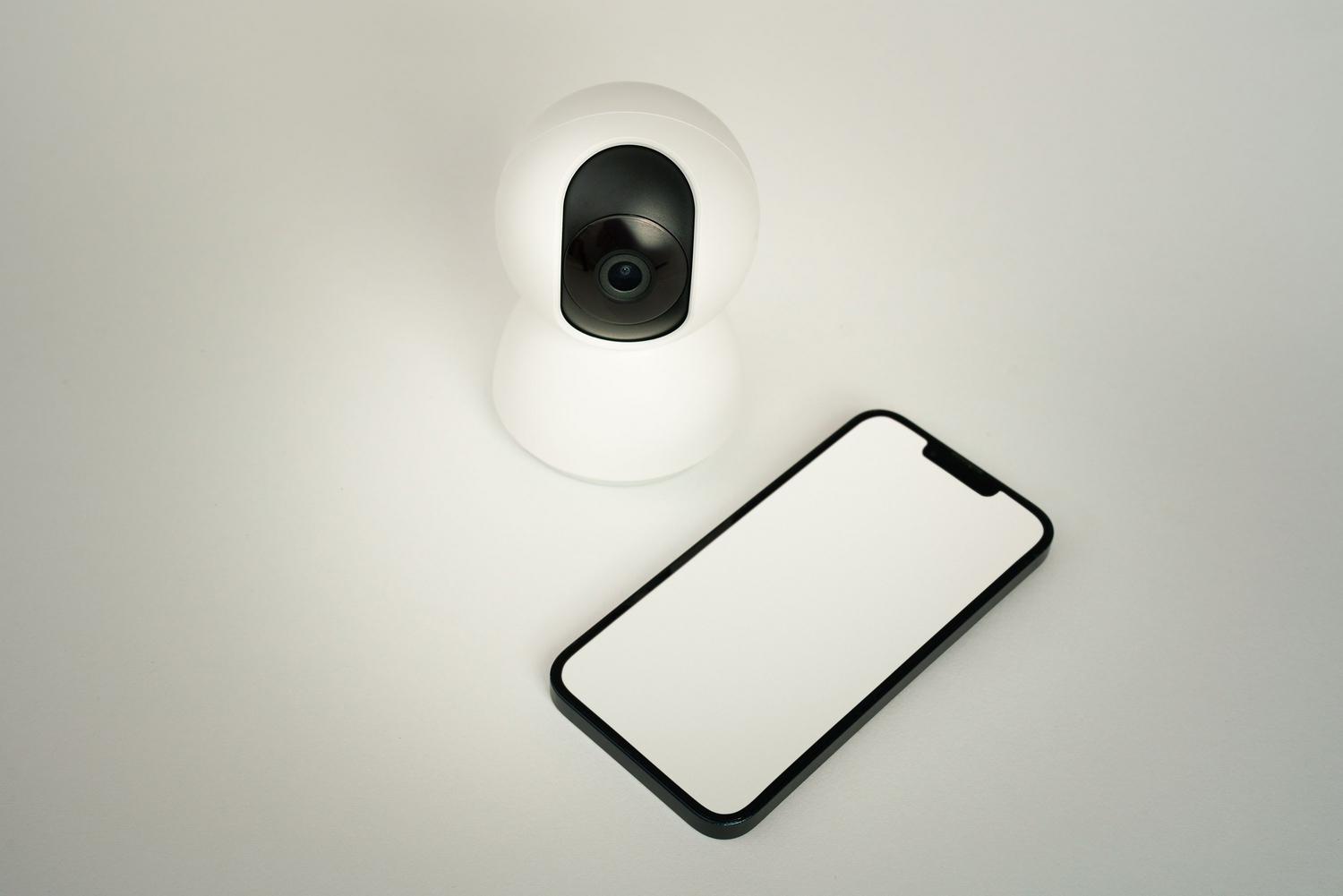
Wenn Sie sich gerade ein Tapo-Kameraset gekauft haben und nicht genau wissen, wo Sie anfangen sollen, keine Sorge. Die Einrichtung dieses Sicherheitssystems ist recht intuitiv , aber es gibt ein paar technische Details, die, wenn sie übersehen werden, bei der Installation zu Problemen führen könnten.
In diesem Leitfaden erklären wir Ihnen Schritt für Schritt, wie Sie Ihre Kameras vorbereiten – vom Auspacken der Geräte bis hin zur Echtzeitüberwachung Ihres Zuhauses über Ihr Mobiltelefon. Dabei nutzen Sie alle Funktionen des TP-Link-Ökosystems, um nichts zu verpassen.
- Damit alles funktioniert, müssen Sie Folgendes installieren: Tapo App (Es ist für iOS und Android verfügbar) und registrieren Sie sich mit einer TP-Link-ID.
- Fast alle Modelle funktionieren über Netzwerke. 2,4 GHz Wi-Fiobwohl einige High-End-Modelle bereits das 5-GHz-Band unterstützen.
- Sie können zwischen dem Speichern Ihrer Videos in einem microSD-Karte lokal oder nutzen Sie die Cloud mit einem Tapo Care-Abonnement.
- Das System erlaubt Ansicht teilen Stellen Sie sicher, dass bis zu fünf verschiedene Personen Ihre Kameras nutzen können, damit die ganze Familie Bescheid weiß.
Vorbereitungen vor dem Start
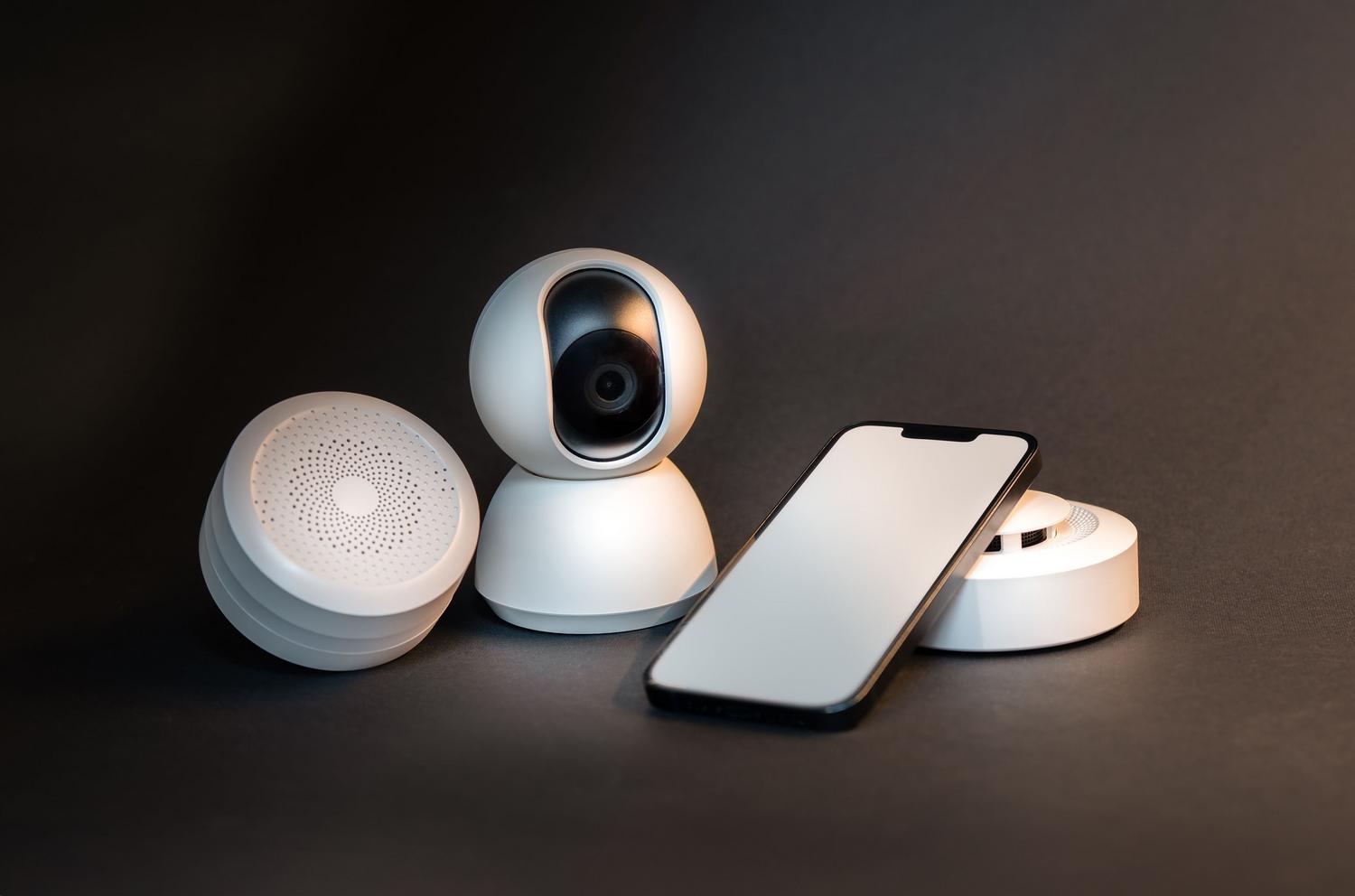
Bevor Sie Ihre Geräte einrichten, stellen Sie sicher, dass Sie alles vorbereitet haben. Zunächst benötigen Sie eine TP-Link-ID . Falls Sie noch kein Konto besitzen, können Sie sich in Kürze über die App registrieren. Halten Sie außerdem Ihren WLAN-Namen und Ihr Passwort bereit und überprüfen Sie, ob Ihr WLAN die 2,4-GHz-Frequenz nutzt, da dies der Standard für die meisten dieser Kameras ist.
Ein wichtiger Punkt ist der Status der LED. Damit die App die Kamera erkennt, muss die Anzeige rot und grün blinken . Sollte dies nicht der Fall sein, keine Sorge: Halten Sie einfach die Reset-Taste fünf Sekunden lang gedrückt , um den Kopplungsmodus zu aktivieren und die Kamera für die Kopplung vorzubereiten.
Schritt-für-Schritt-Anleitung zur Einrichtung
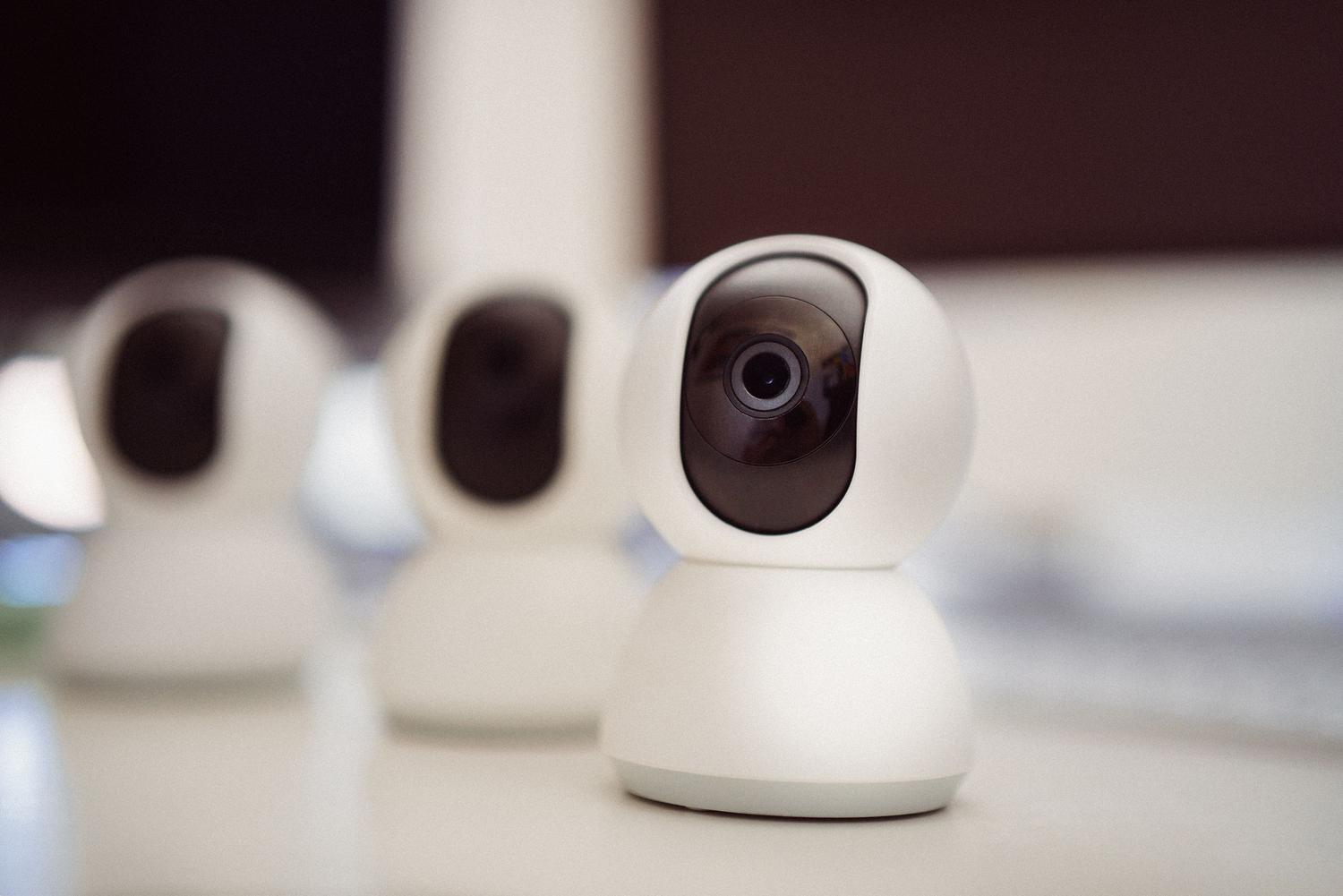
Sobald alles vorbereitet ist, öffnen Sie die App und tippen Sie auf das „+“-Symbol, um ein neues Gerät hinzuzufügen . Hier müssen Sie entweder nach dem genauen Modell Ihrer Kamera suchen oder eine allgemeine Kategorie auswählen, je nachdem, ob Sie eine Innen- oder eine robuste Außenkamera besitzen.
Verfügt Ihr Gerät über einen Ethernet-Anschluss, fragt die App, ob Sie die Ersteinrichtung per Kabel oder drahtlos durchführen möchten . Falls kein Ethernet-Anschluss vorhanden ist, wird dieser Schritt automatisch übersprungen. Schalten Sie die Kamera ein (oder halten Sie bei Akkubetrieb den Ein-/Ausschalter drei Sekunden lang gedrückt) und warten Sie etwa 30 Sekunden, bis das System hochgefahren ist. Vergewissern Sie sich, dass die LED rot und grün blinkt.
Der nächste Schritt ist die technische Verbindung. Je nach Smartphone-Modell variiert der Vorgang leicht. Auf iOS-Geräten müssen Sie in den WLAN-Einstellungen manuell eine Verbindung zum Netzwerk der Kamera herstellen (z. B. Tapo_Cam_XXXX). Auf Android- Geräten ist es einfacher: Erteilen Sie einfach die Standortberechtigung, wenn die App Sie dazu auffordert, und tippen Sie auf „Verbinden“.
Sobald die App die Kamera erkennt, wählen Sie Ihr 2,4-GHz-Heimnetzwerk aus und geben Sie das Passwort ein. Die LED muss währenddessen unbedingt leuchten, um die erfolgreiche Kopplung zu bestätigen. Geben Sie abschließend jeder Kamera einen eindeutigen Namen (z. B. „Eingang“ oder „Wohnzimmer“) und weisen Sie ihr den Standort zu, um Verwechslungen zu vermeiden, wenn Sie mehrere Kameras am Bedienfeld eingerichtet haben.
Aufzeichnungs- und Speicherverwaltung
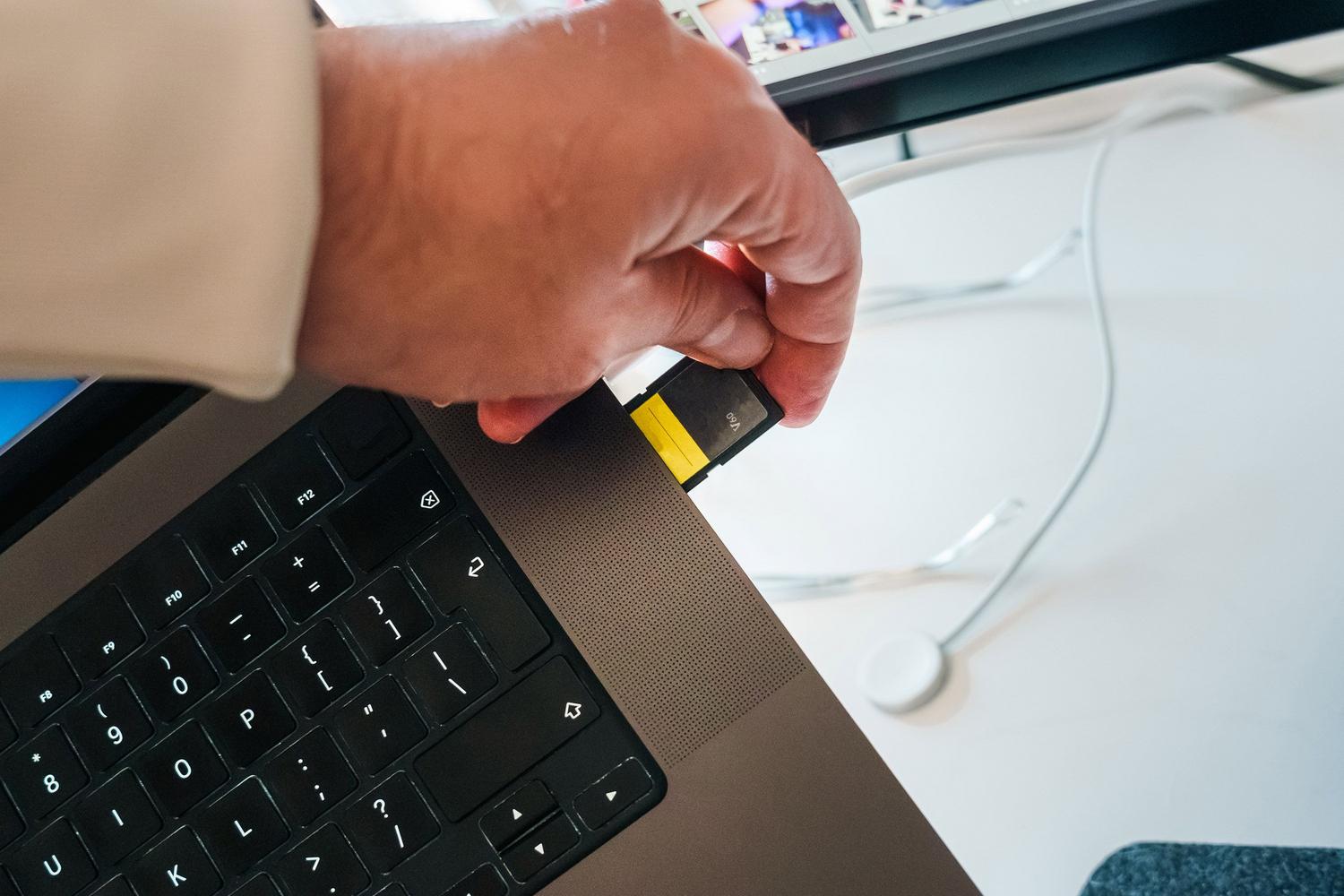
Tapo bietet Ihnen maximale Flexibilität bei der Speicherung Ihrer Aufnahmen. Sie können eine microSD-Karte (separat erhältlich) verwenden , die auf kompatiblen Modellen eine kontinuierliche 24-Stunden-Aufnahme ermöglicht. Wenn Sie die Cloud bevorzugen, ist Tapo Care die ideale Lösung für externe Backups. Wichtig: Aufgrund von Hardwarebeschränkungen können Sie maximal zwei der drei verfügbaren Optionen (SD, Cloud oder NVR/NAS) gleichzeitig nutzen.
Wenn Sie eine SD-Karte verwenden, beachten Sie, dass das System mit Loop-Aufnahme arbeitet . Das bedeutet, dass die ältesten Videos automatisch gelöscht werden, sobald der Speicherplatz voll ist, um Platz für neue zu schaffen. Um Ihre Daten zu schützen, bieten einige Modelle die Möglichkeit, die microSD-Karte in den Speichereinstellungen zu verschlüsseln. So kann niemand auf die Videos zugreifen, falls die Kamera gestohlen wird.
Erweiterte Funktionen und Nutzungstipps
Die Bewegungserkennung ist eines der herausragenden Merkmale dieses Sets. Sie können die Empfindlichkeit der Benachrichtigungen im Einstellungsmenü anpassen, damit Ihre Katze Sie nicht alle zwei Minuten benachrichtigt. Mit einem kostenpflichtigen Abonnement können Sie erweiterte Benachrichtigungen aktivieren , die Ihnen sofort ein Foto der erkannten Person senden.
In puncto Datenschutz gibt es einen Datenschutzmodus , der Audio- und Videostreaming sowie -aufzeichnung vollständig deaktiviert. Wer seine Kameras ins Wohnzimmer integrieren möchte, kann sie mit Google Assistant und Chromecast verbinden und so das Bild per Sprachbefehl auf Nest-Displays anzeigen lassen. Aus Sicherheitsgründen wird der Stream jedoch nach fünf Minuten unterbrochen.
Zugriff mit anderen Benutzern teilen
Nicht jeder muss Ihr persönliches Konto nutzen. Sie können Familienmitglieder über die Gerätefreigabe einladen . Die eingeladene Person muss lediglich eine eigene TP-Link-ID erstellen, und Sie geben anschließend deren E-Mail-Adresse in Ihrer App ein. Beachten Sie, dass Gäste nur eingeschränkte Berechtigungen haben : Sie können den Livestream ansehen und über die Kamera sprechen, aber keine internen Einstellungen ändern oder auf die Tapo Care Cloud zugreifen.
Allgemeine Fehlerbehebung
Wenn die Einrichtung fehlschlägt, liegt es höchstwahrscheinlich an einem Netzwerkproblem. Durch Ändern des Routernamens oder -passworts verliert die Kamera die Verbindung und muss neu eingerichtet werden. Klingt der Ton dumpf, versuchen Sie, Ihr Smartphone weiter von der Kamera zu entfernen , um Echos zu vermeiden, oder prüfen Sie, ob in der Nähe Mikrowellen oder Bluetooth-Geräte Störungen verursachen.
Bezüglich der Stromversorgung sollten Sie sehr lange oder minderwertige Verlängerungskabel vermeiden, da diese Spannungsabfälle verursachen und dazu führen können, dass sich die Kamera nachts selbstständig neu startet. Verwenden Sie idealerweise immer das Originalnetzteil. Wenn Sie die Kamera auf einem PC betrachten möchten, können Sie Software wie VLC oder iSpy verwenden und dabei die ONVIF- oder RTSP-Protokolle nutzen, sofern Ihr Kameramodell diese unterstützt.
Mit einem Tapo-Sicherheitssystem treffen Sie dank einfacher Installation und leistungsstarker App eine sichere Wahl. Von der ersten Kopplung über die roten und grünen LEDs über die flexible Verwaltung von Aufnahmen auf SD-Karten oder in der Cloud bis hin zur Möglichkeit, die Überwachung mit der Familie zu teilen – alles ist auf Benutzerfreundlichkeit ausgelegt. Durch regelmäßige Firmware-Updates und die Anpassung der Erkennungsempfindlichkeit haben Sie Ihr Zuhause von überall auf der Welt vollständig im Griff.