- Eine APK-Datei ist das Standardinstallationspaket auf Android, vergleichbar mit einer .exe-Datei unter Windows, und kann aus offiziellen Stores oder externen Quellen stammen.
- Seit Android 8 müssen für die Installation von APKs Berechtigungen für unbekannte Quellen pro Anwendung erteilt werden, während dies in früheren Versionen über eine globale Einstellung erfolgte.
- Die Verwendung vertrauenswürdiger Repositories und Tools, die Überprüfung von Berechtigungen und die Deaktivierung der Installation aus unbekannten Quellen reduzieren Sicherheitsrisiken drastisch.
Wenn Sie ein Android-Smartphone nutzen, laden Sie Ihre Apps üblicherweise von Google Play herunter, suchen sie, tippen auf „Installieren“ und können sich dann zurücklehnen. Googles System ist jedoch deutlich flexibler und ermöglicht die Installation von Anwendungen im APK-Format von nahezu jeder Quelle (nützlich, wenn Google Play nicht funktioniert ). Das eröffnet Ihnen unzählige Möglichkeiten … und birgt gleichzeitig Risiken, wenn Sie nicht vorsichtig sind.
Dieser Leitfaden soll Ihnen helfen, genau zu verstehen, was eine APK-Datei ist, wie Sie sie auf jeder Android-Version installieren und welche Sicherheitsvorkehrungen Sie treffen sollten, um Probleme zu vermeiden. Sie sehen den gesamten Prozess Schritt für Schritt, die Unterschiede zwischen älteren und neueren Android-Versionen, Beispiele für alternative App-Stores und nützliche Tools sowie die Gründe, warum nicht alle Apps von außerhalb des Google Play Stores unbedenklich sind.
Was ist eine APK-Datei und warum ist sie so wichtig für Android?
Bei Android lädt man Anwendungen üblicherweise über Google Play herunter. Unter dieser „schönen Oberfläche“ verbirgt sich jedoch ein Paket im APK-Format (Android Application Package) , das als Standard-Systeminstallationsdatei dient und den .exe-Dateien unter Windows oder den .dmg-Dateien unter macOS ähnelt.
Eine APK-Datei enthält alle Elemente, die für die Ausführung einer App auf Ihrem Gerät erforderlich sind : Code, Grafiken, Sounds, Konfigurationsdateien, Manifeste usw. Mit anderen Worten: Es handelt sich um das komprimierte Paket, das Android entpackt, um daraus eine sofort einsatzbereite Anwendung für Ihr Smartphone oder Tablet zu erstellen.
Wenn Sie eine App von Google Play, Amazon Appstore, Galaxy Store oder aus Repositories wie APKMirror oder APKPure herunterladen, landet auf Ihrem Telefon eine APK-Datei (oder ein Satz von Split-APKs, die bekannten Split-APKs) , die das System für den Benutzer mehr oder weniger transparent installiert.
Jahrelang nutzte Android ausschließlich APK-Dateien für die App-Verteilung, doch Google führte Android App Bundles (AABs) als neuen Standard in seinem Store ein. Eine AAB-Datei wird nicht direkt auf Ihrem Smartphone installiert: Sie enthält die notwendigen Komponenten, damit Google Play die für Ihr Gerät passende APK-Datei oder mehrere aufgeteilte APK-Dateien (Sprache, Bildschirmgröße, CPU-Architektur usw.) generieren kann.
Deshalb lädt man außerhalb von Google Play oft nur eine einzelne APK-Datei herunter, während man im offiziellen Store mehrere, auf das jeweilige Smartphone zugeschnittene Pakete erhält . Tools wie der APK Installer von Uptodown oder einige Backup-Manager übernehmen genau das: Sie kombinieren diese Komponenten (Basis-APK + Split-APK + OBB-Daten, falls vorhanden) zu einer einzigen installierbaren XAPK-Datei, sodass die Installation unkompliziert bleibt.
Wo man APKs findet und Beispiele für Stores und Repositories
Neben Google Play gibt es viele legale Quellen zum Herunterladen von APK-Dateien , sofern der Entwickler dies erlaubt und die Website vertrauenswürdig ist. Nicht alles, was nicht aus dem offiziellen Store stammt, ist schlecht, aber auch nicht alles ist zuverlässig.
Zu den bekanntesten Alternativen zählen App-Stores wie der Amazon Appstore oder der Galaxy Store (auf Samsung-Handys), die ähnlich wie Google Play funktionieren, jedoch mit einem eigenen Katalog und Vertriebssystem.
Darüber hinaus gibt es sehr beliebte APK-Repositories wie APKMirror, APKPure oder Uptodown , auf denen Originaldateien von Anwendungen und Spielen veröffentlicht werden, oft mit neueren Versionen oder Varianten, die im offiziellen Store nicht verfügbar sind (zum Beispiel Apps, die in bestimmten Ländern eingeschränkt oder limitiert sind).
Darüber hinaus bieten einige Entwickler ihre Apps häufig direkt auf ihren eigenen Webseiten zum Download an, sei es aus Kompatibilitätsgründen, aufgrund regionaler Beschränkungen oder einfach, um nicht auf Google Play angewiesen zu sein . Dies ist beispielsweise bei Sicherheitsunternehmen wie Protectstar der Fall, die Nutzern ermöglichen, APKs von Lösungen wie Anti Spy, Antivirus AI oder iShredder von ihrer Webseite herunterzuladen, in der Regel zusammen mit einem Aktivierungscode.
Schließlich gibt es noch weitere, eher unkonventionelle Wege, APKs zu erhalten: Foren, Telegram-Gruppen, GitHub-Repositories oder das direkte Teilen vom eigenen Mobilgerät . Tools wie Google Files ermöglichen es, die APK einer bereits installierten App mit anderen zu teilen, sodass diese sie ohne Umweg über den App Store auf ihrem Gerät installieren können.
Unterschiede zwischen APK, XAPK und Split-APK: Warum eine einzelne Datei manchmal nicht ausreicht
Im Laufe der Zeit ist das Installationssystem auf Android aufgrund von Größenbeschränkungen und dynamischer Verteilung komplexer geworden. Einige Spiele und große Apps verwenden OBB-Dateien mit zusätzlichen Daten (Videos, Audio, große Ressourcen), da APKs im Google Play Store eine maximale Größe haben.
Das Problem bestand darin, dass man, wenn man eine App mit OBB manuell installieren wollte, diese Dateien zusätzlich zur Installation der APK in bestimmten Ordnern auf dem Gerät ablegen musste , was für viele Benutzer einen erheblichen Aufwand bedeutete.
Um diesen Prozess zu vereinfachen, entstand der XAPK- Standard , ein Container, der sowohl die APK- als auch die OBB-Daten in einer einzigen Datei enthält und ein kompatibles externes Tool (wie z. B. APK Installer von Uptodown) benötigt, um ihn korrekt zu entpacken und zu installieren.
Mit der Einführung von App Bundles generiert Google Play aufgeteilte APKs: eine Basis-APK und mehrere zusätzliche APKs mit spezifischen Ressourcen (Sprache, Bildschirmauflösung, Prozessorarchitektur usw.). Bei der Installation aus dem Store bemerken Sie dies nicht, aber wenn Sie eine lokale Sicherung erstellen, müssen Sie all diese Bestandteile berücksichtigen.
Deshalb ermöglichen einige fortschrittliche Tools das Erstellen von Backups, indem sie die Basis-APK, die Split-APK und die OBB-Datei in einer einzigen XAPK-Datei zusammenfassen . Wenn Sie diese App wiederherstellen oder manuell installieren möchten, extrahiert das Tool automatisch alle Bestandteile und fügt sie an den richtigen Ort ein. So müssen Sie sich nicht mit Formaten, Pfaden oder internen Strukturen auseinandersetzen.

So funktioniert die APK-Installation unter Android 8 und späteren Versionen
Ab Android 8 (Oreo) hat Google das Berechtigungssystem für die Installation von Apps außerhalb des offiziellen App Stores geändert, um die Sicherheit vor Schadsoftware zu erhöhen . Zuvor gab es nur einen einzigen Schalter, um die Installation von Apps aus „unbekannten Quellen“ zuzulassen; jetzt wird die Berechtigung für jede App einzeln erteilt.
Das bedeutet, dass jede Anwendung, mit der Sie eine APK-Datei installieren möchten (z. B. Chrome, Ihr Dateimanager, Telegram oder eine andere), eine eigene Berechtigung zum Installieren unbekannter Apps benötigt . Sie können diese Berechtigung nicht einmalig aktivieren und sie dann für alle Apps vergessen.
Der typische Ablauf beim Herunterladen einer APK-Datei unter Android 8 oder höher ist wie folgt: Sie laden die Datei herunter (in der Regel über Ihren Browser), tippen darauf, und das System warnt Sie, dass die Installation blockiert ist , da die Quelle nicht vertrauenswürdig ist. Über diese Warnung können Sie in den Einstellungen die Option aktivieren, Apps aus dieser Quelle zu installieren.
Auf vielen Smartphones wird eine Meldung wie „Dieser Quelle vertrauen“ oder „Installation aus dieser Quelle zulassen “ angezeigt . Wenn Sie diese Option aktivieren, merkt sich Android Ihre Auswahl für zukünftige Installationen derselben App. Installieren Sie später eine APK-Datei mit einem anderen Programm, müssen Sie den Vorgang für diese zweite Anwendung wiederholen.
Sollten Sie zu irgendeinem Zeitpunkt entscheiden, dass eine App keine APKs mehr installieren darf, können Sie die Berechtigung ganz einfach in den Einstellungen widerrufen , indem Sie nach dem Abschnitt „Anwendungen“, „Spezieller Zugriff“ oder „Unbekannte Apps installieren“ suchen und das Kontrollkästchen für die betreffende App deaktivieren.
Detaillierte Schritte zur Installation von APK-Dateien auf Android 8 oder höher

In modernen Android-Versionen folgt die allgemeine Vorgehensweise zur Installation einer APK-Datei aus einer externen Quelle üblicherweise dieser Abfolge, wobei es je nach Marke (Samsung, Xiaomi usw.) und Anpassungsschicht geringfügige Abweichungen gibt:
Zuerst benötigen Sie die APK-Datei auf Ihrem Gerät . Sie können sie mit Ihrem Browser (z. B. Chrome) herunterladen, per E-Mail, Telegram oder einem Cloud-Dienst wie Google Drive empfangen oder sie mithilfe eines USB-Kabels oder Bluetooth von Ihrem PC kopieren (prüfen Sie bei Fragen, wo die Downloads gespeichert werden ).
Nach dem Herunterladen öffnen Sie die Datei über die Benachrichtigungsleiste oder einen Dateimanager (z. B. Dateimanager, Google Dateien, den vorinstallierten Dateimanager Ihres Smartphones usw.). Durch Antippen wird der Paket-Installer unter Android gestartet.
Wenn die App, mit der Sie die Datei öffnen, keine Berechtigung zur Installation unbekannter Apps hat, wird eine Meldung wie „Installation blockiert“ angezeigt , die darauf hinweist, dass Apps aus unbekannten Quellen nicht installiert werden können. In diesem Fall haben Sie die Möglichkeit, direkt über die Meldung auf die „Einstellungen“ zuzugreifen.
In den Einstellungen finden Sie eine Option mit einer Bezeichnung wie „Installation aus dieser Quelle zulassen“, „App-Installation zulassen“ oder „Unbekannte Apps installieren “. Aktivieren Sie diese Option nur für die betreffende App (z. B. Chrome). Gehen Sie zurück, tippen Sie erneut auf die APK-Datei, und die Installation sollte nun ohne Absturz fortgesetzt werden.
Vor Abschluss der Installation zeigt Ihnen Android die Berechtigungen an, auf die die App zugreifen muss (abhängig vom Berechtigungssystem Ihrer Version). Wenn Sie einverstanden sind, tippen Sie auf „Installieren“. Nach der Installation erscheint eine Schaltfläche „Öffnen“, um die App sofort zu starten. In den meisten Fällen wird außerdem ein Symbol zu Ihrer App-Übersicht oder Ihrem Startbildschirm hinzugefügt.
Installation von APK-Anwendungen auf älteren Versionen: Android 7 und älter
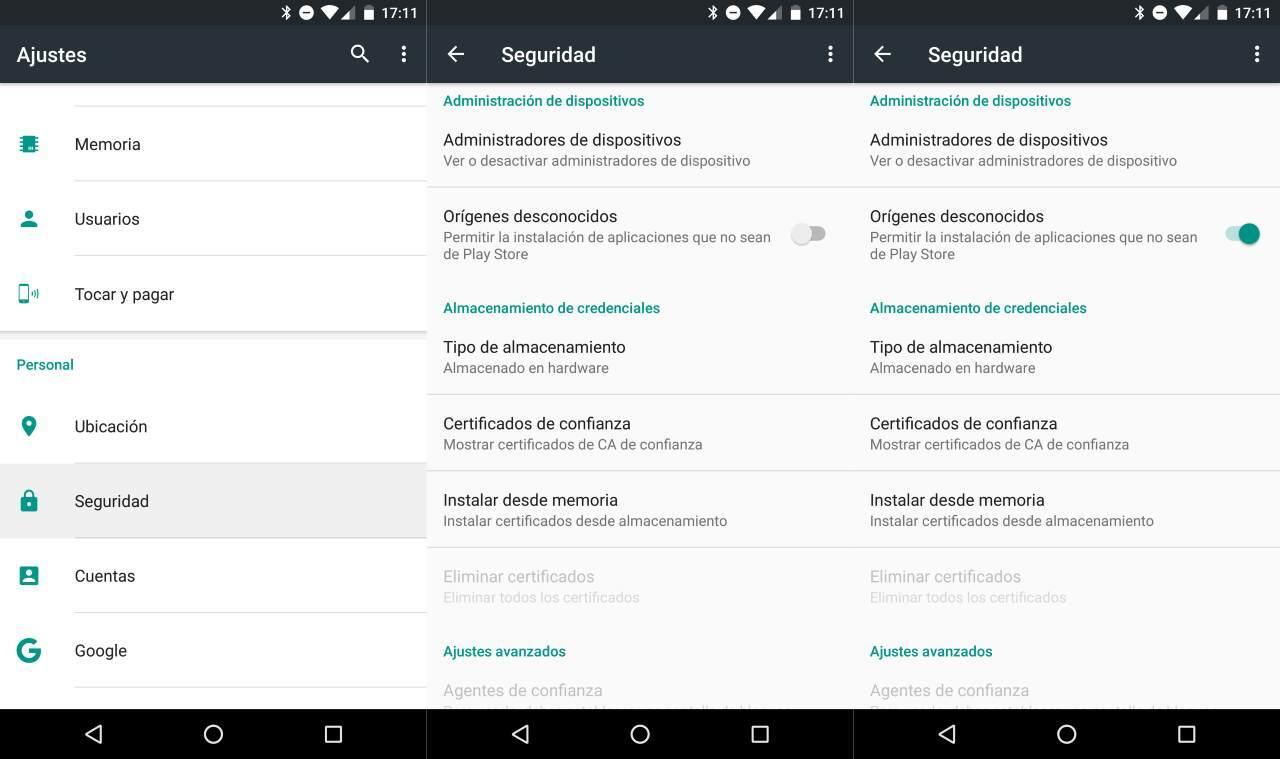
Auf Smartphones mit Android 7 oder älteren Versionen ist der Vorgang einfacher, bietet aber weniger Sicherheit . Hier wird die Berechtigung nicht pro Anwendung erteilt, sondern die Installation von Apps aus unbekannten Quellen wird generell aktiviert.
Als Erstes öffnen Sie die Systemeinstellungen und suchen den Bereich „Sicherheit“ (je nach Hersteller kann dieser auch „Sperrbildschirm und Sicherheit“ oder ähnlich heißen). Dort finden Sie die Option „Unbekannte Quellen“.
Wenn Sie „Unbekannte Quellen“ aktivieren, zeigt Android eine Warnung an, dass Sie die Installation von Apps aus anderen Quellen als Google Play zulassen , wodurch das Risiko von Schadsoftware steigt. Bestätigen Sie dies, können alle APK-Dateien, die Sie ab diesem Zeitpunkt öffnen, ohne weitere Einschränkungen installiert werden.
Nachdem Sie die Option aktiviert haben, müssen Sie lediglich die APK-Datei herunterladen oder auf Ihr Gerät kopieren , sie mit einem Dateimanager (oder über die Download-Benachrichtigung) suchen und darauf tippen. Der Installer öffnet sich mit Berechtigungsinformationen und der Option „Installieren“.
Wie bei neueren Versionen wird nach der Installation der App ein Symbol auf Ihrem Startbildschirm oder in Ihrer App-Übersicht hinzugefügt . Wenn Sie keine weiteren APKs installieren möchten, sollten Sie in den Einstellungen die Option „Unbekannte Quellen“ erneut deaktivieren, um die Installation potenziell schädlicher Apps in Zukunft zu verhindern.

Weitere Möglichkeiten zur Aktivierung der manuellen Installation auf neueren Mobilgeräten
Bei einigen modernen Geräten, insbesondere solchen mit stark individualisierten Benutzeroberflächen, können Sie zusätzlich zu den klassischen Einstellungen in den Sicherheitsmenüs einer bestimmten App Berechtigungen über deren eigenes Symbol oder über kontextbezogene Einstellungen erteilen.
Bei manchen Smartphones öffnet sich beispielsweise durch langes Drücken auf das App-Symbol (wie bei Google Chrome) ein Popup-Fenster mit Informationen und Verknüpfungen, in dem man die Option zum Installieren von Apps aus dieser Quelle aktivieren kann. Diese Funktion ist nicht auf allen Modellen verfügbar, bietet aber eine schnelle Möglichkeit, Apps zu installieren, sofern man sie findet.
Eine weitere gängige Praxis ist, dass das System Sie direkt zu den Einstellungen der jeweiligen App weiterleitet, wenn Sie versuchen, eine APK-Datei ohne die erforderlichen Berechtigungen zu öffnen . Dies vereinfacht den Vorgang erheblich und erspart Ihnen das Navigieren durch mehrere Menüs, um die richtige Einstellung zu finden.
Auch wenn es Schnellzugriffsoptionen gibt, findet man die Einstellungen üblicherweise in Abschnitten wie „Anwendungen“ → „Spezielle App-Zugriffsrechte“ → „Unbekannte Apps installieren“ , wo eine Liste aller Apps angezeigt wird, die diese Berechtigung anfordern können.
Aus dieser Liste können Sie die Möglichkeit, APKs zu installieren, für jede einzelne Anwendung aktivieren oder deaktivieren . So haben Sie die volle Kontrolle darüber, wer Software von außerhalb des App-Stores auf Ihr Mobilgerät „installieren“ kann.
Tools zum einfachen Verwalten, Suchen und Installieren von APKs
Neben dem standardmäßigen Installationsprogramm von Android gibt es spezielle Anwendungen, die die Arbeit mit APK-Dateien erheblich erleichtern , insbesondere wenn man viele Apps testet, Backups erstellt oder Formate wie XAPK oder Split-APK handhabt.
Eines der bekanntesten Dienstprogramme ist APK Installer (es gibt mehrere mit ähnlichen Namen), das üblicherweise Funktionen wie die automatische APK-Suche im internen Speicher und auf der SD-Karte, die Stapelinstallation und das mehrfache Löschen von übrig gebliebenen Dateien bietet.
Mithilfe dieser Tools können Sie beispielsweise nach allen auf dem Gerät vorhandenen APKs suchen , deren Anzahl überprüfen, feststellen, ob sie bereits installiert sind, mehrere gleichzeitig installieren und diejenigen löschen, die nach der Installation der entsprechenden App nur Speicherplatz belegen.
Im speziellen Fall des APK Installers von Uptodown ist die App neben der Verwaltung von Standard-APKs auch mit dem XAPK-Format und Split-APKs kompatibel und verpackt alle notwendigen Elemente (Basis-APK, Split-APKs und gegebenenfalls OBB-Dateien) in eine einzige Sicherungsdatei.
Dank dieser Funktion können Sie lokale private Kopien Ihrer Anwendungen erstellen und diese später installieren, sogar offline oder auf anderen Geräten, ohne sich Gedanken darüber machen zu müssen, Daten in bestimmten Ordnern zu platzieren oder die interne Struktur jedes Pakets zu verstehen.
Risiken und Sicherheitsprobleme bei der Installation externer APKs
Die Kehrseite dieser Freiheit ist, dass die Installation von APKs aus unbekannten Quellen sehr gefährlich sein kann, wenn man nicht vorsichtig ist. Die meisten Malware-Infektionen, Betrugsversuche und Trojaner auf Android stammen genau von Apps, die nicht aus offiziellen App-Stores installiert wurden.
In der Praxis kann jeder die ursprüngliche APK einer beliebten App nehmen, ihren Code so verändern, dass Schadsoftware oder Spyware eingeschleust wird , und sie dann auf einer Website, in einem Forum oder einem P2P-Netzwerk erneut hochladen, wobei nur das absolute Minimum geändert wird, damit sie wie die gleiche alte App aussieht.
Das Hauptproblem besteht darin, dass die Berechtigungsübersicht nach der Installation der modifizierten APK nicht unbedingt die versteckten Fallstricke widerspiegelt . Die Berechtigungen zeigen zwar an, worauf die App Zugriff hat, aber sie geben weder den Zweck dieser Zugriffe an, noch lassen sie auf versteckten Schadcode schließen.
Deshalb betonen Unternehmen aus den Bereichen Softwareentwicklung und Cybersicherheit, dass das Herunterladen von APKs von unbekannten oder unzuverlässigen Websites keine gute Idee ist . In professionellen Umgebungen wird beispielsweise empfohlen, diese nur für interne Tests und Entwicklungsarbeiten zu verwenden, nachdem die Herkunft der Datei gründlich überprüft wurde.
Es empfiehlt sich, verdächtige Dateien vor dem Übertragen auf das Smartphone mit Diensten wie VirusTotal zu scannen . Man lädt die APK-Datei hoch, sie wird mit Dutzenden von Antivirenprogrammen verglichen, und falls Viren gefunden werden, ist es ratsam, die Datei zu löschen und sie zu ignorieren.
Bewährte Vorgehensweisen und Tipps zum Herunterladen und Installieren von APKs
Um die Risiken bei der Installation von Apps außerhalb des offiziellen App-Stores zu minimieren, empfiehlt es sich, täglich eine Reihe sehr einfacher, aber effektiver Empfehlungen zu befolgen.
Beschränken Sie Downloads nach Möglichkeit auf vertrauenswürdige und bekannte Seiten : seriöse alternative Shops, offizielle Entwickler-Websites oder Repositories wie APKMirror mit gutem Ruf und klaren Richtlinien.
Seien Sie besonders vorsichtig bei Foren oder Webseiten, die kostenpflichtige Spiele und Apps „kostenlos“ im APK-Format anbieten . Dies ist ein idealer Nährboden für Schadsoftware, um Trojaner, Hintertüren, aggressive Adware oder Banking-Malware einzuschleusen, die sensible Daten stiehlt.
Wenn Sie keine andere Wahl haben, als eine APK-Datei außerhalb der üblichen Kanäle zu installieren (z. B. in einer Entwicklungsumgebung, für interne Tests Ihrer eigenen App), überprüfen Sie immer die Herkunft der Datei, ihre Integrität und scannen Sie das Paket nach Möglichkeit mit einem Antivirenprogramm, bevor Sie es auf einem Gerät ausführen, das persönliche Daten enthält.
Darüber hinaus wird dringend empfohlen, die Option zum Installieren unbekannter Apps deaktiviert zu lassen, wenn Sie diese nicht verwenden . Aktivieren Sie sie nur während der Installation und widerrufen Sie anschließend die Berechtigung für die betreffende App. So verhindern Sie, dass unerwünschte Apps installiert werden.
Klicken Sie schließlich nicht auf Links in Instant-Messaging-Diensten oder E-Mails , die Sie zur direkten Installation von APK-Dateien auffordern, selbst wenn diese von bekannten Kontakten zu stammen scheinen. Im Zweifelsfall löschen Sie die Datei am besten und suchen Sie die App selbst über vertrauenswürdige Quellen.
Wie Sie sehen, ist das APK-Format das Herzstück von Android-Anwendungen und ermöglicht es Ihnen, die Beschränkungen des offiziellen App Stores bei Bedarf zu umgehen – sei es für den Zugriff auf spezielle Versionen, zum Testen von Apps in der Entwicklung oder zur Nutzung von Alternativen, die nur auf bestimmten Websites verfügbar sind. Solange Sie sorgfältig darauf achten, woher Sie herunterladen, wie Sie Installationsberechtigungen erteilen und welche Tools Sie zur Verwaltung dieser Dateien verwenden, können Sie die enorme Flexibilität nutzen, ohne Ihr Smartphone in ein Malware-Paradies zu verwandeln. So bleibt das Gleichgewicht zwischen Freiheit und Sicherheit erhalten, das das Android-Ökosystem so attraktiv macht.
