- Verwenden Sie systemeigene Tools wie Speicheroptimierung und Datenträgerbereinigung, um Junk-Dateien vom System zu entfernen.
- Identifizieren und Löschen kritischer Dateien wie Windows.old, hiberfil.sys und LiveKernelReports-Speicherabbilder.
- Optimierung des Speichers durch Umleitung neuer Dateien auf externe Laufwerke und Nutzung von OneDrive.
- Behebung von Speicherplatzproblemen in temporären Ordnern durch Zurücksetzen des Microsoft Store.

Haben Sie jemals das Gefühl gehabt, Ihr Computer sei träge, und beim Blick auf die Festplatte festgestellt, dass Windows fast den gesamten Speicherplatz belegt hat ? Das ist frustrierend, besonders wenn Sie ein wichtiges Update oder ein neues Programm installieren möchten und das System die übliche Warnung ausgibt, dass kein Speicherplatz mehr vorhanden ist. Ist die Festplatte voll, sinkt die Leistung rapide, und Sie werden höchstwahrscheinlich unerwartete Ruckler oder Systemabstürze im Alltag bemerken.
Die gute Nachricht: Sie müssen kein Computerprofi sein, um Ihren Computer aufzuräumen. Manchmal liegt das Problem in versteckten Ordnern, die unbemerkt Datenmüll ansammeln, oder in Systemdateien, die nicht mehr benötigt werden, aber dennoch wertvollen Speicherplatz belegen. In diesem Artikel erfahren Sie, wie Sie diese speicherfressenden Dateien aufspüren und welche Strategien am besten geeignet sind, um Speicherplatz freizugeben und Ihren PC wieder zu beschleunigen.
Wie Sie genau feststellen können, was Ihre Festplatte belegt.
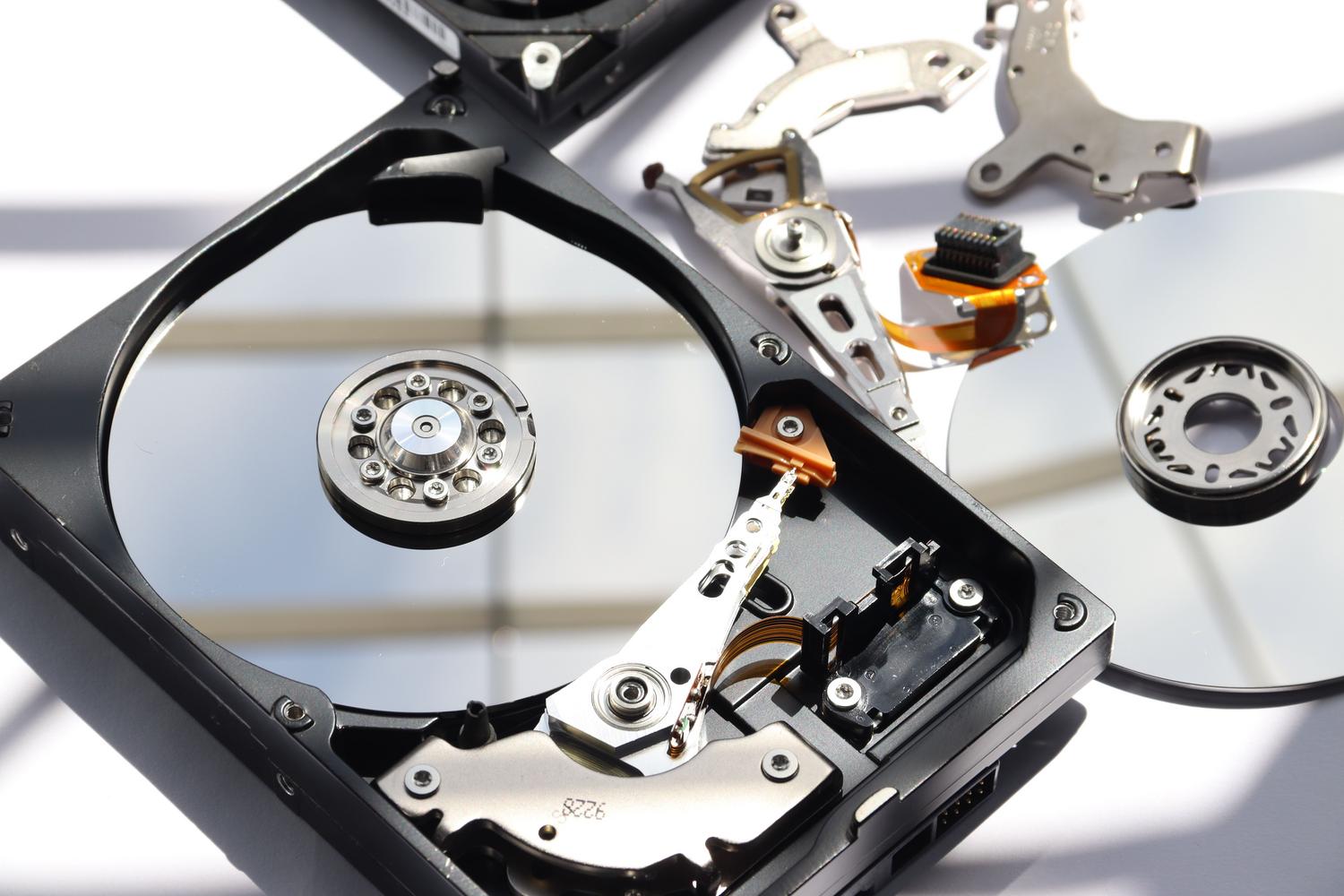
Bevor man wahllos Dateien löscht, sollte man das Problem genauer eingrenzen. Der Datei-Explorer liefert zwar einen ersten Überblick, aber Tools wie WinDirStat analysieren die gesamte Festplatte und stellen eine farbcodierte Übersicht dar. So lässt sich auf einen Blick erkennen, ob es sich um ein vergessenes Video im Download-Ordner oder einen unkontrolliert wachsenden Systemordner handelt.
Wenn Sie keine Software installieren möchten, können Sie unter „Dieser PC“ die Dateien in Ihren persönlichen Ordnern nach Größe sortieren. Beachten Sie, dass die Ordner „Videos“, „Bilder“ und „Downloads“ oft die größten Dateien belegen. Wenn der Speicherplatz knapp wird, Sie die Dateien aber nicht finden, könnte das an überlasteten Benutzerprofilen oder versteckten Systemdateien liegen.
Windows-eigene Tools für die schnelle Bereinigung
Windows bietet einige sehr nützliche integrierte Funktionen, die externe Software überflüssig machen. Die erste ist die Speicheroptimierung , im Prinzip ein Selbstreinigungsassistent. Sie können ihn so konfigurieren, dass er den Papierkorb automatisch leert oder temporäre Dateien löscht, die nach einigen Tagen nicht mehr benötigt werden . So verhindern Sie, dass Ihre Festplatte unbemerkt voll wird.
Für eine gründlichere und manuelle Vorgehensweise ist die Datenträgerbereinigung ein bewährtes Mittel. Beim Ausführen können Sie Kontrollkästchen für temporäre Internetdateien oder Miniaturansichten aktivieren. Ein wichtiger Tipp: Klicken Sie auf „Systemdateien bereinigen“ . Dadurch werden Überreste alter Updates gelöscht, die viel Speicherplatz belegen und bei einer normalen Bereinigung nicht entfernt werden.
„Gierige“ Ordner und Dateien, die Sie löschen können
Manche Verzeichnisse wachsen mit der Zeit immer weiter an, und in den meisten Fällen können sie problemlos gelöscht werden. Eines der häufigsten ist Windows.old, das nach einem Upgrade die vorherige Version des Betriebssystems speichert. Wenn Ihr PC mit der aktuellen Version einwandfrei funktioniert, können Sie diesen Ordner löschen und so etwa 30 GB Speicherplatz freigeben.
- Hiberfil.sys: Dies ist die Datei, die Windows für den Ruhezustand verwendet. Wenn Sie diese Funktion nicht nutzen, können Sie sie mit dem Befehl deaktivieren.
powercfg.exe /hibernate offin der CMD als Administrator und Beseitigen Sie dieses unnötige Gewicht was in der Regel Ihrer RAM-Menge entspricht. - LiveKernelReports: Hier speichert Windows Speicherabbilder, wenn ein Fehler auftritt. Sofern Sie kein Entwickler sind, Diese .dmp-Dateien funktionieren bei Ihnen nicht. und Sie können sie aus dem Pfad C:\Windows\LiveKernelReports löschen.
- Temp-Ordner: Es befindet sich unter C:\Windows\Temp und ist der Speicherort für temporäre Dateien von Anwendungen und dem System selbst. Reinigen Sie diese temporären Strukturen Es ist unerlässlich, eine langsame Sättigung der Festplatte zu verhindern.
- Papierkorb: Es erscheint selbstverständlich, aber viele Leute vergessen, ihn zu leeren. Es ist ratsam. den maximalen Platz begrenzen Das kann Platz im Mülleimer einnehmen, sodass es nicht zu einem Lagerproblem wird.
Lösungen für spezifische Platz- und Speicherfehler
Manchmal meldet Windows auch nach der Bereinigung noch, dass kein Speicherplatz verfügbar ist. Dies tritt häufig bei folgenden Problemen auf: Fehler bei vollen temporären Ordnern aufgrund von Microsoft Store-Anwendungen (.appx). In diesen Fällen ist die effektivste Lösung: Windows Store zurücksetzen, führen Sie den Befehl aus wsreset.exe Um den Cache zu leeren und die Windows Update-Problembehandlung auszuführen.
Bei kleinen SSDs, beispielsweise mit 250 GB, kann es vorkommen, dass der reservierte Systemspeicherplatz zu viel Speicherplatz belegt. Um dem entgegenzuwirken, empfiehlt es sich, persönliche Dateien auf eine externe Festplatte zu verschieben oder Windows so zu konfigurieren, dass neue Inhalte (Dokumente, Musik, Fotos) automatisch auf einer zweiten Festplatte gespeichert werden. Alternativ können Sie OneDrive-Dateien bei Bedarf aktivieren . Dadurch bleiben Ihre Dateien in der Cloud gespeichert und werden nur dann auf Ihren PC heruntergeladen, wenn Sie sie öffnen möchten.
Wir dürfen die Sicherheit nicht vernachlässigen, da manche Schadsoftware beschädigte Dateien erzeugen kann , die Ihre Festplatte schnell füllen. Führen Sie daher unbedingt einen aktuellen Virenscan durch, wenn Sie feststellen, dass Ihr Speicherplatz unerklärlicherweise verschwindet. Sollte das Problem weiterhin bestehen, denken Sie daran, dass Sie vorinstallierte Anwendungen oder Programme, die Sie nicht mehr benötigen, jederzeit über die Systemeinstellungen deinstallieren können.
Die Optimierung Ihrer Festplatte beinhaltet die Kombination von automatischen Tools wie Storage Sense mit dem manuellen Löschen großer Dateien wie Windows.old oder hiberfil.sys. Durch das Verschieben persönlicher Daten in die Cloud oder auf externe Laufwerke und das Leeren des Microsoft Store-Caches wird sichergestellt, dass Ihr Computer nicht langsamer wird und Systemupdates ohne Speicherplatzprobleme installiert werden.