- USB-Sticks haben sich von anfänglichen 8 MB zu 2 TB großen Modellen weiterentwickelt.
- Es gibt verschiedene USB-Standards, von 1.0 bis 4.0, mit Geschwindigkeiten von bis zu 40 Gbit/s.
- Die gebräuchlichsten Anschlüsse sind Typ A, Typ C, Micro-USB und Mini-USB.
- Unterschiedliche Dateisysteme wie FAT32, exFAT und NTFS beeinflussen die Kompatibilität.
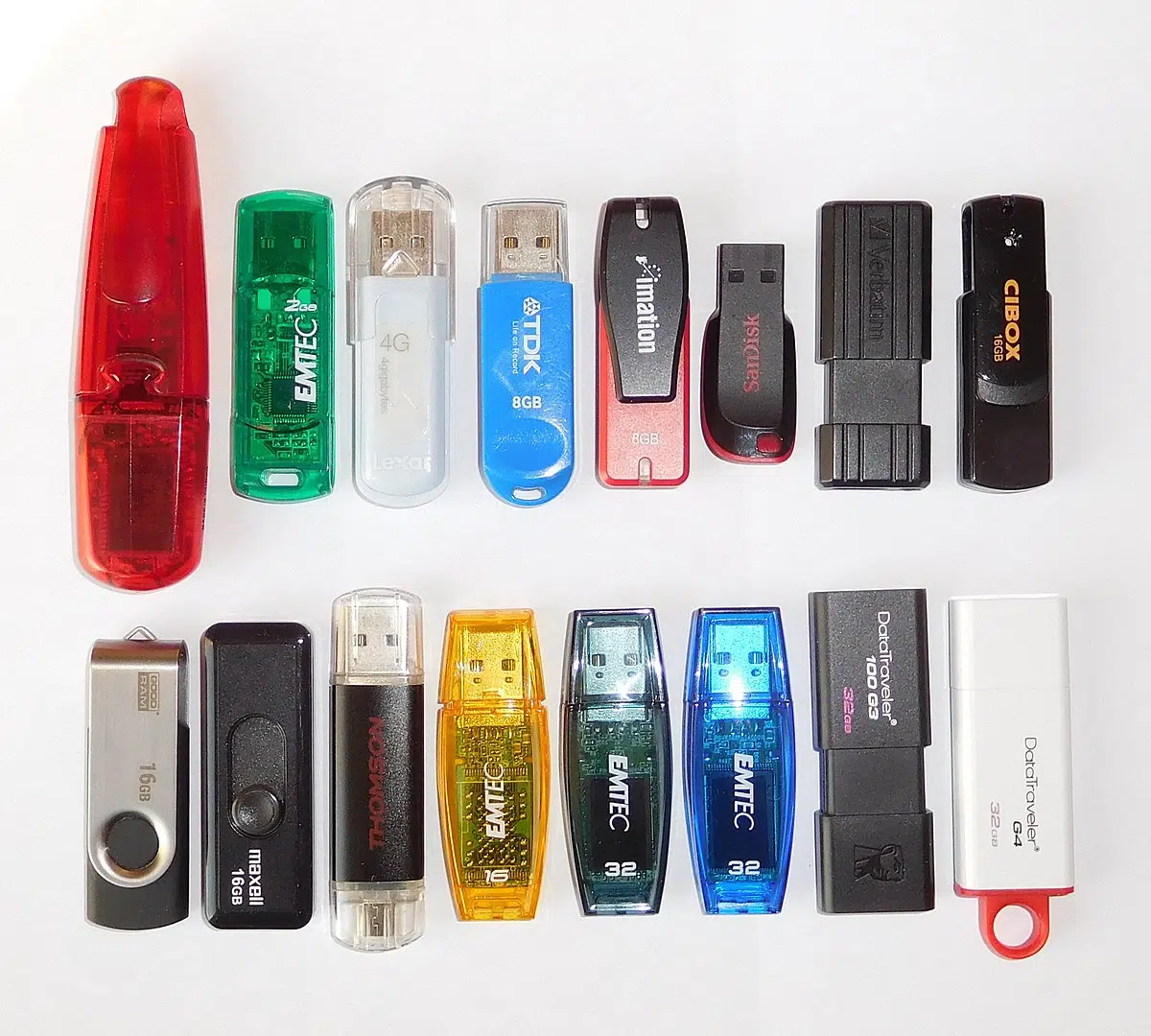
USB-Sticks sind zu einem unverzichtbaren Zubehör für die Datenspeicherung und den schnellen Dateitransfer zwischen Geräten geworden. Im Laufe der Jahre hat die Technologie die Entwicklung verschiedener USB-Stick-Typen ermöglicht, wodurch Übertragungsgeschwindigkeiten und Kompatibilität mit einer Vielzahl elektronischer Geräte verbessert wurden.
In diesem umfassenden Ratgeber gehen wir detailliert auf die verschiedenen Arten von USB-Sticks ein , die sich im Laufe der Zeit entwickelten Standardversionen, die gängigsten Formate und die jeweiligen Vorteile. Wenn Sie die optimale Lösung für Ihre Bedürfnisse suchen, finden Sie hier alle Informationen, die Sie für die richtige Wahl benötigen.
Was ist ein USB-Speicher?
Ein USB-Stick ( auch Speicherstick oder USB- Flash-Laufwerk genannt ) ist ein tragbares Speichermedium, das Flash-Speicher zum Speichern und Übertragen von Daten nutzt . Er wird über einen USB-Anschluss mit Computern, Fernsehern, Spielekonsolen und anderen Geräten verbunden und bietet eine komfortablere Speicherlösung als externe Festplatten oder CDs/DVDs.
Die ersten USB-Sticks kamen im Jahr 2000 auf den Markt und hatten Speicherkapazitäten von kaum 8 MB . Mittlerweile sind Modelle mit bis zu 2 TB Speicherkapazität erhältlich , die es ermöglichen, große Datenmengen sicher zu speichern.
USB-Standards nach Geschwindigkeit
Der USB-Standard hat sich im Laufe der Zeit weiterentwickelt und dabei die Datenübertragungsgeschwindigkeiten verbessert sowie die Leistung angeschlossener Geräte optimiert. Aktuell existieren mehrere Versionen mit jeweils spezifischen Funktionen.
- USB 1.0: Es war der erste USB-Standard. Er bot Übertragungsgeschwindigkeiten von bis zu 12 Mbit / s, was für Tastaturen und Mäuse nützlich ist.
- USB 2.0: Die im Jahr 2000 eingeführte Technologie markierte einen bedeutenden Fortschritt, indem sie eine Übertragungsgeschwindigkeit von bis zu 480 Mbit / sEs ist mit den meisten Geräten kompatibel und wird immer noch häufig verwendet.
- USB 3.0: Dies stellte eine deutliche Verbesserung dar und erreichte Geschwindigkeiten von bis zu 5 Gbit / sEs zeichnet sich durch seinen Stecker mit einer innenliegenden blauen Lasche aus.
- USB 3.1: Es bietet Geschwindigkeiten von bis zu 10 Gbit / s und es ist mit dem reversiblen USB-Typ-C-Anschluss kompatibel.
- USB 3.2: Erhöhen Sie die Geschwindigkeit auf 20 Gbit / sDadurch eignet es sich ideal für Aufgaben, die eine hohe Leistung erfordern.
- USB 4.0: Es handelt sich um den neuesten Standard, der Geschwindigkeiten von bis zu … erreichen kann. 40 Gbit / sund damit doppelt so schnell wie sein Vorgänger.
Arten von USB-Anschlüssen
Neben den Standardversionen gibt es verschiedene Arten von USB-Anschlüssen , die für unterschiedliche Geräte und Anwendungsbereiche entwickelt wurden. Zu den gängigsten gehören:
- USB-Typ-A: Es handelt sich um den klassischen rechteckigen Stecker, der an den meisten Computern und Peripheriegeräten zu finden ist.
- USB Typ B: Weniger verbreitet, wird es üblicherweise in Druckern und Scannern verwendet.
- USB-Typ-C: Es ist moderner, wird in aktuellen Geräten eingesetzt und zeichnet sich durch seine Reversibilität und hohe Übertragungsgeschwindigkeit aus.
- Micro-USB: Aufgrund seiner kompakten Bauweise findet es Verwendung in Smartphones, Tablets und anderen Geräten.
- Mini-USB: Obwohl es durch Micro-USB und USB Typ C ersetzt wurde, findet man es noch in einigen Digitalkameras und älteren Geräten.
Speicherkapazitäten von USB-Flash-Laufwerken
USB-Sticks sind je nach Verwendungszweck in verschiedenen Speicherkapazitäten erhältlich. Zu den gängigsten gehören:
- 8 GB – 32 GB: Ideal für Dokumente, Bilder und leichte Musik.
- 64 GB – 128 GB: Nützlich zur Aufbewahrung Videos in HD-Qualität und größere Programme.
- 256 GB – 1 TB: Perfekt für große Dateien, Spiele und vollständige Systemsicherungen.
- 2 TB oder mehr: Sie sind zwar weniger verbreitet, aber für die Speicherung großer Datenmengen effizient.
USB-Dateisystemformate
Das Dateisystem eines USB-Sticks ist entscheidend für die Gerätekompatibilität. Die am meisten empfohlenen Formate sind:
- FAT32: Kompatibel mit den meisten Geräten, jedoch mit einer Einschränkung: 4 GB pro Datei.
- exFAT: Es gibt keine Größenbeschränkungen und es ist ideal für USB-Sticks mit hoher Kapazität.
- NTFS: Es wird unter Windows verwendet und ermöglicht das Speichern großer Dateien, ist aber nur eingeschränkt mit macOS kompatibel.
Tipps zur Pflege und Wartung eines USB-Laufwerks
Um die Langlebigkeit eines USB-Sticks zu gewährleisten, ist es wichtig, einige Empfehlungen zu befolgen:
- Stürze und Stöße vermeiden: Auch wenn sie widerstandsfähig sind, können Stöße die internen Schaltkreise beschädigen.
- Vor Feuchtigkeit und Hitze schützen: Um Fehlfunktionen zu vermeiden, bewahren Sie Ihren USB-Stick an einem kühlen, trockenen Ort auf.
- Sicher entfernen: Bevor Sie das Gerät trennen, verwenden Sie die Option „Hardware sicher entfernen“, um Datenbeschädigung zu vermeiden.
- Machen Sie regelmäßig Backups: Obwohl USB-Sticks zuverlässig sind, ist es immer ratsam, Sicherungskopien Ihrer Dateien anzulegen.
USB-Sticks zählen nach wie vor zu den praktischsten Lösungen für Datenspeicherung und -transport. Aufgrund der verschiedenen Anschlussarten, Übertragungsgeschwindigkeiten und Speicherkapazitäten hängt die Wahl des richtigen Sticks von Ihrem Verwendungszweck ab. Diese Tipps und Hinweise helfen Ihnen, die beste Entscheidung für Ihre Bedürfnisse zu treffen.