- Identifizieren Sie die Ursache: Speicher, RAM, Verbindung, Berechtigungen, WebView oder Fehler.
- Es funktioniert in folgender Reihenfolge: Neustart, Aktualisierung, erzwungener Stopp, Cache/Daten löschen und Netzwerk überprüfen.
- Erweiterte Optionen: abgesicherter Modus, Neuinstallation, microSD, Cache-Partition und Zurücksetzen.
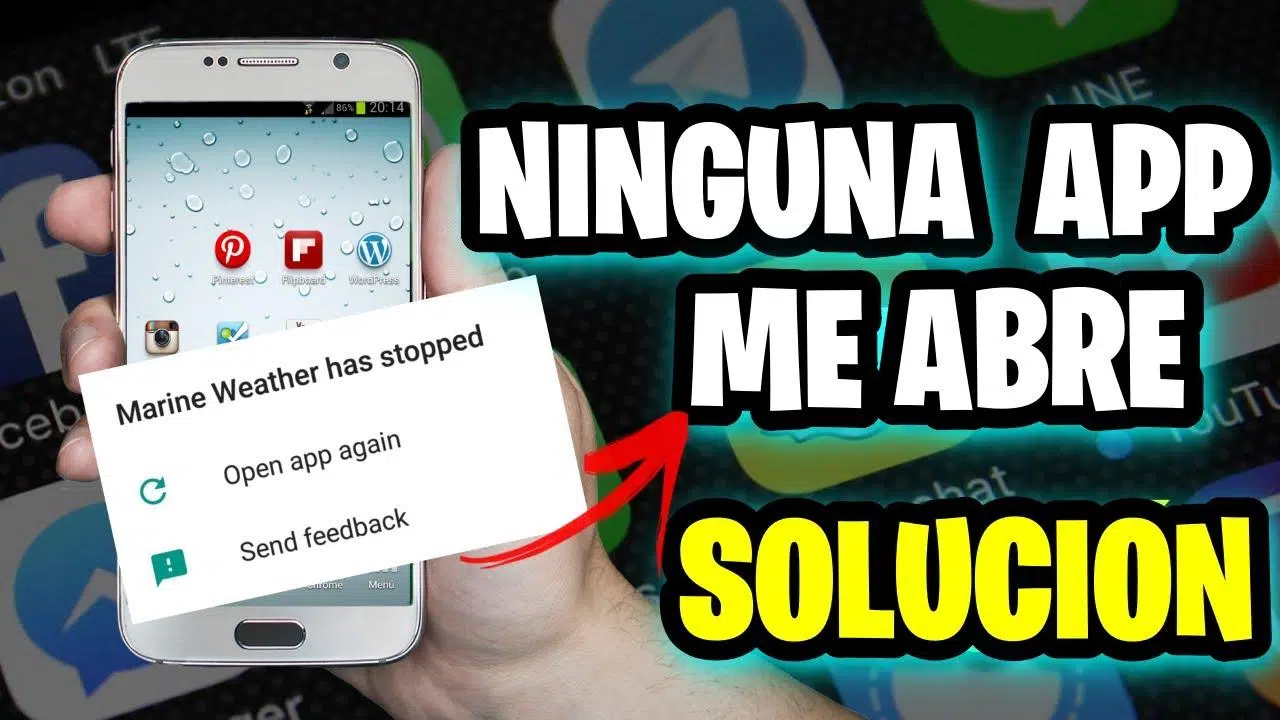
Lässt sich eine App auf Ihrem Android-Smartphone nicht öffnen, friert es ein oder reagiert es unregelmäßig? Dieses Problem tritt häufiger auf, als man denkt, und hat meist mehrere mögliche Ursachen: von fehlenden Ressourcen über Fehler in der Anwendung selbst bis hin zu beschädigten Systemeinstellungen. Die gute Nachricht: Mit einer logischen Vorgehensweise lassen sich die meisten Fälle innerhalb weniger Minuten diagnostizieren und beheben.
In diesem praktischen Leitfaden finden Sie alle gängigen Ursachen und effektive Lösungen, geordnet nach dem Grad der Invasivität, mit Schritt-für-Schritt-Anleitungen und Alternativen je nach Hersteller. Sie erfahren, wie Sie die Verbindung prüfen, Speicherplatz freigeben, das Beenden erzwingen, Cache und Daten löschen, das System aktualisieren, Berechtigungen prüfen, im abgesicherten Modus starten, Probleme mit Android System WebView beheben, die Cache-Partition leeren und sogar, was zu tun ist, wenn Sie Ihr Gerät auf Werkseinstellungen zurücksetzen müssen.
Warum lassen sich Apps auf Android nicht öffnen?
Bevor Sie anfangen, ist es ratsam, zu verstehen, was passieren könnte: So vermeiden Sie, Dinge blindlings auszuprobieren, und gelangen schneller zu der Lösung, die Sie wirklich brauchen.
- Zu viele Apps sind im Hintergrund geöffnet: Jeder Prozess beansprucht CPU und Arbeitsspeicher; wenn das System nicht mehr ausreicht, beendet Android die Prozesse und die App lässt sich möglicherweise nicht öffnen.
- Wenig freier Speicherplatz: Viele Apps benötigen temporären Speicherplatz, um zu funktionieren; wenn keiner vorhanden ist, kommt es zu Abstürzen, Einfrieren und Fehlern beim Speichern von Daten.
- Fehler oder Bugs in der App: Ein Programmierfehler oder eine sehr intensive Nutzung (viele Berührungen/Aktionen gleichzeitig) können zu unerwarteten Abschaltungen führen.
- Malware oder unerwünschte Software: Infektionen wie Spyware oder Trojaner können zu Abstürzen und ungewöhnlichem Verhalten führen; handeln Sie im Verdachtsfall so schnell wie möglich.
- Überhitzung: Wenn das Gerät zu heiß wird, kann das System Apps schließen, um sich selbst zu schützen.
- Veraltetes System oder veraltete App: Neuere Versionen beheben Fehler und verbessern die Kompatibilität; wenn Sie eine ältere Version verwenden, werden Sie auf Probleme stoßen.
- Der App wurde nicht genügend Speicherplatz zugewiesen: Wird das zulässige Limit für den dynamischen Speicher überschritten, tritt ein Fehler auf und die App kann sich schließen.
- Instabile oder keine Daten-Internetverbindung: Viele Anwendungen sind vom Netzwerk abhängig; ohne Verbindung frieren sie ein und warten auf eine Antwort.
- Falsch konfigurierte Berechtigungen: Wenn die App Zugriff auf Kamera, Standort oder Speicherplatz benötigt und diese nicht besitzt, kann sie möglicherweise nicht geöffnet werden.
- Fehlerhafte oder langsame microSD-Karte: Wenn die App oder ihre Daten mit einer problematischen Karte interagieren, kommt es zu Abstürzen und Fehlern.
- Android System WebView verursacht Probleme: Wenn diese Systemkomponente ausfällt, können Anwendungen, die Webinhalte laden, geschlossen werden.
- Netzwerkbeschränkungen pro App: Auf manchen Geräten lässt sich die Datennutzung pro App begrenzen; eine restriktive Einstellung kann dies verhindern.
Schritt 1: Neustart und Aktualisierung
Beginnen Sie immer mit der schnellsten und effektivsten Maßnahme: Starten Sie Ihr Telefon neu und prüfen Sie, ob Systemaktualisierungen und Aktualisierungen für die problematische App verfügbar sind.
Starten Sie das Telefon neu
Ein Neustart beseitigt blockierte Prozesse und gibt Ressourcen frei und behebt in der Regel gelegentliche Blockaden ohne weitere Komplikationen.
- Halte die Powertaste gedrückt ungefähr 30 Sekunden oder bis die Optionen angezeigt werden.
- Tippen Sie auf „Neustart“ Oder schalten Sie es aus und nach ein paar Sekunden wieder ein.
Tipp: Falls das Telefon sehr heiß war, lassen Sie es ein paar Minuten abkühlen, bevor Sie es wieder einschalten.
Android aktualisieren
Ein veraltetes System ist ein Nährboden für Abstürze, Inkompatibilitäten und unerwartete Systemausfälle.
- Einstellungen öffnen und gelangt in das System.
- Tap-Systemaktualisierung (Je nach Modell kann es auch unter „Über das Telefon“ > „Software-Update“ erscheinen).
- Folge den Anweisungen auf dem Bildschirm wenn ein Update verfügbar ist.
Hinweis: Die genaue Vorgehensweise kann je nach Hersteller variieren; falls Sie die Option nicht finden, wenden Sie sich an den Kundendienst Ihrer Marke.
Aktualisieren Sie die App (und Google Play).
Neuere Versionen beheben Fehler und verbessern die Stabilität. Daher ist es ratsam, sowohl die betroffene App als auch Google Play auf dem neuesten Stand zu halten.
- Öffnen Sie den Google Play Store und tippen Sie auf Ihr Profilsymbol.
- Wählen Sie „Apps und Geräte verwalten“. und prüfen Sie, ob Aktualisierungen verfügbar sind.
- Aktualisieren Sie die App, die nicht richtig funktioniert. und übrigens auch die übrigen Anwendungen des Systems.
- Um den Play Store zu aktualisieren: Einstellungen > Über > Play Store aktualisieren.

Schritt 2: Einen schwerwiegenden App-Fehler ausschließen
Sollte das Problem weiterhin bestehen, prüfen Sie durch Maßnahmen innerhalb der Anwendung selbst, ob es sich um einen vorübergehenden App-Absturz oder einen schwerwiegenderen Konflikt handelt .
Stopp erzwingen
Das erzwungene Schließen startet die App neu und beendet alle hängenden Prozesse, was sehr nützlich ist, wenn sie beim Startvorgang hängen geblieben ist.
- Gehen Sie zu Einstellungen > Anwendungen und suchen Sie nach der betroffenen App.
- Tippen Sie auf „Stopp erzwingen“ und bestätigen.
Achtung: Wichtige System-Apps (Tastatur, Uhr, Google-Dienste) sollten nicht zwangsweise beendet werden, ohne vorher nachzusehen.
Cache und Daten löschen
Beschädigter Cache oder beschädigte Daten sind eine klassische Ursache für Abstürze, insbesondere nach fehlgeschlagenen Aktualisierungen.
- Einstellungen> Anwendungen > Wählen Sie die App aus > Speicher.
- Tippen Sie auf Cache leeren Beginnen wir mit der am wenigsten invasiven Methode.
- Sollte dies weiterhin fehlschlagen, versuchen Sie, die Daten zu löschen. oder Speicher verwalten > Alle Daten löschen.
Hinweis: Durch das Löschen der Daten werden Sie abgemeldet und die App-Einstellungen zurückgesetzt. Halten Sie Ihre Zugangsdaten daher bereit, falls Sie sich später wieder anmelden müssen.
Starten Sie im abgesicherten Modus, um die in Konflikt stehende App zu identifizieren.
Im abgesicherten Modus werden nur die wichtigsten Systemkomponenten geladen. Dies ist ideal, um festzustellen, ob eine Drittanbieter-App das Problem verursacht.
- Halte die Powertaste gedrückt Und es ist Zeit, es auszuschalten.
- Ausschalten bis die Option „Sicherer Modus“ angezeigt wird und Sie diese bestätigen.
- Versuchen Sie es mit dem Telefon.Wenn im abgesicherten Modus alles einwandfrei funktioniert, deinstallieren Sie die zuletzt installierte/aktualisierte App und versuchen Sie es nach dem Verlassen des abgesicherten Modus erneut.
Überprüfen Sie Ihre Netzwerkverbindung und -nutzung.
Viele Apps lassen sich bei einem Netzwerkausfall nicht öffnen oder frieren ein, insbesondere solche, die auf Online-Dienste angewiesen sind.
- Überprüfen Sie Ihre WLAN- oder Mobilfunkdatenverbindung: Wischen Sie durch die Schnelleinstellungen und prüfen Sie, ob das Netzwerksymbol aktiv ist und Netzabdeckung bietet.
- Wenn Sie öffentliches WLAN nutzen: Es könnte instabil sein oder ein Captive Portal erfordern; stellen Sie eine ordnungsgemäße Verbindung her oder wechseln Sie das Netzwerk.
- Starten Sie Ihr Gerät oder Ihren Router neu. Wenn die Verbindung instabil ist, reicht das manchmal schon aus, um die Stabilität wiederherzustellen.
- Überprüfen Sie die Einschränkungen der App. Bei Samsung und ähnlichen Mobiltelefonen: Einige Apps sind möglicherweise auf WLAN beschränkt oder verfügen über keine Hintergrunddaten.
Ressourcen freigeben: Speicherplatz und RAM
Bei fehlendem Speicherplatz oder vollem Speicher leidet Android und Apps schließen sich, daher ist es an der Zeit, das System zu entlasten.
Speicherplatz schaffen
Um Apps etwas mehr Spielraum zu verschaffen, sollten Sie mehrere Gigabyte Speicherplatz freigeben: Dies ist eine der effektivsten Methoden, um Abstürze und Einfrieren zu verhindern.
- Fotos und Videos verschieben in die Cloud oder an einen USB-OTG-Adapter, um schnell Speicherplatz freizugeben.
- Deinstallieren Sie Apps, die Sie nicht verwenden. insbesondere Spiele und schwere Werkzeuge.
- Räumen Sie Ihren Download-Ordner auf von doppelten oder nicht mehr benötigten Dateien.
Hinweis: Das Löschen von Caches bietet nur vorübergehende Entlastung, da diese neu generiert werden; zielen Sie darauf ab, „echten“ Speicherplatz freizugeben.
RAM verwalten
Zu viele gleichzeitig laufende Apps können den Speicher und den Prozessor überlasten. Schließen Sie daher nicht verwendete Apps und vermeiden Sie aggressives Multitasking auf Smartphones mit begrenztem Arbeitsspeicher.
- Blockiert Hintergrundaktivität von Apps, die keine ständigen Updates benötigen.
- Virtueller Arbeitsspeicher: Sofern Ihr Telefon dies zulässt, kann es einen kleinen Spielraum schaffen, ersetzt aber nicht mehr physischen Arbeitsspeicher.
Zusätzlicher Schutz: Ein zuverlässiger Anti-Malware-Scan kann schädliche Anwendungen erkennen, die Ressourcen verbrauchen und Abstürze verursachen; seriöse Anti-Malware-Suiten aktualisieren ihre Signaturen täglich und blockieren monatlich Millionen von Bedrohungen.
Berechtigungen, WebView und andere wichtige Einstellungen
Wenn eine App Berechtigungen benötigt, die sie nicht hat, oder eine Systemkomponente ausfällt, wird sie sich ebenfalls nicht normal öffnen lassen.
Überprüfen Sie die App-Berechtigungen
Eine Kamera-App ohne Kameraberechtigung startet nicht ordnungsgemäß, und das Gleiche gilt für Standort, Mikrofon oder Speicher.
- Einstellungen> Anwendungen Wählen Sie die App aus.
- Tippen Sie auf Berechtigungen und gewährt das, was für seine Funktion unerlässlich ist.
Gesunder Menschenverstand: Seien Sie vorsichtig, wenn eine App Berechtigungen anfordert, die nicht zu ihren Funktionen passen; dies könnte aufdringlich sein.
Setzen Sie Android System WebView zurück, falls es zu Abstürzen kommt.
Viele Apps zeigen Webinhalte über WebView an; wenn diese Komponente ausfällt, schließen sich die Apps sofort.
- Öffnen Sie den Google Play Store und suchen Sie nach „Android System WebView“.
- Tippen Sie auf „Updates deinstallieren“. vorübergehend zurücksetzen.
- Versuchen Sie es erneut mit der App. Und wenn es funktioniert, installieren Sie die neueste stabile Version aus dem Store.
Datum und Uhrzeit mit Google-Servern synchronisieren
Eine falsche Zeitangabe kann Validierungen und Verbindungen unterbrechen und verhindern, dass die App startet oder eine Verbindung herstellt.
- Einstellungen > System > Datum und Uhrzeit.
- Automatische Zeitzonen- und Datums-/Uhrzeiteinstellung deaktivieren. Die falsche Uhrzeit eingeben und sie dann wieder einschalten.
Wichtig: Die Menüs können je nach Hersteller variieren; überprüfen Sie den Abschnitt für Datum und Uhrzeit, falls der Pfad abweicht.
Neuinstallation, microSD-Karte und Cache-Partition
Wenn sich die App nach den oben genannten Schritten immer noch nicht öffnen lässt, ist es an der Zeit, Maßnahmen zu ergreifen, die Dateien ersetzen oder temporäre Dateien auf Systemebene löschen.
Deinstallieren Sie die App und installieren Sie sie erneut
Eine Neuinstallation beseitigt beschädigte Dateien, Konfigurationskonflikte und Überreste vorheriger Versionen.
- Halten Sie das App-Symbol gedrückt und wählen Sie „Deinstallieren“.
- Installieren Sie es erneut aus dem offiziellen Store. (Google Play oder die App Ihres Herstellers) und überprüfen Sie den Entwickler.
Hinweis: Durch die Rückkehr zu einer früheren Version kann ein kürzlich aufgetretener Fehler behoben werden, die Installation externer APKs erfordert jedoch die Aktivierung unbekannter Quellen und birgt Risiken; fahren Sie nur fort, wenn Sie wissen, was Sie tun.
Überprüfen Sie die microSD-Karte.
Karten mit beschädigten Sektoren können Anwendungen zum Absturz bringen , die Daten schreiben oder lesen, selbst wenn die Anwendung nicht auf der Karte installiert ist.
- Schalte das Handy aus und entfernen Sie die microSD-Karte.
- Schalten Sie das Mobiltelefon ohne SIM-Karte ein. und probiere die App aus.
- Wenn es jetzt funktioniert, Ersetzen Sie die microSD-Karte durch eine neue, hochwertige Karte.
Cache-Partition löschen (Wiederherstellungsmodus)
Dieser Systemcache speichert globale temporäre Dateien , die, wenn sie beschädigt sind, zu Verlangsamungen und Abstürzen führen können.
- Schalten Sie das Gerät aus.
- Wiederherstellungsmodus aktivieren Lauter + Ein/Aus + (bei einigen Modellen zusätzlich Home) gedrückt halten.
- Navigieren Sie mithilfe der Lautstärketasten bis „Cache-Partition löschen“ und bei eingeschalteter Stromversorgung bestätigen.
- Starten Sie das System neu wenn ich fertig bin.
Hinweis: Der erste Systemstart nach dem Bereinigen der Partition kann langsamer sein; danach sollte sich die Leistung verbessern.

Drastische Optionen und Unterstützung
Wenn keine der oben genannten Maßnahmen zum Erfolg geführt hat, bleiben nur noch weitergehende Maßnahmen oder die Suche nach Unterstützung als Optionen.
Werksreset
Ihr Telefon wird in den Auslieferungszustand zurückversetzt, alle Apps und Daten werden gelöscht. Sichern Sie daher vorher alle wichtigen Daten.
- Einstellungen > Allgemeine Verwaltung (oder System) > Zurücksetzen.
- Wählen Sie „Auf Werkseinstellungen zurücksetzen“.Bestätigen Sie mit Ihrer PIN und warten Sie, bis der Vorgang abgeschlossen ist.
- Konfigurieren Sie das Gerät von Grund auf Installieren Sie nur das neu, was notwendig ist, und prüfen Sie, ob das Problem dadurch behoben wurde.
Wenden Sie sich an den Entwickler oder Hersteller.
Das Problem könnte ein App-Fehler oder ein Hardwareproblem sein; in diesem Fall benötigen Sie offizielle Hilfe.
- Öffnen Sie den Google Play Store und suchen Sie nach der betroffenen App.
- Scrollen Sie nach unten zu „Entwicklerkontakt“. und beschreiben Sie die Android-Version, das Modell und die Schritte, die Sie bereits versucht haben.
- Wenn Sie ein Problem mit dem Gerät vermuten, Wenden Sie sich an den Hersteller oder einen vertrauenswürdigen technischen Kundendienst.
Ein letzter nützlicher Tipp: Wenn Sie Android, Google Play und Apps stets auf dem neuesten Stand halten und auf eine gute Speicherverwaltung und Berechtigungsverwaltung achten, lassen sich die meisten Abstürze vermeiden und Sie sparen zukünftig Zeit.