- Konfigurer hyppige destinationer, kalender og rutepræferencer, så Waze kan planlægge det bedste tidspunkt og den bedste måde at rejse på for dig.
- Udnyt samarbejdsadvarsler, speedometeret og farealarmer for at øge sikkerheden og reducere bøder.
- Brug tankstationsøgninger efter pris, køretøjstype og batteribesparelse for at optimere udgifter og ressourcer på hver tur.
- Tilpas din stemme, musik, ikoner, notifikationer og sikre hemmelige koder for at tilpasse Waze til din stil uden at miste kontrol eller privatliv.
Konfigurer dine sædvanlige destinationer og andre vigtige adresser
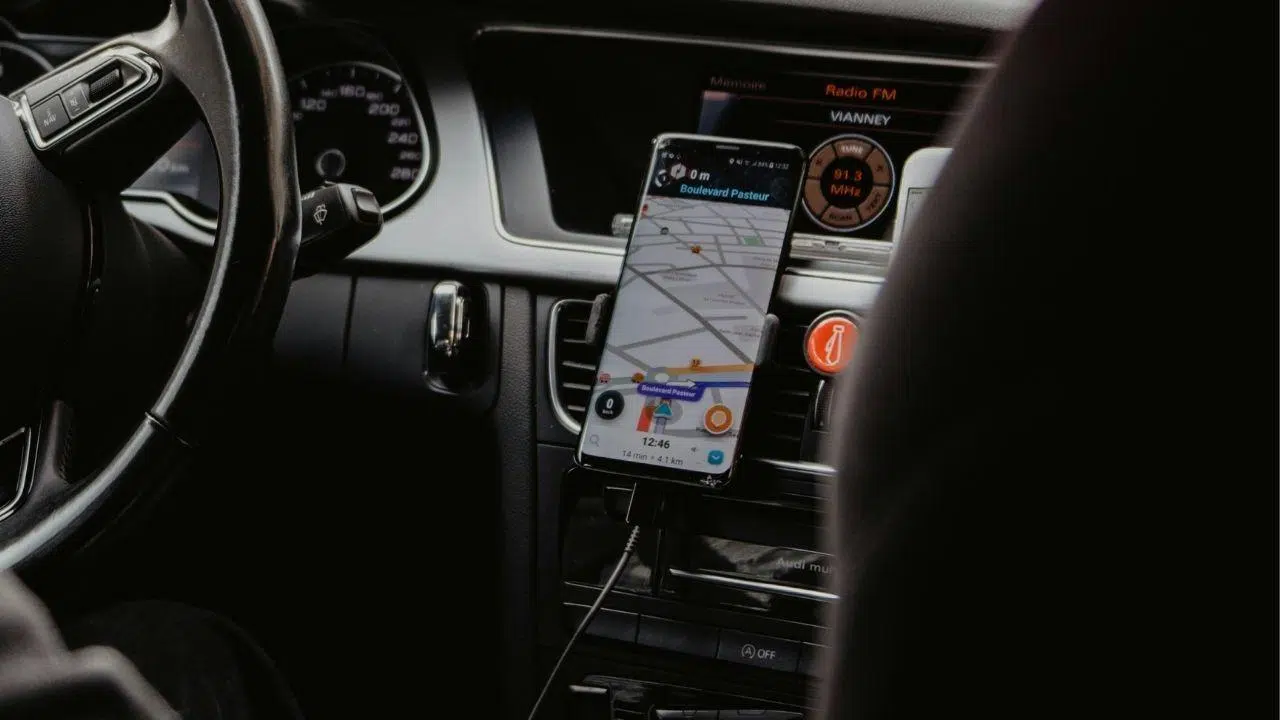
Det første skridt til at få mest muligt ud af Waze er at have dine sædvanlige destinationer ved hånden . Appen lader dig nemt gemme dine hjemme- og arbejdsadresser, så du ikke behøver at skrive noget hver dag.
Du skal blot åbne skærmen "Hvor skal du hen?" og tildele adressen til knapperne Hjem og Arbejde . Fra da af, når du vil til et af disse steder, skal du blot trykke på ikonet, og Waze beregner ruten med det samme uden at skulle søge eller skrive.
Udover hjem og arbejde kan Waze også gemme adresser på venner og familie . Blandt destinationsmulighederne finder du noget i retning af "Ven eller familiemedlems hus", som bruger dine kontakter. Hvis du har gemt en kontakts adresse, kan Waze føre dig derhen direkte fra deres profil.
Dette system med hyppige destinationer sparer en masse tid, hvis du altid foretager de samme ture, og det reducerer også distraktioner under kørslen, fordi du næsten ikke behøver at interagere med skærmen.
Synkroniser Waze med din kalender og planlæg det ideelle afgangstidspunkt
Et af Wazes mest effektive tricks er at linke det til din telefons kalender . Fra panelet "Hvor skal du hen?" kan du se muligheden for at linke din kalender. Når du aktiverer den, vil appen bede om tilladelse til at få adgang til dine begivenheder.
Når en begivenhed i din kalender har en adresse , vil Waze være i stand til at registrere, hvor den finder sted, og beregne, hvornår du skal afsted, baseret på realtids- og historisk trafik for det pågældende tidsrum. Den viser dig ikke kun ruten, men kan også advare dig, når det optimale tidspunkt at tage afsted nærmer sig.
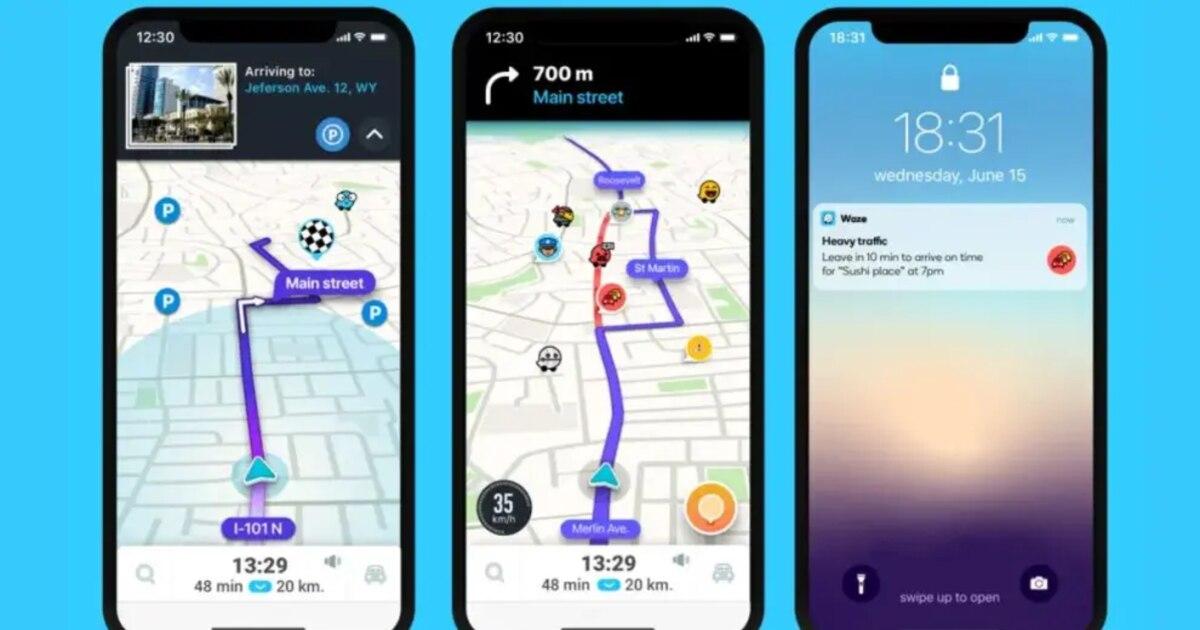
Dette fungerer perfekt med funktionen "Afrejse senere" . Når du vælger en destination og ser ruten, vises en mulighed, der giver dig mulighed for at planlægge din afgang: Du angiver det tidspunkt, du ønsker at ankomme, og Waze foreslår det bedste tidspunkt at tage afsted og viser forskellige tidspunkter med varierende niveauer af forventet trafik.
Hvis du aktiverer det sammen med notifikationer , sender appen dig selv en besked, når det næsten er tid til at tage afsted, så du ikke behøver at holde øje med uret eller trafikken. Meget nyttigt til vigtige aftaler, arbejdsmøder eller når du kommer tilbage fra ferie og vil undgå endeløse trafikpropper.
Rengøring af kort, display og skærm
Waze viser fra starten en masse information på kortet : andre Waze-brugere, hændelser, trafik, ikoner af alle slags… Hvis du synes, det er overvældende at se så mange elementer, kan du forenkle brugerfladen betydeligt.
Gå til indstillinger, og find sektionen "Visning og kort" . Derfra kan du f.eks. deaktivere visningen af andre bilister (de typiske brugerikoner), trafikforhold eller visse sekundære elementer. Fjernelse af lag hjælper med at gøre kortet renere og mere læseligt.
I samme sektion kan du skifte kortvisningen til 3D , en langt mere intuitiv måde for mange at navigere på. Ved at skifte fra en flad visning til 3D bliver gader og sving tydeligere, især i byområder med mange kryds.
Du kan også eksperimentere med mørk tilstand, automatisk zoom og andre visuelle indstillinger , justere Waze efter din smag og displayet på din bil eller mobiltelefon. Hvis du prøver det og ikke er tilfreds med resultatet, kan du altid vende tilbage til de tidligere indstillinger uden problemer.
Samarbejdsvarsler, hændelser og trafiksikkerhed
Det sande hjerte i Waze er dets samarbejdsbaserede rapporteringssystem . Millioner af brugere rapporterer, hvad der sker på vejen, i realtid, og det kan du også med blot et par tryk.
Mens du navigerer, skal du trykke på den orange knap i nederste højre hjørne . Dette fører dig til skærmen "Opdater kort", hvor du kan rapportere trafikpropper, ulykker, fartkameraer, politiets tilstedeværelse, forhindringer, vejspærringer, kortfejl, huller i vejen, vejarbejde og andre farer.
Disse advarsler bliver automatisk knyttet til din placering, når de sendes, hvilket hjælper andre bilister med at modtage forhåndsadvarsler. Til gengæld drager du fordel af rapporter fra andre brugere, hvilket er afgørende for at undgå ubehagelige overraskelser.
Hvis du vil justere dine sikkerhedsindstillinger yderligere, kan du finde afsnittet "Advarsler og advarsler" i indstillingerne . Der kan du vælge, hvilke typer advarsler du vil modtage: farer, trafikpropper, fartkameraer osv. Det er en god idé at holde mindst ulykkes- og farealarmerne aktive, da de gør en betydelig forskel på lange ture.
Waze inkluderer også en specifik påmindelse om at huske din baby i bilen . I menuen "Påmindelser" finder du muligheden "Babypåmindelse": Når den er aktiveret, viser appen en notifikation, når du ankommer til din destination, for at minde dig om, at du har et barn i bilen. Du kan endda skrive din egen personlige besked.
Hastighedskontrol, radarer og besparelser på bøder
En af Wazes fremragende funktioner er dens speedometer med hastighedsgrænsealarmer . Den viser ikke kun din aktuelle hastighed, men også hastighedsgrænsen og advarer dig, hvis du overskrider den.
I indstillingerne finder du sektionen "Speedometer" , hvor du kan aktivere hastighedsgrænsen til altid at blive vist og konfigurere, hvordan Waze skal advare dig. Du kan indstille den til at advare dig lige når du når grænsen, eller efterlade en margen på 5, 10 eller 20 km/t, eller endda basere den på en procentdel af grænsen.
Hvis du aktiverer funktionen "vis altid hastighedsgrænse" , har du altid vejens referencepunkt foran dig, hvilket er meget nyttigt på veje med konstant skiftende skilte. Dette reducerer risikoen for at få en dumme bøde på grund af en mindre uopmærksomhed betydeligt.
Derudover afhænger radar- og checkpoint-advarsler også af fællesskabet . Du kan bekræfte, om en radar eller et checkpoint stadig er der ("Stadig der") eller angive, at det ikke længere er der, hvilket optjener point og hjælper med at gøre den samlede information mere pålidelig.
Tankstationer, brændstoftyper og pengebesparelser
Waze er ikke kun til at undgå trafikpropper; det kan også hjælpe dig med at spare penge, når du tanker op . Appen lader dig søge efter tankstationer i nærheden og se brændstofprisen på hver enkelt.
Hvis du trykker på søgefeltet, vises et tankstationsikon (normalt mærket "Brændstof"). Hvis du trykker på det, vises alle tankstationer i nærheden sammen med relevante oplysninger: pris, afstand, navn osv.
I indstillingerne finder du muligheden "Tankstationer" , hvor du kan ændre sorteringskriterierne. De vises normalt efter afstand, men du kan ændre dem for at sortere stationerne efter pris . På denne måde ser du de billigste først, hvilket er ideelt, når du stadig har masser af brændstof tilbage.
Benyt lejligheden til at vælge din brændstoftype (blyfri 95, 98, diesel osv.) og, hvis du ønsker det, dit foretrukne mærke. På denne måde vil de viste priser være dem, du rent faktisk er interesseret i, og du undgår enhver forvirring.
En anden nyttig funktion er anmodningen om prisopdatering . Hvis du holder funktionen "anmod om opdatering" aktiveret, vil Waze opfordre dig til at korrigere priser, når den registrerer, at de muligvis er forældede, hvilket også tilføjer point til din profil.
Tilpassede ruter: vejafgifter, alternativer og mellemstop
Waze skiller sig ud, fordi det ikke bare giver dig en enkelt rute . Du kan tilpasse, hvordan du vil rejse, og hvilke typer veje du vil undgå.
I afsnittet "Navigation" i indstillingerne finder du en liste over præferencer, hvor du kan angive, at du vil undgå vejafgifter, motorveje, færger, uasfalterede veje eller særligt komplicerede kryds. Dette gør det muligt for Waze at beregne ruter, der er meget bedre egnet til din kørestil.
Når du har valgt en rute, kan du hurtigt tjekke alternative ruter . Stryg op på skærmen i navigationstilstand, og tryk på "Ruter". Du vil se mindst to alternativer, hver med sin forventede tid og eventuelle hændelser, der måtte opstå undervejs, både i listevisning og på kortet.
For lange ture anbefales det kraftigt at planlægge dine stop på forhånd . Når du har valgt din hoveddestination, skal du bruge muligheden "Tilføj et stop", før du starter din rute. Du kan tilføje rastepladser, byer, udsigtspunkter eller ethvert mellemliggende punkt, hvor du gerne vil hvile eller spise.
Mens du kører, kan du også tjekke for potentielle hændelser langs din aktuelle rute . Ved at stryge op på det nederste kort igen, vises en graf, der viser den forventede trafik og hændelser rapporteret af andre brugere undervejs.

Køretøjstype og indstillinger for elbiler eller motorcykler
Waze tilpasser sine ruter baseret på den type køretøj, du bruger . At køre i en privat bil er ikke det samme som at køre i taxa eller på motorcykel, og appen tager højde for det.
I indstillingerne, under "Køretøjsdetaljer" eller "Køretøjstype ", kan du angive, om du bruger en privat bil, er taxachauffør eller kører på motorcykel. Når du f.eks. vælger motorcykel, optimerer Waze ruter under hensyntagen til de fordele, dette køretøj typisk tilbyder i trafikken eller på bestemte gader.
Hvis du kører i en elbil, kan du også konfigurere den fra samme afsnit med køretøjsoplysninger. Appen giver dig mulighed for at angive, at din bil er elektrisk, og endda angive, hvilken type stik den bruger.
Med disse oplysninger kan Waze tage højde for kompatible ladepunkter og hjælpe dig med bedre at planlægge optankning af elbiler på lange ture, så du ikke ender strandet midt ude i ingenting.
Del rejser, steder og ankomster
Waze gør det meget nemt at dele din placering og forventede ankomsttid uden at skulle åbne andre apps manuelt, mens du kører.
Når du starter en rute, vil du se muligheden "Del rute" nederst . Hvis du trykker på den, åbnes din telefons delingsmenu, hvor du kan vælge bestemte kontakter eller apps som Telegram, WhatsApp, e-mail osv.
De, der modtager dit link, vil kunne følge din rute og se et forventet ankomsttidspunkt . Dette reducerer de klassiske "Hvor er du?"-beskeder betydeligt og giver dig mulighed for at fokusere på at køre.
Ud over ruten kan du sende specifikke kortplaceringer . Du skal blot trykke og holde på et punkt (eller trykke på et interessepunkt) og bruge muligheden "Send placering" for at dele det. Modtageren kan åbne den direkte i sin Waze-app.
Det er en meget bekvem måde at angive mødesteder eller komplicerede adresser på , uden at skulle diktere endeløse gadenavne eller give uklare forklaringer over telefonen.
Stemme, kommandoer, musik og lydbøger
Wazes stemme- og lydfunktioner er meget mere omfattende, end de ser ud til . Du kan ikke kun ændre sproget eller stemmemeddelelserne, men også integrere musik og bruge din stemme på nogle meget interessante måder.
En af de sjoveste funktioner er at optage din egen stemme for at få rutevejledning . Gå til Indstillinger, derefter til "Stemme og lyd", tryk på "Waze-stemme", og vælg "Tilføj en stemme". Der kan du optage navigationsfraser (drej til højre, kør ligeud osv.) med din egen eller en andens stemme.
Hvis du ikke optager nogle af sætningerne, bruger appen standardstemmen , så du ikke behøver at udfylde hele listen. Den er ideel til at tilføje stemmen fra dine børn, din partner eller en sjov ven for at give dine ture et unikt præg.
Du kan også bruge stemmekommandoer til at styre Waze uden at røre skærmen . Ved at aktivere stemmekommandoer i "Stemme og lyd" skal du blot sige noget i retning af "OK Waze" efterfulgt af kommandoer som "naviger hjem" eller "vis alternativ rute". På iPhone kan du også linke genveje til Siri fra den tilsvarende sektion.
Endelig integreres Waze problemfrit med musik- og podcasttjenester . Fra lydmenuen kan du forbinde Spotify, Tidal, Amazon Music, TuneIn og andre kompatible tjenester. Når du er tilsluttet, har du integreret afspilningskontroller i Waze-grænsefladen, hvilket eliminerer behovet for at skifte app under kørslen.
Batterisparetilstand og offline brug
Hvis du ofte bruger mobildata, og dit batteri altid er ved at løbe tør , tilbyder Waze en strømsparetilstand, der er perfekt til lange ture.
I indstillingerne finder du "Batterisparer ". Aktivering af denne funktion dæmper skærmens lysstyrke, når der ikke er nogen sving eller omveje i nærheden, og batteriet er lavt. For at gøre skærmen lysere skal du blot trykke på den, selvom det anbefales, at en passager gør dette, hvis du har en.
Du kan konfigurere den til altid at spørge dig, før den aktiverer denne tilstand , eller til at gøre det automatisk, når den registrerer, at du er på farten, og batteriniveauet begynder at bekymre dig.
Med hensyn til offline brug, tillader Waze dig ikke at downloade kort direkte , men den cacher ruten, når du trykker på "Kør nu". Det betyder, at hvis du allerede har startet navigationen og mister datadækningen under din rejse, vil appen fortsætte med at guide dig langs den gemte rute.
Du vil ikke kunne genberegne en helt ny rute offline , men i det mindste vil du ikke være strandet midt på turen, hvis netværket svigter i et område uden dækning.
Notifikationer, avatar, bilikon og usynlighed
Waze har også et socialt lag med avatarer, point og niveauer , men du kan bestemme, hvor meget du vil involvere dig i den mere "spil"-del.
I profilmenuen (Mit Waze) kan du ændre din avatar ved at vælge mellem forskellige designs, og i "Kortvisning" kan du erstatte den typiske blå pil med en bil i en anden stil ved hjælp af indstillingen "Bilikon". Det tilføjer ikke noget til navigationen, men det gør oplevelsen lidt mere personlig og sjov.
Hvis du foretrækker, at ingen ser din placering, har Waze en usynlig tilstand . Fra din profil kan du aktivere "Bliv usynlig", og dit ikon vil ikke længere være synligt for andre brugere på kortet, hvilket sikrer ekstra privatliv.
Med hensyn til notifikationer administreres disse fra sektionen "Notifikationer" , hvor de er opdelt i "Push" (notifikationer på din mobilenhed) og "E-mail". Der kan du deaktivere alle notifikationer, du ikke ønsker, for at forhindre, at appen bliver besværlig, både med hensyn til skærmtid og e-mailnotifikationer.
Hvis du kun vil have, at Waze taler til dig, når det er vigtigt , er det værd at bruge et par minutter på at filtrere, hvilke typer beskeder og advarsler du fortsat vil modtage.
Point, belønninger og gamification-system
Waze belønner din deltagelse med point og niveauer . Det handler ikke om penge eller reelle rabatter, men snarere interne belønninger som nye ikoner eller rangeringer i fællesskabet.
Du optjener point for stort set alt, hvad du gør i appen : fuldføre ture, sende advarsler, korrigere brændstofpriser, tilføje billeder af steder, redigere kortet, bekræfte, om en fartkamera stadig er aktiv osv.
For eksempel giver det flere point at sende en notifikation eller tilføje en kortopdatering end blot at gennemføre en rute , og opgaver som at redigere benzinpriser eller uploade fotos tæller også en del.
Jo flere point du samler, desto højere bliver dit niveau i Waze , hvilket igen låser op for visse eksklusive avatarer og symboler. Det er ikke nødvendigt, men det tilføjer et gamificeret element, der opfordrer til mere aktiv deltagelse og forbedrer kvaliteten af den information, alle modtager.
Waze hemmelige koder: den kontrollerede "Gudstilstand"
Ud over alle de synlige indstillinger skjuler Waze en række hemmelige koder , der indtastes direkte i appens søgefelt. Disse koder aktiverer fejlfindingsfunktioner, viser interne oplysninger eller justerer avancerede indstillinger.
For at bruge dem skal du blot åbne Waze, trykke på søgefeltet og indtaste koden præcis som vist . Tryk derefter på søg, og hvis det er en gyldig kode, vises et vindue, der informerer dig om, hvad der er blevet aktiveret eller deaktiveret.
De fleste koder fungerer som kontakter : første gang du skriver dem, aktiverer de noget; anden gang deaktiverer de det, og så videre. Der er koder til at vise dit brugernavn, se nøjagtige GPS-koordinater eller kontrollere GPS'ens "faktiske" position i forhold til kortet.
Der er endda en kode til at låse op for en monsteravatar og andre til at aktivere eller deaktivere funktioner som tekst-til-tale eller avanceret talegenkendelse. Disse er sikre at bruge og kan være af interesse for nysgerrige eller avancerede brugere.
Der er også et mere følsomt kodesæt, der ændrer placeringsinfrastrukturen (mellem servere i USA, Israel eller resten af verden) eller nulstiller appen til fabriksindstillingerne , som om du geninstallerede den fra bunden. Det er bedst ikke at røre ved disse, medmindre du er sikker på, hvad du laver, eller følger specifikke supportinstruktioner.
Under alle omstændigheder er alle koder reversible : hvis en kode aktiverer noget, du ikke kan lide, vil indtastning af den igen normalt gendanne indstillingerne til deres tidligere tilstand. Og du har altid mulighed for at bruge en fuldstændig nulstillingskode, hvis du vil nulstille Waze helt.
Med alle disse funktioner, tricks og smart konfigurerede justeringer forvandler Waze sig fra en simpel navigationsapp til en virkelig omfattende co-pilot: den advarer dig om farer, hjælper dig med at spare tid og penge, synkroniserer dine aftaler, tilpasser ruter til dit køretøj og lader dig personliggøre alt fra stemmemeddelelser til din bils ikon. Lidt tid brugt på at justere den efter din smag er alt, hvad der skal til for at gøre hver biltur betydeligt mere komfortabel, sikker og, hvorfor ikke, endnu mere fornøjelig.

Index
- 1 Konfigurer dine sædvanlige destinationer og andre vigtige adresser
- 2 Synkroniser Waze med din kalender og planlæg det ideelle afgangstidspunkt
- 3 Rengøring af kort, display og skærm
- 4 Samarbejdsvarsler, hændelser og trafiksikkerhed
- 5 Hastighedskontrol, radarer og besparelser på bøder
- 6 Tankstationer, brændstoftyper og pengebesparelser
- 7 Tilpassede ruter: vejafgifter, alternativer og mellemstop
- 8 Køretøjstype og indstillinger for elbiler eller motorcykler
- 9 Del rejser, steder og ankomster
- 10 Stemme, kommandoer, musik og lydbøger
- 11 Batterisparetilstand og offline brug
- 12 Notifikationer, avatar, bilikon og usynlighed
- 13 Point, belønninger og gamification-system
- 14 Waze hemmelige koder: den kontrollerede "Gudstilstand"
