- Tre primære måder: browser, officiel Windows-app og emulator med den fulde mobilapp.
- På Mac skal du installere en PWA i Chrome/Edge eller bruge en emulator til at få adgang til editoren med effekter.
- Skærmspejling (MirrorGo og Phone Mirror) til at se/administrere TikTok uden at installere det på din pc.
- Sikkerhed: 2FA, verificeret software og sikkerhedskopier, når du arbejder fra en computer.
Vil du gerne bruge TikTok komfortabelt på din computers store skærm, men ved du ikke, hvor du skal starte? Her finder du alle de reelle muligheder for Windows og Mac, deres begrænsninger, nyttige tricks og de risici, du skal undgå, alt samlet i én praktisk og ligetil guide.
Selvom TikTok startede som en mobilapp, er der i dag flere måder at nyde det på pcDu kan gøre det fra din browser, med den officielle Windows-app, ved hjælp af en Android-emulator, installere en PWA på din Mac eller spejle din telefons skærm. Vi forklarer det trin for trin og skitserer fordele og ulemper, så du kan vælge, hvad der fungerer bedst for dig.
TikTok i din browser: øjeblikkelig adgang fra enhver pc
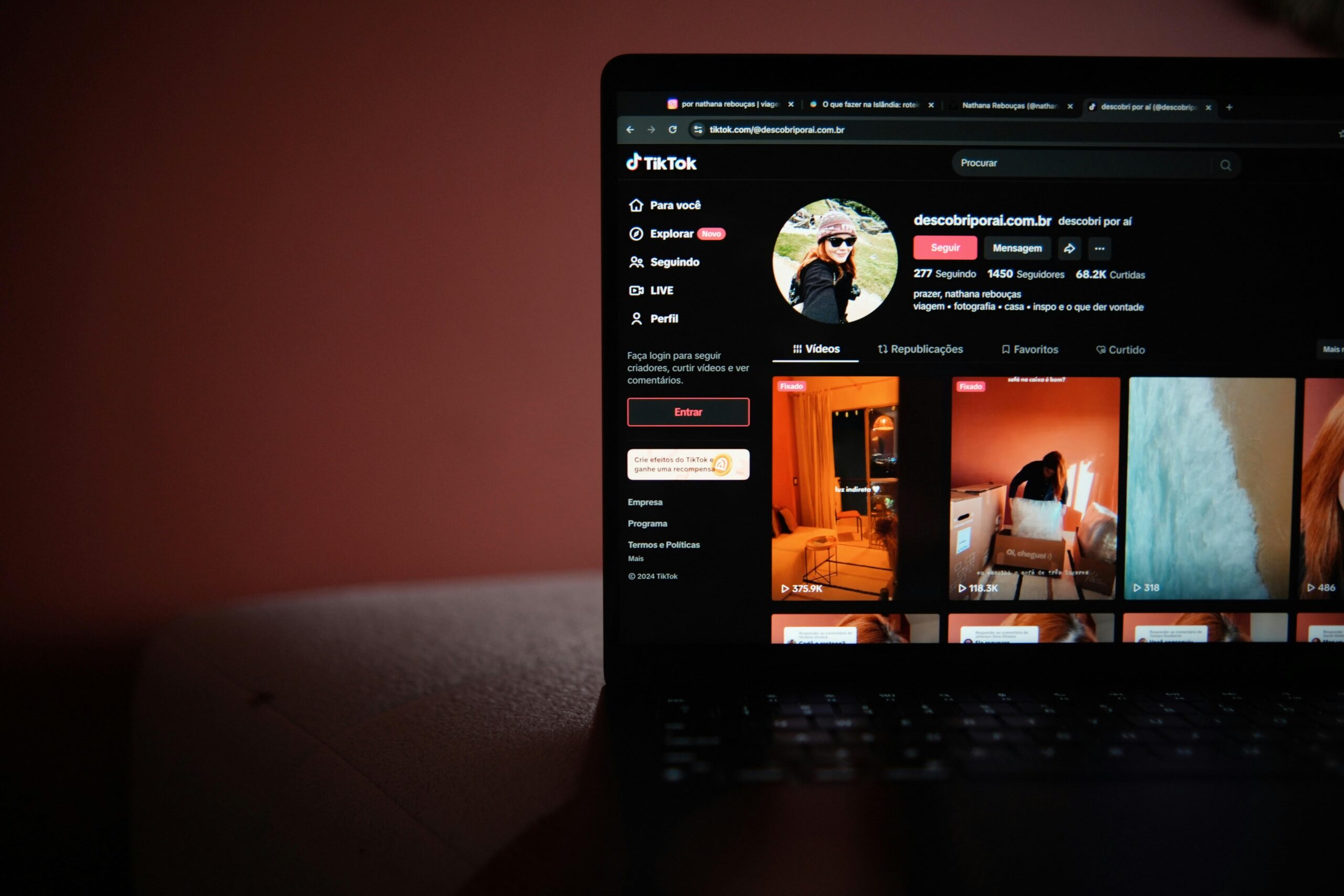
Den hurtigste måde er at åbne TikTok på nettet Fra din foretrukne browser (tiktok.com). Du behøver ikke at installere noget, og du kan logge ind, se dit feed, like, kommentere og administrere beskeder med fuld lethed.
Det er meget nemt at komme indÅbn din browser, gå til tiktok.com, og klik på Log ind (øverst til højre). Hvis du ikke har en konto, kan du oprette en ved hjælp af din e-mail, dit telefonnummer eller tjenester som Google eller Facebook.
Hvad du kan gøre fra webversionenUdover at gennemse dit For You-feed og følge andre brugere, kan du nu uploade videoer fra din computer ved hjælp af knappen Upload video (eller ved at gå til tiktok.com/upload). Redigering er mere grundlæggende end på mobilen, men det er perfekt, hvis du allerede har redigeret dine klip.
Husk, at den visuelle oplevelse ændrer sig, når du bruger en mobil enhed.På nettet ser du ikke altid videoer i fuld skærm; nogle gange vises et gitter, hvilket gør det nemt at gennemse trends og finde indhold med et hurtigt blik. Hvis du foretrækker det, kan du altid zoome ind eller bruge din browsers biograftilstand.
hurtigt tipHvis du har et presserende behov for at besvare beskeder, tjekke notifikationer og foretage lejlighedsvise uploads fra allerede redigerede filer, er webversionen ideel på grund af dens hastighed og fordi den undgår installation af yderligere software.
Hurtige trin til at bruge TikTok på nettet
- Åbn din sædvanlige browser på Windows eller Mac.
- Besøg tiktok.com og log ind med dine legitimationsoplysninger.
- Gennemse feedetinteragere, og hvis du har brug for det, upload dine filer fra knappen Upload video.
Fordele og ulemper ved browseren
- Advantagehurtig adgang uden installation; meget praktisk til beskeder; giver mulighed for upload af fotos og videoer, der allerede er redigeret.
- Ulemper: inkluderer ikke den fulde editor med filtre og effekter; visningen er ikke altid i fuld skærm som i appen.
- fordel: separat applikation, uden browserfaner eller distraktioner.
- ulempeDen har lignende begrænsninger som webversionen med hensyn til kreativ redigering sammenlignet med iOS/Android-appen.
- AdvantageKomplet app med editor, filtre og effekter; praktisk styring med mus og tastatur; miljø der minder meget om mobil.
- Ulemperlængere initial opsætning; højt ressourceforbrug, med mulig langsommelighed på ældre computere.
noteDu vil se velkomst- og loginskærme, der er tilpasset browseren; log ind fra toppen og gå direkte til dit feed for at komme i gang.
Officiel TikTok-app til Windows
Hvis du bruger Windows, kan du downloade den officielle TikTok-app fra Microsoft Store.Den tilbyder en mere integreret oplevelse end browseren med direkte adgang og systemnotifikationer, selvom den stadig ikke matcher den mobile kreative editor.
Sådan får du det op at køreÅbn Microsoft Store, søg efter TikTok, tryk på Hent/Installer, og når du er færdig, log ind med din kontoPå få sekunder kan du browse, følge skabere og reagere på interaktioner fra din computer.
Hvad tilbyder denne app?Større flydende egenskaber end internettet, en indbygget brugerflade og mindre browserafhængighed. Dog, Avancerede oprettelsesfunktioner er stadig mere omfattende på mobilen..
Fordele og ulemper ved Windows-appen
Valgmuligheder på Mac: PWA i Chrome/Edge og emulator
Der er ingen officiel, separat TikTok-app på macOS, som der er på WindowsMen du kan bruge browseren, installere en PWA i Chrome/Edge eller bruge en emulator til at få den fulde mobilapp.
Installer TikTok som en PWA (webapplikation) på MacÅbn tiktok.com i Chrome eller Edge, og tryk på +-ikonet i adresselinjen for at installere. Safari understøtter ikke denne PWA-installation.
Når PWA'en er installeretDu kan åbne TikTok som enhver anden app, bruge tastaturgenveje (pile til at scrolle, L for at like, M for at slå lyden til/fra) og få adgang til Log ind-knappen fremhævet med rødt.
Hvornår skal man vælge en PWA: hvis du vil En letvægtsoplevelse, altid lige ved hånden og uden installation af emulatorerIdeel til at se og administrere din konto fra macOS med det grundlæggende.
Hvis du har brug for den fulde editor med native effekter og filtreSå dit valg vil være at bruge en Android-emulator, som vi forklarer nedenfor.
Brug af TikTok med en Android-emulator (Windows og Mac)
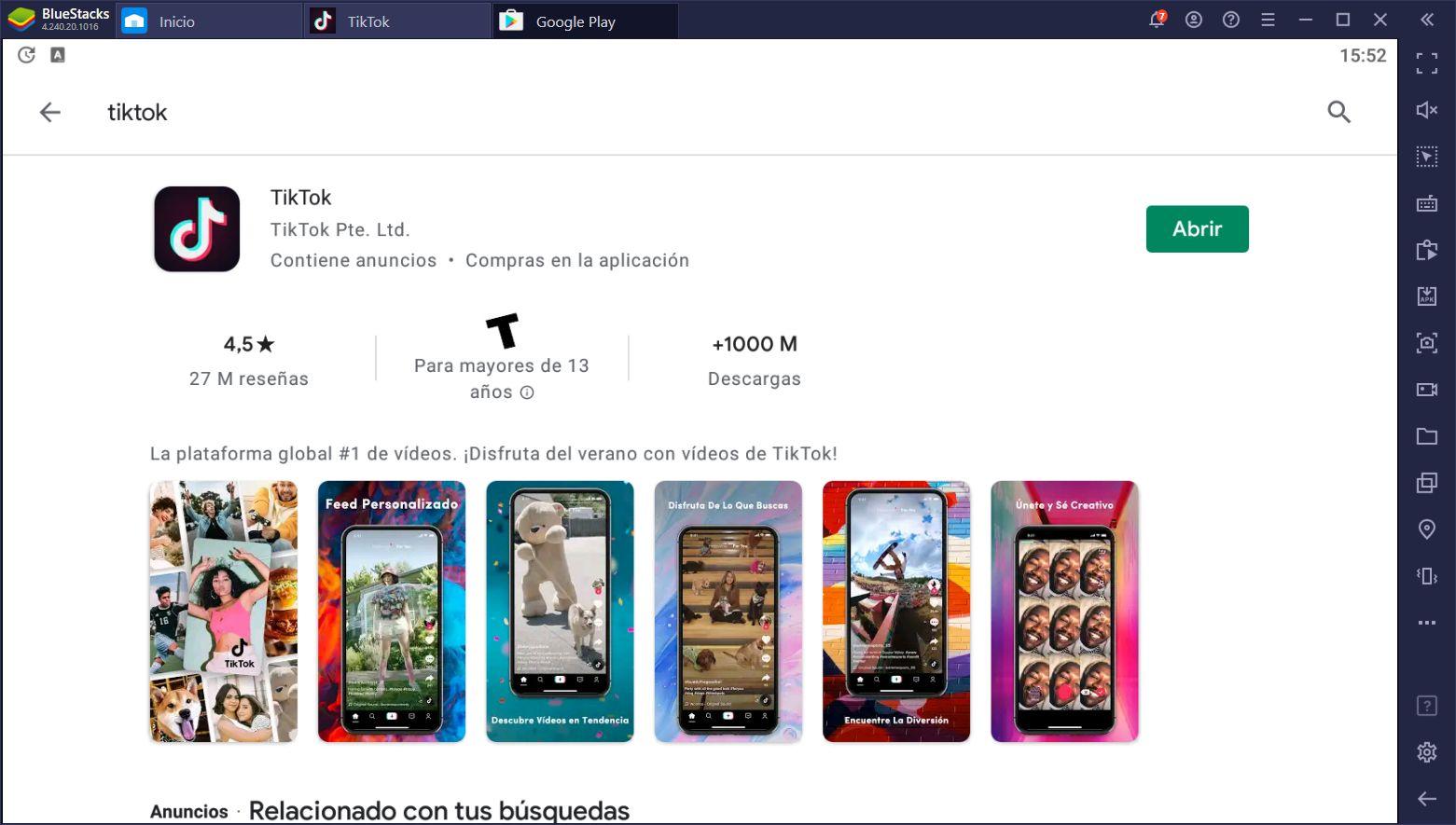
Hvis du vil have TikTok-appen fuldt funktionel på din computer, er den pålidelige metode en Android-emulator.BlueStacks, NoxPlayer og LDPlayer er de mest populære; her vil vi fokusere på BlueStacks på grund af dets brugervenlighed og support.
Hvad gør en emulator? Skab et virtuelt Android-miljø på din pc eller Mac, ligesom en mobiltelefon, komplet med skrivebord og Google Play. Du installerer TikTok inde i emulatoren og du bruger den på præcis samme måde som på din smartphone.
Installer BlueStacks og TikTok på Windows
1) Download og installer BlueStacks Fra deres officielle hjemmeside. Kør .exe-filen, og klik på Installer nu. Når den er færdig, skal du klikke på Færdig for at afslutte.
2) Gå ind i applikationscenteret Fra BlueStacks skal du logge ind med din Google-konto (eller opret en, hvis du ikke har en) og aktivere Google Play.
3) Søg efter "TikTok" i søgefanen (øverst til højre), vælg appen og tryk på Installer. Accepter tilladelserne (kamera/mikrofon, hvis du vil optage), og tryk på Åbn, når du er færdig.
4) Du kan nu optage, tilføje lyde, effekter og beskære klip med den native TikTok-editor inde i emulatoren, med komforten af tastatur og mus.
Installer BlueStacks og TikTok på Mac
1) Download BlueStacks .dmg-installationsprogrammet Gå til deres hjemmeside og åbn den. Dobbeltklik på BlueStacks-ikonet og tryk på Fortsæt for at starte installationen.
2) Hvis "Systemudvidelse blokeret" visesGå til Sikkerheds- og privatlivsindstillinger, og tryk på Tillad for at godkende udvidelsen. Lukning af andre apps under installationen forhindrer ofte nedbrud.
3) Log ind med din Google-konto i emulatoren og, ligesom i Windows, Søg efter og installer TikTok fra Google PlayAlternativt kan du gå til Mine apps for at starte TikTok, når du vil.
Installer TikTok uden Google Play (APK)
Hvis du ikke vil logge ind med din Google-kontoDu kan downloade TikTok APK-pakken fra et arkiv kendt som Uptodown.com og træk den til BlueStacks-paneletEmulatoren installerer den automatisk.
Importer dine fotos og videoer fra din computer til emulatoren
Så snart du installerer TikTok, vil dit emulatorgalleri være tomt.For at overføre dine redigerede fotos og klip fra din pc skal du blot trække og slippe filerne i emulatoren; de vil derefter være tilgængelige i Android-galleriet.
TikTok vil registrere det importerede indhold. Og det giver dig mulighed for at udgive det på din konto uden komplicerede trin. Det er den hurtigste måde at uploade materiale, du allerede har forberedt med dit foretrukne editor.
Fordele og ulemper ved emulatoren
Relateret tipHvis du også administrerer Instagram fra en computer, giver en emulator dig en meget lignende oplevelse som mobilen til oprettelse og publicering.
Spejl din mobilskærm på din pc: MirrorGo og Phone Mirror
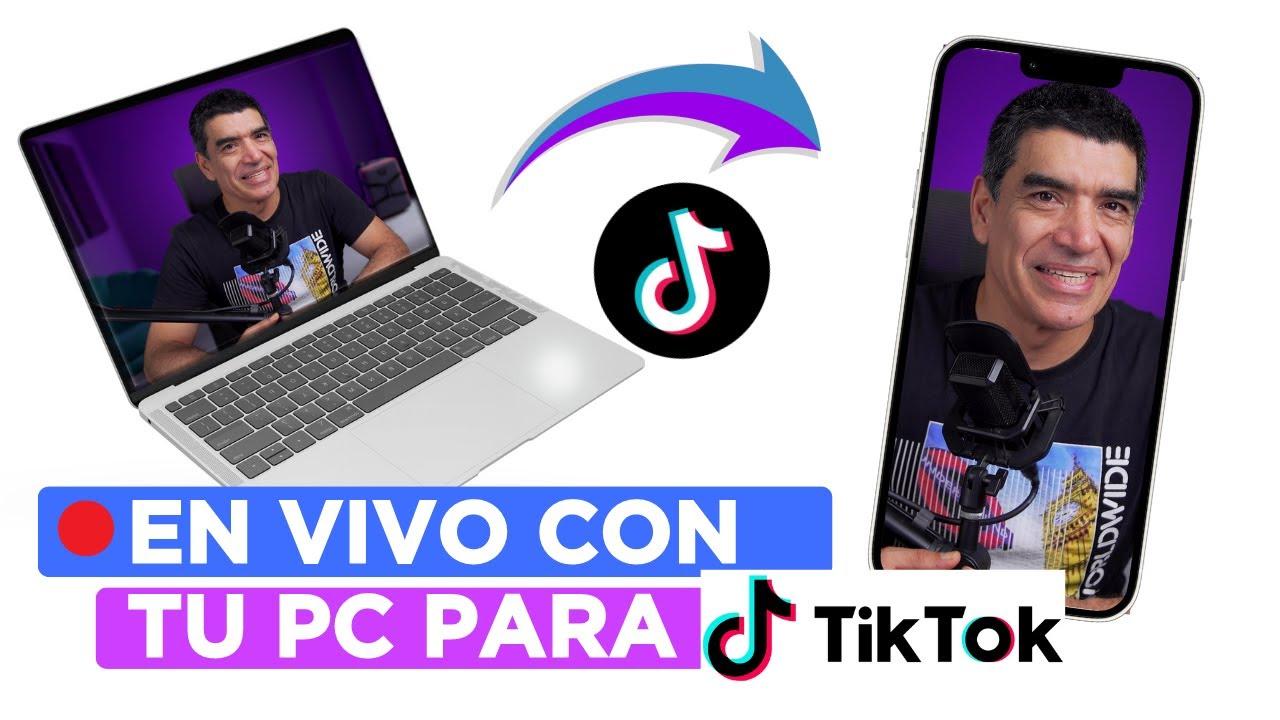
Hvis du ikke vil installere noget fra TikTok på din computer Men hvis du vil se og styre den på en stor skærm, kan du spejle din mobiltelefon med værktøjer som MirrorGo (Wondershare Dr.Fone) eller Apeaksoft Phone Mirror.
MirrorGo (Wondershare Dr.Fone)
trin 1Download og installer MirrorGo på din pc fra den officielle hjemmeside. Tilslut din telefon via USB, og vælg Overfør filer på din telefon; brug et kvalitetskabel.
trin 2Aktivér USB-fejlfinding. I Indstillinger > Om telefonen skal du trykke på Build-nummer 7 gange for at aktivere udviklerindstillinger, og derefter Aktivér USB-fejlfinding.
trin 3Du vil se din telefons skærm på din pc; åbn TikTok på din telefon og Styr den med din computers tastatur og mus som om det var en desktop-app.
Apeaksoft telefonspejl
trin 1Installer og kør Apeaksoft Phone Mirror (Windows eller Mac). Vælg Android Mirroring and Control > Wireless Mirroring.
trin 2Installer FoneLab Mirror-appen på din Android-enhed. Du kan forbinde din mobilenhed og pc ved hjælp af Detect, PIN-kode eller QR-kode, afhængigt af din præference.
trin 3Hvis du vælger QR-kode, skal du åbne FoneLab Mirror på din mobil, trykke på Scan QR-kode og bekræfte med Start nu. Fra det øjeblik vil du kunne se TikTok på din pc mens du er på farten med din telefon.
Hvornår er det tilrådeligt at fordoble? Når prioriteten er Rør ikke ved noget på computerenMinimér installationer, og få mobilens TikTok i fuld skærm for at se, moderere eller præsentere indhold.
Tredjepartsapps og -websteder: alternativer og risici
Der findes tredjepartswebsteder og -apps, der lover at lade dig bruge TikTok på din pc. uden en browser eller emulator, men mange søger det nemme klik og kan kompromittere din sikkerhed.
Almindelige risicianmodning om personoplysninger, installation af uønsket software og mulige sårbarhederUndgå dem, og brug altid verificeret software.
Hvis du ønsker fuld funktionalitet på din computerOpsæt en pålidelig emulator, som vi har forklaret; hvis du kun skal se/interagere, er web- eller Windows-appen normalt tilstrækkelig.
Sikkerheds- og produktivitetstips, når du bruger TikTok på pc
beskytte dit udstyrBloker login med en adgangskode, og hold dit system opdateret (og med antivirussoftware) for at forhindre uautoriseret adgang.
Aktivér stærke adgangskoder og totrinsbekræftelse på din TikTok-konto, især hvis flere personer administrerer profilen fra forskellige enheder.
sikkerhedskopiere af de videoer og billeder, du redigerer på computeren, og som du endnu ikke har offentliggjort; på denne måde undgår du tab på grund af fejl eller nedbrud.
Stol ikke udelukkende på din pc for at finde ud af alt.Nogle notifikationer vises ikke, hvis din computer er slukket; hold din mobiltelefon med kritiske advarsler aktive.
Hvis du redigerer på en pcOvervej at bruge en dedikeret editor (for eksempel værktøjer som Filmora9 eller GoDaddy Studio) og overlad udgivelsesdelen til TikTok web eller emulator-appen.
Til lange sessionerHusk at webvisning ikke altid er i fuldskærmstilstand; juster browserens zoom eller brug koncentrationstilstande for at beskytte dit syn.
Flere måder at få TikTok på din computer Der er flere muligheder: en browser og Windows-app til øjeblikkelig brug, en PWA på Mac for en let brugeroplevelse, en emulator til den fulde editor og spejling, hvis du foretrækker at styre din mobilenhed på en større skærm. Vælg efter dine oprettelses-, administrations- og sikkerhedsbehov for at arbejde komfortabelt og uden overraskelser.