- Tekniske krav til dimensioner og filformater for verdensbilleder og videominiaturebilleder.
- Avancerede beskæringsteknikker og kantoptimering ved hjælp af professionelle redigeringsværktøjer.
- DDS-teksturmodifikationsproces til at tilpasse udseendet af tøj og genstande.
- Visuelle designkriterier og farveteori for at skabe billeder, der tiltrækker flere klik.

Hvis du elsker The Sims og ønsker, at dine kreationer skal se professionelle ud, har du sikkert indset, at præsentation er altafgørende. Uanset om du sammensætter en YouTube-serie, skaber din egen verden eller finjusterer brugerdefineret indhold (CC) , er det vigtigt at have en iøjnefaldende visuel effekt for at få folk interesserede i dit arbejde.
Sandheden er, at selvom det kan virke simpelt, er der visse tekniske detaljer og redigeringstricks , der gør forskellen mellem et middelmådigt billede og et, der ser ud som om, det er lavet af en ekspert. Fra at konfigurere de præcise pixels til at lege med Photoshop-lag, er her alt, hvad du behøver at vide for at få dine miniaturebilleder og teksturer til at se fejlfrie ud.
Oprettelse af miniaturebilleder til videoer og serier
Hvis du vil lave et cover til dine videoer, skal du først respektere standardstørrelsen på 1280x720 pixels . For at opnå en ren udskæring af din simmer kan du bruge Magic Eraser-værktøjet i Photoshop. Tricket er at bruge pipetteværktøjet til at vælge baggrundsfarven og derefter tøj- eller hudfarven, så programmet ved, hvad det skal slette. Hvis du har alfahår , som kan være en hovedpine på grund af de realistiske hårstrå, skal du bruge Background Eraser-værktøjet og justere tolerancen, så du ikke sletter figuren helt.
Når du har den grundlæggende silhuet, er det vigtigt at forfine kanten for at fjerne de irriterende farvegranulater omkring den. Som det sidste touch kan du tilføje en hvid omrids af simmerens figur og placere den mod en flot baggrund. Med hensyn til kompositionen er det bedst at bruge et mellemstort billede (fra taljen og op) med en positur, der formidler videoens følelser. Glem ikke at anvende farvehjulsteorien ved at bruge komplementærfarver som blå og orange, så elementerne skiller sig ud uden at overvælde seeren med overdrevne neontoner.
Miniaturer til brugerdefinerede verdener
Når man arbejder med CAW eller brugerdefinerede verdener, ændres reglerne fuldstændigt. Ikke et hvilket som helst billede duer, da spillet kræver en streng størrelse på 256x256 pixels , og at filen er i PNG-format med 24-bit farvedybde . At forsøge at gøre dette med basale programmer som Paint er normalt et mareridt, så det er at foretrække at bruge Photoshop eller GIMP.
Når du designer billedet, skal du undgå at tilføje tekst, da den lille størrelse vil gøre det ulæseligt og kun optage visuel plads. Ideelt set bør du tage et fantastisk skærmbillede af din verden og ændre størrelsen på det, mens du bevarer billedformatet ved hjælp af Alt-tasten . For at eksportere korrekt skal du bruge indstillingen Gem til web og sørge for, at PNG-parametrene matcher de nødvendige, så spilstarteren genkender billedet uden fejl.
Avanceret teksturredigering til tøj
Hvis du vil gå et skridt videre og ændre mønsteret på et beklædningsgenstand, skal du arbejde med DDS-filer. Processen begynder med at definere et sømløst mønster , f.eks. et leopardprint, justere det til 256x256 pixels og gemme det som et internt Photoshop-mønster. For at anvende det på tøjet skal du oprette et nyt lag og fylde det med mønsteret ved hjælp af malerspandværktøjet.
For at forhindre mønsteret i at se fladt og kunstigt ud, skal du blande mønsterlaget med den originale stoftekstur ved hjælp af blandingstilstanden Overlay og indstille opaciteten til 70%. Hvis du vil have bestemte dele af beklædningsgenstanden (f.eks. kanter eller bånd) fri for mønsteret, skal du bruge penværktøjet til at oprette en præcis markering, slette mønsteret i disse områder og derefter justere farvetone og mætning. Professionelt tip: For at opnå en realistisk sort er det bedst at bruge en meget mørk blå i stedet for ren sort, så teksturen ikke ser flad ud i spillet.
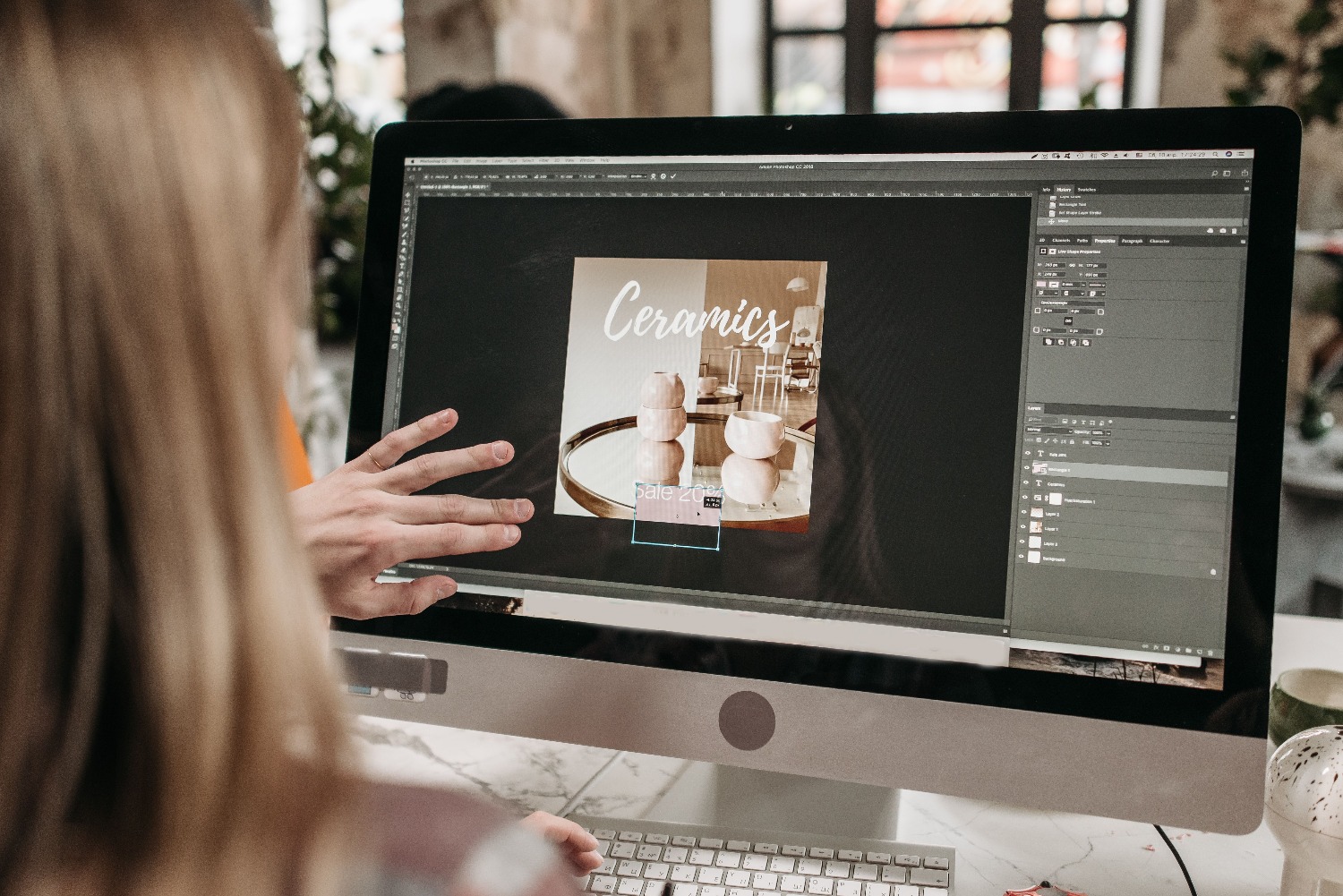
Det sidste trin er at gemme teksturen korrekt ved at vælge DDS-formatet med DXT5 (Alpha Interpolated) og aktivere MIP-kortgenerering. Dette sikrer, at tøjet ser perfekt ud fra enhver afstand i spillet. Hvis du nogensinde bemærker, at din Mod Manager viser objekter uden miniaturebilleder, skal du huske, at dette er et almindeligt filidentifikationsproblem, der nogle gange kræver manuelle skærmbilleder for at finde og fjerne det uønskede brugerdefinerede indhold.
Ved at mestre disse redigeringsværktøjer kan du transformere ethvert element i spillet, fra det billede, der tiltrækker seere på en videoplatform, til det detaljerede udseende af vores simmeres tøj, hvilket sikrer, at alle tekniske detaljer såsom pixels, farvebits og DDS-formater er perfekt optimeret for problemfri drift og fejlfri æstetik.
Ofte stillede spørgsmål
Hvad er den ideelle størrelse til et miniaturebillede af en Sims 4-video?
Den anbefalede standardstørrelse er 1280x720 pixels for at sikre, at den ser korrekt ud på videoplatforme.
Hvordan skal billederne til brugerdefinerede verdener i CAW se ud?
De skal have en nøjagtig størrelse på 256x256 pixels og gemmes i PNG-format med en dybde på 24 bit.
Hvilket værktøj er bedst til at fjerne baggrunden fra en simmer med alfahår?
Det anbefales at bruge Photoshops magiske viskelæder og baggrundsviskelæder, og justere tolerancen for at undgå at fjerne dele af tegnet.
Hvordan forhindrer man, at en tøjtekstur ser flad ud i spillet?
Det anbefales at bruge blandingstilstanden Overlay for at bevare de originale rynker og bruge mørkeblå toner i stedet for ren sort.
I hvilket format skal brugerdefinerede tøjteksturer gemmes?
Teksturer skal gemmes i DDS-format ved hjælp af DXT5-indstillinger med genererede MIP-kort.
Hvilke farver anbefales for at få en miniature til at skille sig mere ud?
Det foreslås at bruge komplementærfarver baseret på farvehjulet og undgå overdrevne neontoner, der kan forårsage visuel afvisning.
