- Vigtige krav til 2,4 GHz Wi-Fi-forbindelse og brug af den officielle Tapo-app.
- Alsidig lagringsstyring mellem lokale microSD-kort og cloud-tjenester.
- Mulighed for delt kontrol med flere brugere via uafhængige konti.
- Avancerede sikkerhedsværktøjer såsom privatlivstilstand og datakryptering.

Hvis du lige har købt et Tapo-kamerasæt og ikke helt er sikker på, hvor du skal starte, så fortvivl ikke. Opsætningen af dette sikkerhedssystem er ret intuitiv , men der er et par tekniske detaljer, som, hvis de overses, kan give dig hovedpine under installationen.
I denne guide gennemgår vi trin for trin, hvordan du gør dine kameraer klar, lige fra at tage udstyret ud af kassen, til du kan overvåge dit hjem i realtid fra din mobiltelefon og udnytte alle de funktioner, der tilbydes af TP-Link-økosystemet, så du ikke går glip af noget.
- For at alt kan virke, skal du installere Tapo-appen (Den er tilgængelig på iOS og Android) og registrer dig med et TP-Link ID.
- Næsten alle modeller fungerer på netværk Wi-Fi på 2,4 GHzselvom nogle high-end-modeller allerede understøtter 5 GHz-båndet.
- Du kan vælge mellem at gemme dine videoer i en microSD-kort lokalt eller brug skyen med et Tapo Care-abonnement.
- Systemet tillader del visning af dine kameraer med op til fem forskellige personer, så hele familien er opmærksom.
Forberedelser inden start
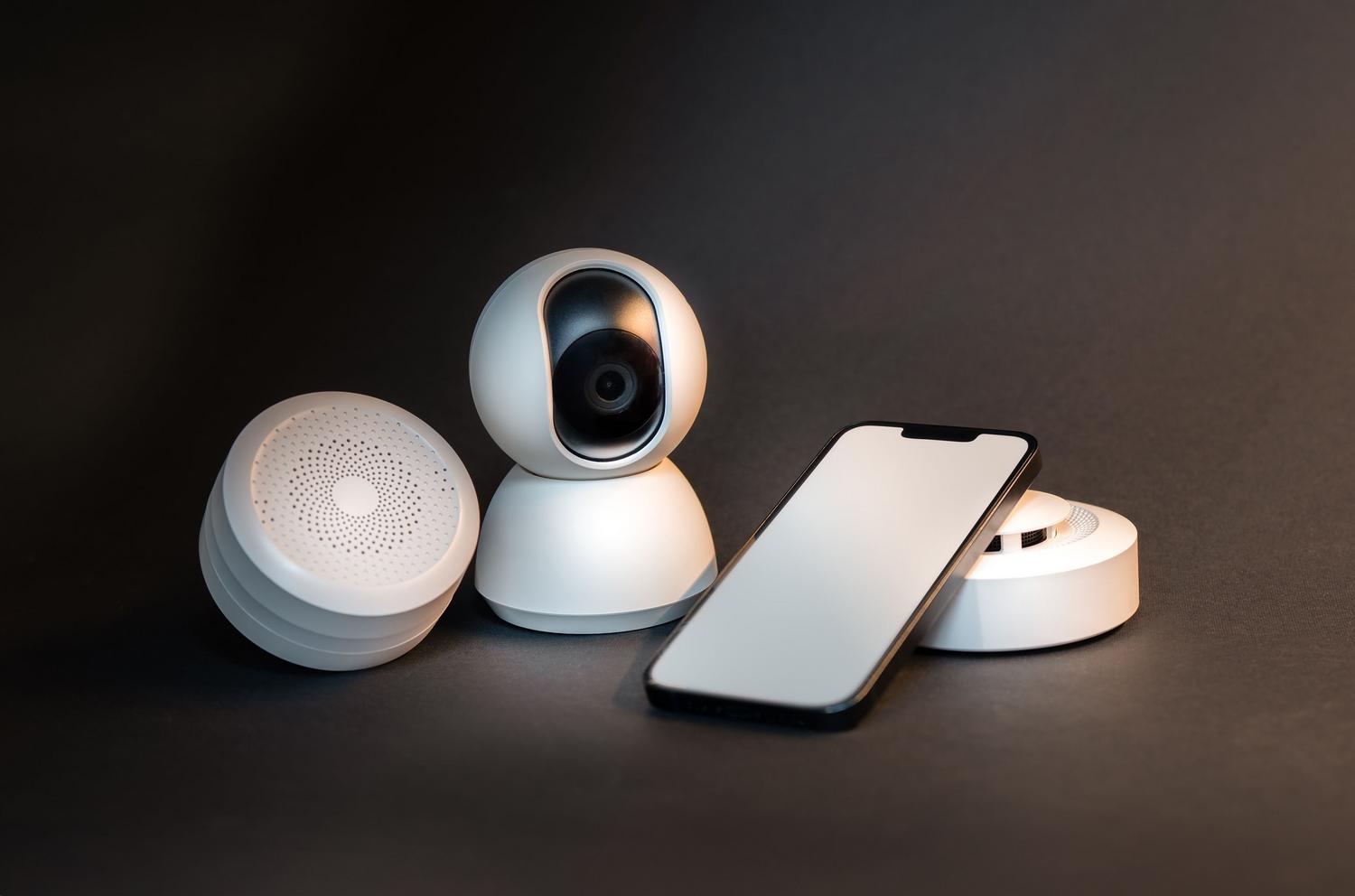
Før du begynder at konfigurere dine enheder, skal du sørge for at have alt klar. Først skal du have oprettet dit TP-Link ID . Hvis du ikke har en konto, kan du registrere dig med det samme via appen. Det er også vigtigt at have dit Wi-Fi-navn og din adgangskode ved hånden og at bekræfte, at den bruger 2,4 GHz-frekvensen, da dette er standarden, der bruges af de fleste af disse kameraer.
Et kritisk punkt er LED-indikatorens status. For at appen kan genkende kameraet, skal indikatoren blinke rødt og grønt . Hvis du ser, at den ikke gør det, skal du ikke bekymre dig: Tryk blot på nulstillingsknappen og hold den nede i fem sekunder for at sætte den i parringstilstand og gøre den klar til parring.
Trin-for-trin guide til opsætning
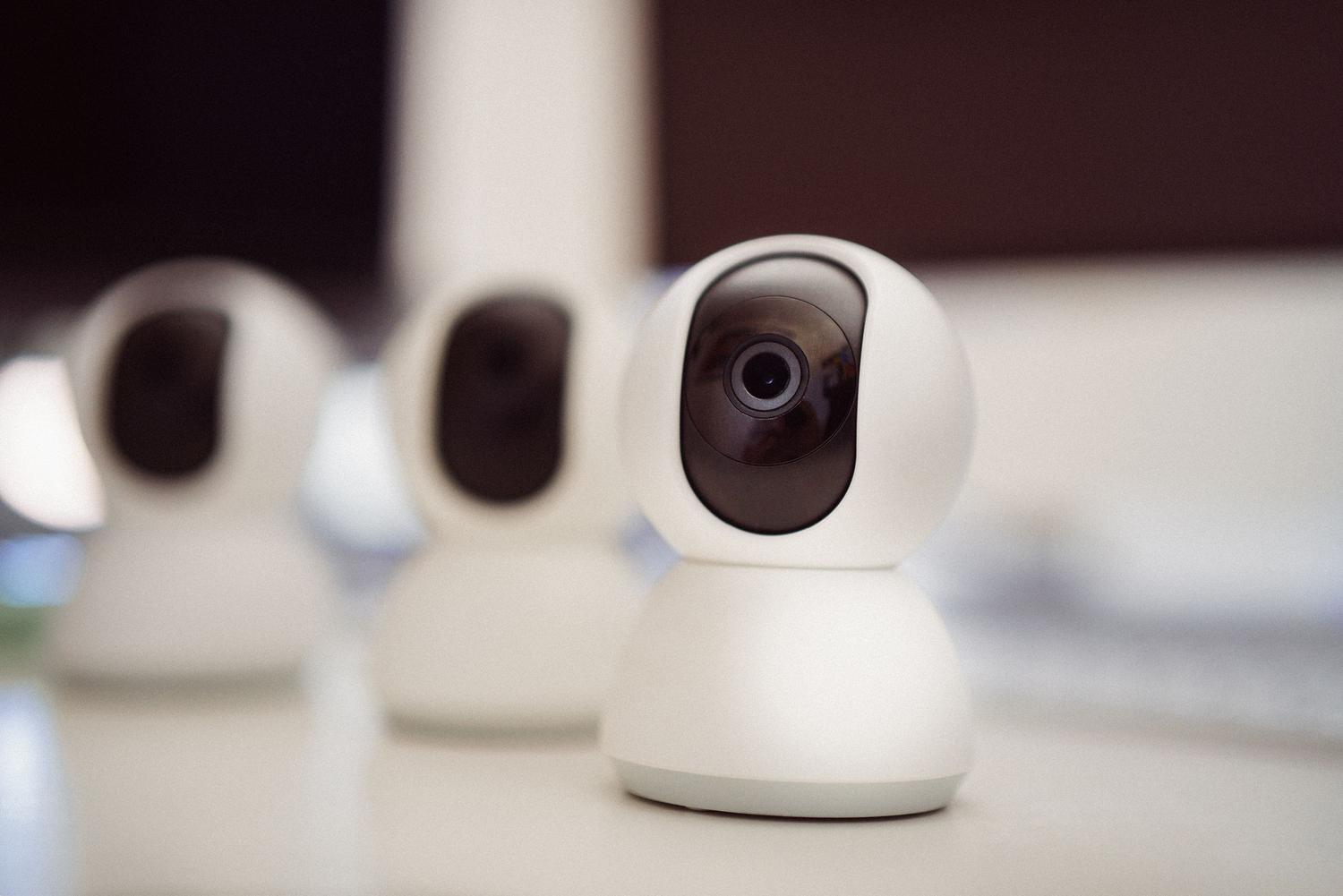
Når du har alt klar, skal du åbne appen og trykke på symbolet "+" for at tilføje en ny enhed . Her skal du søge efter dit kameras nøjagtige model eller vælge en generel kategori, uanset om du har et indendørs eller et robust udendørs kamera.
Hvis din enhed har en Ethernet-port, spørger appen, om du foretrækker at udføre den indledende opsætning via kabel eller trådløst . Hvis du ikke har en fysisk port, springer systemet automatisk dette trin over. Når du har tændt kameraet (eller holdt tænd/sluk-knappen nede i tre sekunder, hvis det er batteridrevet), skal du vente cirka 30 sekunder på, at systemet starter op, og bekræfte, at LED'en blinker rødt og grønt.
Det næste trin er den tekniske forbindelse. Afhængigt af din telefon varierer processen en smule. På iOS-enheder skal du gå til dine Wi-Fi-indstillinger og manuelt oprette forbindelse til det netværk, der udsendes af kameraet (noget i retning af Tapo_Cam_XXXX). På Android er det enklere: giv blot placeringstilladelser, når appen beder dig om det, og tryk på opret forbindelse.
Når appen registrerer kameraet, skal du vælge dit 2,4 GHz-hjemmenetværk og indtaste adgangskoden. Det er vigtigt, at LED-lampen forbliver tændt under denne proces for at bekræfte vellykket parring. Giv til sidst hvert kamera et unikt navn (f.eks. "Indgang" eller "Stue") og tildel dets placering for at undgå forvirring, når du har flere kameraer på kontrolpanelet.
Optagelses- og lagringsstyring
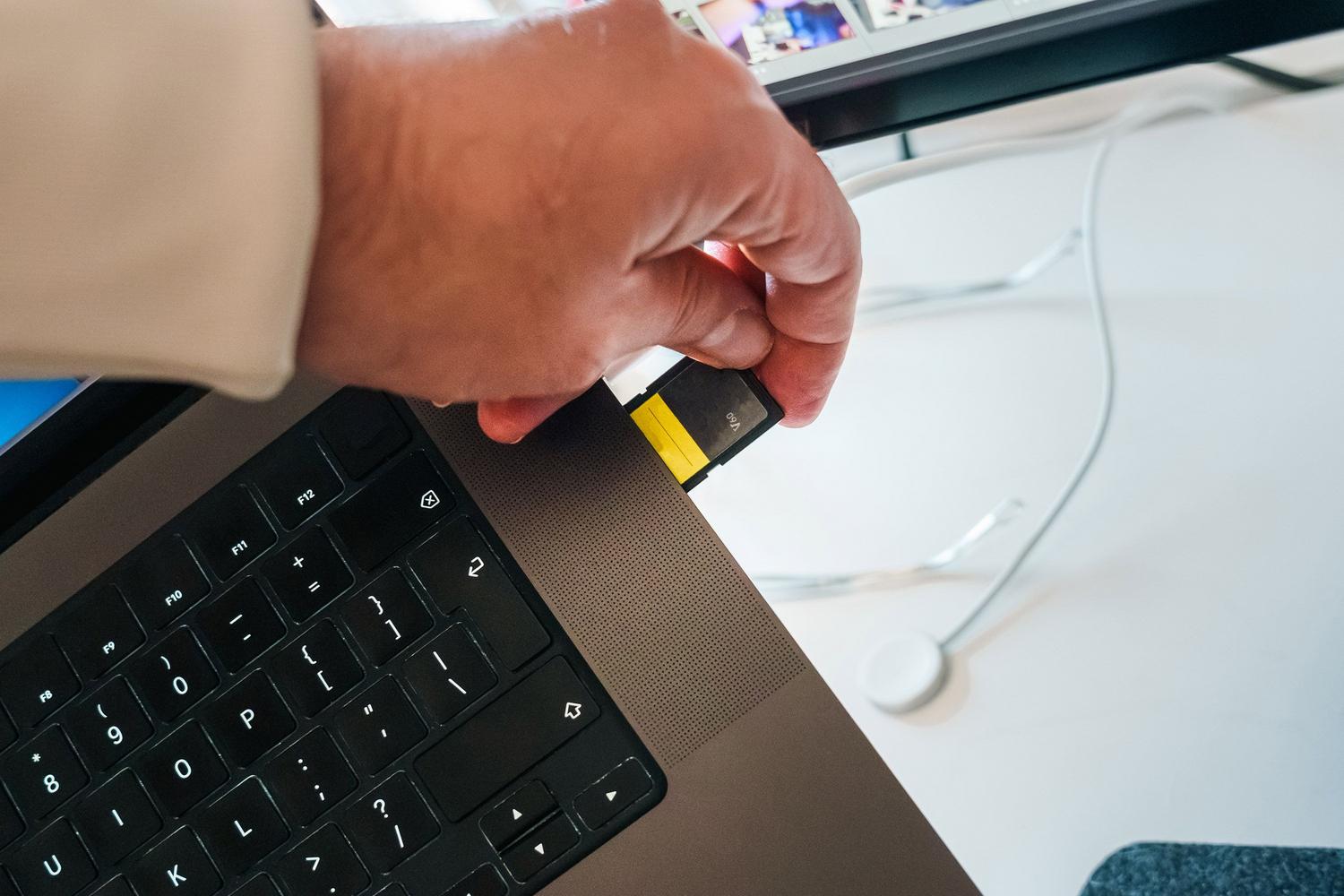
Tapo tilbyder fuld fleksibilitet i, hvor du gemmer dine klip. Du kan vælge et microSD-kort (sælges separat), som giver mulighed for kontinuerlig 24-timers optagelse på kompatible modeller. Hvis du foretrækker skyen, er Tapo Care den ideelle løsning til eksterne sikkerhedskopier. En vigtig detalje: på grund af hardwarebegrænsninger kan du kun bruge to af de tre tilgængelige muligheder (SD, Cloud eller NVR/NAS) på samme tid.
Hvis du bruger et SD-kort, skal du huske, at systemet bruger loop-optagelse ; det betyder, at når pladsen er fuld, slettes de ældste videoer automatisk for at give plads til nye. Hvis du vil beskytte dine data, giver nogle modeller dig mulighed for at kryptere microSD-kortet i lagerindstillingerne, så ingen kan få adgang til videoerne, hvis kameraet bliver stjålet.
Avancerede funktioner og brugstips
Bevægelsesdetektion er en af de mest bemærkelsesværdige funktioner i dette sæt. Du kan justere alarmfølsomheden fra indstillingsmenuen for at forhindre din kat i at sende dig notifikationer hvert andet minut. Hvis du har et betalt abonnement, kan du aktivere forbedrede notifikationer , som sender dig et øjeblikkeligt billede af den registrerede person.
Hvad angår privatliv, er der en privatlivstilstand , som i bund og grund slår lyd- og videostreaming og -optagelse helt fra. For dem, der ønsker at integrere deres kameraer i stuen, kan de oprette forbindelse til Google Assistant og Chromecast , så du kan se billedet på Nest-skærme ved hjælp af stemmekommandoer, selvom streamingen afbrydes efter fem minutter af sikkerhedsmæssige årsager.
Del adgang med andre brugere
Ikke alle behøver at bruge din personlige konto. Du kan invitere familiemedlemmer ved hjælp af funktionen Enhedsdeling . Den anden person skal blot oprette sit eget TP-Link ID, og derefter indtaster du deres e-mailadresse i din app. Husk, at gæster har begrænsede tilladelser : de kan se livestreamen og tale gennem kameraet, men de kan ikke ændre interne indstillinger eller få adgang til Tapo Care-skyen.
Almindelig fejlfinding
Hvis opsætningen mislykkes, er det højst sandsynligt et netværksproblem. Ændring af din routers navn eller adgangskode vil medføre, at kameraet mister forbindelsen , hvilket kræver en nulstilling og genetablering. Hvis lyden er dæmpet, kan du prøve at flytte din telefon længere væk fra kameraet for at undgå ekko eller kontrollere for interferens fra mikrobølger eller Bluetooth-enheder i nærheden.
Med hensyn til strøm skal du undgå at bruge meget lange forlængerledninger eller forlængerledninger af dårlig kvalitet, da disse kan forårsage spændingsfald og at kameraet genstarter af sig selv om natten. Ideelt set skal du altid bruge den originale adapter. Hvis du har brug for at se kameraet på en pc, kan du bruge software som VLC eller iSpy , der udnytter ONVIF- eller RTSP-protokollerne, forudsat at din model understøtter dem.
Det er sikkert at have et Tapo-sikkerhedssæt takket være dets nemme installation og kraftfulde app. Fra den første parring via de røde og grønne LED'er til fleksibel administration af optagelser til SD-kort eller skyen og muligheden for at dele overvågning med familien – alt er designet til at være nemt at bruge. Ved at holde firmwaren opdateret og justere detektionsfølsomheden har du fuld kontrol over dit hjem, uanset hvor i verden du befinder dig.