- PC-hardware er baseret på binær repræsentation af information og den koordinerede interaktion mellem CPU, hukommelse, busser og lagerplads.
- Bundkort, chipsæt, RAM, cache og interfacetyper (SATA, USB osv.) bestemmer systemets udvidelsesmuligheder og faktiske ydeevne.
- Periferiudstyr, kommunikationsporte og skærme muliggør brugerinteraktion og påvirker computerens brugeroplevelse.
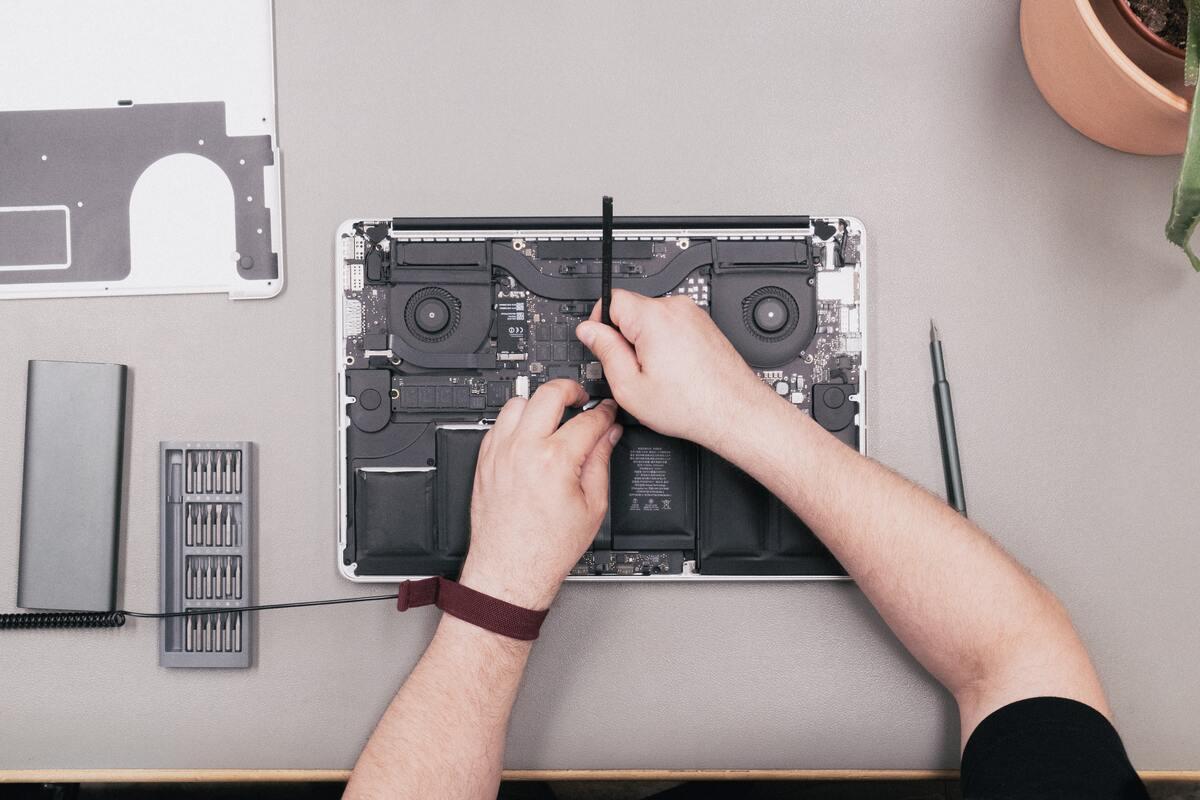
- Regelmæssig rengøring og ventilation er nøglen til at bevare ydeevnen og forlænge levetiden på pc-hardware.
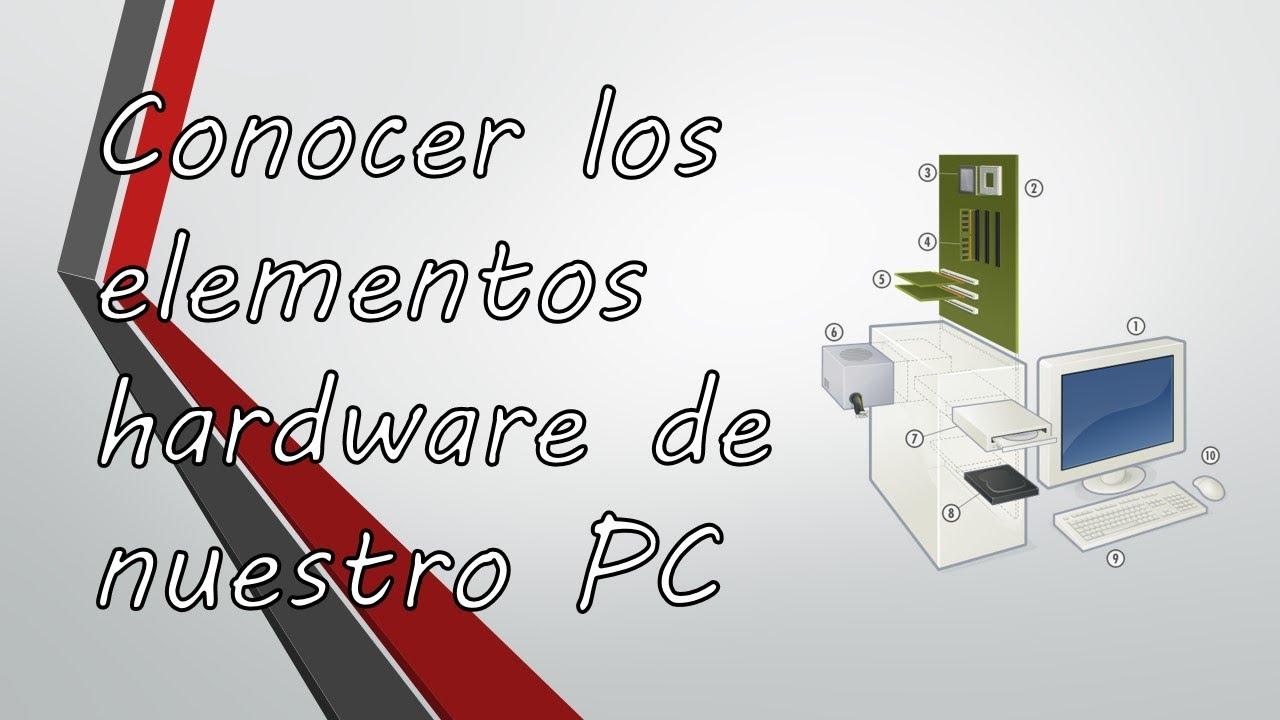
At passe godt på din computer handler ikke kun om, at den starter hurtigt op eller kører problemfrit, når du åbner spil og programmer. En pc er en kompleks elektronisk maskine, der involverer... snesevis af hardwarekomponenter, der arbejder sammenOg hvis du ikke forstår dem i det mindste minimalt, er det nemt at træffe dårlige købsbeslutninger, foretage unødvendige udvidelser eller blot forkorte udstyrets levetid på grund af manglende vedligeholdelse.
I denne guide vil vi give en komplet gennemgang af pc-hardware (se Komplet guide til analyse af pc-hardwareVi vil dække alt fra hvordan information repræsenteres i bits og bytes til funktionen af bundkortet, mikroprocessoren, hukommelsen, diskene og portene. Vi vil også se på, hvorfor det er så vigtigt. udføre regelmæssig vedligeholdelse og rengøring af computeren for at undgå tab af ydeevne, overdreven støj og nedbrud forårsaget af varme og snavs.
Hvordan en computer forstår os: fra menneskeligt sprog til binært sprog
En computer "forstår" ikke bogstaver eller ord, som vi ser dem på skærmen; i virkeligheden handler det hele om elektrisk strøm, der passerer eller ikke passerer gennem millioner af små kontakter integreret i mikrochips.
Disse elektroniske afbrydere har kun to mulige tilstande: tændt eller slukket, hvilket svarer til en 1 eller 0 i det binære systemHver af disse tilstande kaldes en bit, som er den mindste informationsenhed, som en pc kan håndtere.
Da en enkelt bit næsten ikke repræsenterer nogen information, grupperes de i sæt af 8 bits for at danne en en byte, som svarer til et tegn, et tal eller endda et mellemrumDerfra bruges multipla: kilobyte (KB), megabyte (MB), gigabyte (GB) eller terabyte (TB), hvor hvert trin er baseret på potenser af 2 (for eksempel er 1 KB 1024 bytes, ikke 1.000).
For at de bogstaver, symboler og tal, vi bruger, kan repræsenteres i binær form, bruges kodningssystemer som f.eks. ASCII-kode, som tildeler hvert tegn en kombination af 8 bitsNår du trykker på A-tasten på tastaturet, sender du faktisk mikroprocessoren den specifikke sekvens af ettaller og nuller, der repræsenterer det pågældende bogstav.
Hastigheden, hvormed disse data bevæger sig, måles også ved hjælp af bytes eller bits per sekund: B/s, KB/s, MB/s eller Gb/s og Mbps, Kbps osv.Du skal være meget opmærksom på, om enheden er i bits (lille b) eller bytes (stor B), fordi 1 MB/s ikke er det samme som 1 Mbps: i tal svarer 1 MB/s til 8 Mbps.
Lagringsenheder og hastighedsmålinger
Inden for datalogi, når vi taler om en enheds "kapacitet", taler vi om det samlede antal bytes, som den kan gemme indeniDa en byte er meget lille, bruges dens multipla: KB, MB, GB eller TB, som du finder på harddiske, SSD'er, USB-drev osv.
For eksempel består et meget simpelt tekstdokument, der vejer 1 KB, af 1024 tegn, mellemrum eller talEn fil på flere megabyte indeholder allerede tusindvis af gange mere information, og så videre. Jo flere bytes en enhed kan gemme, desto større er dens kapacitet.
Hvad angår hastighed, ændrer tingene sig. For at måle den hastighed, hvormed data overføres, bruges enheder som f.eks. KB/s, MB/s, GB/s, i netværksforbindelser, Kbps og MbpsDet er meget nemt at blive forvirret her, hvis man ikke er opmærksom på forkortelserne, især når man tilmelder sig en internetforbindelse.
Ud over overførselshastighed er det i hardware meget almindeligt at tale om frekvens, udtrykt i hertz (Hz), MHz eller GHzDenne enhed angiver, hvor mange gange i sekundet en komponent gentager en bestemt operation, såsom "tic-tock"-lyden fra CPU'ens interne ur, der bestemmer hastigheden, hvormed instruktioner udføres.
Når det siges, at en mikroprocessor opererer ved 3 GHz, betyder det bogstaveligt talt, at den kan udføre tre milliarder urcyklusser per sekundI hver cyklus kan den udføre en vis mængde arbejde afhængigt af dens arkitektur, antal kerner, cachestørrelse osv.
Faktorer, der bestemmer en computers hastighed
En pc's hastighed afhænger ikke af en enkelt mirakelkomponent; den er resultatet af, hvordan flere elementer interagerer, såsom mikroprocessor, RAM-hukommelse, databus og lagerenhed.
På den ene side er hver CPU designet til at arbejde med en specifik intern båndbredde, det vil sige med et bestemt antal bits ad gangen (16, 32 eller 64 bits). Jo flere bits den kan håndtere samtidigt, jo flere Den behandler en større mængde information i hver cyklus.I dag er stort set alle hjemmeprocessorer 64-bit.
Systemets interne ur indstiller driftsfrekvensen og bestemmer, hvor mange cyklusser pr. sekund CPU'en er i stand til at udføre. En 2 MHz processor kunne udføre cirka to millioner instruktioner i sekundet i deres tid; de nuværende, med flere GHz og flere kerner, overgår overvældende dette tal.
Udover mikrofonen, den såkaldte Databussen fungerer som en motorvej, hvorpå information bevæger sig. mellem de forskellige komponenter: hukommelse, disk, grafikkort osv. Antallet af bits, den kan bære parallelt (dens båndbredde), og den frekvens, hvormed den opererer, påvirker direkte hastigheden af disse udvekslinger.
Derfor bestemmes holdets samlede præstation af flere samtidige faktorer: antallet af interne bits i mikrocontrolleren, dens clockfrekvens, databussens bredde og hastighed og mængden af tilgængelig RAMEn enkelt meget kraftfuld komponent vil ikke kompensere for en flaskehals i resten.
PC-kabinettet og strømforsyningen
Det første, vi ser på en stationær computer, er tower-modellen, men langt fra kun at være æstetisk, har valget af kabinet stor indflydelse på den. intern ventilation og i rummet til installation af enheder og ventilatorer.
Et lille kabinet har færre drevbåse, færre pladser til at tilføje blæsere og har en tendens til at fremme varme- og støvophobning. Et midtower- eller et stort tower-kabinet letter luftgennemstrømning og kabelhåndtering, hvilket i det lange løb Det reducerer systemtemperatur og støj..
Sammen med kabinettet er strømforsyningen en anden vigtig og ofte undervurderet komponent. Dens funktion er omdanne vekselstrømmen fra lysnettet (220V) til lave jævnspændinger (typisk +5V og +12V), som pc-komponenterne kan bruge uden at blive beskadiget.
En strømforsyning af dårlig kvalitet eller utilstrækkelig kraft kan forårsage genstart, frysninger, elektrisk støj og endda skade på andre komponenter. Derfor er det tilrådeligt at vælge en strømforsyning med effektivitetscertificering, tilstrækkelig strøm og intern beskyttelse mod spændingsspidser, kortslutninger osv.
Bundkort, slots og chipsæt
Bundkortet er det "skelet", som hele systemet er bygget på. Processor, hukommelse, harddiske, grafikkort og andre udvidelseskort er forbundet til det, og takket være dets interne spor Al information, der udveksles mellem komponenterne, cirkulerer..
Hvert bundkort er designet til at være kompatibelt med en specifik processorfamilie (sokkeltype) og et sæt teknologier (understøttet hukommelse, porttyper osv.). Derfor er det vigtigt at kontrollere, at når man samler eller opgraderer en computer, bundkort, processor, RAM og kort er kompatible med hinanden.
Gennem tiden har der eksisteret forskellige typer slots og stik på bundkort. Blandt de vigtigste er følgende: PCI- og PCI Express (PCIe)-slots, der bruges til lyd, netværk, capture-kort eller grafikkortog de specifikke sokler til hukommelsesmoduler, såsom DIMM'er. I dag bruger stort set alle moderne udvidelser PCIe.
I mange år blev IDE- eller PATA-stik brugt til at forbinde lagringsdrev, men disse er nu forældede i moderne pc'er. I stedet er brugen af SATA-porte, som muliggør højere overførselshastigheder og tyndere, mere håndterbare kabler. Nogle enheder inkluderer også eksterne SATA-stik til bærbare harddiske.
Inde i bundkortet er en stor del af kontrollogikken grupperet i det, der kaldes chipsættet. Dette sæt af kredsløb Den koordinerer kommunikationen mellem CPU'en, hukommelsen, udvidelsesbusser og forskellige porte. (USB, PCIe osv.), og bestemmer i høj grad udstyrets ydeevne og udvidelsesmuligheder.
Chipsættets kvalitet og egenskaber bestemmer aspekter som den maksimale mængde understøttet RAM, antallet af PCIe-baner, kompatibilitet med bestemte lagringsteknologier og generelt... den faktiske ydeevne, der kan presses ud af den installerede processor.
Controllere og lagergrænsefladetyper
Den enorme mængde data, der konstant bevæger sig på en pc, nødvendiggør specialiserede komponenter til at styre trafik til og fra bestemte enheder. Disse komponenter er kendt som hardwarecontrollere eller grænseflader.
En controller er ansvarlig for at koordinere informationsstrømmen mellem systemet (især CPU'en og hukommelsen) og en specifik enhed: harddiske, optiske drev, udvidelseskort eller endda eksterne porteDe kan integreres i selve bundkortet eller være en del af den tilsluttede enhed.
Blandt de mest kendte standarder er IDE, EIDE, ATA, Serial ATA (SATA) og UltraDMA til traditionelle harddiske, samt SCSI og FireWire til højtydende enheder. Hver bruger sin egen Proprietær kombination af stik, kabel og kommunikationsprotokolhvilket kræver brug af den passende controller i hvert enkelt tilfælde.
Nu om dage er det almindeligt, at de fleste harddiske bruger hjemmecomputere SATA-forbindelser er standarden, mens SCSI og FireWire er blevet henvist til mere specifikke miljøer. eller er i vid udstrækning blevet erstattet af PCIe og højhastigheds-USB.
ROM, BIOS og bundkortbatteri
For at en pc kan starte korrekt, når der trykkes på tænd/sluk-knappen, skal den altid have grundlæggende instruktioner tilgængelige, selv når computeren er slukket. Traditionelt blev dette leveret af ROM-hukommelse, en skrivebeskyttet hukommelse hvor producenten registrerede det lille opstartsprogram på fabrikken.
Med tiden er den klassiske ROM blevet erstattet af mere fleksible systemer som f.eks. BIOS (Basic Input/Output System) eller aktuel UEFI-firmwaresom stadig er gemt på ikke-flygtige chips, men tillader ændring af visse hardwarekonfigurationsparametre.
BIOS'en gemmer vigtige data: processortype, hukommelseskonfiguration, diskegenskaber, opstartsrækkefølge, dato og klokkeslæt osv. For at forhindre, at denne konfiguration går tabt, når computeren slukkes, har bundkortet en integreret et lille batteri (akkumulator), der holder hukommelsen strømførende.
Når batteriet løber tør, er det typiske symptom, at enheden glemmer tid og dato eller konstant vender tilbage til fabriksindstillingerne, hvilket kræver et nyt batteri. Det er en simpel og billig reparation, men uden det batteri... Det ville være nødvendigt at omkonfigurere BIOS hver gang vi tænder pc'en..
RAM, cache og virtuel hukommelse
Hovedhukommelse, eller RAM (Random Access Memory), er det sted, hvor computeren gemmer de data og programmer, den bruger i øjeblikket. I modsætning til harddisken er RAM flygtig hukommelse: dens indhold går tabt, når computeren slukkes.
Når vi åbner et program, kopierer operativsystemet dets instruktioner og data fra lagerdrevet til RAM, fordi det er meget hurtigere. Derfra kan CPU'en læse og skrive information med høj hastighed, mens softwaren kører.
Når du vælger hukommelsesmoduler, er der to vigtige oplysninger: den samlede kapacitet (f.eks. 8 GB, 16 GB, 32 GB…) og frekvens eller dataoverførselshastighed målt i MHzJo mere RAM vi har, jo flere programmer kan vi have åbne på samme tid uden at bruge virtuel hukommelse, og jo højere dens frekvens (og lavere latenstid) er, desto bedre er ydeevnen.
Det er muligt at udvide RAM'en ved at tilføje yderligere moduler, forudsat at bundkortet tillader det, og de er af den korrekte type (DDR2, DDR3, DDR4, DDR5 osv.). Hvis moduler med forskellige hastigheder blandes, De vil alle operere ved frekvensen for den langsomste.Derfor er det tilrådeligt at bruge hukommelser, der er så homogene som muligt.
Ud over den primære RAM inkorporerer moderne processorer flere niveauer af cachehukommelse (L1, L2 og L3). en meget hurtig, men lavkapacitetshukommelse, placeret inde i selve mikrochippen, hvor de data og instruktioner, som CPU'en oftest har brug for, lagres.
L1-cachen er den mindste og hurtigste og er placeret lige ved siden af kernerne med typiske størrelser på et par hundrede KB pr. kerne. L2-cachen er noget større og langsommere, og den endnu større L3-cache deler information mellem flere kerner. Takket være dette hierarki kan processoren Tjek først cachen, og kun hvis den ikke finder det, den leder efter, skal du ty til RAMsom er langsommere.
Når fysisk RAM er utilstrækkelig, tyr operativsystemet til det, der kaldes virtuel hukommelse. Dette implementeres reservere en del af harddisken eller SSD-pladsen til at bruge den, som om det var ekstra RAMFilen, der administrerer dette område, er kendt som personsøgerfilen.
Virtuel hukommelse forhindrer computeren i at løbe tør for plads til at åbne programmer, men det kommer med en pris: disken er meget langsom sammenlignet med RAM, så Enheden bliver træg og reagerer langsomt, når den misbruges.Hvis der konstant udveksles information mellem RAM og disk, er det værd at overveje at øge den fysiske hukommelse.
Mikroprocessoren: PC'ens hjerte
Mikroprocessoren eller CPU'en (Central Processing Unit) er i bund og grund computerens "hjerne". Det er den komponent, der er ansvarlig for at udføre alle logiske og aritmetiske operationer, samt at koordinere arbejdet i resten af hardwaren.
Internt er en CPU opdelt i flere enheder, hvoraf følgende skiller sig ud: aritmetisk logisk enhed (ALU) og styreenhedALU'en er ansvarlig for at udføre addition, subtraktion, multiplikation, division og logiske operationer med de binære tal, der håndteres af systemet.
Kontrolenheden bestemmer på sin side rækkefølgen, hvori instruktioner udføres, overvåger programhop og koordinerer bevægelsen af data mellem cachen, RAM'en og processorens forskellige interne registre. Sammen gør disse det muligt for CPU'en at... behandle millioner eller milliarder af instruktioner i sekundet, i henhold til dens clockfrekvens.
Når du vælger en processor, er der flere aspekter at overveje: den specifikke type og generation (Intel-familie, AMD osv.), den sokle, der er kompatibel med bundkortet, basis- og turbofrekvenserne, antal kerner og tråde, cachestørrelse og 64-bit arkitekturAlle disse faktorer påvirker dens ydeevne i specifikke opgaver. Hvis du er interesseret i ARM-arkitektur, kan du se vores Snapdragon-processorguide til pc.
Mikroprocessoren genererer en betydelig mængde varme under drift, så den kræver et godt kølesystem. Det er almindelig praksis at installere en køleplade af aluminium eller kobber med en blæser oven på CPU'enved at bruge termisk pasta mellem de to for at forbedre varmeoverførslen til metalblokken.
Hvis du øger driftsfrekvensen (overclocker) uden at forbedre kølingen, kan CPU-temperaturen stige voldsomt, hvilket forårsager ustabilitet, nedbrud og endda permanent skade. Derfor er det vigtigt. Overvåg temperaturen, og hold kølepladen og ventilatoren rene for støv..
Computerporte og stik
For at kommunikere med omverdenen har en pc flere porte og stik, der hver især er designet til en bestemt type periferiudstyr eller signal. De fungerer alle som informationsindgangs- og -udgangspunkter mellem computeren og andre enheder.
Blandt de mest almindelige porte er lydstik (normalt farvede minijackstik) til højttalere, mikrofoner og andet lydudstyr. PS/2-porte, specielt designet til [uklart - muligvis "digital konsol" eller "digital konsol"], eksisterede også i årevis. Tilslutning af tastatur og mus, selvom de i dag praktisk talt er forsvundet til fordel for USB.
USB-porten (Universal Serial Bus) er den dominerende standard i moderne computere. Den giver dig mulighed for at tilslutte mus, tastaturer, printere, flashdrev, eksterne harddiske og utallige andre enheder. De mest udbredte versioner har været USB 2.0 (med sorte stik) og USB 3.0 (normalt blå)hver med højere overførselshastigheder end den foregående.
Ethernet-porten (RJ45) bruges til netværksforbindelse, så pc'en kan oprette forbindelse til routere, switche eller direkte til operatørens ONT. Mange enheder inkluderer også eksterne SATA-porte til harddiske og højhastighedsgrænseflader som f.eks. FireWire, som primært blev brugt i videokameraer og professionelle enheder.
På videosiden finder vi VGA-stik (analoge, blå), DVI, HDMI eller, på moderne udstyr, DisplayPort. HDMI er blevet ekstremt populært pga. Den transmitterer digitalt billede og lyd i høj opløsning gennem det samme kabelhvilket gør den ideel til skærme og fjernsyn.
Udover fysiske porte bruger mange moderne forbindelser trådløse teknologier. Bærbare computere har ofte disse som standard. Wi-Fi- og Bluetooth-moduler til tilslutning til netværk og trådløse enheder, og tidligere blev infrarøde porte også brugt til transmissioner over kort rækkevidde.
Periferiudstyr: input, output og lagring
Enhver ekstern enhed, der er tilsluttet en computer, og som bruges til at indtaste data, indhente resultater eller begge dele, betragtes som periferiudstyr. Mus, tastatur, printer, skærm, scanner, hovedtelefoner og USB-flashdrev er klare eksempler på periferiudstyr. elementer, der udvider pc'ens muligheder og giver brugeren mulighed for at interagere med den.
Inputenheder bruges til at sende information til computeren (f.eks. et tastatur eller en mus). Outputenheder leverer resultater til brugeren, f.eks. skærme, printere eller højttalereOg input/output-enheder tillader begge funktioner, som en ekstern harddisk, hvor vi læser og skriver data.
Blandt de mest fremtrædende lagringsenheder er harddisken den primære enhed i de fleste computere. Internt består mekaniske diske af flere metalplader belagt med magnetisk materiale, der De roterer med høj hastighed omkring en central akse.
En arm med læse-/skrivehoveder bevæger sig hen over overfladen af pladerne for at tilgå data, der er optaget i små områder kaldet spor og sektorer. Rotationshastigheden, målt i rpm (omdrejninger pr. minut), påvirker direkte adgangstiden og hvor hurtigt dataene kan tilgås. disken kan levere information til systemet.
I årevis var harddiske med 3.600 o/min almindelige; senere blev drev med 5.400 o/min og 7.200 o/min populære, og i den professionelle sektor dukkede drev med 10.000 o/min eller højere op. Når du vælger en harddisk, bør du overveje dens kapacitet (GB eller TB) og dens hastighed, selvom mange systemer nu har taget springet til højere hastigheder. SSD-drev, som ikke har bevægelige dele og er meget hurtigere.
På et logisk niveau er overfladen af en disk organiseret i spor, sektorer og klynger. Hver sektor lagrer typisk 512 bytes, og flere sektorer danner en klynge, som er den den mindste enhed af plads, som operativsystemet kan allokere til en filHvis klyngestørrelsen er stor, spildes der plads, når der gemmes mange små filer.
I lang tid havde computere også læse-/skrivedrev til cd-rom og dvd. Disse drev varierede i deres læse- og skrivehastigheder, udtrykt som multipla (x) af en basishastighedPå optagere var det almindeligt at se tre værdier: læsehastighed, omskrivehastighed og optagehastighed.
I tilfælde af DVD'er opstod der dobbeltlagsmedier, der tillader lagring af data på to overlejrede lag, hvilket omtrent fordobler diskens kapacitet. For at læse eller skrive til disse formater kræves en... en dobbeltlagskompatibel læser eller skriverEn anden relevant parameter i optagere er størrelsen af den interne buffer, der fungerer som en buffer for at undgå at afbryde datastrømmen under optagelse.
Skærme og billedkvalitet
Skærmen er den primære output-periferienhed på en pc, og dens udvikling har været enorm i de seneste årtier. Ældre CRT-skærme, baseret på katodestrålerør, blev primært målt ved hjælp af skærmstørrelsen i tommer og dens opdateringshastighed i Hz, som angav, hvor mange gange billedet blev tegnet om i sekundet.
En for lav frekvens forårsagede flimmer og øjenbelastning, så 60 Hz og derover blev betragtet som acceptable og mere behagelige, jo tættere de kom på 75 Hz eller 85 Hz. Desuden var den såkaldte "dot pitch" vigtig, en måling relateret til afstanden mellem fosforpunkterne, der dannede billedet, hvilket påvirkede skarpheden.
Med fremkomsten af TFT- og LCD-fladskærme ændrede paradigmet sig. Disse skærme flimrer ikke som CRT-skærme, men de har andre egenskaber at tage i betragtning: native opløsning, størrelse, paneltype og frem for alt Reaktionstid målt i millisekunderEn høj responstid kan forårsage spor eller "spøgelser" bag objekter i hurtig bevægelse.
En lav responstid (f.eks. 5 ms eller mindre) anses for rimelig for LCD-skærme for at undgå synlige spor, når man bevæger musen eller spiller spil. Desuden yder disse paneler bedre i deres egen hastighed. Naturlig opløsning; hvis en anden anvendes, mister billedet skarphed og bliver sløret..
I dag finder vi også LED-, OLED- og 3D-skærme med høje opdateringshastigheder (144 Hz, 240 Hz osv.), der er specielt designet til konkurrencepræget spil eller krævende redigeringsarbejde. Når du vælger en skærm, er det vigtigt at afveje faktorer som størrelse, opløsning, opdateringshastighed, paneltype og tilslutningsmuligheder. tilpasse sig den primære anvendelse, vi vil give pc'en.
Vedligeholdelse og rengøring af pc-hardware
Udover at forstå hardwarekomponenterne er det afgørende at erkende, at en computer kræver regelmæssig vedligeholdelse. Ved brug ophobes støv inde i toweren, hvilket tilstopper ventilationsåbningerne og finnerne på kølepladerne og fylder ventilatorerne med snavs, hvilket... reducerer systemets kølekapacitet drastiskDerfor bør du lære at optimer luftstrømmen på din pc.
Når dette sker, kører komponenterne ved højere temperaturer, ventilatorerne tvinges til at dreje hurtigere, og udstyret begynder at blive mere larmende end normalt. Hvis denne situation varer ved i længere tid, kan den overdrevne varme forårsage nedbrud, uventede nedlukninger eller endda permanent beskadige CPU'en, grafikkortet eller strømforsyningen.
Derfor er det en god idé med jævne mellemrum at slukke din pc, tage stikket ud og åbne kabinettet for en grundig rengøring. Ved hjælp af trykluft, antistatiske børster og lidt tålmodighed kan du fjerne støv og fnug fra... ventilatorer, gitre, filtre, køleplader og kritiske områder på bundkortet.
Det er også en god idé at kontrollere tilstanden af den termiske pasta mellem CPU'en og dens køleplade, sørge for, at alle blæsere drejer uden usædvanlige lyde, og kontrollere de interne kabler. De blokerer ikke luftstrømmen fra de forreste blæsere til bagsiden og toppen af kabinettet..
Med disse forholdsregler, sammen med et godt valg af afbalancerede komponenter (mikroprocessor, RAM, grafikkort, harddisk og bundkort – se vores Guide til budgetvenlige pc-spil), dette sikrer, at computeren forbliver stille, kølig og yder stabilt i mange år fremover, hvilket undgår den typiske situation med Montering af en "luksusmotor" i et dårligt chassis, der begrænser hele pakken.
Ved at forstå, hvordan information lagres og transmitteres i bits og bytes, CPU'ens, RAM'ens, bundkortets, bussernes, diskdrevenes og periferiudstyrets roller, og ved at antage regelmæssig vedligeholdelse såsom rengøring og ventilation, bliver det meget lettere at træffe fornuftige beslutninger, når man samler, opgraderer eller vedligeholder en pc, og dermed opnå... et afbalanceret, pålideligt stykke udstyr med en meget længere levetid.