- Der er forskellige måder at zoome ind i Minecraft afhængigt af version og platform.
- Specialiserede mods tilbyder avancerede zoomindstillinger og større tilpasningsmuligheder
- Indbyggede funktioner og objekter som kikkerten giver dig mulighed for at zoome ind uden mods.
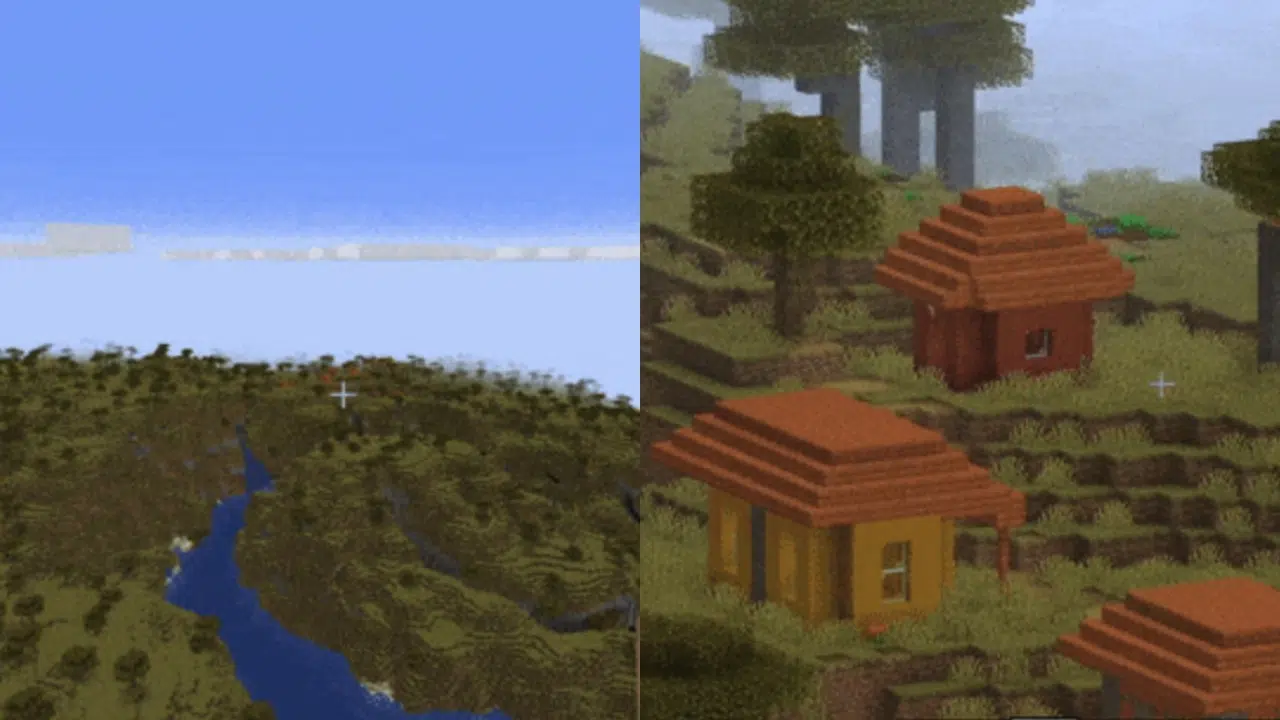
Vil du vide, hvordan du zoomer ind i Minecraft på den mest effektive og hurtigste måde, tilpasset enhver version og platform? Mange spillere leder efter en nem måde at zoome ind på for at se fjerne detaljer eller udforske omgivelserne mere komfortabelt . Hvis du er en af de brugere, der ikke er tilfreds med de grundlæggende indstillinger, finder du her alle de mulige alternativer: fra specifikke mods, interne konfigurationer og tricks afhængigt af dit operativsystem eller Minecraft-udgave, til tips til at forbedre din spiloplevelse.
I de følgende linjer vil vi analysere alle de eksisterende måder at zoome ind i Minecraft på: mods, konfigurationer, native funktioner og andre metoder . Hvis du nogensinde har spekuleret på, om det er bedre at bruge en mod, ændre synsfeltet, bruge en kikkert eller blot udnytte dit operativsystems tilgængelighedsfunktioner, vil vi forklare alt klart og præcist. Gør dig klar til at blive den spiller, der ser længst og mest detaljeret i Minecraft.
Hvorfor vil du zoome ind i Minecraft?
Minecraft-universet er enormt og mystisk med tusindvis af detaljer, der ofte går ubemærket hen ved første øjekast. Muligheden for at zoome ind er afgørende for at udforske fjerne landskaber, spotte monstre, før de overrasker dig, finde specifikke ressourcer eller blot værdsætte dine kreationers kunstneriske dygtighed . Derudover forbedrer zoomfunktionerne den visuelle oplevelse, så du kan optage bedre videoer og tage spektakulære skærmbilleder.
Behovet for at zoome ind er almindeligt blandt spillere, der søger en strategisk fordel, da det forbedrer observationen af omgivelserne og giver mulighed for mere informeret beslutningstagning . Det er også særligt nyttigt på PvP-servere, under udforskning, eller når du vil inspicere fjerne strukturer uden at bevæge dig. Denne funktion er nøglen for enhver spiller, der stræber efter større kontrol over deres eventyr.
Zoomindstillinger afhængigt af udgave og platform
Minecraft er tilgængelig til en bred vifte af platforme – Windows, Mac, Linux, konsoller og mobile enheder – hvilket betyder variationer i de tilgængelige zoomfunktioner og hvordan de implementeres. Mens Java Edition er den mest tilpasselige takket være mods, kræver Bedrock- eller Windows 10-udgaverne forskellige løsninger . Her kan du se, hvordan du tilpasser hver metode til din version.
I versioner som Windows 10 eller til konsoller er mulighederne for at modificere spillet med mods praktisk talt ikke-eksisterende. Der er dog native muligheder, konfigurationstricks og operativsystemfunktioner , der kan opnå effekter svarende til zoom. I Java Edition giver mods-verdenen dig fuld frihed til at tilpasse kameraet efter din smag.
Metode 1: Skift FOV i Minecraft-indstillinger
Mange spillere ved ikke dette, men Minecraft giver dig mulighed for at ændre synsfeltet (FOV) direkte fra indstillingsmenuen . Selvom det ikke er en traditionel zoom, kan reduktion af den bringe kameraet betydeligt tættere på, hvilket får objekter og landskabet til at se større og tættere på.
For at justere dette på pc skal du blot starte spillet, trykke på Esc- tasten og gå til Indstillinger . I videomenuen skal du finde FOV-skyderen, som normalt er i midten som standard. Skub den til venstre for at zoome ind; jo længere til venstre, desto større er zoomeffekten . Du vil se mindre af verden omkring dig, men detaljerne vil være mere tydelige, hvilket er nyttigt til at udforske eller inspicere specifikke objekter.
Denne ændring er reversibel og påvirker ikke ydeevnen, men den tillader ikke en særlig kraftig zoomforøgelse sammenlignet med andre metoder. Det er dog en simpel og hurtig løsning, som enhver spiller kan aktivere , især på konsoller og systemer, hvor mods ikke kan installeres.

Metode 2: Brug tilgængelighedsfunktionerne i dit operativsystem (især macOS)
På macOS og andre moderne operativsystemer er der tilgængelighedsfunktioner, der giver dig mulighed for at zoome ind på ethvert program eller spil , inklusive Minecraft. Denne mulighed er meget værdifuld, hvis du ikke vil eller kan installere mods eller foretage interne ændringer i spillet.
På macOS kan du aktivere zoom fra Systemindstillinger . Gå til sektionen Tilgængelighed, og aktiver funktionen "Brug rullebevægelser med zoommodifikatortaster" . Vælg din foretrukne tast (Ctrl, Command eller Option). Når den er konfigureret, skal du holde tasten nede og bevæge musen eller pegefeltet for at zoome ind eller ud på skærmen i realtid . Dette giver dig fleksibel kontrol over forstørrelsesniveauet i dit aktuelle miljø.
Denne metode er ikke kun enkel, men den tilbyder også et kraftfuldt værktøj til at zoome ind på enhver applikation, inklusive Minecraft. Den er ideel til at forstørre detaljer i brugerfladen eller spilvisningen uden at ændre noget i selve spillet.
Metode 3: Brug dedikerede mods til at zoome i Minecraft (Just Zoom, WI Zoom, OptiFine…)
For dem, der spiller Java-udgaven af Minecraft, er specialiserede mods den mest komplette, alsidige og brugerdefinerbare mulighed . Flere alternativer skiller sig ud:
- OptiFine: Det er den mest kendte mod, som udover at forbedre den visuelle ydeevne også giver dig mulighed for at zoome ved blot at trykke på en konfigurerbar tast.
- Bare zoom: Den er meget nem at bruge og giver dig mulighed for at zoome ved at holde 'Z'-tasten nede og justere niveauet med musehjulet.
- WI-zoom: Den tilbyder justerbar zoom op til 50x, aktiveringsnøglekontrol (standard 'V') og jævn kamerabevægelse, kompatibel med andre optimeringsmods.
For at installere disse mods skal du bruge en kompatibel mod-manager som Forge eller Fabric. Download den relevante version til din Minecraft-version, placer filen i mappen 'mods' , og vælg den korrekte profil i launcheren. Når den er indlæst, kan du aktivere og justere zoomen efter din smag ved hjælp af de tildelte taster.
Just Zoom Mod: Enkelhed og effektivitet
Just Zoom skiller sig ud ved sin brugervenlighed : efter installationen skal du blot holde 'Z'-tasten nede for at zoome og justere zoomniveauet ved at rulle med musehjulet. Det er kompatibelt med nyere versioner af Minecraft fra 1.16.5 til 1.21.5.
Dens fordele omfatter dets lette design og nemme opsætning . Det kræver ingen komplicerede justeringer eller ekstra menuer, hvilket gør det perfekt til dem, der blot ønsker en hurtig og effektiv zoomfunktion.
Den er meget intuitiv at bruge og forårsager ingen forsinkelser på beskedne computere. Det er en anbefalet mulighed for dem, der søger hastighed og pålidelighed uden besværet med andre funktioner.
WI Zoom Mod: Total kontrol og jævn bevægelse
WI Zoom giver mulighed for avanceret zoomtilpasning med mulighed for at definere aktiveringsnøglen (konfigurerbar, f.eks. 'V') og justere forstørrelsesniveauet op til 50 gange.
Denne mod fungerer sammen med andre visuelle optimeringsmods og tilbyder meget jævne, rystefri kamerabevægelser . Dette er især nyttigt til optagelse eller streaming, hvor den visuelle kvalitet direkte påvirker præsentationen.
En anden vigtig fordel er, at WI Zoom ikke forstyrrer andre visuelle mods , hvilket gør det nemt at integrere i mod-pakker eller brugerdefinerede servere. Muligheden for at justere zoomen jævnt og præcist placere den er en af de bedste metoder til at zoome i Minecraft.
OptiFine: Klassikeren af zoommods
OptiFine er et must-have for alle, der ønsker at forbedre grafikken og tilføje zoomfunktionalitet til Minecraft Java. Zoomfunktionen aktiveres ved at trykke på 'C'-tasten (som kan tildeles igen) . Den giver dig også mulighed for at nyde HD-teksturer, avanceret belysning og mange andre visuelle forbedringer.
OptiFine er kompatibelt med mange versioner og er derfor nemt at installere: Download det fra dets officielle hjemmeside, kør installationsprogrammet, og vælg profilen i Minecraft-launcheren. Versioner er tilgængelige for de fleste Java Edition-opdateringer.
Dens største begrænsning er, at det kun fungerer i Java-udgaven , så på Bedrock eller Windows 10 bør du kigge efter andre alternativer, selvom det på pc stadig er en fremragende mulighed.
Sådan installerer du zoom-mods trin for trin
For at kunne bruge mods skal du først have en mod-manager installeret – f.eks. Forge eller Fabric. Download den tilsvarende mod fra officielle kilder, og sørg for, at den er kompatibel med din Minecraft-version.
Kopier derefter .jar-filen til mappen 'mods' . Åbn launcheren med den relevante profil, og modden vil være aktiv ved opstart. Zoomaktivering eller -justering udføres normalt med en standardtast, som kan ændres i kontrolmenuen.
Zoom uden modifikationer: Spyglass og forstørrede kort
Siden version 1.17 er kikkerten inkluderet , en genstand der giver dig mulighed for at zoome ind uden at installere mods. For at fremstille den skal du bruge to kobberbarrer og et ametystfragment . Placer dem i fremstillingsbordet i henhold til mønsteret, og du kan udstyre den i hurtigadgangslinjen.
Ved at højreklikke på den indsnævres synsfeltet, så du kan se fjerne objekter mere detaljeret . Det er meget nyttigt til at udforske, søge efter landsbyer eller finde skatte uden at skulle ændre spillet.
En anden naturlig mulighed er forstørrede kort . Ved at oprette et kort og bruge det i forskellige områder får du et overblik over miljøet, hvilket gør planlægning og navigation i stor skala nemmere.
Zoom til videoer og kreativt indhold (Filmora og videoredigering)
For indholdsskabere giver zoomeffekter i redigeringsprogrammer som Filmora dem mulighed for at fremhæve detaljer eller tilføje dynamik til videoer uden at forstyrre gameplayet. Zoom kan anvendes via klip, panorering, overgange eller hurtige effekter, hvilket resulterer i en mere professionel og engagerende præsentation.
Disse værktøjer er især nyttige til at forbedre den visuelle kvalitet og fange seerens opmærksomhed, så du kan fokusere på handlinger eller fremhæve specifikke elementer i optagelsen.
Fordele og ulemper ved hver metode
- Rediger synsfeltetDet er hurtigt, enkelt og kræver ingen installation, selvom zoomområdet er begrænset.
- TilgængelighedsfunktionNyttig på systemer, hvor mods ikke kan bruges, men det påvirker hele skærmen og kan være irriterende i visse situationer.
- Mods (Bare Zoom, WI Zoom, OptiFine)De tilbyder den mest kraftfulde og brugerdefinerede zoom, dog kun i Java Edition og med en tidligere installation.
- Spyglass: indbygget og brugervenlig mulighed, men begrænset til version 1.17 og nyere og kun til lejlighedsvis brug.
- Forstørrede kortFremragende til at få et samlet overblik, selvom de ikke tillader zoom i realtid.
Valget afhænger af din version, platform og specifikke behov. Almindelige spillere foretrækker måske hurtige løsninger som at justere synsfeltet, mens entusiaster vil vælge mods for maksimal kontrol og tilpasning.
Ofte stillede spørgsmål om Zoom i Minecraft
Kan jeg zoome ind i Minecraft Bedrock eller Windows 10 Edition?
For nuværende er der ingen traditionelle mods, men du kan bruge native funktioner som FOV-justering eller tilgængelighedsindstillinger i operativsystemet for at opnå lignende effekter.
Påvirker zoom-mods ydeevnen?
Mods som Just Zoom og OptiFine er optimerede og bruger meget få ressourcer. Men hvis du bruger mange mods, skal du sørge for, at din computer kan håndtere dem problemfrit.
Er kikkerten det samme som zoom-mods'ene?
Ikke ligefrem. Kikkerten aktiveres kun, når du har den udstyret, og kan have en langsommere fokus, men den er meget nyttig, når der ikke er nogen mods tilgængelige.
Hvordan kan jeg forhindre, at zoom forårsager svimmelhed eller overanstrengelse af øjnene?
Indstil moderate zoomniveauer, sæt ofte pauser på, og juster effektens glathed, især hvis du bruger mods med overgangskontrol.
Der er flere måder at zoome i Minecraft på, tilpasset forskellige versioner, enheder og præferencer. Uanset om du ændrer synsfeltet, bruger tilgængelighedsfunktioner, installerer specialiserede mods eller udnytter native objekter som kikkerten, har du flere muligheder for at se det mere detaljeret . Udforsk forskellige alternativer, og vælg det, der bedst passer til din spillestil, for at forbedre din oplevelse i Minecrafts verden.

Index
- 1 Hvorfor vil du zoome ind i Minecraft?
- 2 Zoomindstillinger afhængigt af udgave og platform
- 3 Metode 1: Skift FOV i Minecraft-indstillinger
- 4 Metode 2: Brug tilgængelighedsfunktionerne i dit operativsystem (især macOS)
- 5 Metode 3: Brug dedikerede mods til at zoome i Minecraft (Just Zoom, WI Zoom, OptiFine…)
- 6 Just Zoom Mod: Enkelhed og effektivitet
- 7 WI Zoom Mod: Total kontrol og jævn bevægelse
- 8 OptiFine: Klassikeren af zoommods
- 9 Sådan installerer du zoom-mods trin for trin
- 10 Zoom uden modifikationer: Spyglass og forstørrede kort
- 11 Zoom til videoer og kreativt indhold (Filmora og videoredigering)
- 12 Fordele og ulemper ved hver metode
- 13 Ofte stillede spørgsmål om Zoom i Minecraft