- Finder er MacBooks centrale filhåndtering, altid aktiv og tilgængelig fra Dock.
- Det giver dig mulighed for at organisere og finde filer med fleksible visninger, sortering, grupper, tags og smarte mapper.
- Den indeholder avancerede funktioner som Quick View, aliasser, masseomdøbning og tastaturgenveje.
- iOS-enheder synkroniseres fra Finder og kan bruges til at løse problemer, når appen går ned eller kører langsomt.

MacBook Finder er meget mere end blot et vindue med ikoner; det er kommandocentret, hvorfra du får adgang til, organiserer og styrer stort set alt på din Mac. Hvis du bruger Windows, erstatter det den klassiske Stifinder, og hvis du har brugt macOS i et stykke tid, udnytter du muligvis ikke dens fulde potentiale.
I denne guide vil du i detaljer se, hvordan Finder fungerer på din MacBook, hvilke visninger den tilbyder, hvordan du sorterer og grupperer elementer, hvordan du bruger farvekodede etiketter, smarte mapper, tastaturgenveje, aliasser, Quick Look, og endda hvad du skal gøre, når Finder fryser eller begynder at køre langsomt. Målet er, at du mestrer det som en avanceret bruger, men med klare og præcise forklaringer.
Hvad er Finder på MacBook, og hvad bruges det til?
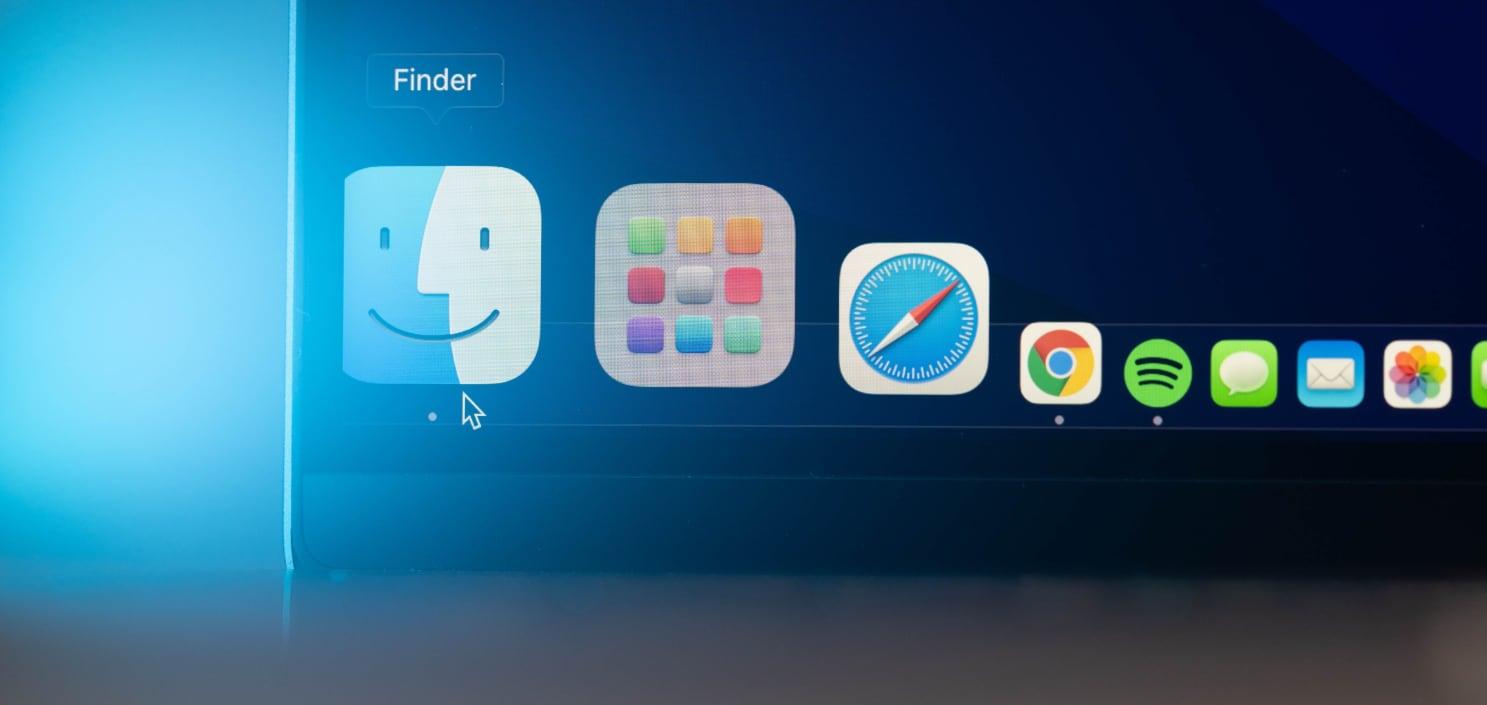
Finder er standardfiludforskeren til macOS og har eksisteret siden de første Macintosh-computere. Dens ikon er det velkendte blå smiley-ansigt, der er fastgjort til Dock, og i modsætning til andre apps er den altid aktiv, fordi den er en del af selve operativsystemet.
Fra Finder kan du se, få adgang til og organisere næsten alt på din MacBook: dokumenter, fotos, videoer, musik, downloads, apps, eksterne drev, netværksdrev, iCloud Drive og meget mere. Alt, hvad du gemmer på eller forbinder til din Mac, passerer gennem Finder på den ene eller anden måde.
Hvis du bruger Windows, så tænk på Finder som svaret til "Denne pc" eller "Stifinder", men med mere fleksible visninger, effektive søgemuligheder og ekstra funktioner som skrivebordsstakke, farvekodede etiketter eller smarte mapper, der opdateres automatisk baseret på kriterier, du definerer.
Finder åbnes ved at klikke på ikonet i Dock, som normalt er placeret i nederste venstre hjørne. Dette åbner et vindue med en sidebjælke, en værktøjslinje og indholdet af den aktuelle mappe. Derudover bliver menuen øverst på skærmen til Finder-menuen, hvorfra du kan åbne nye vinduer, oprette mapper, ændre visninger, få adgang til præferencer og meget mere.
Hoveddelene af et Finder-vindue
Når du åbner Finder på din MacBook, er vinduet opdelt i flere nøgleområder , som du bør kende for at navigere problemfrit: titellinje, knapper til lukning og ændring af størrelse, værktøjslinje, sidebjælke, indholdsområde og nogle gange stilinje og statuslinje.
Øverst finder du titellinjen med knapperne Luk, Minimer og Fuldskærm , som giver dig mulighed for at administrere vinduet ligesom i andre programmer. Du kan trække vinduet fra denne bjælke for at flytte det eller justere dets størrelse ved at trække i kanterne for at se mere eller mindre indhold.
Lige nedenunder vises Finder-værktøjslinjen, hvor du normalt finder kontroller til at ændre visninger (ikoner, liste, kolonner, galleri), knapper til at gå tilbage og frem, deling, hurtige handlinger, organisering og søgefeltet med forstørrelsesglasset til at finde filer og mapper.
Til venstre er sidebjælken, en kolonne med genveje til ofte brugte placeringer såsom Skrivebord, Dokumenter, Downloads, AirDrop, iCloud Drive, Apps, tilsluttede enheder og netværksplaceringer. Den kan fuldt ud tilpasses din arbejdsgang.
Det centrale område viser indholdet af den aktuelle mappe i henhold til den valgte visning, og derfra kan du trække filer, oprette nye mapper, omdøbe, duplikere, flytte til papirkurven, bruge Hurtig visning eller anvende tags og grupper for at holde styr på alt.
Sådan åbner og bruger du Finder på MacBook
Selvom Finder altid er aktiv, er der flere måder at åbne nye vinduer eller faner på for at udforske din MacBooks lagerplads mere bekvemt. Du kan bruge Dock, topmenuen eller meget simple tastaturgenveje.
Den mest direkte måde er at klikke på Finder-ikonet i Dock, som viser hovedvinduet, hvis det allerede er åbent, eller åbner et nyt, hvis intet er synligt. Det er den metode, du næsten instinktivt vil bruge hver dag.
Du kan også åbne et Finder-vindue fra macOS-hovedmenuen ved at klikke på et tomt område på skrivebordet for at vælge Finder og derefter gå til "Fil > Nyt vindue" eller "Fil > Ny fane", afhængigt af om du foretrækker at arbejde med flere vinduer eller faner i det samme vindue.
Hvis du kan lide tastaturgenveje, er den vigtigste her Command (⌘) + N på skrivebordet, som øjeblikkeligt åbner et nyt Finder-vindue. For at åbne en ny fane i det aktuelle vindue kan du bruge Command (⌘) + T, hvilket gentager den typiske opførsel af webbrowsere.
Når vinduet er åbent, kan du administrere filer og mapper ved at klikke, trække og slippe eller bruge den sekundære menu, som vises, når du klikker med to fingre på pegefeltet eller højreklikker med musen. Derfra har du muligheder som Åbn, Kopiér, Indsæt, Dupliker, Omdøb, Flyt til papirkurv eller Vis info.
Finder-visninger: ikoner, liste, kolonner og galleri
En af de store fordele ved Finder på MacBook er, at du kan vælge, hvordan du vil se dine filer, og tilpasse brugerfladen til det, der er mest praktisk for dig på et givet tidspunkt: store ikoner, detaljerede lister, klassiske macOS-stil kolonner eller et galleri til visuel gennemgang af filer.
Ikonvisningen viser hver fil og mappe med et stort ikon, hvilket er ideelt, hvis du arbejder med billeder, videoer eller andre visuelle filer og ønsker at identificere dem med et hurtigt blik. Du kan justere ikonstørrelsen og -afstanden i menuen "Vis > Visningsindstillinger".
Listevisningen organiserer elementerne under hinanden og giver dig mulighed for at se kolonner med oplysninger såsom ændringsdato, størrelse, type eller tags. Det er meget nyttigt til at sortere efter en af disse kolonner og få bedre kontrol over dine filer.
Kolonnevisningen, typisk for macOS, viser hvert mappeniveau i en separat kolonne, så du kan se hele stien på én gang. Når du navigerer i undermapper, åbnes nye kolonner til højre, hvilket gør det nemmere at udforske dybere stier og se konteksten.
Gallerivisning er perfekt til visuel gennemsyn af filer, især fotos, dokumenter eller præsentationer. Den viser en stor forhåndsvisning af det valgte element og nederst en stribe miniaturebilleder af de andre filer i mappen for nem navigation.
Sortér, grupper og stabl elementer i Finder
Ud over visninger kan du i Finder sortere og gruppere dine filer på mange forskellige måder , så du kan finde det, du leder efter, på få sekunder, selv i mapper med hundredvis af elementer.
Du kan sortere indholdet efter navn, ændringsdato, oprettelsesdato, størrelse, type eller tags, blandt andre kriterier. Sortering efter navn holder mapper øverst på listen, hvilket forhindrer dem i at blive blandet med andre filer og giver en klarere struktur.
Grupperingsmuligheden er endnu mere effektiv, fordi den giver mulighed for at organisere filer i logiske blokke inden for samme visning: efter dato, type, tag, størrelse osv. For eksempel kan du have en Downloads-mappe grupperet efter filtype eller efter tilføjelsesdato og hurtigt finde din seneste download.
På din MacBook-skrivebord kan du også bruge Stacks, som automatisk grupperer filer efter dine valgte kriterier (efter type, dato, tags osv.) for at forhindre, at dit skrivebord bliver rodet. Hvis du klikker på en Stack, udvides dens indhold, så du kan åbne eller flytte filerne indeni.
Disse sorterings- og grupperingsværktøjer kombineres med visninger og avanceret søgning, hvilket sikrer, at selv en Mac fuld af dokumenter, downloads og projekter forbliver organiseret, uden at du behøver at gå amok hver gang, du vil finde en bestemt fil.
Bliv organiseret med mapper, farvekodede etiketter og en sidebjælke.
Grundlaget for god organisering i Finder involverer at oprette en logisk mappestruktur og oven i det tilføje farveetiketter og genveje til sidebjælken for altid at have vigtige ting lige ved hånden.
Du kan oprette nye mapper hvor som helst fra "Fil > Ny mappe" eller med genvejen Kommando (⌘) + Shift (⇧) + N. Organiser dine projekter, klienter eller emner i hovedmapper og undermapper, og vær ikke bange for at flytte filer fra et sted til et andet; Finder gør det meget problemfrit.
Farvekodede etiketter er en af Finders mest kraftfulde og underudnyttede funktioner, fordi de giver dig mulighed for at markere filer og mapper med meningsfulde farver og navne (f.eks. "Haster", "Arbejde", "Personligt", "Projekt X" osv.). Disse etiketter vises derefter i sidebjælken og i søgeresultaterne.
For at anvende en farveetiket skal du blot højreklikke (eller klikke med to fingre) på en fil eller mappe og vælge en af farverne i pop op-menuen. Ændringen er øjeblikkelig: du vil se en farvet prik eller etikettens navn ud for elementet. For at fjerne det skal du gentage processen og vælge "fjern etiket", hvis denne mulighed vises.
Finder-sidebjælken kan også tilpasses fuldt ud, så du kun ser det, du rent faktisk har brug for hver dag. Fra "Finder > Indstillinger > Sidebjælke" kan du vælge eller fravælge, hvilke sektioner og mapper du vil have vist: Favoritter, iCloud Drive, Enheder, Netværksplaceringer, Tags og mere.
Derudover kan du tilføje genveje ved at trække en hvilken som helst mappe fra indholdsområdet til sidebjælken og fjerne dem ved at trække dem uden for vinduet. Bare rolig, fjernelse af et element fra sidebjælken sletter ikke selve mappen, kun genvejen.
Smarte mapper: automatiser dine søgninger
Finders smarte mapper er en slags gemt søgning, der opdaterer sig selv og samler filer, der opfylder et sæt betingelser, selvom de er spredt over hele disken eller endda på tværs af iCloud Drive.
Du kan oprette en smart mappe til at gruppere f.eks. alle dine brugers PDF-dokumenter, alle filer, der indeholder et specifikt ord i navnet ("Ferie i Paris"), alle regneark, der er ændret i den sidste uge, eller andre kriterier, du kan komme i tanke om.
For at konfigurere dem starter du typisk med en avanceret søgning i Finder, hvor du angiver felter som filtype, navn, dato, tags, placering osv., og derefter gemmer du søgningen som en smart mappe. Fra da af vises en fil, der matcher disse filtre, automatisk i den pågældende mappe, hver gang du tilføjer den.
Adgang til dine gemte smarte mapper vises i Finder-sidebjælken, så du med et enkelt klik kan åbne din "virtuelle mappe" med PDF-filer, aktive projekter eller enhver klassificering, du har oprettet. Det er en effektiv måde at organisere på uden at skulle flytte noget fysisk.
Tilpas værktøjslinjen og ikonerne i Finder
Finder-værktøjslinjen er ikke fast og urørlig; du kan tilpasse den efter din smag, så de funktioner, du bruger oftest, er let tilgængelige og alt, der kommer i vejen, fjernes.
For at tilpasse den skal du åbne et Finder-vindue og gå til menuen "Vis > Tilpas værktøjslinje" eller bruge kontekstmenuen på selve værktøjslinjen. En palet vises med forskellige knapper og handlinger, som du kan trække over på værktøjslinjen eller fjerne.
Det er meget praktisk at tilføje genveje til funktioner som AirDrop eller Quick Look, så du kan dele filer med andre Apple-enheder eller forhåndsvise et dokument med et enkelt klik uden at skulle åbne det i det tilsvarende program. Du kan også ændre rækkefølgen af ikonerne for at gøre din arbejdsgang mere gnidningsløs.
Derudover giver Finder dig mulighed for at tilpasse ikonet for en bestemt mappe eller fil ved hjælp af farver, symboler, emojis eller dine egne billeder. Dette er nyttigt til at fremhæve vigtige mapper eller visuelt differentiere projekter, så de fremstår tydeligt i ikonvisningen eller på skrivebordet.
Søgning efter filer fra Finder (inklusive avanceret søgning)
Finders søgefelt med det velkendte forstørrelsesglas i øverste højre hjørne er et utroligt effektivt værktøj til at finde filer, selv på systemer med meget indhold. Du kan søge både i den aktuelle mappe og på tværs af hele din Mac.
Når du indtaster et ord, vil du se resultater næsten øjeblikkeligt, og du kan filtrere, om du vil begrænse dem til den aktuelle mappe eller udvide dem til "Denne Mac". Derfra kan du tilføje avancerede kriterier: filtype, ændringsdato, navn indeholder, tags osv.
Hvis du normalt bruger farvetags, kan du endda søge direkte efter farvekode eller tagnavn, så du hurtigt kan samle alle filerne fra det samme projekt eller den samme prioritet, uden at skulle huske præcis hvilken mappe du gemte dem i.
Når den søgning, du har oprettet, viser sig nyttig tilbagevendende, kan du gemme den som en smart mappe, så den altid er tilgængelig i sidebjælken og dermed undgår at gentage de samme manuelle filtre igen og igen.
Gå direkte til en mappesti ved hjælp af en tastaturgenvej
Der er situationer, hvor det er en rigtig besværlig opgave at navigere mappe for mappe, især hvis du arbejder med dybe stier, netværksplaceringer eller eksterne drev med mange undermapper. I disse tilfælde tilbyder Finder muligheden "Gå til mappe".
Denne funktion giver dig direkte adgang til en bestemt sti ved at indtaste dens fulde sti, hvilket sparer dig besværet med at åbne mellemliggende niveauer. Den er især nyttig til at få adgang til systemmapper, brugerbiblioteker eller mapper på servere.
Du kan bruge den fra menuen “Gå > Gå til mappe” eller meget hurtigere med tastaturgenvejen Kommando (⌘) + Skift (⇧) + G, som åbner en lille dialogboks, hvor du skal skrive den præcise sti, du vil åbne.
Hvis den indtastede sti er korrekt, åbner Finder øjeblikkeligt et nyt vindue eller en ny fane i den pågældende mappe og viser indholdet, som om du manuelt havde navigeret dertil. Det er en funktion, der værdsættes højt af avancerede brugere og administratorer, men alle kan drage fordel af den.
Hurtig visning: Forhåndsvisning af filer uden at åbne dem
Quick Look er en af de macOS-funktioner, som man, når man først har vænnet sig til, undrer sig over, hvordan man nogensinde har kunnet leve uden. Den giver dig mulighed for at se indholdet af en fil uden at åbne det tilsvarende program, hvilket sparer en masse tid.
For at bruge Quick Look skal du vælge en fil i Finder og trykke på mellemrumstasten. Et flydende forhåndsvisningsvindue åbnes. Hvis du trykker på mellemrumstasten igen, lukkes det. Det fungerer med PDF-filer, tekstdokumenter, regneark, præsentationer, fotos, videoer, lyd og mange andre formater.
Det er ideelt, når du ikke kan huske navnet på en fil, men dens indhold, for eksempel for hurtigt at gennemgå flere dokumenter eller se, hvilken video du har optaget på et bestemt tidspunkt med din iPhone, uden at skulle åbne dem en efter en i en besværlig app.
Derudover viser Quick Look ofte ekstra information og i nogle tilfælde grundlæggende kontroller, såsom at afspille en video, bladre frem i dias eller gennemgå flere sider i en PDF, hvilket gør denne funktion til en slags mini-indholdsbrowser i selve Finder.
Aliaser, dubletter og masseomdøbning af filer
Når du vil have adgang til den samme ressource fra flere steder uden at duplikere filer, giver Finder dig mulighed for at oprette aliasser, som er genveje til den originale fil eller mappe, og som optager meget lidt plads.
For at oprette et alias skal du vælge en fil, mappe eller et program og vælge "Fil > Opret alias" eller bruge kontekstmenuen. Du kan derefter trække dette alias til den ønskede placering (f.eks. skrivebordet eller en anden mappe), og dobbeltklik på det for at åbne det originale element.
Hvis du har brug for at oprette en faktisk kopi af filen, kan du bruge duplikatfunktionen med genvejen Kommando (⌘) + D eller ved at vælge "Dupliker" i kontekstmenuen. Dette opretter en komplet kopi, som du kan redigere eller flytte uden at påvirke originalen.
Når du skal omdøbe en masse filer (f.eks. billeder fra en rejse eller scannede dokumenter), er det virkelig besværligt at gøre det én efter én. Finder løser dette problem ved at give dig mulighed for at omdøbe mange filer på én gang med et meget fleksibelt system.
Vælg alle de ønskede filer, klik på tandhjulsikonet, eller brug kontekstmenuen, og vælg "Omdøb…". Du kan derefter beslutte, om du vil erstatte en del af teksten, tilføje tekst i begyndelsen eller slutningen, eller anvende et format, der inkluderer et basisnavn og et automatisk numerisk indeks.
Vigtige Finder-tastaturgenveje på MacBook
Udover menuer og klik sparer tastaturgenveje dig en masse tid, når du arbejder med Finder dagligt. Mange avancerede brugere rører knap nok musen til rutinemæssige handlinger.
Nogle grundlæggende genveje i Finder er Kommando (⌘) + N for nyt vindue og Kommando (⌘) + T for ny fane, som vi allerede har nævnt, men der er mange flere, der er værd at huske, hvis du bruger Mac meget.
For eksempel åbner Kommando (⌘) + F filsøgning inden for den aktuelle placering, mens Kommando (⌘) + 1, 2, 3 eller 4 skifter visningen mellem ikoner, liste, kolonner og galleri, uden at du behøver at ty til værktøjslinjen.
For hurtigt at gå til bestemte mapper kan du bruge Kommando (⌘) + Shift (⇧) + A for at gå til Programmer, Kommando (⌘) + Shift (⇧) + U for Hjælpeprogrammer eller Alternativ (⌥) + Kommando (⌘) + L for at gå til mappen Downloads.
For øjeblikkeligt at oprette en ny mappe på den aktuelle placering, er genvejen Kommando (⌘) + Shift (⇧) + N, mens Alternativ (⌥) + Kommando (⌘) + N opretter en ny smart mappe. For at tømme papirkurven direkte kan du bruge Alternativ (⌥) + Kommando (⌘) + Slet, altid med forsigtighed.
Synkroniser din MacBook med iPhone, iPad og andre enheder
Finder administrerer ikke kun din MacBooks lokale filer, det er også blevet synkroniseringshub for iOS- og iPadOS-enheder, siden iTunes stoppede med at håndtere den opgave på macOS.
Når du tilslutter en iPhone, iPad eller iPod touch til din Mac med et kabel, vises enheden i Finder-sidebjælken som en ny post. Derfra kan du administrere sikkerhedskopier , synkronisere musik, film, tv-serier, podcasts, bøger, dokumenter og andet kompatibelt indhold.
Fordelen er, at hvis du for eksempel tilføjer en film til din Mac og synkroniserer den med din iPhone, kan du se den på både din bærbare computer og din telefon og tilpasse oplevelsen til hver enkelt situation. Det samme gælder for afspilningslister, lydbøger, ringetoner og andre medier.
Derudover kan du konfigurere Wi-Fi-synkronisering for bestemte enheder, så du ikke behøver at forbinde dem fysisk hver gang. I enhedsindstillingerne i Finder kan du aktivere muligheden for at synkronisere, når begge enheder er på samme netværk, og din MacBook er tændt.
Vis skjulte filer og skift standardvindue
macOS skjuler nogle følsomme filer og mapper for at forhindre dig i at slette dem ved et uheld, men nogle gange har du brug for adgang til dem for at fejlfinde problemer, gennemgå avancerede indstillinger eller gendanne data.
Fra Finder er en typisk måde at få adgang til disse elementer at bruge menuen "Gå" og trykke på Alternativtasten (⌥) for at vise brugerens biblioteksmappe, som normalt er skjult. Hvis du vælger den, føres du til et systemniveau med præferencer, cacher og andre tekniske filer.
Du kan også vise skjulte filer ved hjælp af tastaturgenveje eller fra Terminalen, men under alle omstændigheder er det værd at huske, at det at rode med disse filer uden at vide, hvad du laver, kan forårsage system- eller programfejl, så vær forsigtig.
På den anden side giver Finder dig mulighed for at vælge, hvilken mappe der åbnes som standard, når du åbner et nyt vindue, hvilket er meget praktisk, hvis du altid ender i den samme sti (for eksempel Dokumenter, Skrivebord eller en projektmappe).
For at ændre standardmappen skal du gå til Finder > Indstillinger > Generelt og i afsnittet "Vis nye Finder-vinduer" vælge den placering, du vil bruge som udgangspunkt. Fra da af åbnes alle nye vinduer automatisk der.
Gendannelse af filer og brug af "Fortryd" i Finder
Vi har alle følt den lille forskrækkelse, når vi ved et uheld sletter en fil, men Finder tilbyder flere lag af sikkerhed for at minimere forskrækkelser og gendanne nyligt slettede elementer.
Når du sender en fil til papirkurven fra Finder, slettes den ikke med det samme fra din disk: den går til papirkurven, hvor alle de elementer, du har slettet, opbevares. Så længe du ikke tømmer papirkurven, kan du gendanne alle disse filer til deres oprindelige placering.
Derudover understøtter Finder funktionen "Fortryd" til at fortryde seneste handlinger, herunder sletning af filer. Tryk blot på Kommando (⌘) + Z efter at have slettet et element for at gendanne filen til dens tidligere placering.
Denne kombination af papirkurven og fortryd reducerer risikoen for at miste noget ved en fejl betydeligt, selvom det stadig er tilrådeligt ikke at bruge "Fortryd" for meget eller tømme papirkurven uden at tjekke, for hvis du nogensinde har slettet en fil uden at gå gennem papirkurven, kan gendannelsen blive meget mere kompliceret.
Hvad skal man gøre, hvis Finder på din MacBook ikke reagerer
Nogle gange kan Finder fryse, blive meget langsom eller holde op med at reagere, især hvis din Mac har lav lagerplads eller hukommelse, eller hvis et tredjepartsprogram forårsager problemer. Før du går i panik, er der flere praktiske løsninger, du kan prøve.
Den første mulighed er normalt at tvinge Finder til at afslutte og genstarte den. Dette gøres fra Apple-menuen ved at vælge "Tving slut…", vælge Finder fra listen og bekræfte. Derefter kan du i Dock højreklikke på Finder-ikonet og vælge "Genstart" for at genåbne den.
Hvis problemet fortsætter, afhjælper en fuld genstart af MacBook normalt lejlighedsvise nedbrud, da det rydder hukommelsen, stopper blokerede processer og nulstiller mindre midlertidige systemfejl.
En anden almindelig årsag til Finder-problemer er utilstrækkelig diskplads, hvilket forhindrer systemet i at administrere midlertidige filer eller indeksere dem korrekt. Fra Apple-menuen > Om denne Mac > Lagerplads kan du kontrollere, hvor meget ledig plads du har tilbage, og hvis du er ved at løbe tør for plads, kan du bruge knappen Administrer til at slette unødvendige filer og programmer eller reducere størrelsen på komprimerede filer som ZIP.
Det er også en god idé at kontrollere, om der er installerede tredjepartsprogrammer for nylig, der forårsager konflikter. Afinstaller dem, og se, om Finder fungerer korrekt igen. Endelig hjælper det med at holde din Mac opdateret med den nyeste version af macOS med at rette kendte fejl, der kan påvirke Finder.
At mestre Finder på din MacBook betyder at forstå dens visninger, genveje, organiseringsmuligheder og mindre åbenlyse tricks, fra farvekodede etiketter og smarte mapper til iPhone-synkronisering, forhåndsvisninger af Quick Look og gendannelse af slettede filer. Med alt, hvad vi har dækket, kan du forvandle den til et virkelig kraftfuldt værktøj til at arbejde hurtigere, holde dine dokumenter let tilgængelige og løse almindelige problemer uafhængigt.

Index
- 1 Hvad er Finder på MacBook, og hvad bruges det til?
- 2 Hoveddelene af et Finder-vindue
- 3 Sådan åbner og bruger du Finder på MacBook
- 4 Finder-visninger: ikoner, liste, kolonner og galleri
- 5 Sortér, grupper og stabl elementer i Finder
- 6 Bliv organiseret med mapper, farvekodede etiketter og en sidebjælke.
- 7 Smarte mapper: automatiser dine søgninger
- 8 Tilpas værktøjslinjen og ikonerne i Finder
- 9 Søgning efter filer fra Finder (inklusive avanceret søgning)
- 10 Gå direkte til en mappesti ved hjælp af en tastaturgenvej
- 11 Hurtig visning: Forhåndsvisning af filer uden at åbne dem
- 12 Aliaser, dubletter og masseomdøbning af filer
- 13 Vigtige Finder-tastaturgenveje på MacBook
- 14 Synkroniser din MacBook med iPhone, iPad og andre enheder
- 15 Vis skjulte filer og skift standardvindue
- 16 Gendannelse af filer og brug af "Fortryd" i Finder
- 17 Hvad skal man gøre, hvis Finder på din MacBook ikke reagerer
