- Protokol IPv6 může způsobovat konflikty v připojení v podnikových sítích se starším hardwarem nebo u některých poskytovatelů internetových služeb.
- Jeho dopad je možné zmírnit v Systémových předvolbách nakonfigurováním možnosti pouze lokální linka na kartě TCP/IP.
- Pro úplnou a efektivní deaktivaci lze v terminálu macOS použít specifické příkazy networksetup.

Pravděpodobně jste slyšeli o protokolu IPv6. V podstatě je to nástupce klasického IPv4 a byl vytvořen k řešení kritického problému: kvůli explozivnímu růstu připojených zařízení po celém světě, zejména ve velkých ekonomikách, jako je Čína a Indie, nám docházely IP adresy. Ačkoli je to cesta k budoucnosti internetu , realita je taková, že jeho implementace nebyla jednotná a stále existuje mnoho částí sítě, které s ním dobře nefungují.
Problém nastává, když se pokoušíte procházet internet ve specifických prostředích, jako jsou firemní sítě používající starší hardware a přepínače nebo u určitých poskytovatelů internetových služeb. V těchto případech může povolení IPv6 způsobovat problémy, které vedou k pomalému připojení, občasným výpadkům nebo dokonce úplnému odpojení. Naštěstí je jeho vypnutí v systému macOS poměrně jednoduchý úkol, který by neměl negativně ovlivnit váš běžný zážitek z prohlížení.

Co přesně je IPv6 a proč by měl způsobovat problémy?
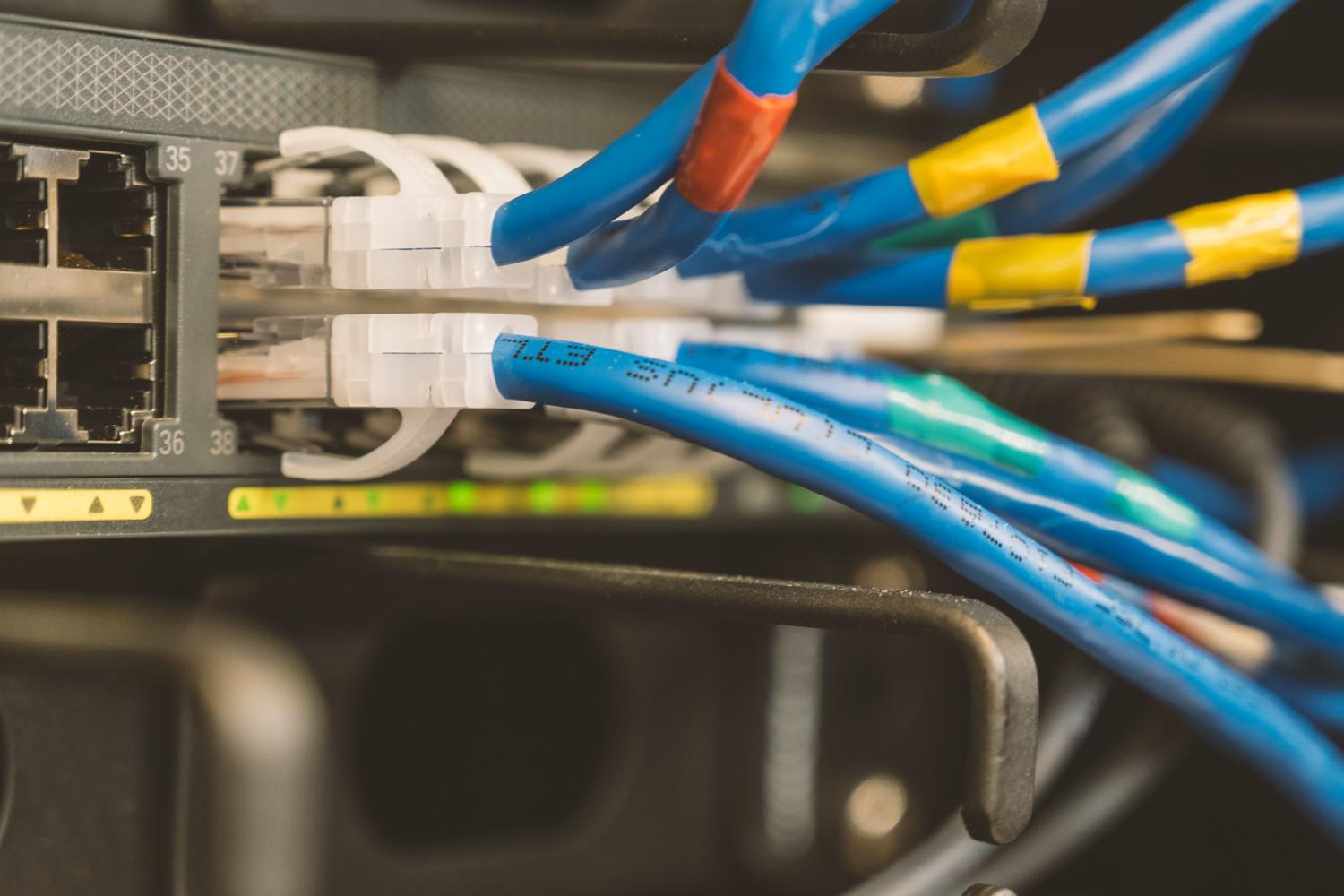
Abychom se pustili do věci, IPv6 je verze internetového protokolu, která rozšiřuje adresní prostor z 32 bitů IPv4 na působivých 128 bitů. To umožňuje prakticky neomezený počet uzlů a usnadňuje zařízením samokonfiguraci . Existuje však technická nevýhoda: počítače, které používají pouze IPv4, a ty, které používají IPv6, nemohou mezi sebou přímo komunikovat bez pomoci.
Kromě konektivity existuje i bezpečnostní problém. Někteří odborníci varují, že zatímco IPv4 je chráněn a monitorován, IPv6 se někdy šíří nekontrolovatelně . Toho zneužívá určitý malware a botnety (například některé varianty Zeusu) k vytváření připojení, která spotřebovávají šířku pásma a snižují výkon systému. V souladu s bezpečnostním heslem „pokud to nepoužíváte, vypněte to “ může být jeho vypnutí chytrým preventivním opatřením.

Jednoduchá metoda: přes Předvolby systému
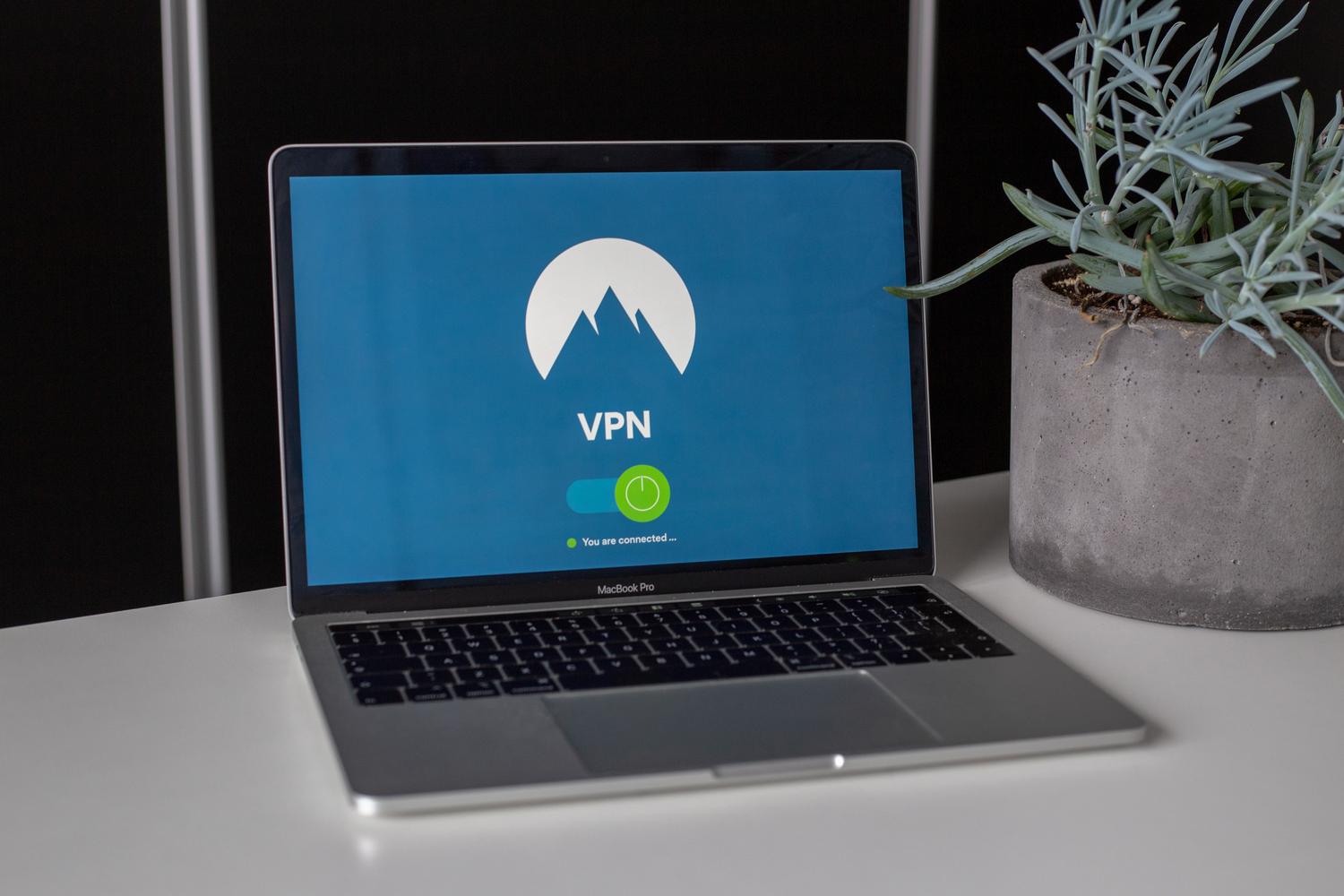
Pokud se vám nelíbí práce se složitým kódem, macOS nabízí vizuální způsob, jak používání tohoto protokolu zjednodušit. Kroky jsou velmi jednoduché:
- Přejděte do nabídky Apple a otevřete Systémové preferencea poté hledejte sekci Síť.
- Vyberte připojení, které aktuálně používáte (Wi-Fi nebo Ethernet) a klikněte na tlačítko. pokročilé funkce.
- Jakmile jste uvnitř, vyhledejte záložku s názvem TCP / IP.
- V rozbalovací nabídce „Konfigurovat IPv6“ změňte automatickou možnost na „pouze lokální odkaz“ (Pouze lokální odkaz).
- Nakonec změny uložte a aplikujte je.
Pokud máte velmi nedávnou verzi macOS, může se ve stejné nabídce zobrazit možnost úplného vypnutí . Pokud ne, možnost lokálního propojení znamená, že váš počítač bude používat IPv6 pouze v rámci vaší domácí sítě a nikoli pro přístup k internetu. Dalším tipem je použití Umístění v síti k vytvoření specifického profilu pro situace, kdy se potřebujete vyhnout IPv6, aniž byste museli pokaždé měnit nastavení.

Pokročilá metoda: použití terminálu

Existují situace, kdy grafické rozhraní není dostatečné nebo se možnost vypnutí nezobrazí. V takovém případě se musíme uchýlit k terminálu, který je nejvýkonnějším nástrojem pro správu systému. Mějte na paměti , že jakékoli následné změny v nastavení sítě by mohly tyto příkazy vrátit zpět.
Nejprve otevřete aplikaci Terminál ze složky Utility v nabídce Aplikace nebo použijte Spotlight. Nejprve potřebujeme znát přesný název vašeho síťového rozhraní spuštěním: sudo networksetup -listallnetworkservicesSystém se vás zeptá na vaše heslo správceZadejte jej (při tom se nezobrazí žádné hvězdičky) a stiskněte Enter.
Jakmile identifikujete svou síť, použijte v závislosti na vašem případě odpovídající příkaz:
- Pokud používáte kabel:
sudo networksetup -setv6off Ethernet - Pokud používáte Wi-Fi:
sudo networksetup -setv6off Wi-Fi
Pokud kdykoli litujete a chcete znovu aktivovat protokoljednoduše nahraďte slovo -setv6off podle -setv6automatic v předchozích příkazech. Chcete-li zkontrolovat, zda se změna projevila, můžete použít instrukci ifconfig a zkontrolujte, zda rozhraní en0 (kabel) nebo en1 (Wi-Fi) již nespravují adresy IPv6.
Zakázání IPv6 v systému macOS je rychlý proces, který může vyřešit problémy, jako jsou pomalé rychlosti, výpadky připojení nebo bezpečnostní zranitelnosti ve starších sítích. Ať už zvolíte jednoduchou cestu konfigurace lokálního připojení v nastavení sítě, nebo se rovnou rozhodnete pro úplné vypnutí v Terminálu, cílem je stabilizovat prohlížení odstraněním protokolu, který sice představuje budoucnost, ale v současnosti stále způsobuje problémy.
