- Vyberte si mezi obrázkem za textem nebo vodoznakem, v závislosti na tom, zda chcete jednu stránku nebo celý dokument.
- Zajistěte čitelnost úpravou průhlednosti, zesvětlením obrazu nebo použitím kontrastních barev.
- Pro jednu stránku vložte obrázek a odešlete ho za text; barva stránky je simulována obdélníkem.
- Chraňte dokumenty citlivými vodoznaky a spolehněte se na kvalitní vizuální zdroje.

Chcete posunout své dokumenty Wordu na novou úroveň? Přidání obrázku na pozadí na celou stránku je rychlý způsob, jak vytvořit poutavé obálky, stylově rozdělit kapitoly nebo posílit vizuální identitu vaší značky. Může se to zdát jako skrytá funkce, ale ve skutečnosti je dostupnější, než si myslíte, a funguje ve Windows, macOS a dokonce i ve Wordu Online.
Práce s obrázky ve Wordu může být někdy náročná , zejména pokud chcete zachovat čitelný text přes fotografii nebo pokud je cílem zabránit tomu, aby pozadí zakrývalo obsah. V této praktické příručce krok za krokem a s několika alternativami vysvětlím, jak toho dosáhnout: odeslání obrázku za text, použití vodoznaků (textových nebo obrazových) a použití barevného pozadí, a také triky, jak to vše udělat na jedné stránce. Pokud vás vodoznaky zajímají podrobněji, bude pro vás užitečné prozkoumat i konkrétnější zdroje na toto téma.
Než začnete, je důležité vybrat správný obrázek a metodu . Proč? Protože použitá fotografie přímo ovlivňuje čitelnost. Obrázky s vysokým kontrastem, vloženým textem nebo velmi výraznými vzory mohou konkurovat vašemu obsahu, zatímco fotografie s jemnou texturou nebo mírně desaturovanou barvou obvykle funguje lépe jako pozadí.
Důležitá je také metoda : můžete vložit obrázek a umístit ho za text na konkrétní stránce nebo můžete nastavit vodoznak (textový nebo obrázkový), který se použije na všechny stránky dokumentu. Vodoznak je ideální pro branding nebo zabezpečení (například poloprůhledné oznámení o důvěrnosti); obrázek za textem je ideální pro titulní stránku nebo konkrétní část.
Široká kompatibilita : Kroky, které uvidíte, fungují prakticky pro jakoukoli moderní verzi Wordu (od roku 2010 a novější). Můžete je také použít ve Wordu Online s drobnými odchylkami v rozhraní. Referenční tutoriál používá Word 16.38 pro Mac; pokud máte jinou verzi, některé názvy nabídek se mohou lišit, ale základní postup je stejný.
Poznámka k viditelnosti textu : pokud je obrázek příliš dominantní, máte několik možností. Můžete například snížit průhlednost pozadí při použití jako vodoznaku, odbarvit nebo zesvětlit grafiku pomocí možností Formát obrázku nebo jednoduše zvolit barvu textu, která lépe kontrastuje.
Postup krok za krokem: obrázek za textem a vodoznaky
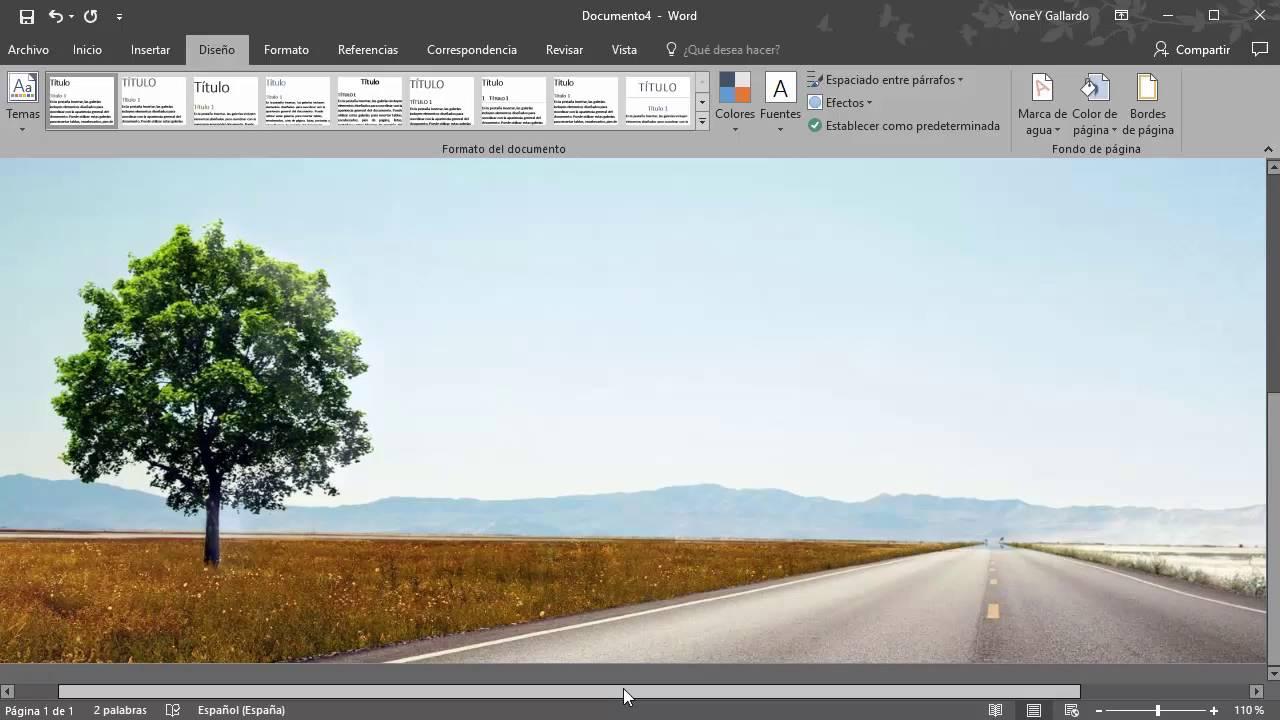
Možnost 1: Vložení obrázku a jeho umístění za text (na stránku)
Tato metoda vám umožňuje navrhnout obálku nebo konkrétní stránku s celostránkovou fotografií a ponechat text nahoře. Je to jednoduché a máte přesnou kontrolu nad velikostí.
- Otevřete dokument Ve Wordu (prázdném nebo již vyplněném) přejděte do nabídky Vložit > Obrázky a vyberte soubor z počítače. Přístup je podobný i ve Wordu Online.
- Vyberte obrázek které chcete použít jako pozadí.
- S vybraným obrázkemKlikněte na Zalomit text a vyberte možnost „Za text“. V některých rozhraních macOS ji najdete v nabídce Formát obrázku > Uspořádat nebo seřadit > Zalomit text > Za text.
- Změna velikosti a umístění Přetáhněte fotografii za úchyty (tečky nebo čtverečky na okraji). Posouvejte ji, dokud nepokryje celou plochu stránky.
- Potvrďte změny Pokračování v úpravách; pokud chcete, stisknutí klávesy Enter po úpravách slouží k potvrzení a pokračování v úpravách dokumentu.
Tip pro zlepšení čitelnosti : S vybraným obrázkem přejděte na kartu Formát (Obrázek), otevřete Barvy a použijte možnost desaturace nebo zesvětlení. Tím se změkčí pozadí bez úpravy původního souboru.
Tento postup můžete opakovat na více stránkách, pokud chcete pro každou sekci jiné pozadí. Budete mít individuální kontrolu nad každou stránkou, což je ideální, když každá kapitola potřebuje svůj vlastní estetický vzhled.
Možnost 2: Textový vodoznak (na všech stránkách)
Textový vodoznak je poloprůhledný štítek, který se zobrazuje na každé stránce . Je to klasické řešení pro posílení zabezpečení nebo statusu dokumentu pomocí výrazů jako „Důvěrné“, „Koncept“ nebo názvu společnosti.
- Přejít na Design > Vodoznak a vyberte možnost Text.
- Vyberte si předpřipravenou šablonu Pokud to vyhovuje vašim potřebám, nebo si napište vlastní text ve vlastním nastavení.
- Upravte formát: písmo, velikost, zvýraznění (tučné/kurzíva), barva, průhlednost a orientace (horizontální nebo diagonální), dokud se nezapojí, aniž by ukradlo pozornost.
- Potvrdit kliknutím na Přijmout pro použití vodoznaku na celý dokument.
Nepřesvědčila vás žádná ze šablon? Upravte text ve stejném okně vodoznaku, napište svůj štítek a upravte jeho styl a parametry průhlednosti tak, aby byl viditelný, ale nerušivý.
Možnost 3: Vodoznak s obrázkem (na všech stránkách)
Pokud chcete na každé stránce opakovat logo nebo firemní image , je vaším spojencem vodoznak s obrázkem. Je velmi užitečný pro konzistentní branding.
- Návrh přístupu > Vodoznak a vyberte možnost Obraz.
- Vyberte obrázek a stiskněte Vložit.
- Definujte transparentnost v procentech. Možnost Poloprůhledná je obvykle ve výchozím nastavení povolena, aby bylo pozadí světlejší.
- Přijmout použít obrázek pozadí na všechny stránky dokumentu.
Důležité : Word neumožňuje použít nativní vodoznak pouze na jednu stránku. Pokud potřebujete obrázek na pozadí na konkrétní stránce, použijte jako alternativu možnost 1 (vložit a odeslat „Za text“).
Dáváte přednost logu bez průhlednosti? Zrušte zaškrtnutí políčka Poloprůhledné a potvrďte. Ujistěte se, že text zůstane i po úpravě čitelný; pokud ne, snižte krytí nebo logo zesvětlete.
Pozadí na jedné stránce a barevné alternativy
Jak přidat obrázek na pozadí na jednu stránku
Pro výraznou obálku nebo oddělení kapitol je nejlepší použít obrázek za textem na požadované stránce a upravit jeho velikost tak, aby vyplnil celou tisknutelnou plochu.
- Přejděte na Vložit > Obraznost > Obrázek z archivu… a vyberte si svou fotografii.
- S vybranou fotografií otevřete Formát obrázku > Typ Uspořádat > Zabalte text > Za textem.
- Přetáhněte rohy aby se přizpůsobil celé stránce a umístil jej tak, aby nezakrýval klíčové prvky (okraje, číslování atd.).
Výsledek : Budete mít stránku s obrázkem na pozadí v plné velikosti a textem nahoře, aniž by to ovlivnilo zbytek dokumentu.
Barevné pozadí v celém dokumentu (a na jedné stránce s trikem)
Dalším způsobem, jak obměnit pozadí, je použití barvy stránky . To je užitečný zdroj pro krátké texty, jako jsou brožury, karty nebo letáky, protože jednobarevnost může ve velmi dlouhých dokumentech ztěžovat čtení.
- Přejděte na kartu Design a klikněte na Barva stránkyVyberte barvu, kterou chcete aplikovat.
- Toto se bude vztahovat na všechny stránky výchozího dokumentu.
Chcete to jen na jedné stránce? Word neumožňuje barevné zobrazení na jedné stránce jako nativní nastavení, ale existuje jednoduchá alternativa pomocí tvarů.
- Přejděte na Vložit > Formuláře a vybrat Obdélník.
- Nakreslete obdélník na velikost stránky (pokrývá celou tisknutelnou oblast).
- Ve formátu formuláře > Tvarová výplňVyberte požadovanou barvu.
- V možnostech Typ, Vyberte Za textem aby obsah zůstal nahoře.
Tip pro kontrast : Pokud je barva výrazná, zkombinujte ji s bílým textem nebo přidejte druhý obdélník s měkkou průhledností, čímž vytvoříte vrstvu, která zlepší čitelnost.
Zlepšení čitelnosti: odbarvení a zvýšení průhlednosti
Příliš intenzivní obrázek konkuruje textu . Chcete-li jej změkčit, aniž byste museli opustit Word, vyberte jej, přejděte na kartu Formát (Obrázek), klikněte na Barva a použijte možnost zesvětlení nebo odbarvení. Můžete také experimentovat s nástrojem Korekce a obrázek zesvětlit.
U obrazových vodoznaků snižte procento neprůhlednosti nebo ponechte zaškrtnutou možnost Poloprůhledné. U textových vodoznaků mírně zvyšte průhlednost a použijte bezpatkové písmo, které neruší.
Zabezpečení a kontrola dokumentů
Pokud používáte vodoznak pro právní nebo důvěrné účely , zvažte ochranu souboru heslem, abyste zabránili jeho smazání. Přejděte do nabídky Soubor > Informace > Zamknout dokument a podle potřeby vyberte možnost ochrany heslem nebo omezení úprav.
Nezapomeňte po dokončení úprav nastavení obrázku nebo přidání vodoznaků změny uložit, abyste o ně nepřišli. Pokud testujete velikosti a polohy, potvrzení stisknutím klávesy Enter po úpravě vám pomůže pokračovat v práci, aniž byste přerušili pracovní postup.
Často kladené otázky a související zdroje
Mám použít Word nebo cloudový editor?
Word zůstává nejpoužívanějším textovým editorem , ale alternativy, jako jsou Dokumenty Google, dostatečně pokrývají většinu potřeb a jsou atraktivní, protože jsou součástí účtu Google. Pokud hodně spolupracujete v reálném čase, Dokumenty Google jsou velmi praktické; pokud potřebujete pokročilé funkce formátování, styly a plnou kompatibilitu se složitými šablonami, Word vám poskytne větší kontrolu.
Jak mít různé záhlaví a zápatí?
Word umožňuje použití různých záhlaví a zápatí pro každou sekci . Vložte zalomení sekcí dle potřeby (Rozvržení stránky > Zalomení), deaktivujte možnost „Propojit s předchozím“ v záhlaví a zápatí nové sekce a upravte je nezávisle. Tímto způsobem můžete kombinovat titulní stránku s čistým zápatím a kapitoly s číslováním a nadpisy.
Opravuje Word pravopis a gramatiku?
Ano, a velmi dobře . Aktivuje kontrolu pravosti v nabídce Soubor > Možnosti > Kontrola pravy. Opravuje červené podtržení (pravopis) a modré podtržení (gramatika/styl) za běhu a používá panel Editor pro doporučení. Pokud něco není rozpoznáno, přidá slova do vlastního slovníku.
Užitečné zkratky, jak se tam dostat rychleji?
Existují zkratky pro téměř všechno . Mezi ty základní patří: Ctrl+C/V/X (kopírovat/vložit/vyjmout), Ctrl+Z/Y (zpět/znovu), Ctrl+B/I/U (tučně/kurzíva/podtrženo), Ctrl+E/L/R (na střed/vlevo/vpravo), Ctrl+S (uložit). Na Macu nahraďte Ctrl klávesou Cmd. U obrázků obvykle podržení klávesy Alt při přetahování přesně duplikuje obrázky.
Jak sladím změny mezi dvěma verzemi?
Word integruje porovnávání a slučování dokumentů . Pro zobrazení rozdílů mezi verzemi použijte Revize > Porovnat nebo Revize > Sloučit, pokud chcete sloučit příspěvky od více recenzentů a zároveň zachovat sledování změn. Je to ideální pro koordinaci týmů, aniž byste ztratili přehled o procesu.
Beyond Word: kvalitní šablony a obrázky
Kvalita pozadí závisí také na zvoleném zdroji . Pokud potřebujete prémiové fotografie a profesionální šablony, existují předplatné zdroje, které nabízejí neomezené stahování, a také tržiště s platbou za použití pro jednotlivé projekty. Široký katalog usnadňuje nalezení přesně té estetiky, kterou hledáte.
Nezapomeňte, že pozadí ve Wordu jsou méně známou, ale velmi účinnou funkcí : při správném použití vám umožňují vytvářet profesionálně vypadající materiály, aniž byste museli opustit editor. Pokud se chcete dozvědět více o vodoznacích, bude pro vás užitečné prostudovat si další specializovaný obsah, který vám pomůže zvládnout různé varianty, formáty a použití.
Dodržováním těchto metod a tipů můžete přepínat mezi obrázky za textem, textovými nebo obrazovými vodoznaky a barevným pozadím v závislosti na potřebách každého dokumentu, a zároveň si zachovat čitelnost a kontrolu nad tím, co se zobrazí na každé stránce a co se zobrazí pouze na jedné. Přidání ochrany v případě potřeby a výběr vhodných vizuálních zdrojů dotváří efektivní a elegantní pracovní postup .