- Propojení vám umožňuje replikovat záložky, hesla a historii na jakémkoli zařízení šifrováním vašeho účtu Google.
- Je možné vytvořit více nezávislých profilů pro oddělení osobního použití od pracovního nebo pro sdílení zařízení s ostatními uživateli.
- Synchronizace vyžaduje aktualizovaný prohlížeč a z bezpečnostních důvodů může vyžadovat ověření identity.

Jsem si jistý, že se vám to už stalo: vyměníte počítač nebo si koupíte nový telefon a zjistíte, že si musíte znovu ukládat všechny záložky a pamatovat si hesla, o kterých jste si mysleli, že je máte pod kontrolou. Propojení vašeho osobního účtu s Google Chrome je v podstatě dokonalým řešením, jak se vyhnout nutnosti začínat od nuly pokaždé, když změníte zařízení, a mít tak celý svůj digitální svět v kapse.
Nejde jen o zadání e-mailové adresy; jde o aktivaci synchronizačního nástroje, díky kterému bude váš prohlížeč chytrý a konzistentní. Propojením vašeho účtu přestává být Chrome pouhým webovým prohlížečem a stává se personalizovaným a bezpečným prostorem , který vás rozpozná, ať jste kdekoli, což výrazně zjednodušuje vaše každodenní prohlížení.
Výhody synchronizace prohlížeče s Googlem

Když propojíte svůj e-mail, kouzlo se děje v cloudu. Místo toho, aby se vaše historie nebo rozšíření ukládala pouze na pevný disk vašeho počítače, jsou šifrována a replikována do vašeho účtu. To znamená, že pokud se váš počítač pokazí nebo jej budete muset naformátovat, neztratíte ani jedno důležité číslo, protože vše se obnoví po přihlášení k novému počítači.
Jednou z nejužitečnějších funkcí je správce hesel. Chrome automaticky vyplňuje formuláře, což vám nejen šetří čas, ale také zabraňuje naletění na podvodné webové stránky , protože prohlížeč automaticky vyplňuje data pouze na skutečných a ověřených doménách. Navíc můžete otevřít kartu na svém mobilním zařízení a pokračovat ve čtení na počítači, aniž byste ztratili místo, kde jste se nacházeli, což optimalizuje váš pracovní postup.
Předpoklady pro to, aby vše probíhalo hladce
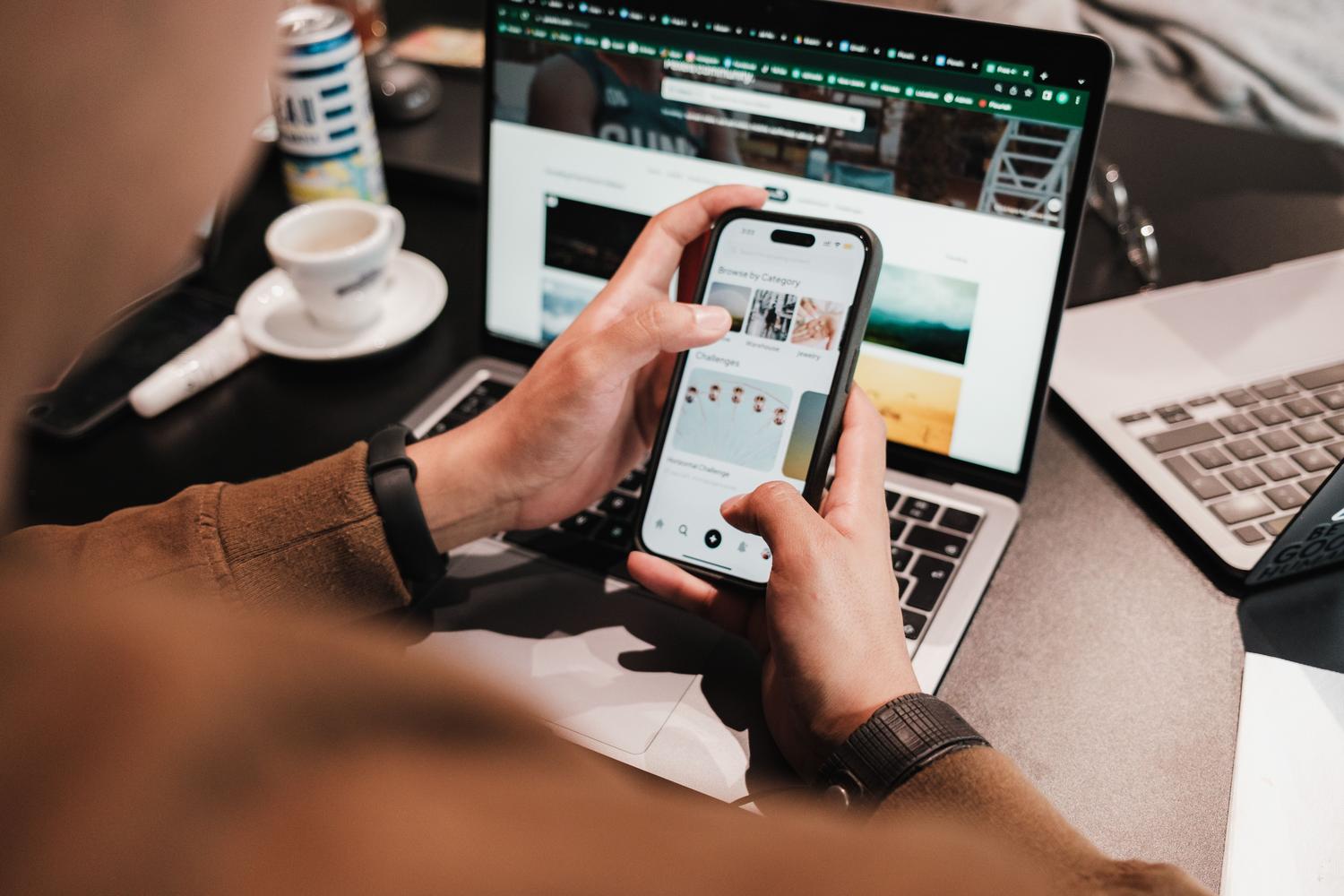
Pro hladký průběh procesu potřebujete dvě základní věci: aktivní účet Google a nejnovější verzi prohlížeče . Pokud používáte starší verzi, některé funkce synchronizace nemusí fungovat nebo se nemusí vůbec zobrazit. Můžete si to ověřit v nabídce nápovědy a pokud uvidíte, že je k dispozici aktualizace, nainstalujte si ji před zahájením.
Mějte na paměti, že postup je stejný, ať už používáte Windows, macOS nebo Linux. Mějte však telefon po ruce, protože Google je poměrně přísný, co se týče zabezpečení, a s největší pravděpodobností bude vyžadovat dvoufázové ověření , abyste potvrdili, že se na web pokoušíte přistupovat z neznámého zařízení.
Podrobný návod k aktivaci odkazu
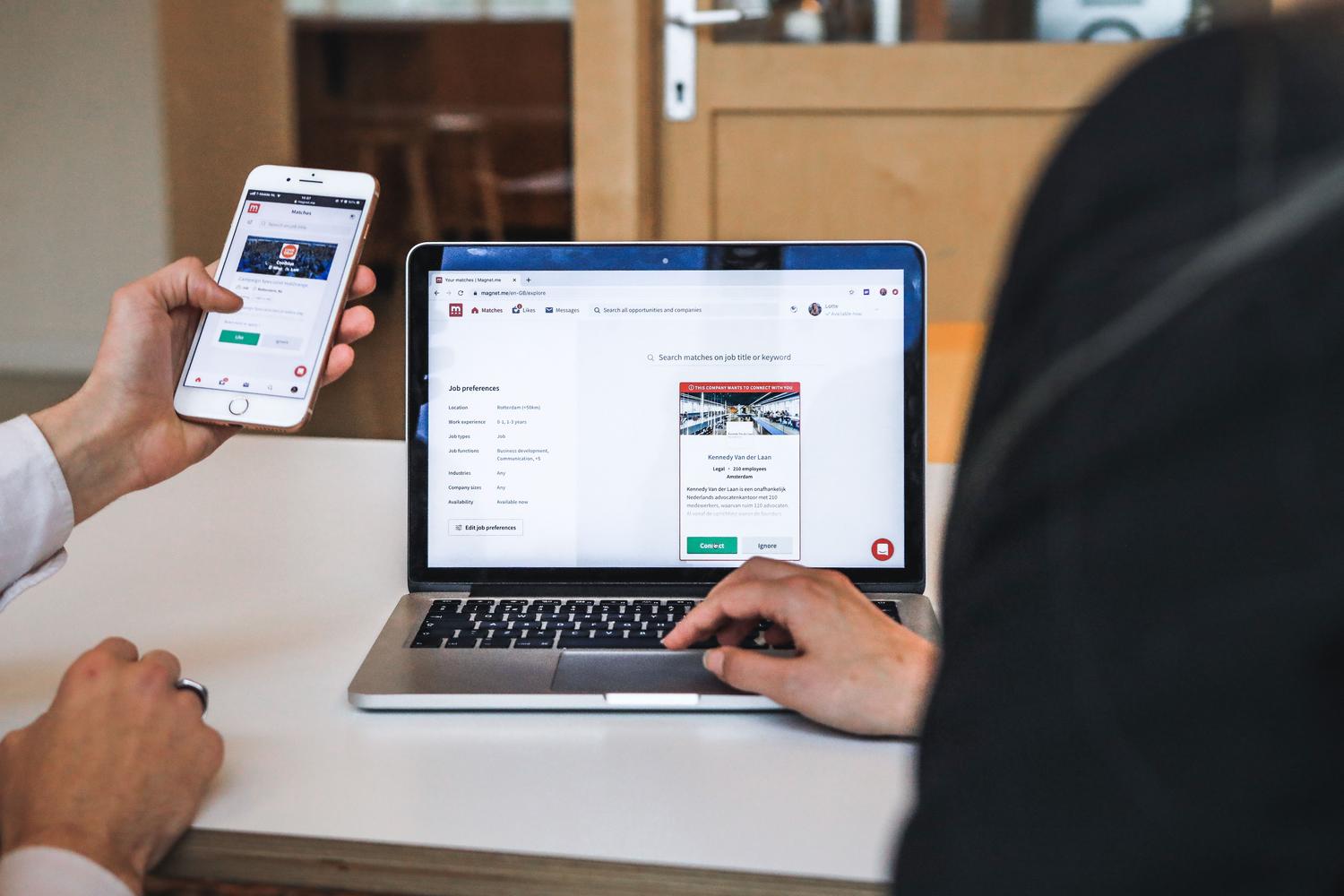
Aktivace synchronizace je velmi rychlý proces, který nezabere více než pár minut. Postupujte podle těchto kroků:
- Přejděte do nastavení Chromu a vyhledejte sekci Účet.
- Klikněte na možnost přihlášení a zadejte svůj e-mail a heslo.
- Pokud se vás systém zeptá, Potvrďte přístup z mobilního zařízení nebo zadejte bezpečnostní kód, který jste obdrželi.
- Nyní přichází důležitá část: vyberte, které kategorie chcete synchronizovat (záložky, hesla, historie atd.), nebo vyberte synchronizovat vše.
- Ověřte, zda se stav zobrazuje tak, jak je uvedeno v nabídce nastavení. "synchronizované".
Uspořádejte si život pomocí profilů v Chromu
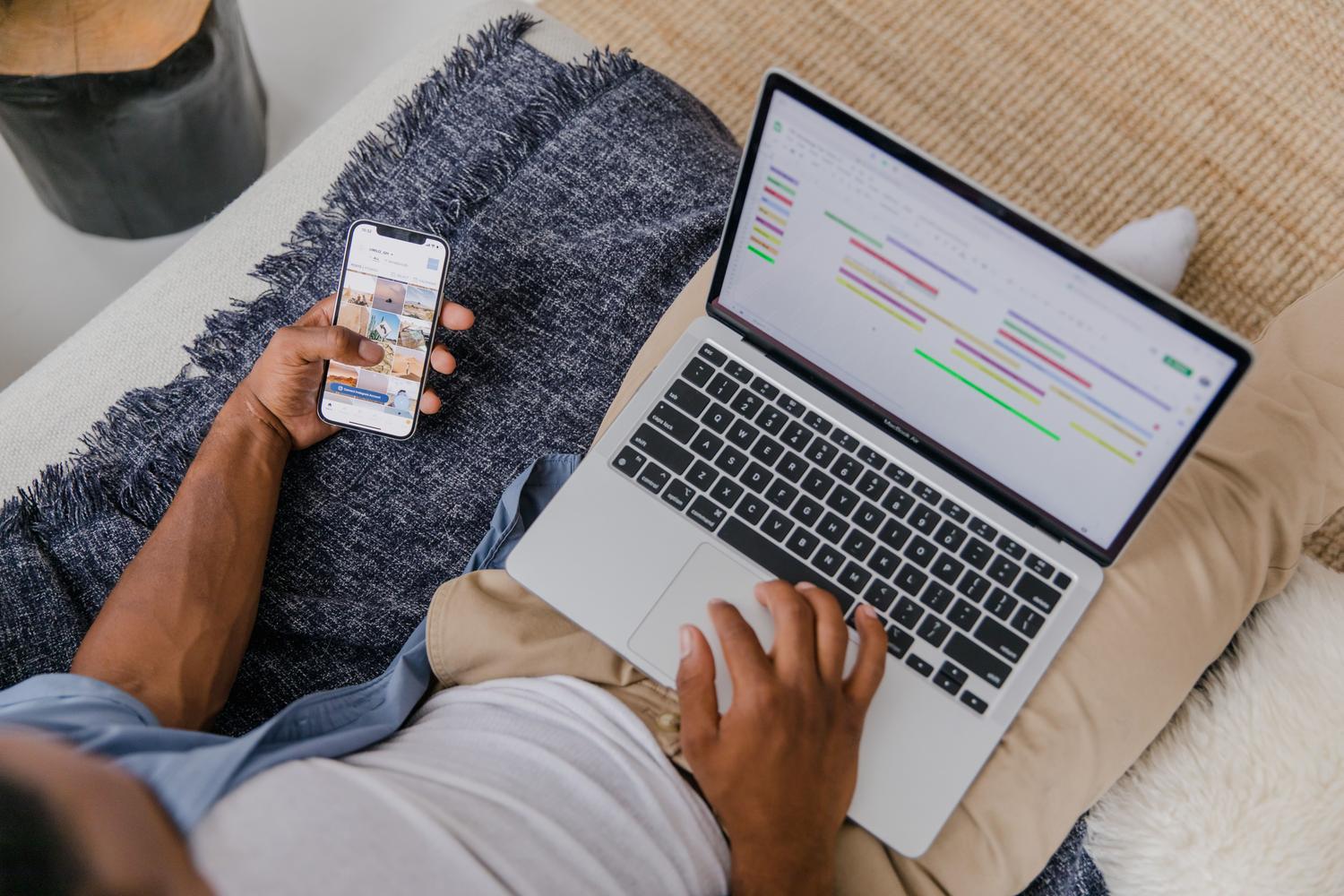
Pokud sdílíte počítač s partnerem, dětmi nebo kolegou, není třeba míchat svá data s jejich. Chrome vám umožňuje vytvářet samostatné profily. Každý profil funguje jako izolovaný prohlížeč s vlastními záložkami a nastavením, což zabraňuje tomu, aby soubory cookie z jedné relace interferovaly s jinou. Je to ideální způsob, jak oddělit pracovní a osobní život.
Chcete-li přidat nový profil, klikněte vpravo nahoře na ikonu profilu a vyberte možnost „Přidat profil“. Můžete si jej přizpůsobit pomocí jména, fotografie a barvy, abyste jej snadno odlišili. Pokud někdo potřebuje počítač jen na chvíli, je nejlepší použít režim hosta , který po zavření okna vymaže všechny stopy (historie a stažené soubory).
Správa a údržba vašeho účtu
V nastavení Chromu nebo na stránce myaccount.google.com můžete spravovat všechny své osobní údaje, od propojeného telefonního čísla až po profilový obrázek. Pokud se někdy rozhodnete, že profil již nepotřebujete, můžete ho smazat ve správci profilů, ale buďte velmi opatrní: smazáním profilu trvale odstraníte z počítače všechna lokální data spojená s daným uživatelem.
Pokud si všimnete, že se synchronizace zastavila, nepanikařte. Obvykle se to stává proto, že jste si nedávno změnili heslo nebo proto, že vám došlo místo v účtu Google. Někdy může připojení blokovat antivirový software; v takovém případě přidejte Chrome do seznamu výjimek. Pokud nic z toho nefunguje, problém obvykle vyřeší odhlášení a opětovné přihlášení.
Propojení účtu Google s Chromem promění prohlížeč ve všudypřítomný nástroj, který bezpečně ukládá vaše preference, hesla a historii prohlížení, což vám umožní bezproblémově přepínat mezi zařízeními a jasně oddělit osobní a profesní život pomocí samostatných profilů.