- Diferenciální diagnostika mezi softwarovými selháními, jako jsou zastaralé ovladače nebo malware, a fyzickými hardwarovými problémy.
- Techniky okamžité obnovy od restartu ovladačů grafické karty až po přístup do nouzového režimu.
- Důležitost preventivní údržby zaměřené na tepelný management, optimalizaci RAM a stav disků.

Jsem si jistý, že se vám to už stalo: jste hluboce ponořeni do důležitého projektu nebo si užíváte náročnou hru a najednou se vám počítač zasekne . Je frustrující vidět, jak se myš nehýbe a klávesnice zcela nereaguje, takže vám nezbývá nic jiného, než zírat na obrazovku a přemýšlet, jestli se počítač vypnul, nebo jen příliš přemýšlí.
Když se počítač zasekne, není to vždy ze stejného důvodu; někdy je to jednoduše přetížení procesů a jindy je to známka selhání hardwaru . V tomto článku se podrobně podíváme na to, co dělat, když váš počítač dělá problémy, od rychlých oprav až po důkladnější technické kontroly, abyste tomu zabránili v opakování.
Co dělat v okamžiku přesného zablokování?
Pokud si všimnete, že systém nereaguje, není třeba panikařit ani vyhazovat počítač z okna. První věc, kterou můžete zkusit, je měkký reset ovladačů grafické karty stisknutím kombinace kláves Windows + Ctrl + Shift + B. Obrazovka na chvíli zabliká; tím se obnoví spojení s grafickou kartou a často se vám to podaří, pokud je problém pouze vizuální.
Pokud to nefunguje, zkuste otevřít Správce úloh pomocí Ctrl+Alt+Delete nebo Ctrl+Shift+Esc. Odtud můžete ukončit úlohy, které nereagují nebo spotřebovávají příliš mnoho CPU a RAM. Někdy je viníkem zamrznutí celého systému jeden špatně optimalizovaný program. Pokud klávesnice stále nereaguje, poslední možností je nucené vypnutí podržením tlačítka napájení po dobu 5 až 10 sekund, dokud se počítač úplně nevypne.
Časté příčiny: Proč se mi počítač zasekává?
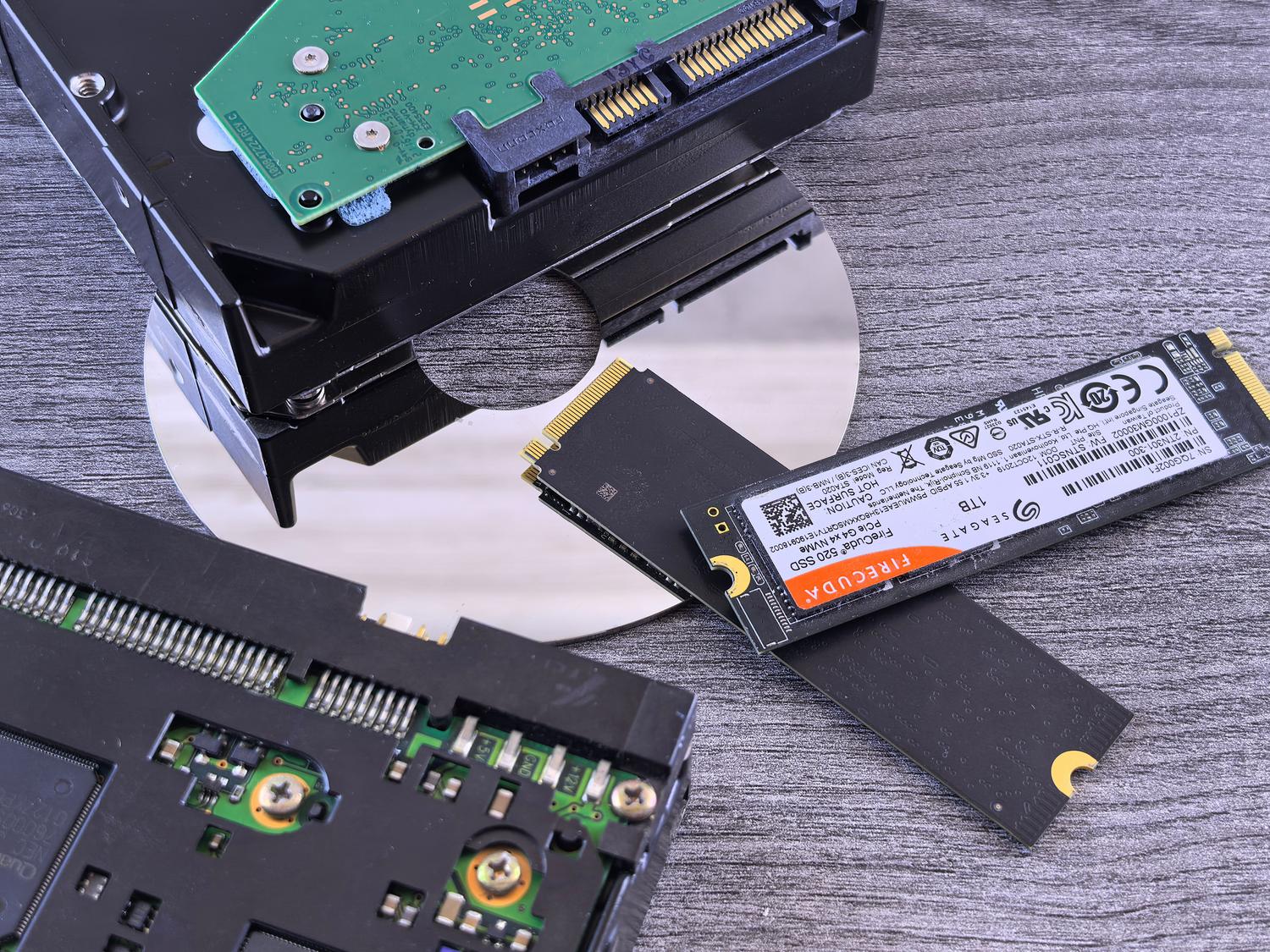
Jedním z nejčastějších důvodů je nedostatek systémových prostředků . Když je paměť RAM plná, systém Windows se snaží použít pevný disk jako virtuální paměť (stránkovací soubor). Pokud je pevný disk téměř plný nebo se jedná o starý a pomalý HDD, může dojít k chybě počítače při pokusu o přesun dat, což způsobí, že procesor přestane zpracovávat instrukce a počítač se zamrzne.
Dalším kritickým faktorem je přehřívání komponent . Procesor i grafická karta mají ochranné systémy, které snižují jejich rychlost nebo vypínají systém, aby se zabránilo spálení čipu. Pokud si všimnete, že ventilátory řvou jako v letadle nebo že se šasi zahřívá, je velmi pravděpodobné, že nahromaděný prach blokuje ventilaci a nutí počítač přejít do režimu sebezáchovy.

Nemůžeme zapomenout na škodlivý software. Malware a viry mohou poškozovat důležité systémové soubory nebo spouštět skryté procesy, které spotřebovávají prostředky na pozadí. Podobně zastaralé nebo nekompatibilní ovladače mohou způsobit vážné konflikty mezi operačním systémem a hardwarem, což vede k nechvalně známým modrým obrazovkám smrti nebo náhodným pádům systému bez zjevného důvodu.
Pokročilá řešení a hloubková diagnostika
Pokud se pády opakují, je čas spustit systém Windows v nouzovém režimu . Spuštěním počítače pouze s nejnutnějším minimem služeb můžete vyloučit software třetích stran jako příčinu problému. V nouzovém režimu se doporučuje spustit příkaz `sfc /scannow` v příkazovém řádku k opravě poškozených souborů a použít nástroje jako CrystalDiskInfo ke kontrole pevného disku na přítomnost chybných sektorů.
U notebooků je nezbytné zkontrolovat nastavení schématu napájení . Někdy možnost vypnutí pevného disku po určité době nečinnosti způsobí, že systém zamrzne při pokusu o jeho probuzení. Přepnutí na „Vysoký výkon“ může stabilizovat napájení a zabránit nepříjemnému zasekávání během náročných úloh.

Pro zkušenější uživatele je kontrola nástroje Windows Reliability Monitor zlatým dolem. Tento protokol přesně ukazuje, která aplikace nebo ovladač selhal těsně před zamrznutím, což vám umožňuje přesně určit příčinu problému namísto dohadování. Pokud nic z toho nefunguje, aktualizace systému BIOS základní desky může vyřešit problémy s kompatibilitou s moderními procesory nebo novějšími moduly RAM.
Tipy pro plynulý chod počítače bez pádů

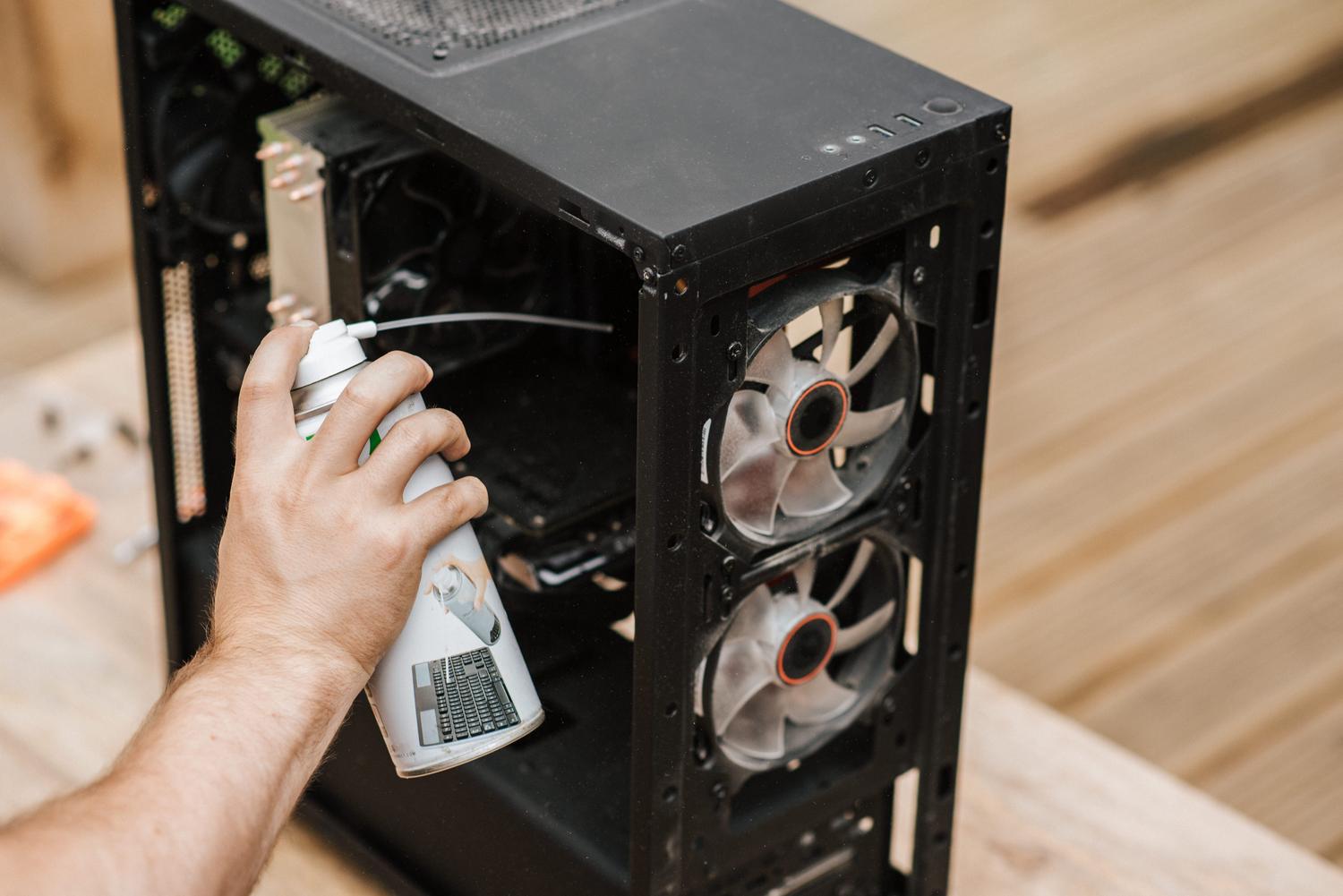
Nejlepším řešením je prevence. Udržování zařízení v čistotě, používání stlačeného vzduchu každé dva měsíce, zajišťuje optimální proudění vzduchu a udržuje nízké teploty. Důležité je také nepřetěžovat spouštění Windows; pomocí příkazu msconfig nebo Správce úloh deaktivujte programy, které se spouštějí automaticky a které nepotřebujete používat denně.
Pro správné fungování virtuální paměti se ujistěte, že na hlavním disku máte vždy alespoň 20 % volného místa . Pokud to váš rozpočet dovolí, je nejvýznamnějším upgradem, který můžete provést, výměna mechanického pevného disku (HDD) za SSD, protože drasticky snižuje zamrzání související se čtením dat a zrychluje celý systém.
Neinstalujte více antivirových programů najednou, protože jejich skenovací moduly mohou při soupeření o kontrolu nad systémem způsobit konflikt a dokonce i selhání procesoru . Udržování systému Windows a ovladačů NVIDIA, AMD nebo Intel aktuální je nejúčinnějším způsobem, jak chránit počítač před softwarovými chybami, které ho mohou učinit nepoužitelným.
Stabilní počítač závisí na rovnováze mezi čistým hardwarem a optimalizovaným softwarem. Kombinací správy paměti RAM, regulace teploty a eliminace nepotřebných procesů většina pádů mizí, což umožňuje počítači podávat nejlepší výkon bez neočekávaných pádů nebo nucených restartů.
