- El burn-in és un desgast desigual dels compostos orgànics que genera imatges fantasma permanents.
- La detecció es basa en lús de colors sòlids i escales de grisos per localitzar defectes de píxels i retencions.
- Hi ha mesures preventives com el refresc de píxels, l'ús de protectors de pantalla i la gestió de la brillantor.
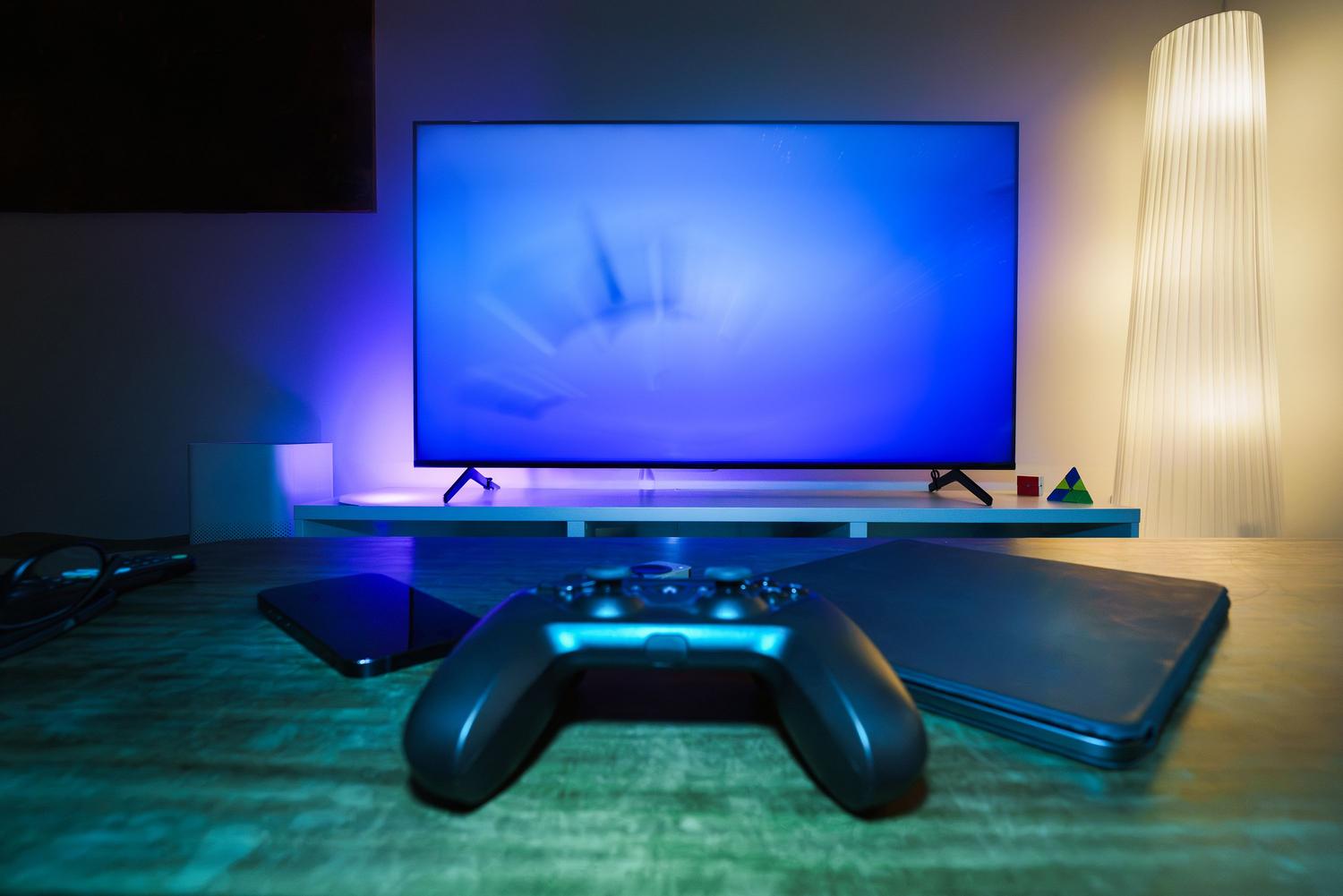
Si t'has agafat un monitor OLED o tens una tele d'última generació, és normal que t'entri una mica la por amb el famós cremat de pantalla . Aquesta tecnologia és una passada pels seus negres purs, però té un punt feble: els components orgànics es degraden amb el temps, i si deixem alguna cosa fixa molta estona, potser es quedi una marca per sempre.
No cal ser un expert en maquinari per mantenir el tauler a punt. Amb un parell de trucs senzills i algunes proves visuals , pots saber exactament en quin estat es troba el teu dispositiu i, el més important, prendre mesures perquè no es converteixi en un maldecap a llarg termini.
Què és exactament el burn-in i per què passa?
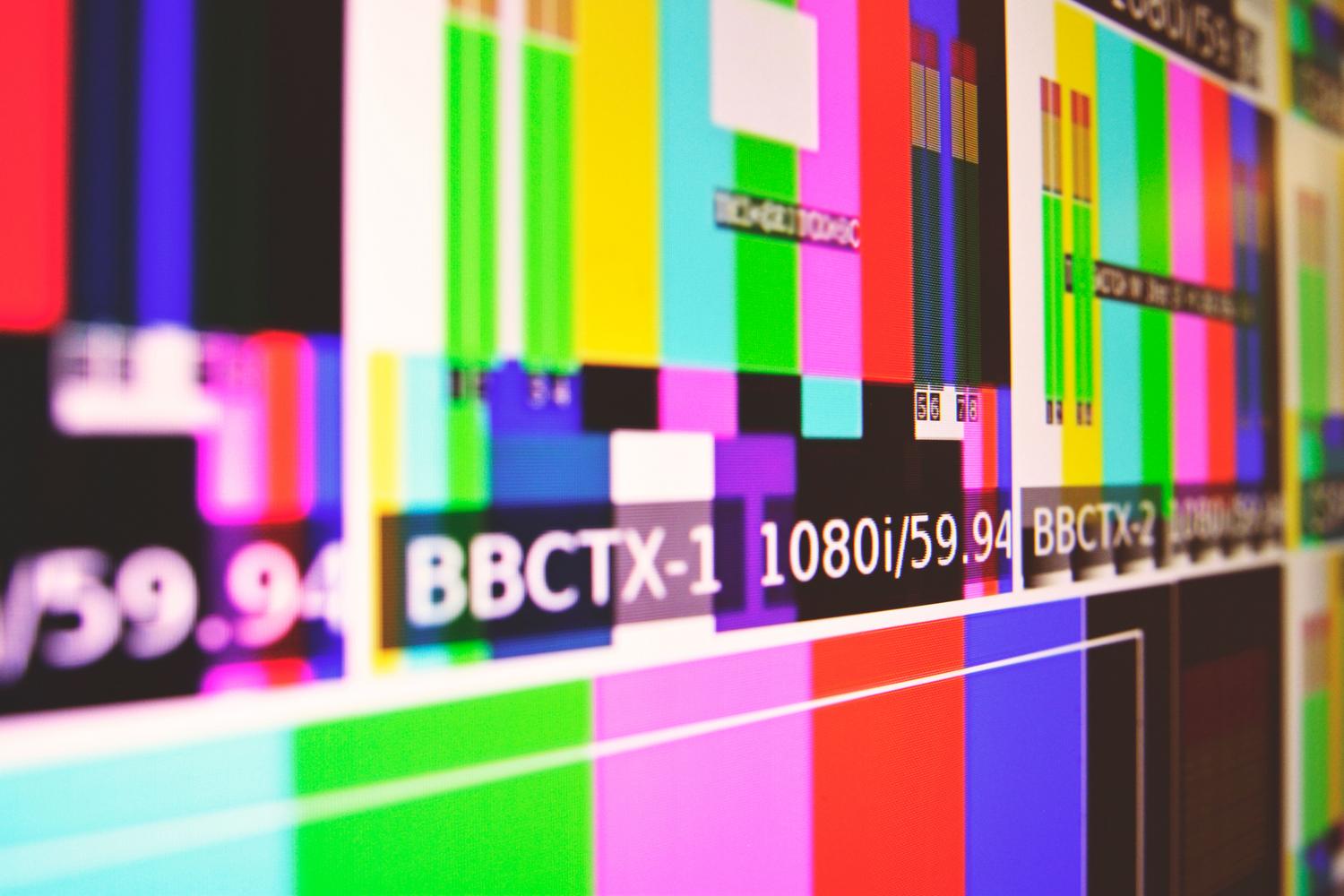
El burn-in, o retenció permanent d'imatge, passa quan certs píxels treballen més que altres durant períodes perllongats. Com que les pantalles OLED usen díodes orgànics que emeten la seva pròpia llum , aquests es desgasten. Si teniu un logotip d'un canal de notícies o la barra de tasques de Windows sempre al mateix lloc, aquests píxels específics perden brillantor més ràpid que la resta, creant el que anomenem imatges fantasma.
És important no confondre això amb la retenció temporal. De vegades veus una ombra que desapareix al cap de pocs minuts; això és només un efecte passatger que no suposa un dany real. El problema ve quan la marca es queda aquí independentment del que posis en pantalla, la qual cosa indica un desgast físic del material.
Com fer un test de cremat casolà i efectiu
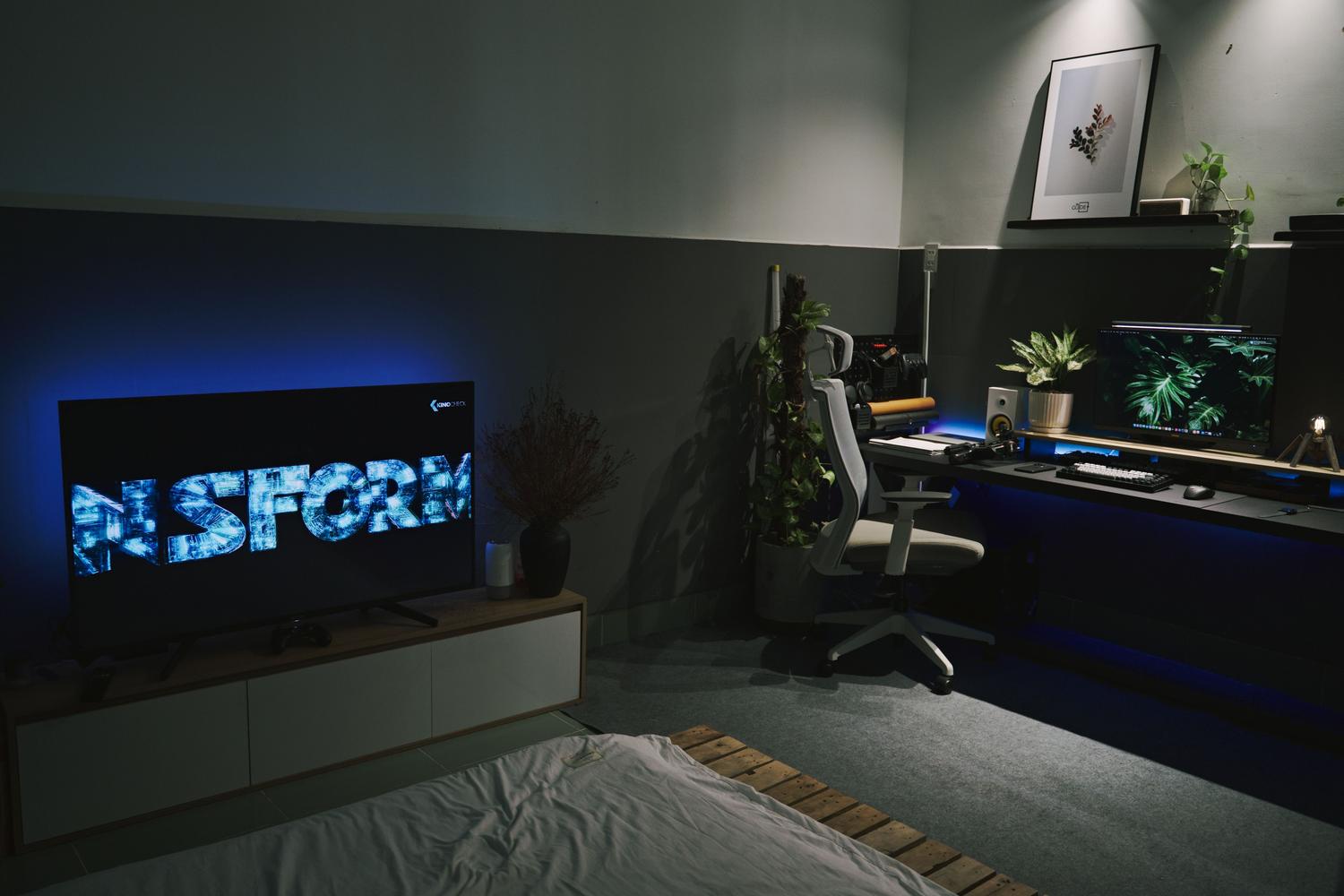
Per saber si la teva pantalla està patint, l'ideal és fer servir fons de colors sòlids que aïllin les fallades. El procés és força intuïtiu: primer, neteja bé el panell per no confondre una mota de pols amb un píxel mort, i després apaga els llums de l'habitació perquè qualsevol anomalia salti a la vista.
- Colors primaris (Vermell, Verd, Blau): Serveixen per detectar subpíxels danyats o estuck píxels que es queden encesos.
- Fons blancs i negres: Són perfectes per localitzar píxels morts (punts negres en blanc) o fuites de llum.
- Escales de grisos: És on millor es veu el burn-in. El gris mitjà és la millor eina per detectar siluetes d'icones o barres de navegació.
Si notes que una forma reconeixible, com l'HUD d'un videojoc, es repeteix exactament al mateix lloc en canviar de color, és molt probable que tinguis burn-in confirmat . Si la taca canvia de lloc o desapareix, probablement és un problema de programari o brutícia.
Diferents fallades: Píxels morts vs. Cremat
De vegades veiem un puntet i entrem amb pànic, però no tot és burn-in. Un píxel mort és un punt que no emet llum i sempre es veu negre. Per altra banda, un píxel encallat és aquell que es queda fix en un color brillant. Aquests són defectes de fabricació, mentre que el cremat és un procés de degradació per ús.
Als mòbils AMOLED, el desgast sol concentrar-se a la barra d'estat superior o als botons de navegació inferiors. A les televisions, el més comú és trobar el rastre de logotips de canals o els subtítols de les sèries que veiem en bucle.
Consells per evitar que la teva pantalla mori prematurament
Encara que els fabricants moderns inclouen funcions com el desplaçament de píxels o l'atenuat de logos, nosaltres podem ajudar el panell. El més bàsic és no abusar de la brillantor màxima; com més fort brilli el píxel, més ràpid s'esgota la seva vida útil. També és fonamental activar el protector de pantalla i configurar l'apagat automàtic perquè la tele no es quedi encesa si et quedes fregit al sofà.
Per als qui usen el monitor per treballar, hi ha trucs com amagar la barra de tasques automàticament o utilitzar fons de pantalla dinàmics que canviïn constantment. Si notes que hi ha una retenció lleu, pots intentar executar els cicles de refresc de píxels que vénen al menú de configuració del dispositiu, encara que convé no abusar-ne seguint sempre les instruccions del manual.
Quan t'hauries de preocupar i reclamar la garantia?
Si el burn-in és molt evident i dificulta la visió del contingut, és el moment de revisar-ne la garantia. És vital documentar la sentència amb fotos reals (no captures de pantalla, ja que aquestes no mostren el dany físic del panell). Pren fotografies del panell complet en gris i blanc, evitant el flaix perquè no hi hagi reflexos que ocultin la marca.
Tingues en compte que cada marca té la seva política; alguns consideren el burn-in com a desgast natural i altres ho cobreixen com a defecte. Tenir proves clares que la marca és persistent i no una retenció temporal us donarà molta més força en parlar amb el servei tècnic.
Cuidar una pantalla OLED requereix certes manyagues, però el resultat visual compensa l'esforç. La clau és evitar que la imatge es quedi congelada durant hores i aprofitar les eines de neteja de píxels del fabricant. Realitzant tests periòdics amb colors sòlids i mantenint una brillantor moderada, qualsevol usuari pot estirar la vida útil del panell i evitar que aquestes molestes ombres arruïnin l'experiència visual.
Índex