- Permet ladministració remota i local de routers i extensors TP-Link mitjançant una interfície intuïtiva.
- Inclou eines avançades com a control parental, creació de xarxes de convidats i diagnòstic de xarxa en temps real.
- Requereix versions actualitzades de microprogramari al maquinari i sistemes operatius iOS 11+ o Android 5.0+.
- Facilita la configuració inicial del SSID, les contrasenyes i els paràmetres WAN sense necessitat d'un ordinador.

Avui dia, portar tot el control de casa nostra a la butxaca és l'habitual, i la gestió de la xarxa wifi no n'és l'excepció. Per evitar-nos la llauna d'entrar a menús web complicats des del navegador del mòbil, que de vegades semblen dissenyats per a pantalles gegants, han sorgit eines que ens faciliten la vida enormement. Aquí és on entra en joc TP-Link Tether , una aplicació gratuïta que transforma la manera com administrem els nostres equips de xarxa, permetent-nos fer ajustaments complexos sense complicacions.
Aquesta eina no és només per a experts, sinó que està pensada perquè qualsevol usuari, des del més bàsic fins al que vol tunejar la seva xarxa al màxim, pugui supervisar els seus encaminadors i extensors de forma intuïtiva. Ja sigui que necessitis canviar una contrasenya ràpid o vulguis fer fora algú que s'ha penjat al teu wifi sense permís, Tether posa totes les opcions a un parell de clics, eliminant la dependència d'un ordinador de sobretaula.
En què consisteix realment l'app Tether?
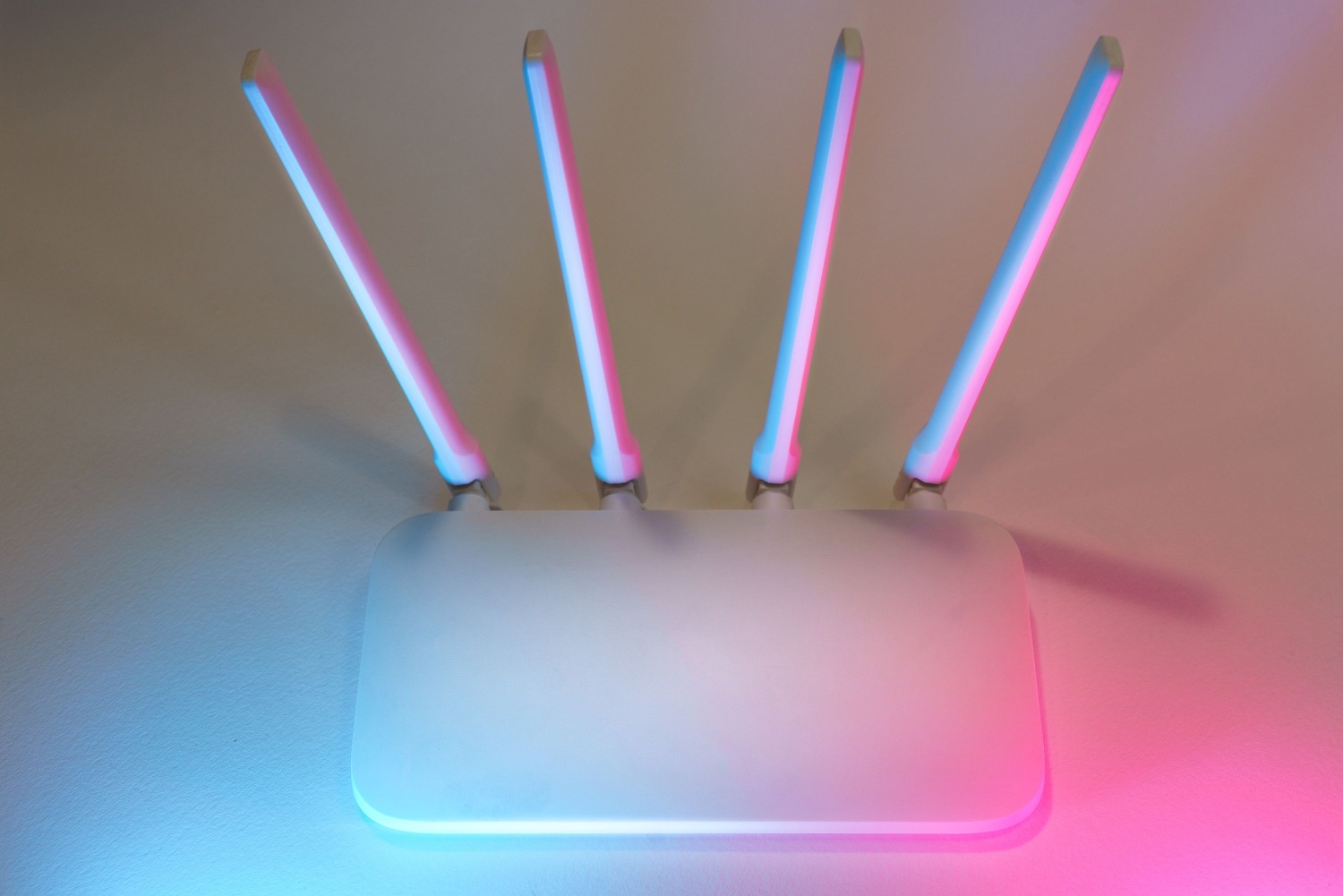
Es tracta d'una solució integral dissenyada específicament per gestionar remotament encaminadors, equips xDSL i extensors de rang de la marca TP-Link. La seva principal forta és oferir una interfície visualment neta que permet comprovar l'estat de la xarxa i ajustar els paràmetres segons el que necessitem a cada moment, ja sigui estant a casa o des de qualsevol altre lloc gràcies a la seva integració amb el núvol.
Funcionalitats i eines principals

L'aplicació no es queda a la superfície, sinó que aprofundeix en diverses eines essencials per al dia a dia:
- Gestió de Wi-Fi: Podeu canviar el nom del SSID (el nom de la vostra xarxa) i actualitzar la clau de seguretat per mantenir la connexió protegida.
- Control dels pares: És ideal per als qui tenen nens, ja que permet definir horaris d'accés a internet i bloquejar pàgines web o dominis específics.
- Xarxa d'Invitats: Permet crear una connexió separada per a les visites, cosa que evita que estranys tinguin accés als teus arxius locals i millora la seguretat de la xarxa principal.
- Connexió a Internet: Facilita l'ajust dels paràmetres del port WAN, i permet triar entre IP dinàmica, estàtica, PPTP o L2TP segons ho requereixi el proveïdor.
- Diagnòstic i Sistema: Inclou eines per detectar errors a la LAN/WLAN en temps real, a més d'opcions per a reiniciar l'equip o restablir-lo de fàbrica.
- Compartir Accés: Una funció molt pràctica que genera un codi QR perquè altres es connectin al wifi sense haver d'escriure la contrasenya a mà.
Compatibilitat i requisits de sistema
Perquè tot funcioni com la seda, és fonamental complir certs requisits tècnics. Pel que fa al programari mòbil, l'app requereix iOS 11 o versions posteriors i, en el cas d'Android, la versió 5.0 d'ara endavant (encara que algunes anàlisis suggereixen que versions des de la 4.0 ja poden funcionar). És vital que el microprogramari del dispositiu de xarxa estigui actualitzat a la darrera versió disponible per evitar errors de compatibilitat.
La llista de maquinari compatible és extensíssima, abastant famílies com els Archer (C7, C9, AX55, entre d'altres) i diverses sèries de routers TL-WR i TL-WDR. No obstant això, la majoria dels models recents d'extensors i routers ja estan preparats per integrar-se amb Tether, encara que no apareguin explícitament als llistats antics.
Guia pas a pas per a la configuració inicial
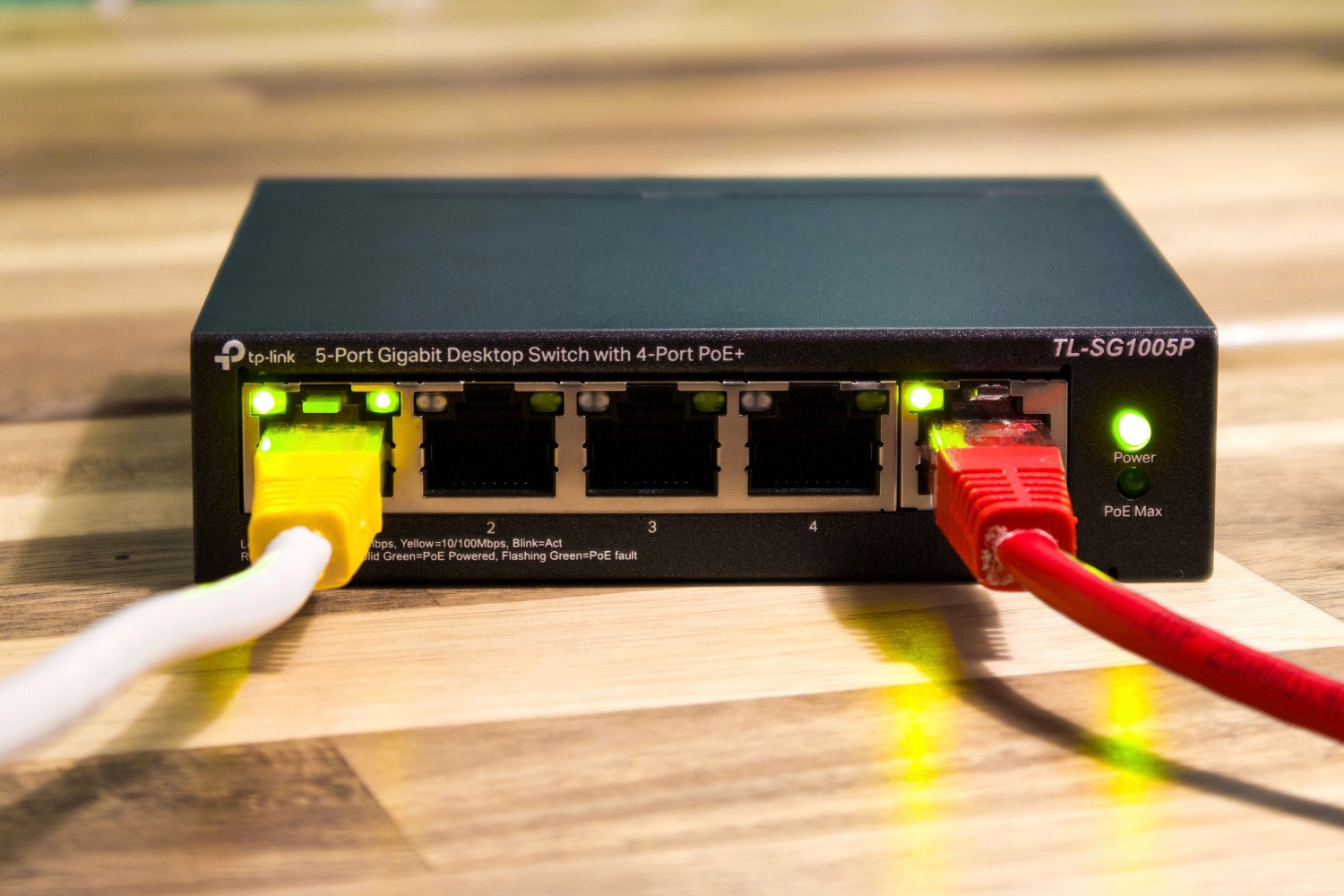
Posar en marxa el sistema és força senzill si seguim un ordre lògic. Primer, hem d'assegurar que el cable Ethernet vagi del mòdem al port WAN del router . Un cop fet això, connectem el telèfon intel·ligent a la xarxa wifi predeterminada de l'equip (les dades solen venir a l'etiqueta inferior del dispositiu).
En obrir l'aplicació, el Tether escanejarà la xarxa i ens mostrarà els dispositius compatibles. Després de seleccionar el nostre, el sistema ens demanarà crear una contrasenya dadministració per al router. Després, hem de triar el tipus de connexió (IP dinàmica és la més comuna si estem darrere d'un altre router, mentre que PPPoE sol ser l'opció per a connexions directes a l'ISP), configurant l'ID de VLAN si el proveïdor d'Internet ho exigeix.
Finalment, personalitzem els noms i claus de les bandes de 2,4 GHz i 5 GHz . El procés acaba amb una prova de connexió automàtica que ens confirmarà si Internet funciona correctament. Si volem gestionar l'equip des de fora de casa, només cal iniciar sessió al compte cloud de TP-Link.
Tenir el control total de la infraestructura de xarxa des d'un dispositiu mòbil simplifica dràsticament l'administració de la llar, permetent des de bloquejar usuaris no desitjats fins a optimitzar el rendiment del wifi i gestionar el temps de connexió dels menors, tot això mitjançant una interfície fluida que fa innecessari l'ús d'interfícies web obsoletes.
Preguntes freqüents
Quins dispositius són compatibles amb l'aplicació Tether?
És compatible amb una àmplia gamma de routers, equips xDSL i extensors de rang de TP-Link, incloent-hi la majoria dels models recents de les famílies Archer i TL.
Es pot gestionar el router des de fora de casa?
Sí, és possible realitzar una gestió remota creant un compte al servei cloud de TP-Link i iniciant sessió a l'aplicació.
Què fer si el meu router no apareix a la llista de Tether?
Es recomana verificar que el microprogramari del dispositiu estigui actualitzat a la darrera versió i que el mòbil estigui connectat a la xarxa wifi del router.
Per què serveix la funció de xarxa de convidats a Tether?
Permet crear una connexió wifi independent per a visites, evitant que tinguin accés als fitxers i dispositius de la xarxa local principal per seguretat.
Com puc bloquejar l'accés a Internet d'un dispositiu específic?
Dins del menú de configuració de l'app, es pot accedir a la secció de clients bloquejats per afegir dispositius a una llista negra.
Quins requisits del sistema operatiu necessita l'app?
L'aplicació requereix iOS 11 o posterior per a dispositius Apple i Android 5.0 o posterior per a dispositius de Google.
És possible canviar el nom i la contrasenya del wifi des de l'app?
Sí, la secció de Wi-Fi us permet modificar el nom de l'SSID i actualitzar la contrasenya d'accés tant per a la banda de 2,4 GHz com la de 5 GHz.
