- El protocol IPv6 pot generar conflictes de connectivitat en xarxes corporatives amb maquinari antic o certs ISPs.
- És possible mitigar-ne l'impacte des de Preferències del sistema configurant l'opció de només enllaç local a la pestanya TCP/IP.
- Per a una desactivació total i efectiva, es poden utilitzar ordres específiques de networksetup a través de la Terminal de macOS.

Segur que alguna vegada heu sentit a parlar del protocol IPv6. Bàsicament, és el successor del clàssic IPv4 i ha nascut per solucionar un problema crític: ens estàvem quedant sense adreces IP a causa del creixement brutal de dispositius connectats a tot el món, especialment en potències com la Xina o l'Índia. Tot i que és el camí cap al futur d'Internet , la realitat és que la seva implementació no ha estat uniforme i encara hi ha molts racons de la xarxa que no s'hi porten bé.
El problema ve quan intentes navegar en entorns específics, com ara xarxes corporatives que utilitzen maquinari i switches ja veterans , o amb certs proveïdors de serveis d'Internet. En aquests casos, tenir l'IPv6 actiu et pot donar mals de cap, provocant que la connexió es torni lenta, tingui talls intermitents o fins i tot et deixi totalment fora de joc. Per sort, treure'l del mig a macOS és una tasca força senzilla que no hauria d'afectar negativament la teva navegació habitual.

Què és exactament l'IPv6 i per què donaria problemes?
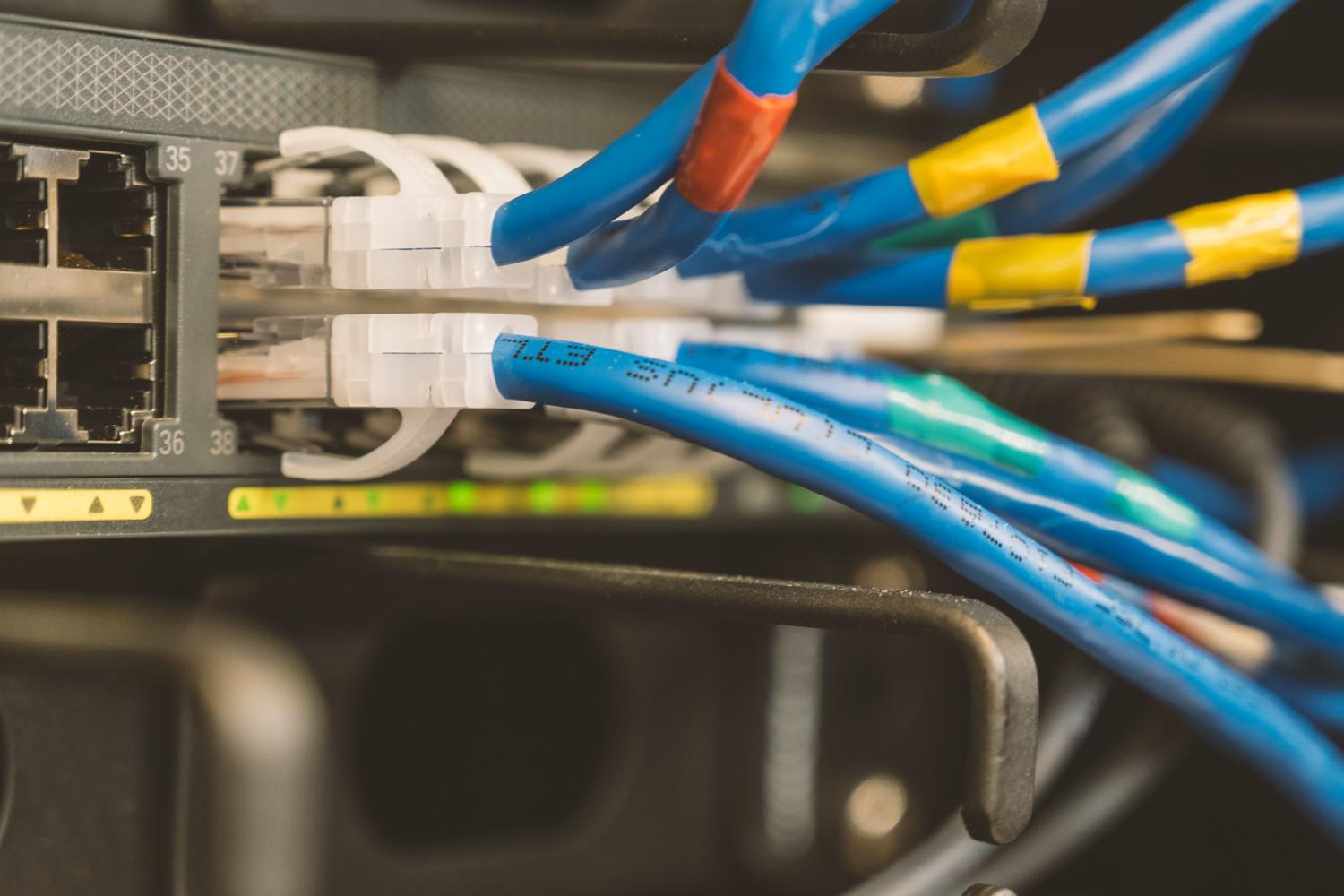
Per entrar una mica en feina, l'IPv6 és una versió del Protocol d'Internet que expandeix l'espai d'encaminament dels 32 bits de l'IPv4 a uns 128 bits impressionants. Això permet una quantitat gairebé infinita de nodes i facilita l' autoconfiguració dels dispositius . No obstant això, hi ha un inconvenient tècnic: les màquines que només parlen IPv4 i les que usen IPv6 no es poden comunicar directament entre si sense ajuda.
Més enllà de la connectivitat, hi ha un tema de seguretat. Alguns experts adverteixen que, mentre l'IPv4 està blindat i vigilat, l'IPv6 de vegades campa a plaer . Això ha estat aprofitat per certs malwares i botnets (com algunes variants de Zeus) per crear connexions que consumeixen l'amplada de banda i enfonsen el rendiment de l'equip. Seguint la màxima de seguretat de «si no el fas servir, apaga-ho» , desactivar-ho pot ser una mesura preventiva intel·ligent.

Mètode senzill: a través de Preferències del Sistema
Si no us agrada complicar-vos la vida amb codis, macOS ofereix una ruta visual per mitigar l'ús d'aquest protocol. Els passos són molt directes:
- Adreça't al menú d'Apple i obre les Preferències de el Sistema, buscant després la secció de Xarxa.
- Selecciona la connexió que estiguis utilitzant en aquell moment (ja sigui Wi-Fi o Ethernet) i fes clic al botó de funcions avançades.
- Un cop dins, localitza la pestanya anomenada TCP / IP.
- Al menú desplegable de «Configura IPv6», canvieu l'opció automàtica per «només enllaç local» (Link-local only).
- Per acabar, desa els canvis i aplica'ls.
Si la vostra versió de macOS és molt recent, és possible que veieu l'opció de desactivar-lo completament en aquest mateix menú. Si no és així, l'opció d'enllaç local fa que l'equip només faci servir IPv6 dins de la vostra xarxa domèstica i no per sortir a Internet. Un truc extra és aprofitar les «Ubicacions» de xarxa per crear un perfil específic quan necessitis evitar l'IPv6 sense haver de canviar la configuració cada vegada.

Mètode avançat: usant la Terminal

Hi ha situacions on la interfície gràfica no és suficient o no apareix l'opció d'apagat. En aquest cas, ens toca recórrer a la terminal, que és l'eina més potent per gestionar el sistema. Tingueu en compte que qualsevol canvi posterior a la configuració de xarxa podria revertir aquestes ordres.
Per començar, obre l'aplicació Terminal des de la carpeta d'Utilitats a Aplicacions o utilitza Spotlight. Primer, hem de saber com es diu exactament la teva interfície de xarxa executant: sudo networksetup -listallnetworkservices. El sistema et demanarà el teu contrasenya d'administrador; escriu-la (no veuràs asteriscs mentre ho fas) i prem Enter.
Un cop identificada la teva xarxa, utilitza l'ordre corresponent segons el teu cas:
- Si uses cable:
sudo networksetup -setv6off Ethernet - Si utilitzes Wi-Fi:
sudo networksetup -setv6off Wi-Fi
Si en algun moment te'n penedeixes i vols tornar a activar el protocol, simplement substitueix la paraula -setv6off per -setv6automatic a les ordres anteriors. Per comprovar si el canvi ha tingut efecte, pots fer servir la instrucció ifconfig i revisar que les interfícies en0 (cable) o en1 (Wi-Fi) ja no gestionin adreces IPv6.
Deshabilitar el protocol IPv6 a macOS és un procés ràpid que pot solucionar problemes de lentitud, talls de connexió o errors de seguretat en xarxes antigues. Ja sigui optant per la ruta senzilla dels ajustaments de xarxa configurant l'enllaç local, o anant a matxet amb la Terminal per a un apagat total, l'objectiu és estabilitzar la navegació eliminant un protocol que, encara que és el futur, encara dóna guerra al present.
