- La vinculació permet replicar adreces d'interès, contrasenyes i historial a qualsevol dispositiu mitjançant el xifratge del compte de Google.
- És possible crear múltiples perfils independents per separar lús personal del laboral o compartir lequip amb altres usuaris.
- La sincronització requereix tenir el navegador actualitzat i pot requerir la verificació d'identitat per seguretat.
Segur que t'ha passat: canvies d'ordinador o et compres un mòbil nou i t'adones que has de tornar a desar tots els marcadors i recordar contrasenyes que creies tenir controlades. Vincular el teu compte personal a Google Chrome és, bàsicament, la solució definitiva per no haver de començar de zero cada vegada que canviïs de dispositiu, permetent portar tot el teu entorn digital a la butxaca.
No es tracta només de posar un correu electrònic, sinó d'activar una eina de sincronització que fa que el vostre navegador sigui intel·ligent i coherent. En associar el teu compte, Chrome deixa de ser un simple visor de webs per convertir-se en un espai personalitzat i segur que et reconeix siguis on siguis, facilitant enormement la navegació diària.
Avantatges de sincronitzar el vostre navegador amb Google
Quan decideixes vincular el teu correu, la màgia passa al núvol. En lloc que el vostre historial o les vostres extensions es quedin desats únicament al disc dur del vostre PC, es repliquen de forma xifrada al vostre compte. Això significa que si l'ordinador decideix passar a millor vida o et toca formatar-lo, no perdràs ni una sola dada important, ja que tot es recupera en iniciar sessió al nou equip.
Una de les funcions més útils és el gestor de contrasenyes. Chrome omple els formularis automàticament, cosa que no només t'estalvia temps, sinó que evita caure en webs fraudulentes , ja que el navegador només autocompleta les dades als dominis reals i verificats. A més, pots obrir una pestanya al mòbil i continuar llegint-la a l'ordinador sense perdre el fil, optimitzant el flux de treball.
Requisits previs perquè tot rodi
Perquè el procés sigui fluid, necessites dues coses fonamentals: un compte de Google actiu i tenir el navegador actualitzat a la darrera versió . Si utilitzeu una versió antiga, és molt probable que algunes funcions de sincronització facin errors o no apareguin. Pots revisar-ho al menú d'ajuda i, si veus que hi ha una actualització pendent, dóna-li canya abans de començar.
Tingues en compte que el procediment és idèntic ja sigui que facis servir Windows, macOS o Linux. Això sí, mantingues el mòbil a mà, perquè Google és força gelós amb la seguretat i és molt probable que et demani una verificació en dos passos per confirmar que ets tu qui intenta accedir des d'un dispositiu desconegut.
Guia pas a pas per activar la vinculació
Activar la sincronització és un procés rapidíssim que no us portarà més d'un parell de minuts. Només heu de seguir aquests passos:
- Entra al menú de configuració de Chrome i cerca la secció de compte.
- Fes clic a l'opció d'iniciar sessió i fica el teu correu i contrasenya.
- Si el sistema t'ho demana, confirma l'accés des del mòbil o introduïu el codi de seguretat rebut.
- Ara ve el que és important: tria quines categories vols sincronitzar (marcadors, contrasenyes, historial, etc.) o selecciona sincronitzar-ho tot.
- Verifica que al menú de configuració aparegui l'estat com «sincronitzat».
Organitza la teva vida amb els perfils de Chrome
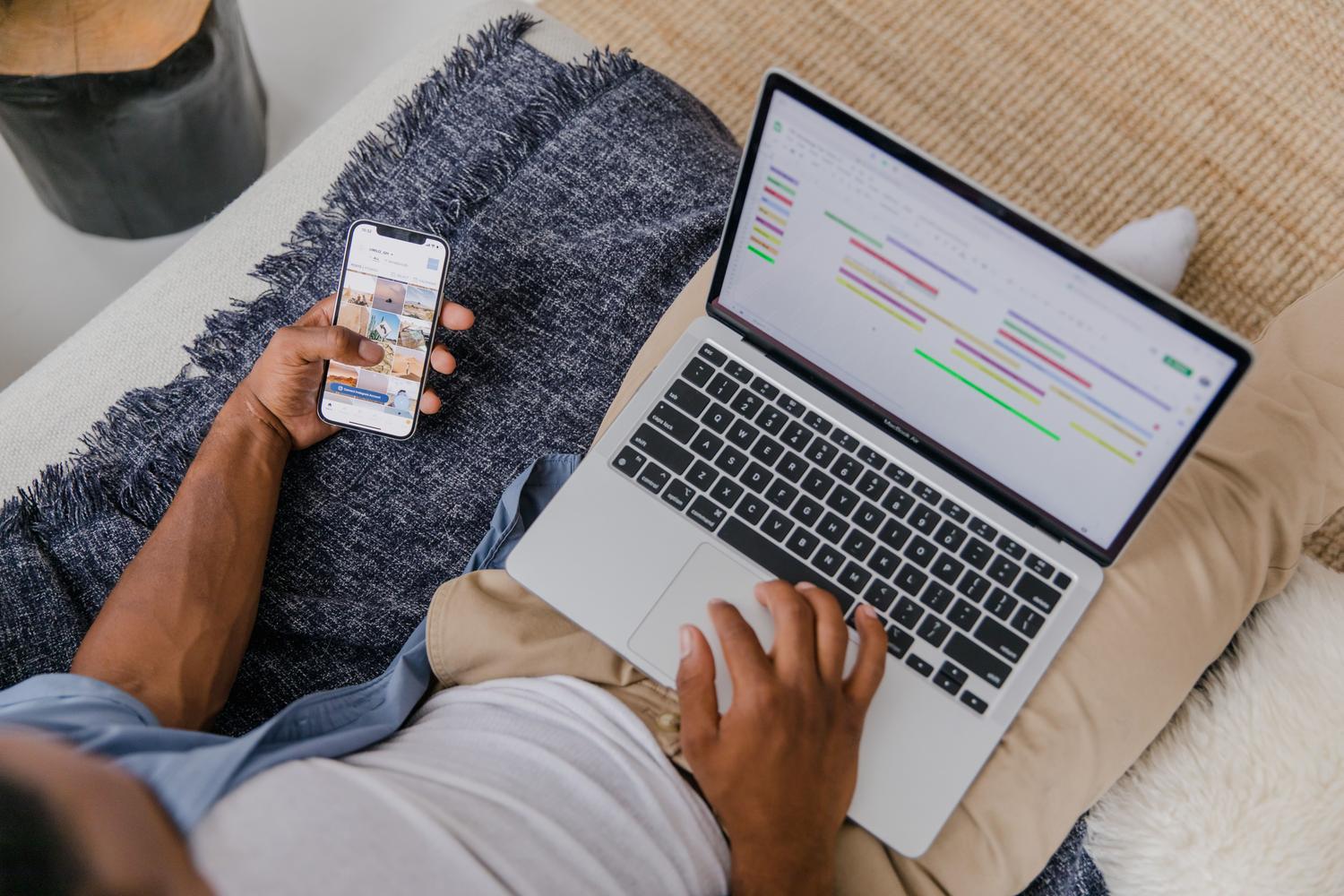
Si comparteixes l'ordinador amb la teva parella, els teus fills o algun col·lega, no cal que barregis les teves coses amb les seves. Chrome permet crear perfils independents. Cada perfil funciona com un navegador aïllat, amb els vostres propis marcadors i ajustaments, evitant que les galetes d'una sessió interfereixin amb l'altra. És lopció ideal per separar la vida laboral de la personal.
Per afegir un perfil nou, aneu a la part superior dreta, feu clic a la icona de perfil i seleccioneu Afegeix perfil. Pots personalitzar-lo amb un nom, una foto i un color per diferenciar-lo a cop de vista. Si algú necessita el PC només un moment, el millor és fer servir el mode Convidat , que esborra tot el rastre (historial i descàrregues) quan es tanca la finestra.
Gestió i manteniment del teu compte
Des de la configuració de Chrome o accedint a myaccount.google.com, podeu gestionar tota la vostra informació personal, des del telèfon vinculat fins a la fotografia de perfil. Si mai decideixes que un perfil ja no és necessari, pots eliminar-lo des del gestor de perfils, però vés amb compte: en esborrar un perfil, s'eliminen permanentment de l'ordinador les dades locals associades a aquest usuari.
Si notes que la sincronització s'ha aturat, no t'espantis. Normalment passa perquè has canviat la contrasenya recentment o perquè t'has quedat sense espai al teu compte de Google. De vegades, algun antivirus pot bloquejar la connexió; en aquest cas, afegiu Chrome a la llista d'excepcions. Si res d'això no funciona, tancar sessió i tornar a entrar sol solucionar el problema la majoria de vegades.
Tenir el teu compte de Google vinculat a Chrome transforma el navegador en una eina omnipresent que guarda les teves preferències, claus i navegació de forma segura, permetent saltar entre dispositius sense friccions i mantenir una separació clara entre les diferents facetes personals i professionals mitjançant l'ús de perfils independents.