- L'accés al router TP-Link es fa per IP local o tplinkwifi.net des del navegador
- És essencial canviar nom i contrasenya de la xarxa Wi-Fi per protegir la teva xarxa domèstica
- Reseteja el router només si no recordes les claus, ja que es perden tots els ajustaments
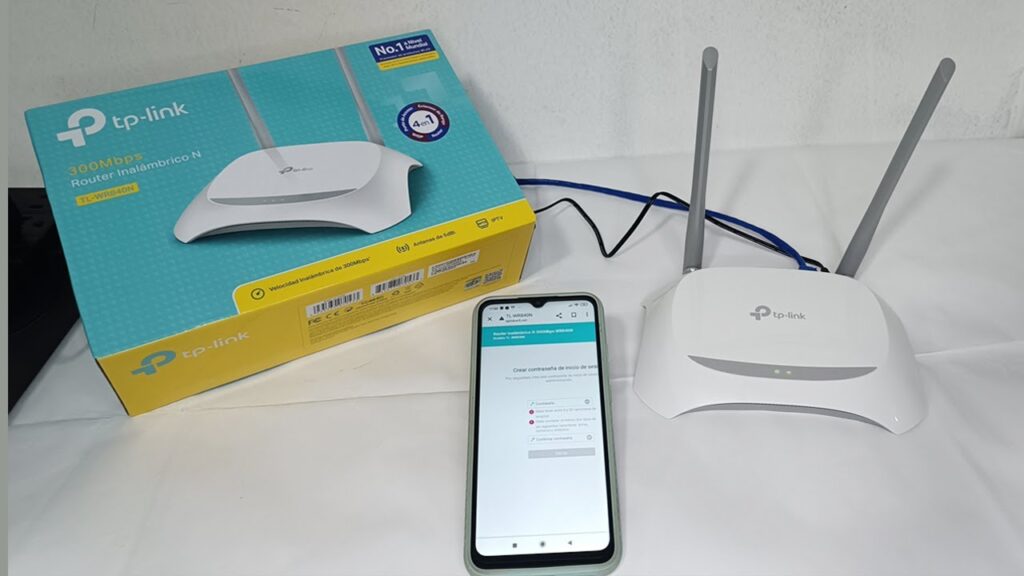
Accedir a la configuració del teu router TP-Link és fonamental si desitges personalitzar la teva xarxa domèstica, millorar la seguretat del teu Wi-Fi o resoldre problemes de connexió. Encara que pugui semblar un procés una mica tècnic al principi, seguint unes pautes molt senzilles i coneixent per endavant quins aspectes has de tenir en compte, qualsevol pot entrar al panell dadministració del seu router i treure partit de les moltes funcions que ofereix. Aquí us expliquem de manera detallada com fer-ho, passos a seguir, possibles contratemps i els trucs imprescindibles per realitzar qualsevol ajustament amb èxit.
En aquesta guia trobaràs un recorregut complet sobre com accedir al router TP-Link des de diferents dispositius, què fer si no recordes les contrasenyes, com configurar aspectes bàsics i avançats de la xarxa i com enfrontar-te als problemes més comuns. I tot això presentat en un to clar i directe, amb explicacions que t'ajudaran a saber exactament què fer a cada pas.
Com preparar la connexió abans d'accedir al router TP-Link
Abans de començar, és important que t'asseguris que el teu ordinador, portàtil, mòbil o tauleta està correctament connectat al router. Pots fer-ho utilitzant un cable Ethernet o connectant-te sense fils a la xarxa Wi-Fi. Sempre és preferible fer servir la connexió per cable, ja que és més estable i evita que et desconnectis accidentalment durant la configuració.
- Si tries la connexió per Wi-Fi, utilitza el SSID i la contrasenya que apareixen en una etiqueta a la part inferior o posterior del router.
- En alguns models, les credencials predeterminades solen ser admin per a usuari i contrasenya.
Pas a pas: entrar a l'administració del teu router TP-Link
El procés principal per accedir a la configuració és pràcticament idèntic en tots els models TP-Link, encara que poden variar petites parts segons el microprogramari o versió específica. Aquí t'ho expliquem de manera universal perquè puguis aplicar-ho a pràcticament qualsevol model:
- Obre el teu navegador web preferit (Chrome, Firefox, Edge, Safari, etc.).
- Escriu a la barra d'adreces la IP de l'encaminador, que sol ser 192.168.0.1 o 192.168.1.1. Si no funcionen, cerca la IP a l'etiqueta del propi router o consulta el manual.
- Prem Enter i espera que aparegui la pàgina d'inici de sessió.
- Introdueix el usuari i contrasenya predeterminats (admin / admin) llevat que els hagis canviat prèviament.
Nota important: Si la pàgina no carrega, revisa que estiguis connectat correctament al router i prova amb diferents navegadors. Si l'adreça IP no és vàlida, podeu comprovar-ho a les propietats de connexió del vostre ordinador. De vegades pot variar lleugerament, sobretot si algun tècnic n'ha modificat la configuració.
Què faig si no recordo la contrasenya del router?
És molt freqüent oblidar les dades d'accés a l'encaminador després del primer canvi. Si ja no funcionen les credencials per defecte, el més probable és que algú les canviés. En aquests casos tens dues opcions principals:
- Buscar la contrasenya a la documentació: De vegades l'ISP proporciona un usuari i clau personalitzats a la instal·lació. Consulta el paper que et van lliurar.
- Restablir el router a valors de fàbrica: Localitza el botó de reset (normalment és un botó petit, que requereix un objecte fi per prémer-lo) i mantingueu-lo pressionat durant uns 10 segons. El router es reiniciarà i podràs accedir amb admin / admin novament.
Tingues en compte que en fer un reset perdràs tota la configuració anterior , incloses les xarxes Wi-Fi, contrasenyes i configuracions personalitzades.
Accés alternatiu: tplinkwifi.net i HTTPS
TP-Link ofereix una alternativa a l'accés mitjançant adreça IP, especialment útil en encaminadors moderns. Podeu accedir escrivint http://tplinkwifi.net a la barra d'adreces del navegador. No obstant això, amb les darreres actualitzacions de seguretat, és possible que el navegador mostri un missatge d'advertiment assenyalant que el lloc no és segur.
- Fes clic a «Avançat» i seleccioneu “Procedir a tplinkwifi.net (no segur)”.
- No et preocupis per aquest avís, ja que la comunicació a la teva xarxa local és segura i es tracta d'un certificat autosignat pel mateix router.
- Si no pots accedir per tplinkwifi.net, repeteix el procés usant la adreça IP local del router (192.168.0.1, 192.168.1.1, etc.).
Solucionant problemes típics d'accés
Tot i que el procés és senzill, de vegades es presenten dificultats. Aquí tens els errors més habituals i com resoldre'ls:
- La pàgina no carrega: Comproveu que el dispositiu estigui a la mateixa xarxa que el encaminador. Si tens múltiples xarxes Wi-Fi, connecta a la del TP-Link que vols gestionar.
- Error 401/Usuari o contrasenya incorrectes: Revisa si estàs escrivint bé les credencials. Si persisteix, caldrà fer un reset a el router.
- No hi pots accedir ni per IP ni per tplinkwifi.net: Esborra la memòria cau del navegador, prova en mode incògnit, o utilitza un altre navegador o dispositiu.
- Només apareix 'Connectar a una xarxa' i no la pàgina de gestió: Si veieu aquesta pantalla, pot ser que el navegador estigui intentant redireccionar-te fora del panell del router. És recomanable tancar i tornar a obrir el navegador o accedir-hi des d'un altre dispositiu.
En models més actuals, hi ha l'opció de fer servir l' aplicació Tether de TP-Link per a mòbils. Aquesta app permet accedir als ajustaments principals del router i modificar configuració bàsica des del telèfon intel·ligent.
Primers ajustaments després d'accedir al panell de TP-Link
Un cop dins del panell d'administració, és recomanable fer certes configuracions bàsiques per assegurar el funcionament correcte i la seguretat de la teva xarxa:
- Canviar el nom de la xarxa Wi-Fi (SSID): Així podràs distingir la teva xarxa de les altres persones. Cerca l'apartat Sense fil o Configuració sense fils i escriu el nom que prefereixis.
- Modificar la contrasenya Wi-Fi: Adreça't a la secció de seguretat sense fils (seguretat sense fils) i seleccioneu el mètode més segur (WPA2 o WPA3 si està disponible). Introduïu la vostra nova clau.
- Actualitzar usuari i contrasenya d'accés al router: És molt recomanable canviar la contrasenya d'accés a la interfície d'administració per evitar que les persones no autoritzades puguin modificar la configuració.
Configuració de la connexió WAN i PPPoE
Si el vostre proveïdor d'Internet utilitza autenticació amb usuari i contrasenya (per exemple, per a connexions PPPoE), haureu d'introduir aquestes dades a la configuració WAN. Seguiu aquests passos:
- Entra al menú Xarxa > WAN.
- Assegura't que el Tipus de connexió WAN està en PPPoE.
- Introdueix el nom d'usuari y clau que us hagi donat el vostre proveïdor d'internet.
- Prem Desar (Desar).
Amb això el teu router hauria de poder connectar a internet sense problemes si les dades són correctes.
Configuració avançada de la xarxa sense fil
Per aprofitar al màxim el teu router TP-Link, pots ajustar paràmetres avançats que milloren el rendiment i la cobertura:
- Regió i canal: Configura la regió corresponent al teu país i experimenta canviant el canal de la Wi-Fi si hi ha moltes xarxes properes que puguin causar interferències. Això sol millorar l'estabilitat i la velocitat de la connexió.
- Mode de transmissió: Escull el mode (b/g/n/ac/ax segons model) que s'adapti als dispositius de casa teva.
- Emetre o no el SSID: Pots decidir si vols que la teva xarxa Wi-Fi sigui visible o quedi oculta. Generalment, és recomanable deixar l'emissió activada per evitar problemes en connectar els teus dispositius.
- Seguretat sense fils: Sempre és aconsellable activar la seguretat i fer servir contrasenyes robustes per evitar accessos no autoritzats.
Models compatibles i referències per a suport
TP-Link disposa d´una àmplia varietat de models i versions, des de la gamma Archer fins als models TL-WR més bàsics. Les instruccions explicades aquí són vàlides per a la pràctica totalitat, encara que si tens dubtes, sempre pots consultar el suport oficial o cercar la versió específica del teu dispositiu a la web de TP-Link. La majoria dels models ofereixen accés mitjançant IP local, usuari i contrasenya estàndard o la utilitat web, i només canvien elements menors de la interfície.
Suggeriments addicionals per a usuaris avançats
Si ja us heu familiaritzat amb les configuracions bàsiques, podeu explorar altres opcions com:
- Establir control parental per limitar horaris o tipus de pàgines a què accedeixen els dispositius dels teus fills.
- Crear una xarxa de convidats per a les teves visites, garantint així que la teva informació personal i dispositius principals estiguin protegits.
- Actualitzar el microprogramari del router des del propi panell, accedint a la secció corresponent. Això és essencial per mantenir la seguretat i el rendiment de el dispositiu.
- Ajustar la qualitat de servei (QoS) per prioritzar el trànsit de certs dispositius o aplicacions, molt útil a les llars on es realitzen videotrucades, jocs en línia o streaming.
Recomanacions per evitar errors freqüents
Durant els canvis en la configuració del teu router, segueix aquestes recomanacions per no quedar-te sense connexió:
- Assegureu-vos de desar cada canvi abans de passar al següent apartat.
- Després de modificar paràmetres crítics (nom de xarxa, contrasenya Wi-Fi, etc.), pot ser necessari tornar a connectar els dispositius a la nova xarxa.
- Fes canvis d'un en un. Si alguna cosa surt malament, sabràs ràpidament quin paràmetre va provocar el problema.
- Si després d'una configuració avançada el router deixa de funcionar, utilitza el botó de reset per restaurar la configuració de fàbrica i començar de nou.
Altres recursos útils
A la web de TP-Link pots trobar PDFs i manuals específics per a gairebé tots els models, a més de fòrums i preguntes freqüents que tracten casos particulars. Si no aconsegueixes accedir al teu router després de seguir aquests passos, és recomanable visitar la seva pàgina de suport, descarregar la guia corresponent o consultar el servei tècnic.
Entrar a l'administració d'un router TP-Link i ajustar els seus paràmetres pot semblar complicat al principi, però seguint aquests passos, qualsevol usuari —sigui quin sigui el seu nivell tècnic— pot gestionar la xarxa i solucionar la majoria dels problemes habituals. Personalitzar la seguretat, adaptar el rendiment a les vostres necessitats i utilitzar funcions avançades són possibilitats a l'abast de tothom, garantint així el màxim profit i la protecció de la vostra xarxa domèstica.