- IPv6 protokol može uzrokovati konflikte povezivanja u korporativnim mrežama sa starijim hardverom ili kod određenih internet provajdera.
- Moguće je ublažiti njegov utjecaj iz Sistemskih postavki konfiguriranjem opcije samo lokalne veze na kartici TCP/IP.
- Za potpunu i efikasnu deaktivaciju, mogu se koristiti specifične networksetup komande putem macOS Terminala.

Vjerovatno ste čuli za IPv6 protokol. U osnovi, to je nasljednik klasičnog IPv4 i kreiran je kako bi riješio kritičan problem: ponestajalo nam je IP adresa zbog eksplozivnog rasta povezanih uređaja širom svijeta, posebno u velikim ekonomijama poput Kine i Indije. Iako je to put ka budućnosti interneta , stvarnost je da njegova implementacija nije bila ujednačena i još uvijek postoje mnogi dijelovi mreže koji ne funkcionišu dobro s njim.
Problem nastaje kada pokušate pregledavati internet u određenim okruženjima, kao što su korporativne mreže koje koriste stariji hardver i prekidače ili kod određenih pružatelja internetskih usluga. U tim slučajevima, omogućavanje IPv6 protokola može uzrokovati probleme, što dovodi do sporih veza, povremenih prekida ili čak potpunog prekida veze. Srećom, onemogućavanje IPv6 protokola na macOS -u je prilično jednostavan zadatak koji ne bi trebao negativno utjecati na vaše redovno iskustvo pregledavanja.

Šta je tačno IPv6 i zašto bi mogao uzrokovati probleme?
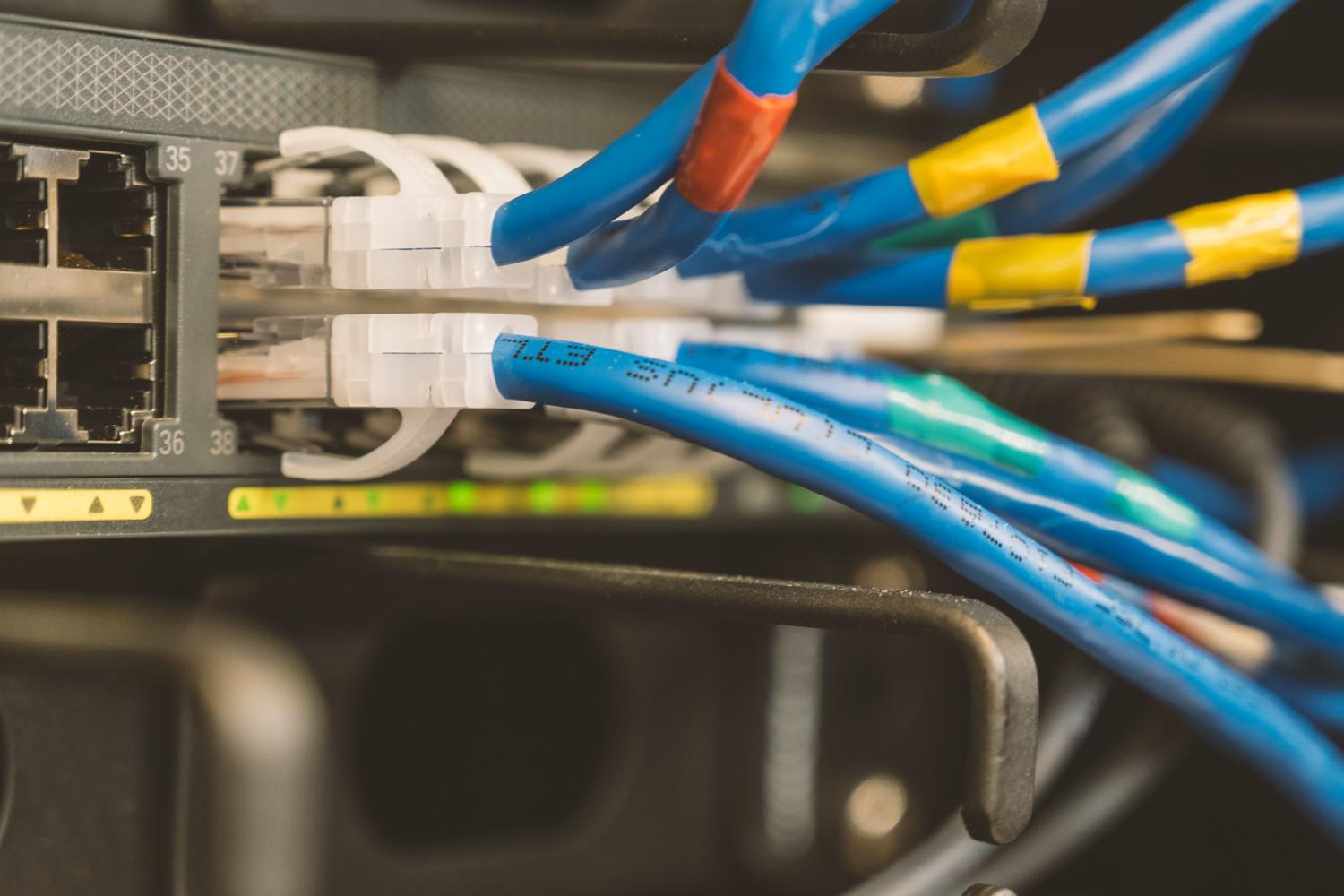
Da pređemo na stvar, IPv6 je verzija internet protokola koja proširuje adresni prostor sa 32 bita IPv4 na impresivnih 128 bita. To omogućava praktično neograničen broj čvorova i olakšava uređajima samokonfiguraciju . Međutim, postoji tehnički nedostatak: mašine koje koriste samo IPv4 i one koje koriste IPv6 ne mogu direktno komunicirati jedna s drugom bez pomoći.
Pored povezivosti, postoji i sigurnosni problem. Neki stručnjaci upozoravaju da, iako je IPv4 zaštićen i nadziran, IPv6 ponekad nekontrolirano funkcioniše . To su iskoristili određeni zlonamjerni softver i botnet mreže (kao što su neke varijante Zeusa) za stvaranje veza koje troše propusni opseg i smanjuju performanse sistema. Slijedeći sigurnosnu maksimu "ako ga ne koristite, isključite ga ", onemogućavanje može biti pametna preventivna mjera.

Jednostavna metoda: putem sistemskih postavki
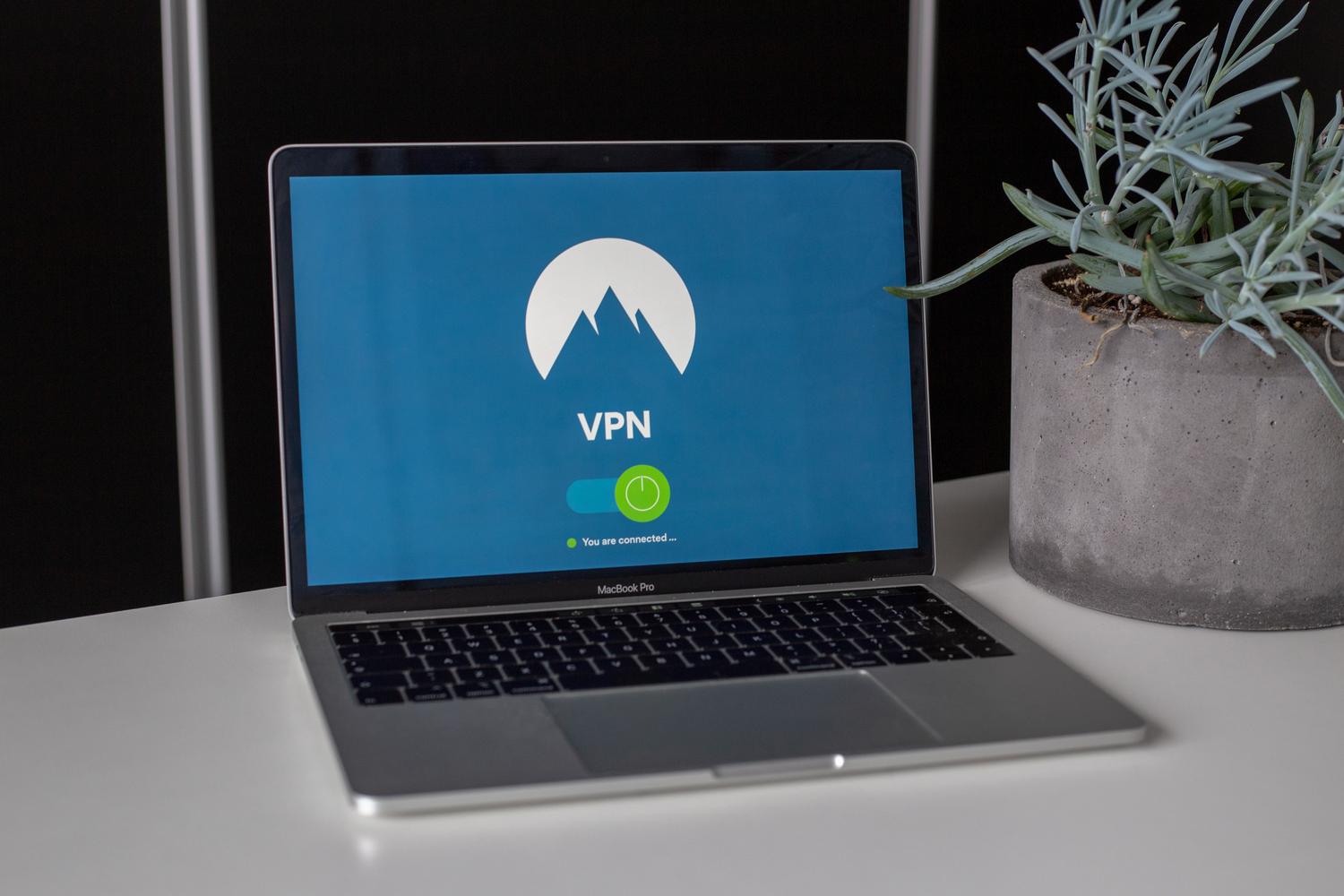
Ako ne volite raditi sa komplikovanim kodom, macOS nudi vizuelan način za ublažavanje upotrebe ovog protokola. Koraci su vrlo jednostavni:
- Idite na Apple meni i otvorite Sistemske postavkezatim potražite odjeljak Mreža.
- Odaberite vezu koju trenutno koristite (Wi-Fi ili Ethernet) i kliknite na dugme. napredne funkcije.
- Kada uđete unutra, pronađite karticu pod nazivom TCP / IP.
- U padajućem meniju "Konfiguriši IPv6" promijenite automatsku opciju na "samo lokalni link" (Samo za lokalnu vezu).
- Na kraju, sačuvajte promjene i primijenite ih.
Ako je vaša verzija macOS-a vrlo novija, možda ćete vidjeti opciju da je potpuno onemogućite u istom meniju. Ako ne, opcija lokalnog povezivanja znači da će vaš računar koristiti IPv6 samo unutar vaše kućne mreže, a ne za pristup internetu. Dodatni savjet je korištenje Mrežnih lokacija za kreiranje posebnog profila za situacije kada trebate izbjeći IPv6 bez potrebe da mijenjate postavke svaki put.

Napredna metoda: korištenje terminala

Postoje situacije kada grafički interfejs nije dovoljan ili se opcija za isključivanje ne pojavljuje. U tom slučaju moramo se poslužiti Terminalom, koji je najmoćniji alat za upravljanje sistemom. Imajte na umu da bi sve naknadne promjene mrežnih postavki mogle poništiti ove naredbe.
Za početak, otvorite aplikaciju Terminal iz mape Utilities u Applications ili koristite Spotlight. Prvo, moramo znati tačan naziv vašeg mrežnog interfejsa pokretanjem: sudo networksetup -listallnetworkservicesSistem će vas tražiti lozinka administratoraUkucajte ga (dok to radite, nećete vidjeti zvjezdice) i pritisnite Enter.
Nakon što ste identificirali svoju mrežu, koristite odgovarajuću naredbu ovisno o vašem slučaju:
- Ako koristite kabel:
sudo networksetup -setv6off Ethernet - Ako koristite Wi-Fi:
sudo networksetup -setv6off Wi-Fi
Ako u bilo kom trenutku požalite i želite reaktiviraj protokoljednostavno zamijenite riječ -setv6off por -setv6automatic u prethodnim naredbama. Da biste provjerili da li je promjena stupila na snagu, možete koristiti instrukciju ifconfig i provjerite da li interfejsi en0 (kabel) ili en1 (Wi-Fi) više ne upravljaju IPv6 adresama.
Onemogućavanje IPv6 na macOS-u je brz proces koji može riješiti probleme poput sporih brzina, prekida veza ili sigurnosnih ranjivosti na starijim mrežama. Bez obzira da li se odlučite za jednostavan put konfigurisanja lokalne veze u mrežnim postavkama ili idete direktno na Terminal za potpuno isključivanje, cilj je stabilizovati pregledavanje eliminisanjem protokola koji, iako predstavlja budućnost, i dalje uzrokuje probleme u sadašnjosti.
