- Tehnički zahtjevi za dimenzije i formate datoteka za slike svijeta i minijature videozapisa.
- Napredne tehnike izrezivanja i optimizacije rubova korištenjem profesionalnih alata za uređivanje.
- DDS proces modifikacije tekstura za prilagođavanje izgleda odjeće i predmeta.
- Kriteriji vizualnog dizajna i teorija boja za stvaranje slika koje privlače više klikova.

Ako volite The Sims i želite da vaše kreacije izgledaju profesionalno, vjerovatno ste shvatili da je prezentacija sve. Bez obzira da li sastavljate YouTube seriju, kreirate vlastiti svijet ili prilagođavate prilagođeni sadržaj (CC) , privlačan vizualni element je ključan za privlačenje ljudi u vaš rad.
Istina je, iako se može činiti jednostavnim, da postoje određeni tehnički detalji i trikovi uređivanja koji čine razliku između osrednje slike i one koja izgleda kao da ju je napravio stručnjak. Od konfigurisanja tačnih piksela do igranja sa slojevima u Photoshopu, evo svega što trebate znati kako bi vaše sličice i teksture izgledale besprijekorno.
Kreiranje sličica za videozapise i serije
Za početak, ako želite kreirati omot za svoje videozapise, prvo što trebate učiniti je poštovati standardnu veličinu od 1280x720 piksela . Da biste postigli čist izrez vašeg Sima, možete koristiti alat Magic Eraser u Photoshopu; trik je u korištenju alata kapaljke za odabir boje pozadine, a zatim boje odjeće ili kože kako bi program znao što treba izbrisati. Ako imate alfa kosu , što može biti glavobolja zbog realističnih pramenova, koristite alat Background Eraser, podešavajući toleranciju kako ne biste potpuno izbrisali lik.
Nakon što ste dobili osnovnu siluetu, ključno je pročistiti rubove kako biste uklonili one dosadne nepravilnosti u boji oko njih. Za završni dodir, možete dodati bijeli obris Simsovoj figuri i postaviti je na upečatljivu pozadinu. Što se tiče kompozicije, najbolje je koristiti srednji snimak (od struka prema gore) s pozom koja prenosi emocije videa. Ne zaboravite primijeniti teoriju kruga boja, koristeći komplementarne boje poput plave i narančaste kako bi se elementi istaknuli bez preopterećenja gledatelja pretjeranim neonskim tonovima.
Minijature za prilagođene svjetove
Prilikom rada sa CAW ili prilagođenim svjetovima, pravila se potpuno mijenjaju. Neće biti dovoljna bilo koja slika, jer igra zahtijeva strogu veličinu od 256x256 piksela i da datoteka bude u PNG formatu sa 24-bitnom dubinom boje . Pokušaj da se ovo uradi sa osnovnim programima poput Painta obično je noćna mora, pa je poželjnije koristiti Photoshop ili GIMP.
Prilikom dizajniranja slike, izbjegavajte dodavanje teksta, jer će je mala veličina učiniti nečitljivom i zauzimat će samo vizualni prostor. Idealno bi bilo da napravite prekrasan snimak ekrana vašeg svijeta i promijenite mu veličinu uz zadržavanje omjera stranica pomoću tipke Alt . Za ispravan izvoz koristite opciju Spremi za web , osiguravajući da PNG parametri odgovaraju potrebnim kako bi pokretač igre prepoznao sliku bez grešaka.
Napredno uređivanje tekstura za odjeću
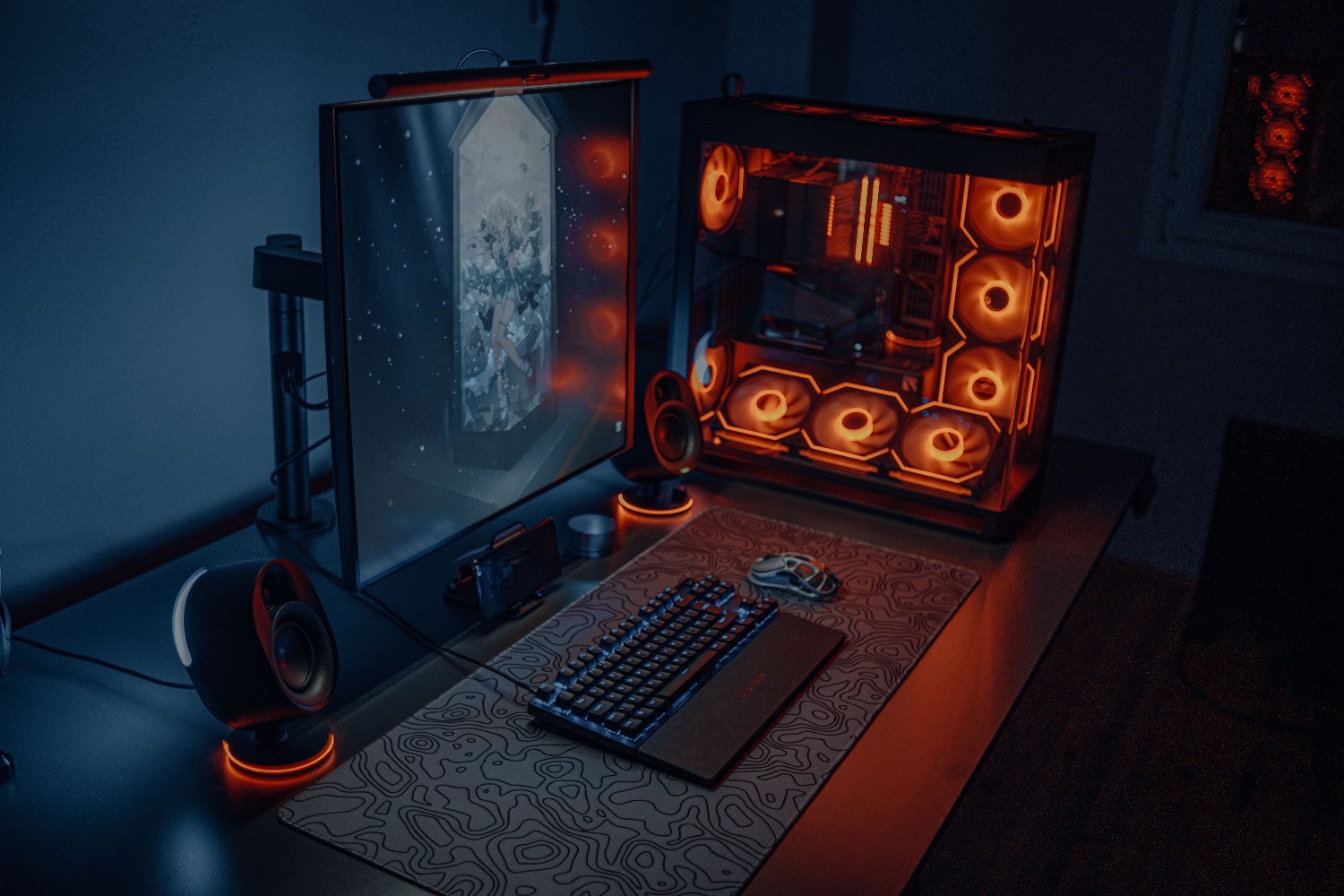
Ako želite ići korak dalje i promijeniti uzorak na odjevnom predmetu, morat ćete raditi s DDS datotekama. Proces počinje definiranjem bešavnim uzorkom , poput leopard printa, njegovim podešavanjem na 256x256 piksela i spremanjem kao internog Photoshop uzorka. Da biste ga primijenili na odjeću, kreirajte novi sloj i ispunite ga uzorkom pomoću alata Paint Bucket.
Da biste spriječili da uzorak izgleda ravno i umjetno, potrebno je da pomiješate sloj uzorka s originalnom teksturom tkanine koristeći način miješanja Overlay i postavite neprozirnost na 70%. Ako želite da određeni dijelovi odjeće (poput rubova ili traka) budu bez uzorka, koristite alat Pen da biste kreirali precizan odabir, izbrišite uzorak u tim područjima, a zatim prilagodite nijansu i zasićenost. Profesionalni savjet: Da biste postigli realističnu crnu boju , najbolje je koristiti vrlo tamnoplavu umjesto čisto crne, čime ćete spriječiti da tekstura izgleda ravno u igri.
Posljednji korak je ispravno spremanje teksture odabirom DDS formata s DXT5 (Alpha Interpolated) i omogućavanjem generiranja MIP mape. Ovo osigurava da odjeća izgleda savršeno s bilo koje udaljenosti u igri. Ako ikada primijetite da vaš Mod Manager prikazuje objekte bez sličica, zapamtite da je ovo uobičajen problem s identifikacijom datoteka koji ponekad zahtijeva ručne snimke ekrana kako bi se locirao i uklonio neželjeni prilagođeni sadržaj.
Savladavanje ovih alata za uređivanje omogućava vam da transformišete bilo koji element igre, od slike koja privlači gledaoce na video platformi do detaljnog izgleda odjeće naših Simsa, osiguravajući da je svaki tehnički detalj poput piksela, dijelova boje i DDS formata savršeno optimizovan za nesmetan rad i besprijekornu estetiku.
Često postavljana pitanja
Koja je idealna veličina za minijaturu videa u Sims 4?
Preporučena standardna veličina je 1280x720 piksela kako bi se osiguralo da ispravno izgleda na video platformama.
Kako bi trebale izgledati slike za prilagođene svjetove u CAW-u?
Moraju imati tačne dimenzije od 256x256 piksela i biti sačuvani u PNG formatu sa dubinom od 24 bita.
Koji je alat najbolji za uklanjanje pozadine sa Sima sa alfa kosom?
Preporučuje se korištenje Photoshopove magične gumice i gumice za brisanje pozadine, prilagođavajući toleranciju kako biste izbjegli uklanjanje dijelova lika.
Kako spriječiti da tekstura odjeće izgleda ravno u igri?
Preporučljivo je koristiti način miješanja Overlay kako bi se sačuvali originalni bore i koristiti tamnoplave tonove umjesto čisto crne.
U kojem formatu treba sačuvati prilagođene teksture odjeće?
Teksture moraju biti sačuvane u DDS formatu koristeći DXT5 postavke sa generisanim MIP mapama.
Koje se boje preporučuju da bi se minijatura više istakla?
Predlaže se korištenje komplementarnih boja na osnovu kruga boja, izbjegavajući pretjerane neonske tonove koji mogu uzrokovati vizualno odbacivanje.
