- ডুয়ালসেন্স কন্ট্রোলারটি ইউএসবি-সি সংযোগ অথবা ব্লুটুথ ৫.১ এর মাধ্যমে উইন্ডোজের সাথে সামঞ্জস্যপূর্ণ।
- বাটন কাস্টমাইজ করার এবং জাইরোস্কোপের সুবিধা নেওয়ার জন্য স্টিম সবচেয়ে পূর্ণাঙ্গ সমর্থন প্রদান করে।
- হ্যাপটিক ফিডব্যাক এবং অ্যাডাপ্টিভ ট্রিগারের মতো উন্নত বৈশিষ্ট্যগুলো গেমের ওপর নির্ভর করে এবং সাধারণত এর জন্য একটি কেবলের প্রয়োজন হয়।
- ড্রাইভার আপডেট করতে এবং পারফরম্যান্স উন্নত করতে সনির অফিসিয়াল সফটওয়্যার পাওয়া যায়।
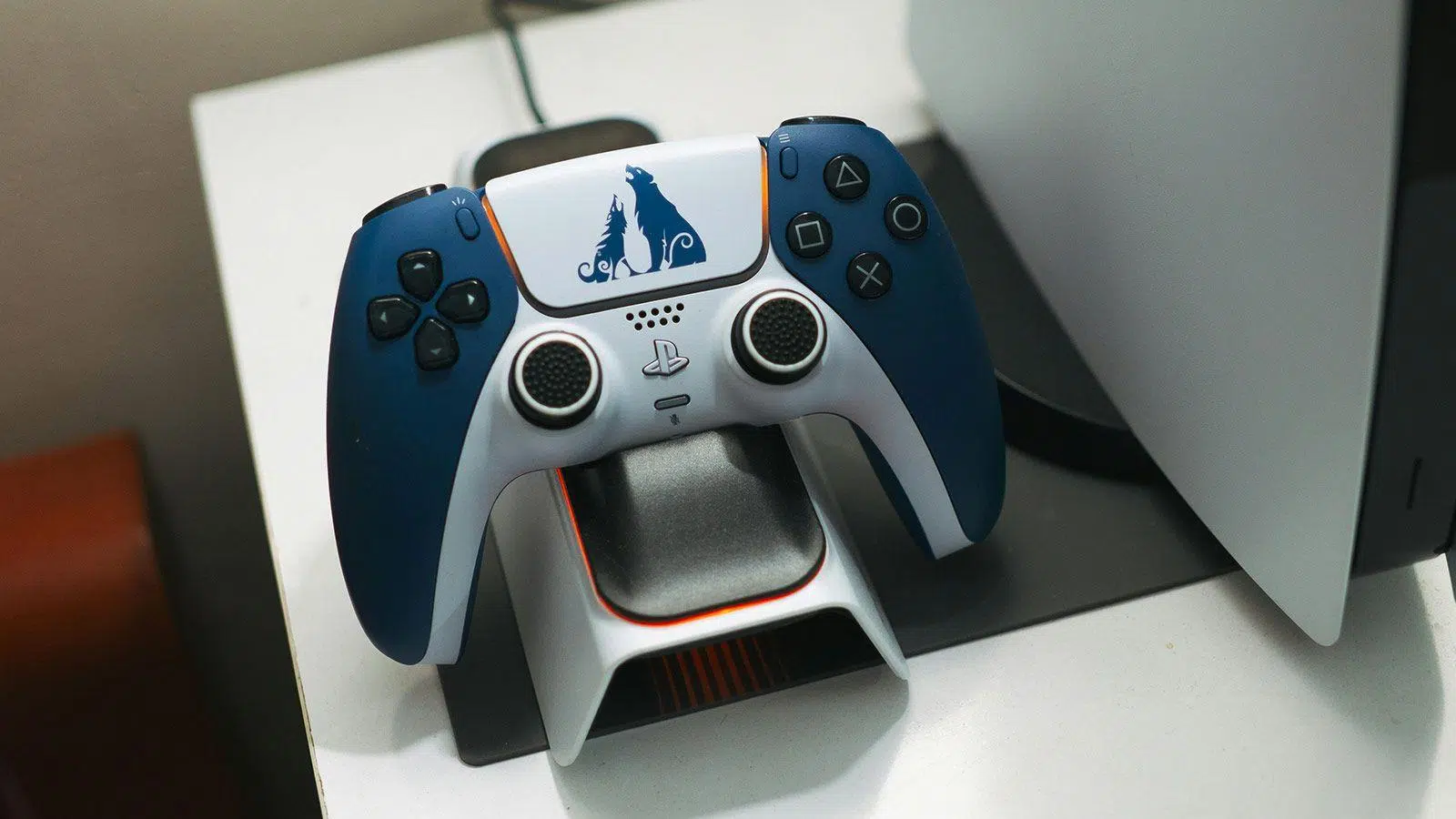
আপনার যদি একটি সনি কনসোল থাকে, অথবা আপনি যদি শুধু প্রকৌশলের এক বিস্ময় মনে করে ডুয়ালসেন্স কন্ট্রোলারটি কিনে থাকেন, তবে আপনি জানতে চাইবেন কীভাবে আপনার কম্পিউটারে এর থেকে সেরা পারফরম্যান্স পাওয়া যায়। সত্যি বলতে, আজকাল এই গেমপ্যাডটিকে উইন্ডোজের সাথে সংযুক্ত করা বেশ সহজ একটি প্রক্রিয়া, যদিও আপনি সর্বোচ্চ আরাম নাকি সেরা পারফরম্যান্স চাইছেন, তার উপর নির্ভর করে কিছু সূক্ষ্ম বিষয় রয়েছে।
এটা জানা জরুরি যে, যদিও কন্ট্রোলারটি চমৎকার, উইন্ডোজ এবং এক্সবক্স ঘনিষ্ঠভাবে সংযুক্ত , তাই পিসিতে মাইক্রোসফটের মানই প্রাধান্য পায়। তা সত্ত্বেও, আপনার প্লেস্টেশন কন্ট্রোলার ব্যবহার করা থেকে বিরত থাকার কোনো কারণ নেই, কারণ সামান্য কিছু পরিবর্তনের মাধ্যমে আপনি আপনার প্রিয় গেমগুলো খেলার জন্য এটিকে নিখুঁতভাবে কাজ করাতে পারবেন, তা স্টিম বা অন্য কোনো স্টোরেই হোক না কেন।

ধাপে ধাপে সংযোগ: ক্যাবল এবং ব্লুটুথ
আপনার পিসিকে ডুয়ালসেন্স চিনিয়ে দেওয়ার সবচেয়ে সহজ উপায় হলো একটি ইউএসবি-সি ক্যাবল ব্যবহার করা । শুধু কন্ট্রোলারটি আপনার ডেস্কটপ বা ল্যাপটপের একটি খালি পোর্টে লাগিয়ে দিন, এবং উইন্ডোজ স্বয়ংক্রিয়ভাবে এটিকে একটি জেনেরিক ইনপুট ডিভাইস হিসেবে শনাক্ত করে নেবে। তবে, আপনি যে ক্যাবলটি ব্যবহার করছেন সেটির ব্যাপারে খুব সতর্ক থাকুন: নিশ্চিত করুন যে এটি একটি ডেটা ট্রান্সফার ক্যাবল , শুধু ব্যাটারি চার্জ করার জন্য ব্যবহৃত ক্যাবল নয়, অন্যথায় কন্ট্রোলারটি কেন কাজ করছে না তা খুঁজে বের করতে গিয়ে আপনি পাগল হয়ে যাবেন।
আপনি যদি সোফায় আরও আরামে তারবিহীনভাবে খেলতে পছন্দ করেন, তাহলে আপনার কম্পিউটারে ব্লুটুথ প্রযুক্তি থাকতে হবে । পদ্ধতিটি নিচে দেওয়া হলো:
- উইন্ডোজ সেটিংসে যান, বিভাগে প্রবেশ করুন ব্লুটুথ এবং ডিভাইস এবং নতুন ডিভাইস যোগ করার বিকল্পটি নির্বাচন করুন।
- কন্ট্রোলারটিকে পেয়ারিং মোডে আনতে একই সাথে টিপে ধরে রাখুন PS বোতাম এবং তৈরি করুন (বাম দিকেরটা) যতক্ষণ না লাইট বারটি থেমে থেমে জ্বলতে শুরু করে।
- আপনার পিসি দ্বারা শনাক্ত করা ডিভাইসগুলোর তালিকা থেকে কন্ট্রোলারটি খুঁজুন এবং সংযোগটি গ্রহণ করুন। যদি কোনো কোড চাওয়া হয়, তবে সেটি প্রবেশ করান। চারটি শূন্য (0000).
একটি বিষয় মনে রাখতে হবে যে, ডুয়ালসেন্স ব্লুটুথ ৫.১ ব্যবহার করে এবং পেয়ারিং স্লটগুলো নিজেই পরিচালনা করে। আপনি যদি এটিকে কোনো মোবাইল ফোন বা পিসির সাথে পেয়ার করেন, তাহলে কনসোলের সাথে আবার ব্যবহার করার সময় আপনাকে সম্ভবত প্রথম থেকে পেয়ার করতে হবে।
স্টিম এবং এপিক গেমসের উন্নত সেটিংস
PS5 কন্ট্রোলারের সাথে সবচেয়ে ভালোভাবে কাজ করে এমন প্ল্যাটফর্ম হলো স্টিম। এটি সেট আপ করার জন্য, ক্লায়েন্টটি খুলুন এবং সেটিংস > কন্ট্রোলার > সাধারণ সেটিংস- এ যান। এখানে আপনি প্লেস্টেশন কন্ট্রোলার সাপোর্ট চালু করতে এবং বাটন লেআউট কনফিগার করতে পারবেন। সবচেয়ে ভালো দিকটি হলো, আপনি কমিউনিটি প্রোফাইলগুলোর সুবিধা নিতে পারবেন , যেগুলো হলো নির্দিষ্ট গেমের জন্য অন্য ব্যবহারকারীদের তৈরি করা পূর্ব-নির্মিত কনফিগারেশন, যা আপনার সমস্ত ম্যানুয়াল কাজ বাঁচিয়ে দেয়।
আপনি যদি আরও কনসোল-সদৃশ অভিজ্ঞতা চান, তাহলে স্টিমের বিগ পিকচার মোড আপনার জন্য সেরা বিকল্প। এই মেনুতে, আপনি টাচপ্যাডকে পিসি মাউসের মতো কাজ করার জন্য ম্যাপ করতে পারেন অথবা আরও অনেক বেশি নির্ভুল সেনসিটিভিটির জন্য L2 এবং R2 ট্রিগারগুলোকে অ্যানালগ ইনপুট হিসেবে অ্যাসাইন করতে পারেন। অন্যদিকে, এপিক গেমস স্টোরে বিষয়গুলো আরও সহজ: এখানে কোনো গ্লোবাল সেটিংস মেনু নেই, তাই আপনাকে প্রতিটি গেমের ভেতরে আলাদাভাবে কন্ট্রোলগুলো অ্যাডজাস্ট করতে হবে ।
সীমাবদ্ধতা ও বিশেষ বৈশিষ্ট্য: আসলে কী কাজ করে?
এখানেই কিছু খুঁটিনাটি বিষয় চলে আসে। যদিও কন্ট্রোলারটি কাজ করে, উইন্ডোজে এর সব ফিচার পাওয়া যায় না । বেশিরভাগ পিসি গেম হ্যাপটিক ফিডব্যাক বা অ্যাডাপ্টিভ ট্রিগার সাপোর্ট করে না , কারণ এর জন্য বিশেষ প্রোগ্রামিং প্রয়োজন যা ডেভেলপাররা সাধারণত কনসোলের জন্য তৈরি করে থাকে। তবে এর ব্যতিক্রমও আছে, যেমন মেট্রো এক্সোডাস: এনহ্যান্সড এডিশন বা পিসিতে পোর্ট করা সনি এক্সক্লুসিভ গেম , যেখানে তারযুক্ত সংযোগ ব্যবহার করলে আপনি ট্রিগারের প্রতিরোধ অনুভব করতে পারবেন।
অন্যান্য আকর্ষণীয় ফিচারগুলোর মধ্যে রয়েছে ইন্টিগ্রেটেড জাইরোস্কোপ , যা আপনাকে কন্ট্রোলারটি হাতে নাড়িয়ে নিশানা করতে সাহায্য করে, এবং টাচপ্যাড। তবে, পিসিতে কন্ট্রোলারের ৩.৫ মিমি জ্যাকের মাধ্যমে অডিও সাধারণত নিষ্ক্রিয় থাকে, তাই আপনাকে আপনার হেডফোন সরাসরি কম্পিউটারের সাথে সংযোগ করতে হবে। আপনার কাছে যদি ডুয়ালসেন্স এজ মডেলটি থাকে , তবে আপনার জানা উচিত যে এর প্রো ফিচারগুলো (যেমন রিয়ার প্যাডেল বা কাস্টম প্রোফাইল) উইন্ডোজ ইকোসিস্টেমেও পুরোপুরি কাজ করে না, কারণ মাইক্রোসফটের এক্সইনপুট এপিআই বেশ সীমাবদ্ধ।
অপ্টিমাইজেশন এবং অফিসিয়াল সফটওয়্যার
আপনার কন্ট্রোলারকে আপ-টু-ডেট রাখতে, সনি PlayStation Accessories নামে একটি অ্যাপ সরবরাহ করে । এটি ইনস্টল করার জন্য জোরালোভাবে সুপারিশ করা হয়, কারণ এটি আপনাকে কন্ট্রোলারের ড্রাইভার এবং ফার্মওয়্যার আপডেট করার সুযোগ দেয়, যা কোনো অদ্ভুত বাগ না থাকা নিশ্চিত করে। এছাড়াও, যদি আপনার কাছে Edge মডেলটি থাকে, তবে আপনি এখান থেকে কিছু কাস্টমাইজেশন পরিবর্তন করতে পারবেন। মনে রাখবেন যে, যদিও কন্ট্রোলারটি চমৎকার, তবে ব্যাটারি চালিত এক্সবক্স কন্ট্রোলারের তুলনায় এর ব্যাটারি লাইফ কম, তাই দীর্ঘ সময় ধরে গেমিং সেশনের জন্য কেবলটি হাতের কাছে রাখা ভালো।
আপনার কম্পিউটারে ডুয়ালসেন্স কন্ট্রোলার থাকা একটি চমৎকার বিকল্প, যদি আপনার কাছে ইতিমধ্যেই এর হার্ডওয়্যারটি থাকে, যা আপনাকে নির্ভুল এবং আরামদায়ক নিয়ন্ত্রণ উপভোগ করার সুযোগ দেয় । যদিও হ্যাপটিক ফিডব্যাকের সাথে সম্পূর্ণ সামঞ্জস্যতা সীমিত এবং ডেভেলপারের উপর নির্ভরশীল, ব্লুটুথ বা ইউএসবি-র মাধ্যমে সহজে সংযোগ স্থাপন এবং শক্তিশালী স্টিম ইন্টিগ্রেশন এটিকে মাইক্রোসফটের সাধারণ কন্ট্রোলারগুলোর একটি কার্যকর ও অত্যন্ত সুবিধাজনক বিকল্প করে তুলেছে।