- ব্যস্ত লাইন বার্তাটি নেটওয়ার্ক সমস্যা, ব্লকিং, অথবা কনফিগারেশন সমস্যার কারণে হতে পারে।
- 'বিরক্ত করবেন না' মোড এবং কল ফরওয়ার্ডিং চেক করলে সমস্যার সমাধান হতে পারে।
- আপনার মোবাইল ফোন রিস্টার্ট করলে বা নেটওয়ার্ক সেটিংস রিসেট করলে বেশিরভাগ সমস্যার সমাধান হয়।
- আপনার Google অ্যাকাউন্টে পরিচিতি সংরক্ষণ করলে ডুপ্লিকেট বা ব্লকের সাথে দ্বন্দ্ব এড়ানো যায়।

আপনি সম্ভবত কোনো এক সময় আপনার মোবাইল ফোন থেকে কাউকে ফোন করার চেষ্টা করেছেন এবং কোনো কারণ না জেনেই বিরক্তিকর "লাইন ব্যস্ত" বার্তাটি পেয়েছেন । এই ধরনের ত্রুটি নিরীহ মনে হতে পারে, কিন্তু যখন এটি বারবার ঘটে, তখন এটি একটি সত্যিকারের উপদ্রব হয়ে উঠতে পারে, বিশেষ করে যদি আপনার জরুরিভাবে কারো সাথে যোগাযোগ করার প্রয়োজন হয়।
শুধু তাই নয়, অনেক ব্যবহারকারী এটাও জানেন না যে সমস্যাটি তাদের ডিভাইসে, ক্যারিয়ারের নেটওয়ার্কে, নাকি প্রাপকের ফোনে। এই আর্টিকেলে, আমরা এই মেসেজটির সমস্ত সম্ভাব্য কারণ এবং সবচেয়ে গুরুত্বপূর্ণভাবে, সমস্যার উৎসের উপর নির্ভর করে ধাপে ধাপে এটি কীভাবে সমাধান করা যায় তা আলোচনা করব । আপনি যদি কল রিসিভ করতে না পারেন, অথবা কল করার সময় যদি সবসময় ব্যস্ত সংকেত পান, তাহলে পড়তে থাকুন কারণ এটি আপনার জন্যই।
"ব্যস্ত লাইন" বার্তাটি কেন প্রদর্শিত হয়?
যখন আপনি আপনার মোবাইল ফোনে এই বার্তাটি পান, তার মানে হলো কলটি সঠিকভাবে করা বা গ্রহণ করা যাচ্ছে না । কিন্তু এর মানে এই নয় যে সবসময় কোনো কথোপকথন চলছে। চলুন সবচেয়ে সাধারণ পরিস্থিতিগুলো দেখে নেওয়া যাক।
১. অপর প্রান্তের ব্যক্তি একটি সক্রিয় কলে ব্যস্ত আছেন । এটিই সবচেয়ে সাধারণ কারণ। আপনি যাকে কল করছেন তিনি যদি অন্য কোনো কলে ব্যস্ত থাকেন এবং তাঁর কল ওয়েটিং চালু করা না থাকে, তাহলে অপারেটর ব্যস্ত সংকেত দেবেন।
২. প্রাপক কলটি প্রত্যাখ্যান করেছেন । কিছু ফোনে, যদি কেউ হ্যাং-আপ বোতাম টিপে নিজে থেকে কলটি প্রত্যাখ্যান করেন, তাহলে সরাসরি ভয়েসমেইলে না গিয়ে এই বার্তাটি প্রদর্শিত হতে পারে।
৩. রিসিভারের কভারেজ নেই । পর্যাপ্ত সিগন্যাল না থাকলে, সিস্টেমটি সংযোগ স্থাপন করা সম্ভব নয় বলে ধরে নিতে পারে এবং লাইন ব্যস্ত থাকার মতো একটি ত্রুটি প্রদর্শন করতে পারে।
৪. অপর ব্যবহারকারীর মোবাইল ফোনটি বন্ধ আছে , অথবা সিম কার্ডটি সঠিকভাবে ঢোকানো হয়নি, যার ফলে তিনি কল রিসিভ করতে পারছেন না।
৫. ডু নট ডিস্টার্ব মোড চালু করা হয়েছে । অ্যান্ড্রয়েড এবং আইওএস-এ এই মোডটি সক্রিয় করলে, আপনি ইনকামিং কল সম্পূর্ণরূপে ব্লক করতে পারবেন, যার ফলে "ব্যস্ত" বা "পরিষেবার বাইরে"-এর মতো বার্তা দেখা যাবে।

৬. আপনি যে নম্বরে কল করছেন, সেই নম্বরটি আপনাকে ব্লক করেছে । যদি আপনার সন্দেহ হয় যে কোনো নির্দিষ্ট কন্ট্যাক্টের লাইন সবসময় ব্যস্ত থাকে, তাহলে সম্ভবত সেই নম্বরটি আপনার কল ব্লক করে দিয়েছে।
৭. নেটওয়ার্ক ব্যর্থতা বা অতিরিক্ত চাপ দেখা দেয় । নববর্ষের আগের রাত বা বড় কোনো ক্রীড়া অনুষ্ঠানের মতো বিশেষ দিনগুলিতে মোবাইল নেটওয়ার্ক অতিরিক্ত চাপে পড়ে যেতে পারে এবং "লাইন ব্যস্ত"-এর মতো ত্রুটি প্রদর্শন করতে পারে।
৮. যোগাযোগকারী রোমিং-এ আছেন । আপনি যাকে কল করছেন তিনি যদি বিদেশে থাকেন এবং রোমিং ভুলভাবে কনফিগার করে থাকেন, তাহলে নেটওয়ার্ক আপনার কলটি গ্রহণ করতে সক্ষম নাও হতে পারে।
৯. ফোন অ্যাপ বা অপারেটিং সিস্টেমের ত্রুটি । কখনও কখনও সমস্যাটি শুধুমাত্র সফটওয়্যার-সম্পর্কিত হয়, যেমন কলিং অ্যাপের কোনো ত্রুটি বা কোনো অপেক্ষমান মোবাইল আপডেট।
১০. সিম কার্ড বা ই-সিমের সমস্যা । যদি সিমটি সঠিকভাবে শনাক্ত না হয়, অথবা কন্টাক্টগুলোতে ময়লা থাকে, তাহলে কল করতে ত্রুটি দেখা দিতে পারে।

আপনার মোবাইলে যদি লাইন ব্যস্ত দেখায় তাহলে কী করবেন?
এখন পর্যন্ত আমরা দেখেছি কেন অন্য ব্যক্তি ব্যস্ত বলে মনে হতে পারে, কিন্তু যদি আপনাকেই ব্যস্ত মনে হয়? যদি আপনার পরিচিতরা আপনাকে ফোন করার চেষ্টা করলে সবসময় ব্যস্ত সংকেত পান, তাহলে নিম্নলিখিত পদক্ষেপগুলো চেষ্টা করুন।
ডু নট ডিস্টার্ব মোড বন্ধ করুন
অনেক ক্ষেত্রে, সমস্যা হল আপনি অসাবধানতাবশত ডু নট ডিস্টার্ব মোড বা অন্য কোনও রুটিন সক্রিয় করেছেন যা কল ব্লক করে। অ্যান্ড্রয়েডে:
- সেটিংস অ্যাপ খুলুন।
- 'শব্দ'-এ যান অথবা সরাসরি 'বিরক্ত করবেন না' বিভাগে যান।
- নিশ্চিত করুন যে এটি সক্রিয় নয় অথবা কল ব্লক করার জন্য সেট করা নেই।.
আইফোনে, কন্ট্রোল সেন্টার খুলতে উপরের ডান কোণ থেকে উপরে সোয়াইপ করুন এবং যেকোনো সক্রিয় ফোকাস মোড বন্ধ করুন।
কোনও বিধিনিষেধ সক্রিয় নেই তা পরীক্ষা করুন।
কিছু ফোনে ইনকামিং কল সীমিত করার একটি সেটিং থাকে । সেটি সক্রিয় করা নেই তো, তা যাচাই করুন।
- সেটিংস এ যান.
- কল বা মোবাইল নেটওয়ার্ক বিভাগে যান।
- রাউটিং বা সীমাবদ্ধতার বিকল্পগুলি সন্ধান করুন এবং সেগুলি অক্ষম করুন।
নেটওয়ার্ক সেটিংস রিসেট
একটি কার্যকর ও সহজ সমাধান হলো আপনার ফোনের নেটওয়ার্ক সেটিংস রিসেট করা । এতে আপনার ফাইলগুলোর কোনো ক্ষতি না করেই সংযোগের ত্রুটিগুলো দূর হয়ে যায়।
- সেটিংস > সিস্টেম > রিসেট অপশনে যান।
- 'নেটওয়ার্ক সেটিংস রিসেট করুন' নির্বাচন করুন।
আইফোনে: সেটিংস > সাধারণ > স্থানান্তর বা রিসেট > নেটওয়ার্ক সেটিংস রিসেট করুন।
আপনার ফোনটি বন্ধ করে আবার চালু করুন
বিষয়টি সাধারণ মনে হতে পারে, কিন্তু আপনার ডিভাইসটি রিস্টার্ট করলে প্রায়শই অনেক সমস্যার সমাধান হয়ে যায় । এটি করলে টেম্পোরারি ফাইল বা প্রসেসগুলো মুছে যায়, যেগুলো কলের উপর প্রভাব ফেলতে পারে।
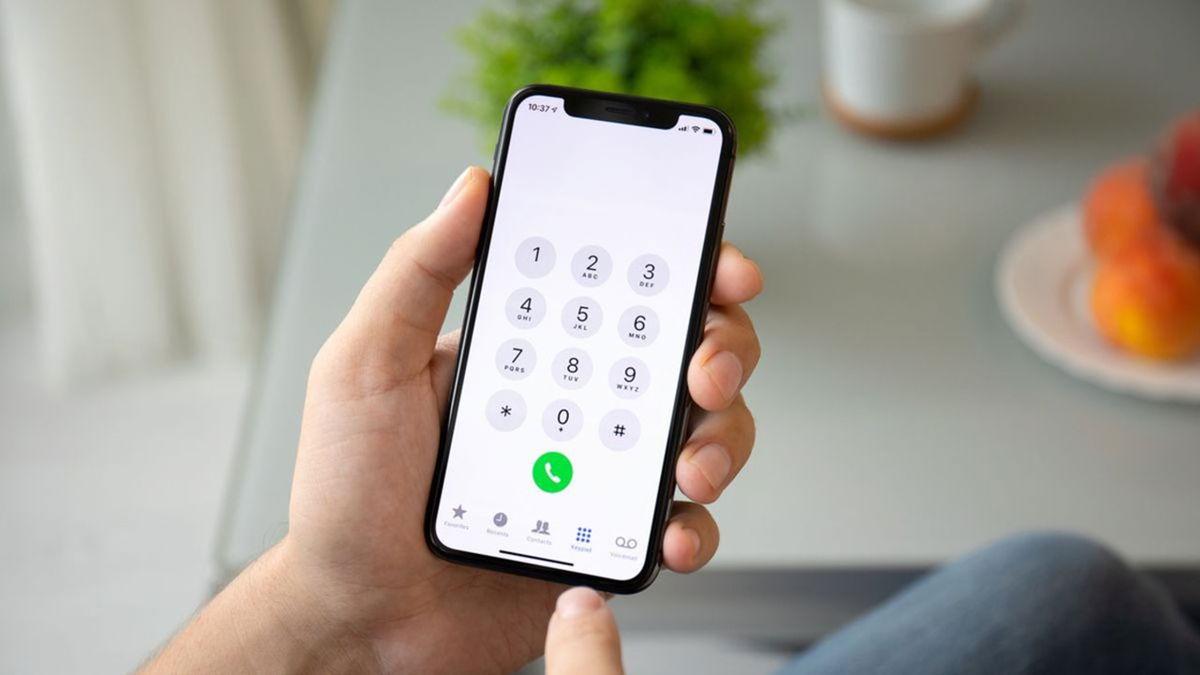

ত্রুটি ঠিক করার জন্য অন্যান্য প্রস্তাবিত পদক্ষেপ
ওয়াই-ফাই কলিং বন্ধ করুন
যদি আপনার Wi-Fi কলিং সক্ষম থাকে, তাহলে এটি ঐতিহ্যবাহী কলগুলিতে হস্তক্ষেপ করতে পারে:
- সেটিংস > সংযোগ > মোবাইল ডেটাতে যান।
- 'ওয়াই-ফাই কলিং' বিকল্পটি খুঁজুন এবং এটি বন্ধ করুন।
অপারেটিং সিস্টেম আপডেট করুন
নিশ্চিত করুন যে আপনার সফটওয়্যারটির সর্বশেষ সংস্করণ ইনস্টল করা আছে , কারণ অনেক সংস্করণেই কলের ত্রুটি সমাধানের উপায় অন্তর্ভুক্ত থাকে।
- সেটিংস > ফোন সম্পর্কে যান।
- 'সফ্টওয়্যার আপডেট'-এ যান।
- আপডেট পাওয়া গেলে ডাউনলোড করে ইনস্টল করুন।
আপনার পরিচিতিগুলি আপনার Google অ্যাকাউন্টে সংরক্ষণ করুন
কিছু ব্যবহারকারী জানিয়েছেন যে, সিম কার্ডের পরিবর্তে গুগল অ্যাকাউন্টে কন্ট্যাক্ট রাখলে কোনো সমস্যা হয় না। এটি করার জন্য, আপনার কন্ট্যাক্টগুলো গুগল অ্যাকাউন্টে সরিয়ে নিন ।
- 'পরিচিতি' অ্যাপটি খুলুন।
- উপরের ডান কোণে তিনটি বিন্দু নির্বাচন করুন > সব নির্বাচন করুন।
- 'অন্য অ্যাকাউন্টে সরান' > আপনার গুগল অ্যাকাউন্ট বেছে নিন-এ ট্যাপ করুন।
সিম বা ই-সিম কার্ডটি পরীক্ষা করুন
আপনার ফোনটি বন্ধ করুন, সিম কার্ডটি বের করে আবার প্রবেশ করান। সমস্যাটি অব্যাহত থাকলে, নতুন সিমের জন্য আপনার পরিষেবা প্রদানকারীর সাথে যোগাযোগ করুন । ই-সিমের ক্ষেত্রে, লাইনটি মুছে ফেলুন এবং পুনরায় সেট আপ করুন।