- Android SDK е основният набор от инструменти, библиотеки и емулатори, необходими за разработване на приложения и управление на устройства.
- Android Studio предлага интуитивен графичен интерфейс за управление на пакети, въпреки че има инструмента sdkmanager за тези, които предпочитат командния ред.
- Екосистемата включва критични помощни програми като ADB за отстраняване на грешки, Fastboot за системно флашване и NDK за програмиране на C и C++.

Ако се запознавате с разработката за Android, първото нещо, с което ще се сблъскате, е известният SDK. По същество това е основният набор от инструменти , които Google предоставя, за да можем да създаваме приложения, които работят на милиони устройства, от най-новите модели до по-старите.
За да се предотврати хаос, има мениджър на пакети, ключов компонент, който ни позволява да инсталираме, актуализираме и премахваме компоненти, когато е необходимо за всеки проект. Независимо дали предпочитате да кликвате през атрактивни менюта или да пишете команди в черен терминал, има начин да управлявате цялата си среда за разработка.
Android Studio: Най-лесният начин
За по-голямата част от разработчиците най-удобният вариант е да инсталират Android Studio . Тази интегрирана среда за разработка (IDE) не само ви позволява да пишете код, но и действа като портал за изтегляне на целия SDK без усложнения. По време на инсталацията, съветникът се грижи за изтеглянето на Android емулатора и основните инструменти , спестявайки ви ръчната работа.
След като сте в програмата, управлението на пакети е изключително лесно. Просто отидете в секцията SDK Manager (намира се в менюто с инструменти). Там ще видите два основни раздела: един за Android платформи, където избирате API версията, за която ще програмирате, и друг за SDK инструменти. Ако видите тире в полето до пакет, това означава, че има предстояща актуализация , която трябва да приложите, за да избегнете грешки.
Силата на командния ред с sdkmanager

Не всеки обаче иска да използва IDE, особено ако настройвате сървър за непрекъсната интеграция (CI) или просто предпочитате терминала. За тези случаи има sdkmanager , инструмент за команден ред, който прави точно същото като графичния интерфейс. За да го накарате да работи, първо трябва да изтеглите инструментите за команден ред от официалния уебсайт.
Важно е да се отбележи, че за да може системата да разпознае командите, трябва да организирате папките правилно. Обичайна практика е да се създаде директория, наречена най-новите в cmdline-tools и преместете съдържанието (bin, lib и т.н.) там. След като това е направено, можете да използвате команди като --list за да видите какво е налично или --install да добавите конкретна платформа, като например API ниво 36, като винаги ограждате пътя на пакета в кавички.
Ако сте в среда без графичен интерфейс, не забравяйте да изпълните командата --licensesТова е жизненоважно, защото Трябва да приемете правните условия. от Google, преди системата да ви позволи да изтеглите който и да е SDK компонент.
Основни компоненти на екосистемата
SDK не е едно-единствено нещо, а набор от компоненти. Сред най-важните са Build-Tools , които отговарят за компилирането на приложението, и Platform-Tools , които включват много популярния ADB инструмент.
- ADB (Android Debug Bridge): Това е инструментът в дясната ръка на разработчика. Използва се за инсталиране на APK файлове и четене на системни лог файлове. logcat и управлява състоянието на устройството или емулатора.
- Бързо стартиране: Този протокол е от съществено значение за тези, които искат да правят по-сложни неща, като например пренаписване на системни дялове или отключете буутлоудъра.
- Андроид емулатор: Базиран на QEMU, той ни позволява да тестваме приложението във виртуална среда, без да е необходимо да имаме десет различни телефона на масата.
- NDK (Комплект за разработка на собствени системи): За тези, които искат да извлекат максимума от представянето си, използвайки C или C++NDK позволява интегрирането на собствени библиотеки в приложението.
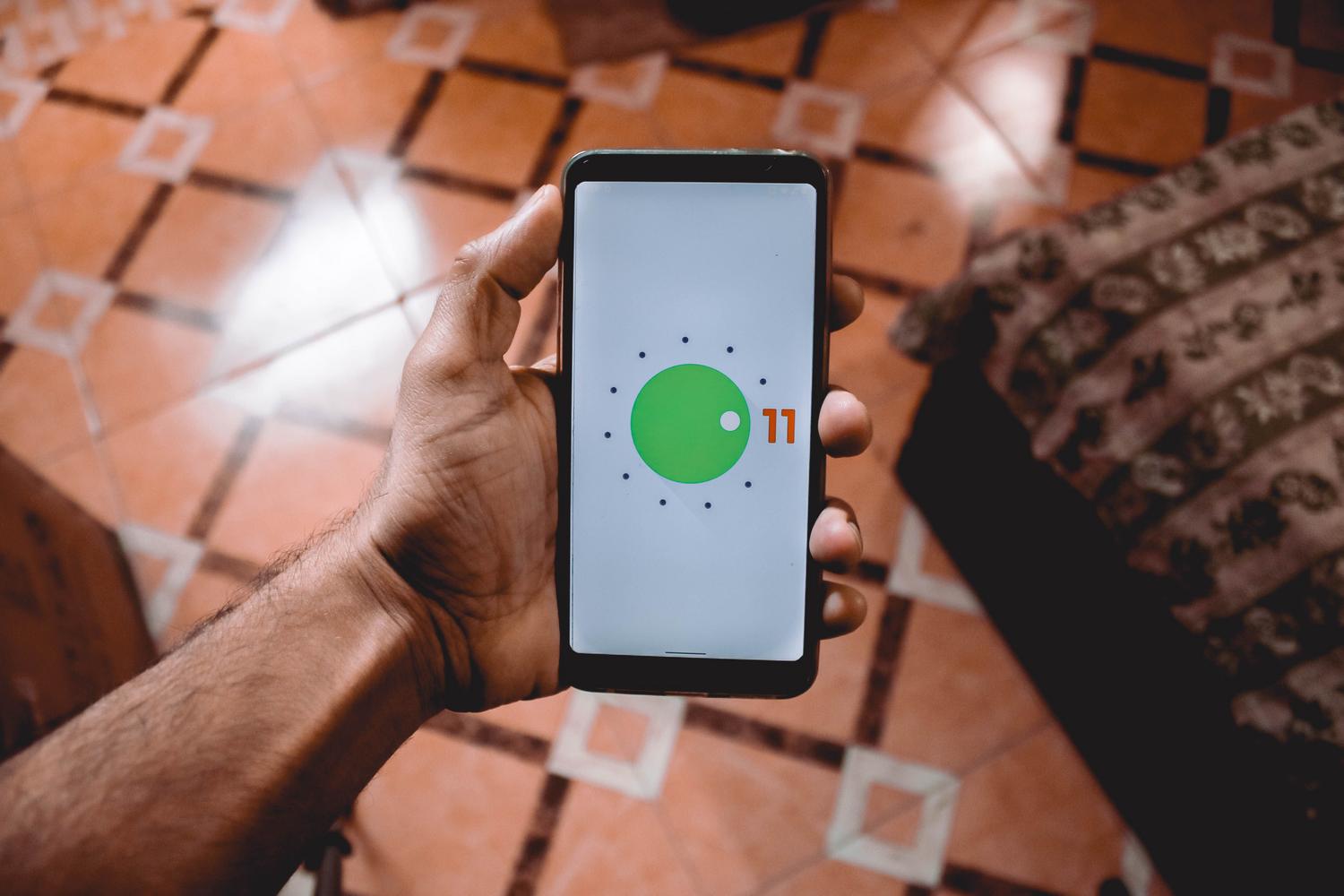
Техническа конфигурация и променливи на средата

За да се гарантира, че всичко работи гладко, особено при използване на терминала, силно се препоръчва да конфигурирате променливата на средата. НАЧАЛО_НА_АНДРОИДТази променлива указва на компютъра ви точно къде се намира SDK. Освен това е препоръчително да добавите пътищата към инструменти-на-платформата и инструменти/bin към системния PATH, така че можете да изпълнявате команди като adb от всяка папка, без да е необходимо да се навигира до пълния път.
Ако използвате Windows, имайте предвид, че може да ви е необходим USB драйверът на Google , за да може компютърът ви да разпознава правилно физическите устройства чрез ADB. От друга страна, ако управлявате версиите си чрез JetBrains Toolbox , ще имате предимството да можете да инсталирате Canary или Beta версии заедно със стабилната версия, което е чудесно за тестване на експериментални функции, без да нарушавате основния си работен процес.
Правилно конфигурираната среда позволява не само програмиране, но и разширени задачи по поддръжка, като например флашване на фабрични образи или инсталиране на персонализирани ROM-ове. Пълният контрол върху устройството се постига чрез комбиниране на използването на официални API с диагностичните инструменти, включени в пакета за разработка, което гарантира съвместимостта на приложението с различни версии на операционните системи и оптимизира потребителското изживяване.