- Има множество начини за преместване на данни, от традиционното използване на USB кабели до безжични решения, базирани на облака или локални мрежи.
- Интегрирани инструменти като „Връзка към Windows“ или „Бързо споделяне“ оптимизират производителността, като позволяват плъзгане на файлове и споделяне на клипборда.
- Изборът на идеалния метод зависи от обема на данните, спешността на доставката и съвместимостта между операционните системи на устройството и компютъра.
Сигурен съм, че ви се е случвало: имате планина от снимки на телефона си, които запълват паметта, или спешно трябва да прехвърлите документ на компютъра си, за да го редактирате на спокойствие. Докато единственото решение преди беше да се борите с кабел, който понякога не разпознаваше устройството, днес имаме безброй алтернативи за преместване на съдържание между устройства без усложнения.
Независимо дали търсите максимална скорост за големи файлове или удобството да не се налага да ставате от стола си, има методи за всяка нужда. От официални инструменти за Windows и Android до трикове с приложения за съобщения, ето как да управлявате файловете си ефективно, така че да не се губят данни.
Стара школа: USB кабелна връзка
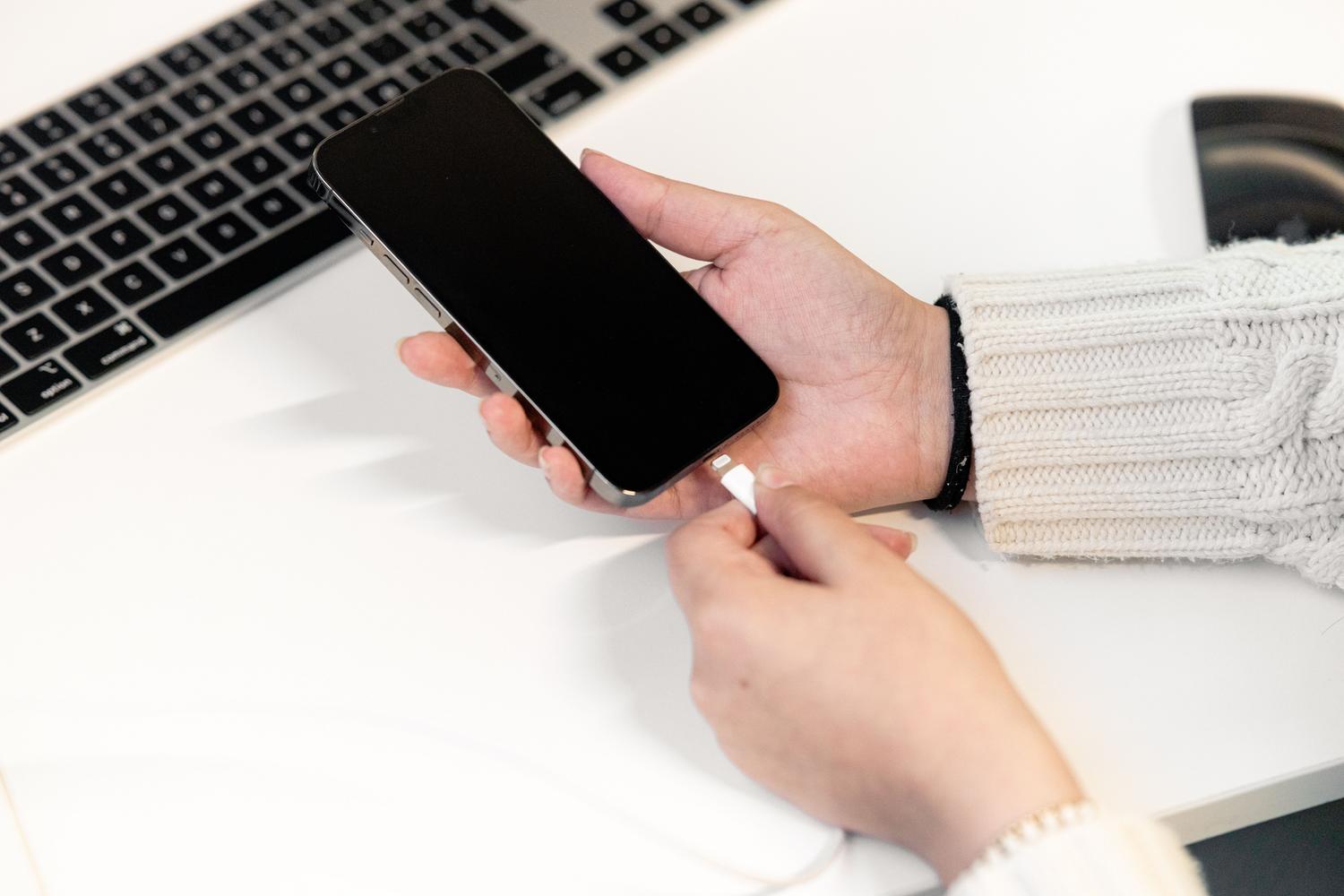
Това остава най-надеждният вариант, когато трябва да преместите гигабайти данни без спад в скоростта. За потребители на Android просто свържете телефона си с компютъра и в известието, което се появява на екрана на телефона, изберете „ Прехвърляне на файлове (MTP)“ . По този начин компютърът ви ще разпознае телефона ви като друго устройство за съхранение, което ви позволява да преглеждате папки като DCIM или „Изтегляния“, за да копирате и поставяте каквото искате.
Ако използвате устройство на Apple, процесът е различен. В Windows най-лесният начин е да използвате приложението Microsoft Photos , за да импортирате изображенията. Ако използвате Mac, приложението Image Capture е идеалният инструмент за управление на прехвърлянето. Имайте предвид, че за да работи това, е важно да използвате качествен кабел, за да избегнете внезапни прекъсвания, които биха могли да повредят файловете ви.
Екосистема за Windows и Android: Мобилна връзка и бързо споделяне
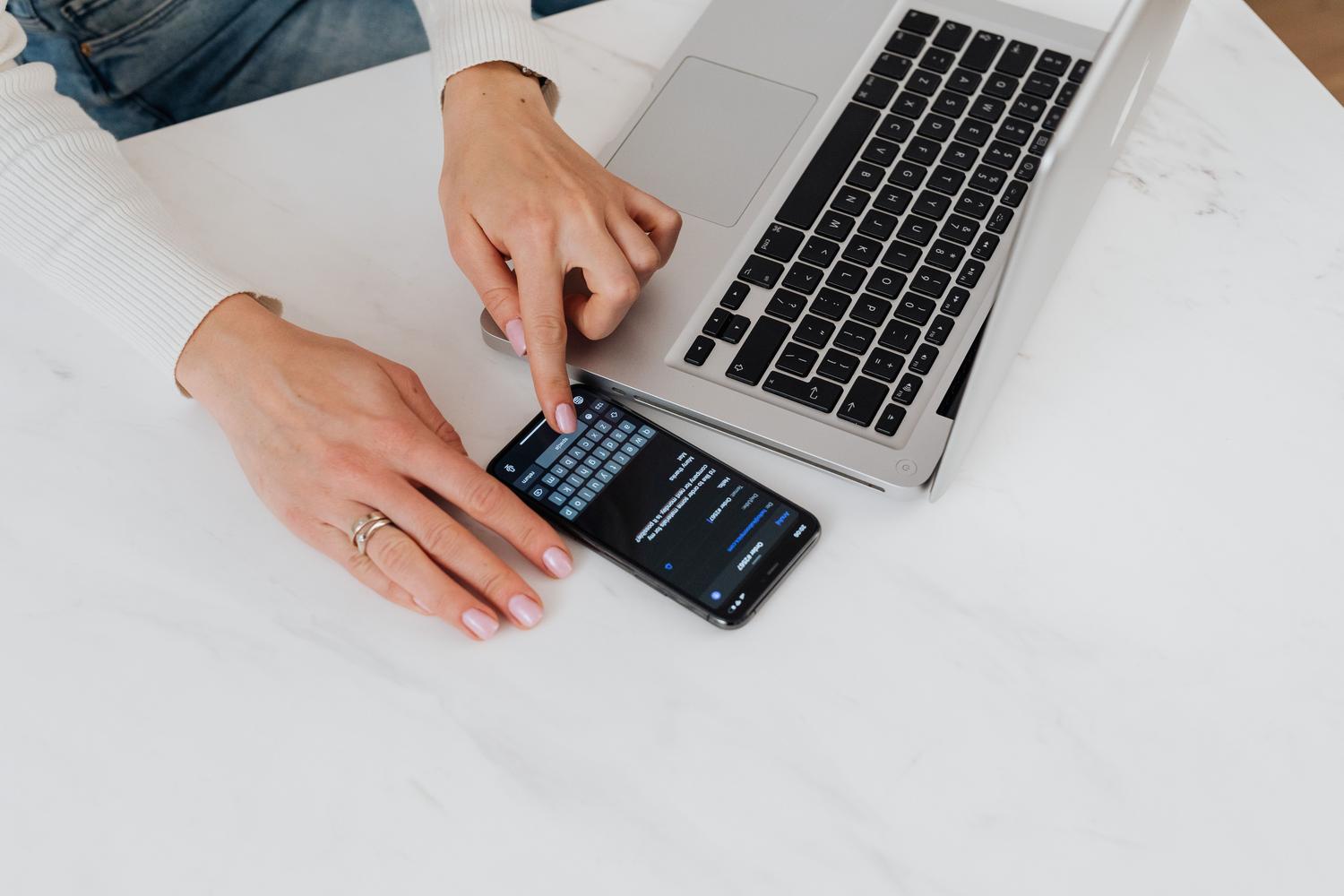
Ако имате компютър с Windows 10 или 11 и телефон с Android, имате достъп до интегрирани инструменти, които изглеждат като магия. Mobile Link ви позволява не само да споделяте файлове, но и да управлявате клипборда. Това означава, че можете да копирате текст от телефона си и да го поставяте директно на компютъра си , стига функцията да е активирана в настройките на устройството ви.
За избрани устройства (като Samsung, Xiaomi, HONOR или OPPO) има опция за плъзгане и пускане . Като отворите екрана на телефона си на компютъра, можете да вземете снимка от галерията и да я пуснете в папка на Windows. Само не забравяйте, че има ограничения: отделните файлове не могат да надвишават 512 MB и цели папки не могат да бъдат прехвърляни по този метод.
От друга страна, Quick Share (преди известно като Nearby Share) е еволюцията на бързото споделяне. То е предварително инсталирано на Android и може да бъде изтеглено на Windows. Като активирате Bluetooth и Wi-Fi, можете да изпращате файлове към вашия компютър, като изберете опцията за споделяне на мобилното си устройство, което прави компютъра ви да се показва като устройство наблизо, готово да получи информацията.
Безжични трансфери и приложения на трети страни
Когато нямате кабел под ръка, Wi-Fi е най-добрият ви приятел. Приложения като AirDroid или AirMore ви позволяват да управлявате телефона си от уеб браузъра на компютъра си. Просто свържете и двете устройства към една и съща мрежа и достъпете конкретен IP адрес, за да разглеждате файловата система на телефона си. AirDroid е особено мощен, тъй като дори ви позволява да управлявате контакти и да преглеждате известия в реално време.
Други интересни алтернативи са Pushbullet и Xender . Докато първият е идеален за незабавно изпращане на връзки и малки файлове, вторият блести, като ви позволява да споделяте съдържание между множество мобилни устройства едновременно, без да е необходима интернет връзка. Ако търсите нещо по-просто, има уебсайтове като Snapdrop , които работят като универсален AirDrop: достъпвате страницата и от двете устройства и файлът се прехвърля през локалната мрежа.
Облакът и съобщенията: Бързи решения за ежедневието
За случайни файлове, съхранението в облак е най-удобният вариант. Услуги като Google Drive, OneDrive или Dropbox автоматично синхронизират данните ви. Качвате файла от мобилното приложение и след секунди той е достъпен в уеб браузъра на вашия компютър. Това е предпочитаният избор за работни документи или PDF файлове, които трябва да имате лесно достъпни навсякъде.
И ако искате да ускорите процеса, можете да използвате трика със съобщенията. Telegram е крал в това благодарение на функцията си „Запазени съобщения“, която работи като неограничено лично облачно хранилище. В WhatsApp можете да създадете чат със себе си , за да си изпращате снимки или бързи бележки, а след това да ги изтеглите, като отворите WhatsApp Web на вашия компютър. Дори имейлът е все още добър вариант, като си изпратите имейл с прикачени файлове на вашия собствен адрес.
Разширени опции: FTP и споделени папки
За тези, които са по-технически надарени, създаването на FTP или HTTP сървър от мобилното ви устройство е най-професионалният начин за достъп до файлове. Използвайки усъвършенствани файлови мениджъри като MiXPlorer, можете да превърнете телефона си в сървър, до който вашият компютър може да има достъп чрез FTP клиент. Друг вариант е да конфигурирате споделени папки в Windows , така че мобилното ви устройство да може да чете и да записва директно на твърдия диск на компютъра ви през локалната мрежа.
Пълният контрол върху данните ви означава да знаете как да комбинирате тези инструменти в зависимост от ситуацията. Докато USB кабелите са ненадминати по скорост, интеграцията на Mobile Link и гъвкавостта на облака правят много по-лесно синхронизирането на информацията между вашия смартфон и работна станция, като по този начин предотвратявате загубата на важни файлове и оптимизирате пространството за съхранение.