- La actualización del BIOS es clave para habilitar el soporte de nuevos procesadores y corregir fallos de estabilidad del sistema.
- Es imprescindible identificar el modelo exacto de la placa base y descargar el firmware desde la web oficial del fabricante.
- El proceso requiere el uso de un dispositivo USB formateado en FAT32 y el acceso a la utilidad de flasheo específica de cada marca.
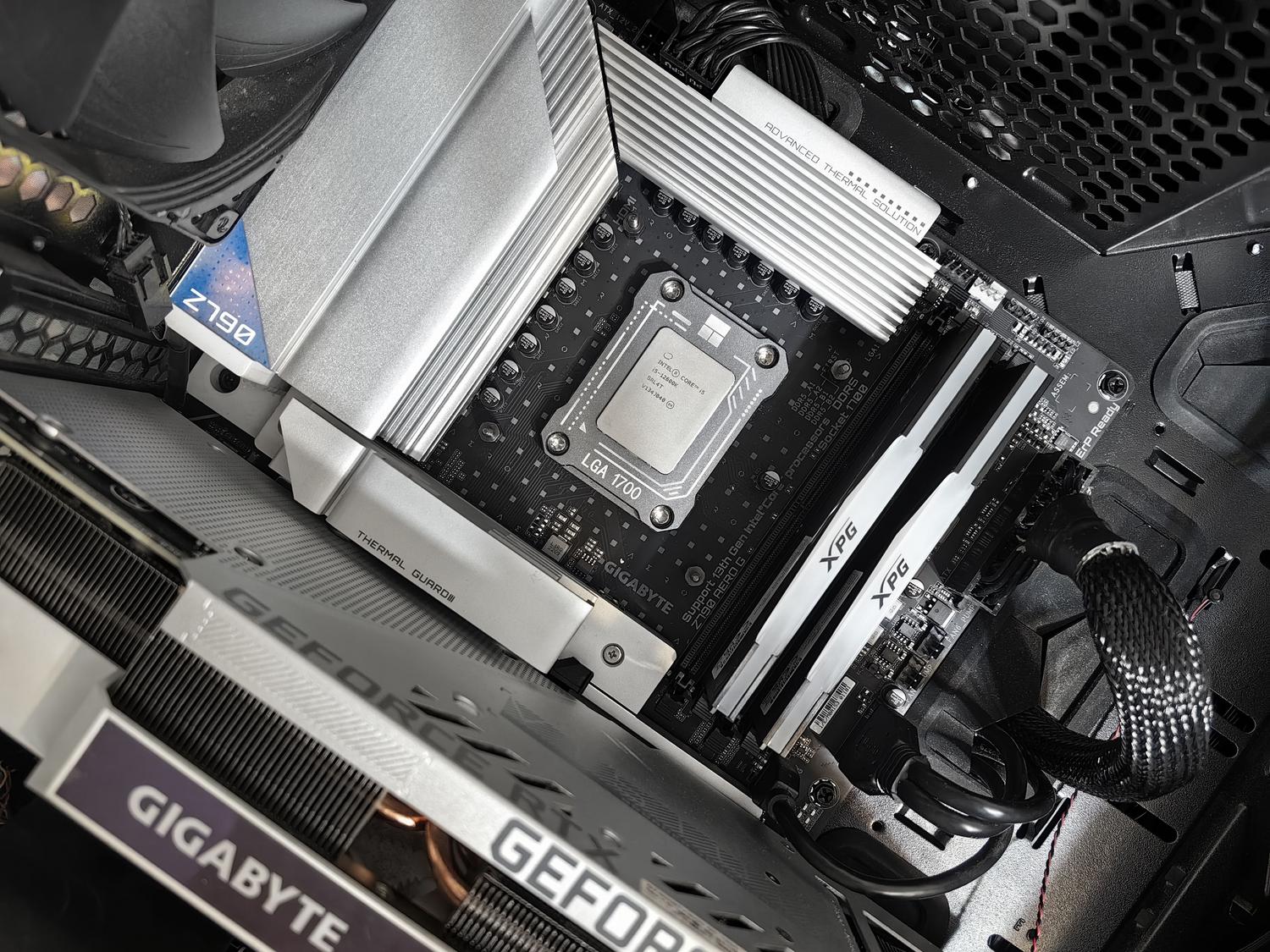
Cuando montamos un PC o compramos uno ya ensamblado, solemos centrarnos en la potencia de la tarjeta gráfica o la velocidad del procesador, pero hay un elemento invisible que mueve los hilos desde el primer segundo: el BIOS. Este firmware, que actúa como el primer programa que se ejecuta al pulsar el botón de encendido, es el encargado de poner en marcha todo el hardware y darle el relevo al sistema operativo para que podamos empezar a trabajar o jugar.
A veces, surge la duda de si realmente merece la pena meterse en el lío de actualizarlo. Aunque pueda dar un poco de respeto, mantener el BIOS al día es fundamental para que los componentes se entiendan entre sí, especialmente cuando queremos estrenar un procesador nuevo o solucionar esos errores molestos que hacen que el ordenador se cuelgue sin motivo aparente.
¿Para qué sirve realmente actualizar el BIOS?
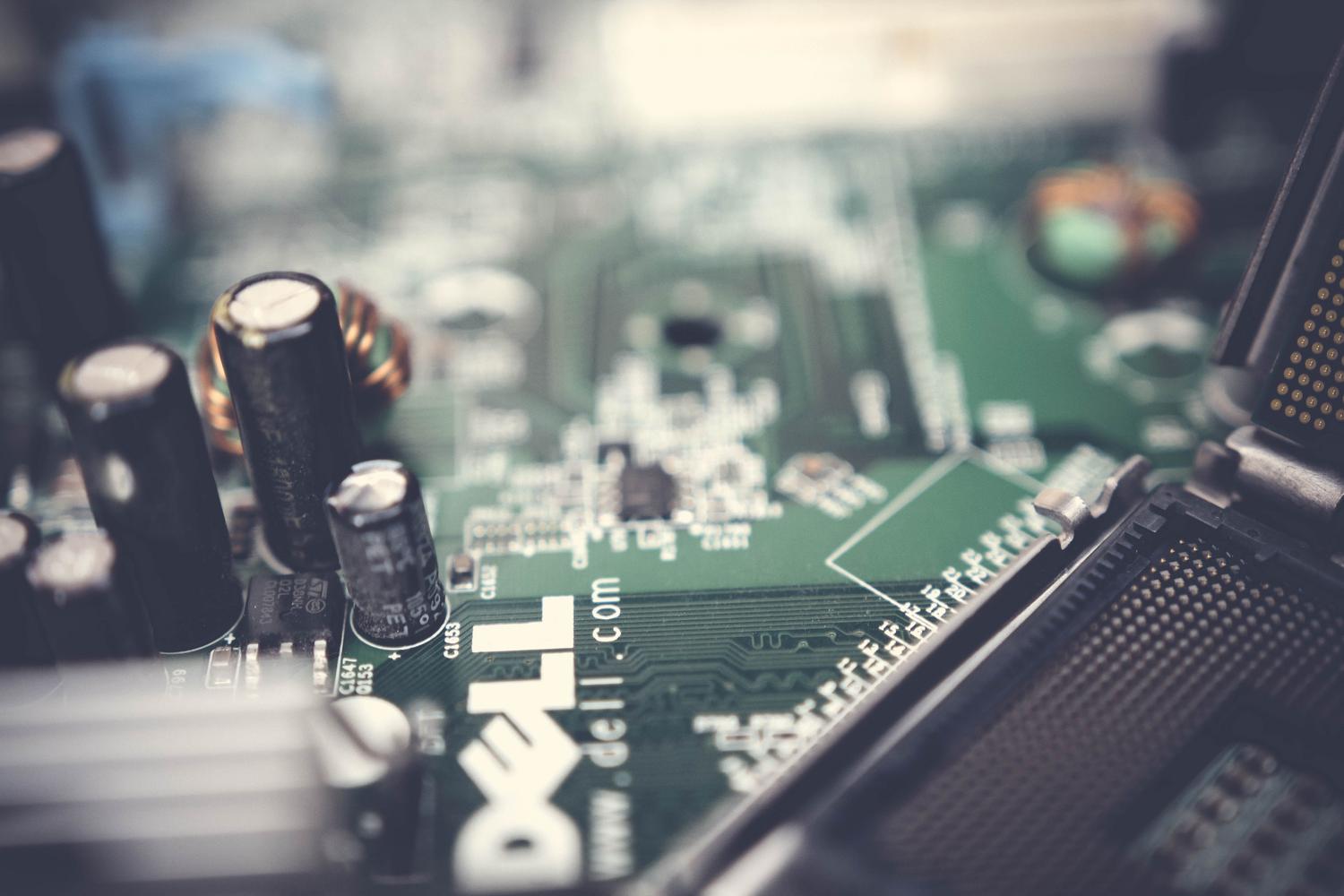
No se trata de actualizar por actualizar, sino de buscar una mejora tangible. Una de las razones más potentes es la التوافق مع الأجهزة الحديثة, algo muy habitual en placas base con socket AM4 de Ryzen, donde una versión antigua del BIOS podría no reconocer un CPU moderno. Además, los fabricantes lanzan parches para corregir fallos de estabilidad y optimizar el rendimiento general del equipo.
También existen motivos de seguridad críticos. En ocasiones, se descubren vulnerabilidades en el chipset que solo pueden cerrarse mediante una actualización del firmware. Asimismo, algunas versiones nuevas permiten desbloquear funciones específicas o mejorar la gestión de la energía y la memoria RAM, haciendo que el PC vuele un poco más.
Antes de lanzarte: Preparativos esenciales
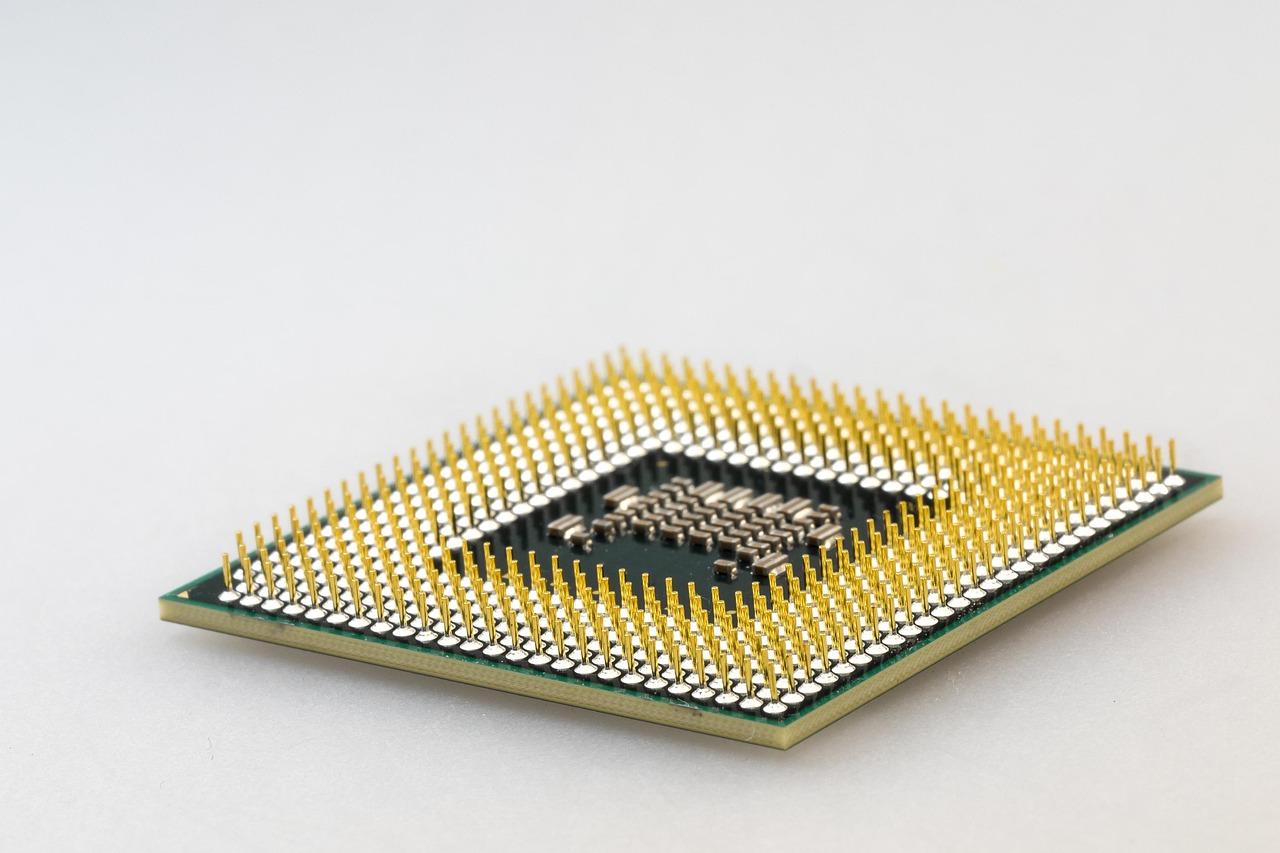
Antes de tocar nada, es vital saber exactamente qué tenemos entre manos. No puedes instalar el firmware de una placa en otra diferente. Para identificar tu modelo, puedes usar la herramienta CPU-Z o escribir «msinfo» en el buscador de Windows para abrir la Información del Sistema. Ahí podrás ver el النموذج الدقيق للوحة الأم الخاصة بك y la fecha de la versión de BIOS que tienes instalada actualmente.
Una vez identificado el modelo, debes ir a la web oficial del fabricante (como ASUS, MSI, Gigabyte o ASRock) y buscar la sección de soporte. Es fundamental descargar el archivo específico para tu revisión de placa, ya que a veces un solo número o letra en el nombre del modelo cambia totalmente el archivo necesario. El archivo suele ser pequeño, generalmente menos de 10MB, y viene comprimido en formato ZIP.
Guía paso a paso para realizar la actualización
- إعداد USB: Necesitarás un pendrive formateado preferiblemente en FAT32. Descomprime el archivo descargado y copia el firmware en la raíz del USB. En algunos modelos específicos, el fabricante te pedirá que cambies el nombre del archivo para que el sistema lo reconozca.
- Acceso al menú de configuración: Reinicia el ordenador y pulsa repetidamente la tecla de acceso (suele ser F2, Supr o F12) antes de que cargue Windows. Esto te llevará a la interfaz de la UEFI/BIOS.
- Búsqueda de la utilidad de flasheo: Cada marca tiene su propio nombre para esta herramienta. En ASUS encontrarás EZ Flash Utility, en Gigabyte es Q-Flash, en MSI se llama M-Flash y en ASRock Instant Flash. Debes entrar en este apartado y localizar el archivo en tu pendrive.
- تنفيذ العملية: Una vez seleccionado el archivo, confirma que quieres iniciar la actualización. Es el momento más crítico: no puedes apagar el PC ni desconectar el USB bajo ningún concepto, ya que podrías dejar la placa base inservible.
Alternativas y soluciones a problemas comunes
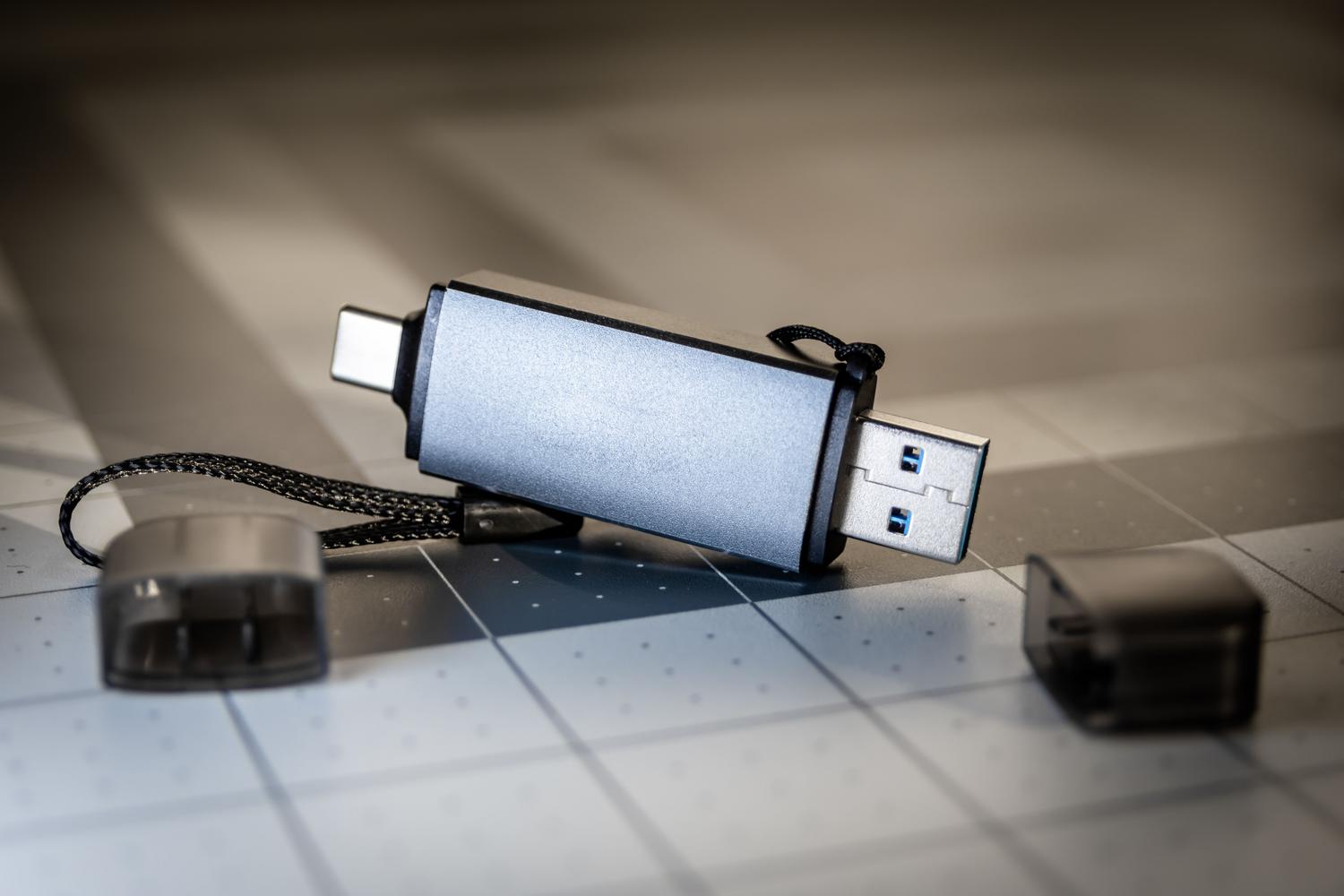
No todas las placas se actualizan igual. Algunas gamas altas incluyen la función استعادة BIOS عبر منفذ USB, que permite actualizar el firmware incluso si no tienes instalado el procesador o si el equipo no arranca, simplemente conectando el USB en un puerto específico y pulsando un botón físico en la placa.
Si después de actualizar notas que el PC no arranca o la pantalla se queda en negro, no entres en pánico. Una solución común es limpiar el CMOS (resetear la BIOS a valores de fábrica) quitando la pila de la placa base unos segundos. Si el proceso se queda congelado, se recomienda esperar unos 5 minutos antes de intentar cualquier acción técnica o contactar con el soporte oficial.
En cuanto a la frecuencia de las actualizaciones, no es necesario pasar por todas las versiones intermedias; generalmente basta con saltar directamente a la última versión disponible, a menos que las notas del fabricante indiquen que hay una versión puente obligatoria.
Llevar el firmware de la placa base al día garantiza que el hardware funcione en armonía, soluciona errores de compatibilidad con CPUs modernas y cierra brechas de seguridad. Aunque es un proceso sencillo si se sigue el orden de identificar el modelo, descargar el archivo correcto y usar un USB en FAT32, lo más inteligente es hacerlo solo cuando sea necesario o cuando el fabricante lo recomiende expresamente para evitar riesgos innecesarios.