- يُعد Finder مدير الملفات المركزي لجهاز MacBook، وهو نشط دائمًا ويمكن الوصول إليه من Dock.
- يتيح لك تنظيم الملفات وتحديد مواقعها من خلال طرق عرض مرنة، وفرز، ومجموعات، وعلامات، ومجلدات ذكية.
- يتضمن ميزات متقدمة مثل العرض السريع، والأسماء المستعارة، وإعادة التسمية الجماعية، واختصارات لوحة المفاتيح.
- تتم مزامنة أجهزة iOS من خلال Finder ويمكن استخدامها لإصلاح المشاكل عندما يتعطل التطبيق أو يعمل ببطء.

إنّ Finder في MacBook ليس مجرد نافذة تحتوي على أيقونات، بل هو مركز التحكم الذي يمكنك من خلاله الوصول إلى كل شيء تقريبًا على جهاز Mac الخاص بك، وتنظيمه، والتحكم فيه. إذا كنت تستخدم نظام Windows، فسيحل Finder محل مستكشف الملفات التقليدي، وإذا كنت تستخدم macOS منذ فترة، فقد لا تكون قد استكشفت كامل إمكانياته.
ستتعرف في هذا الدليل، بتفصيل دقيق، على كيفية عمل Finder على جهاز MacBook الخاص بك، وما هي طرق العرض التي يوفرها، وكيفية فرز العناصر وتجميعها، وكيفية استخدام التصنيفات المرمزة بالألوان، والمجلدات الذكية، واختصارات لوحة المفاتيح، والأسماء المستعارة، وميزة Quick Look، وحتى ما يجب فعله عندما يتجمد Finder أو يبدأ بالعمل ببطء. الهدف هو أن تتقن استخدامه كمستخدم متقدم، ولكن من خلال شروحات واضحة وموجزة.
ما هو تطبيق Finder على جهاز MacBook وما هي استخداماته؟
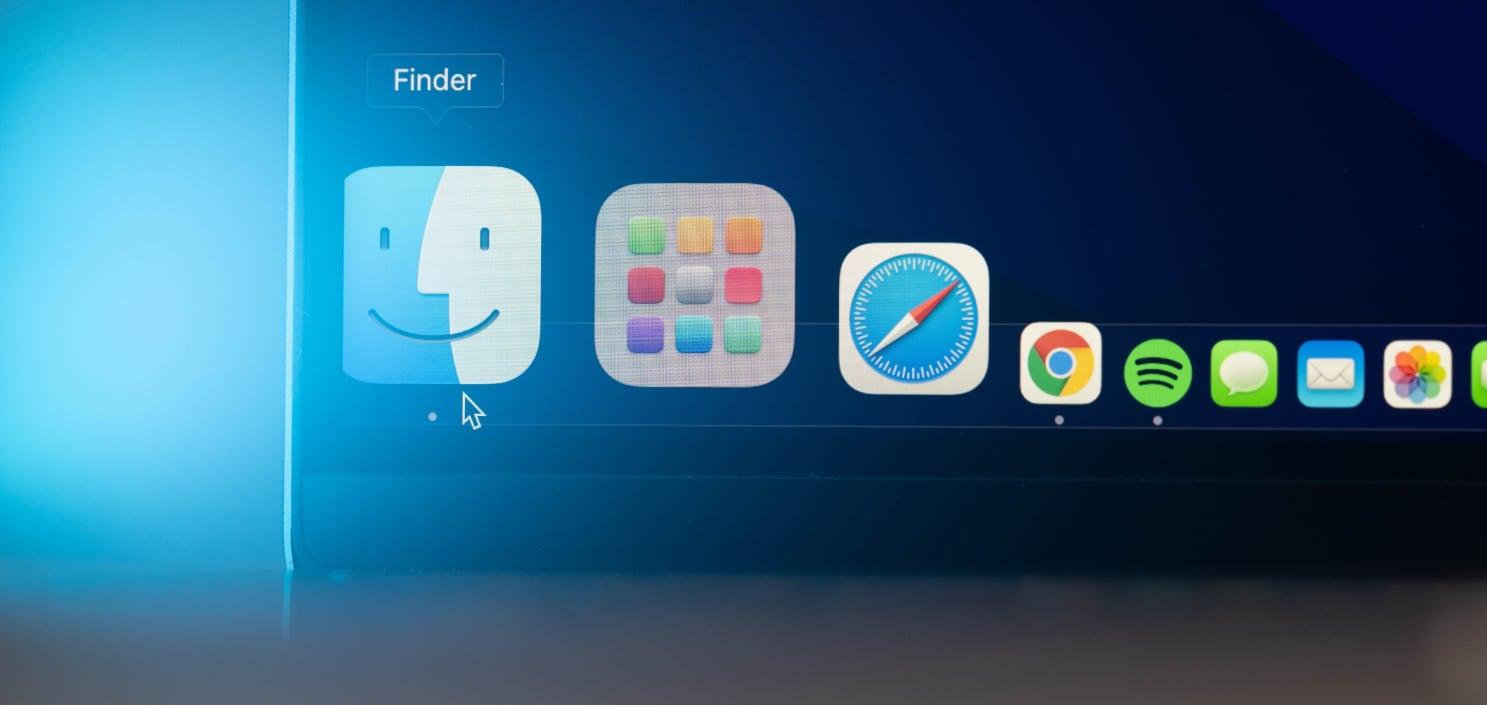
يُعدّ Finder مستكشف الملفات الافتراضي لنظام macOS، وهو موجود منذ أجهزة Macintosh الأولى. أيقونته هي وجه مبتسم أزرق مألوف مثبت على شريط التطبيقات، وعلى عكس التطبيقات الأخرى، فهو نشط دائمًا لأنه جزء من نظام التشغيل نفسه.
من خلال Finder، يمكنك عرض أي شيء تقريبًا على جهاز MacBook الخاص بك والوصول إليه وتنظيمه: المستندات، والصور، والفيديوهات، والموسيقى، والتنزيلات، والتطبيقات، ومحركات الأقراص الخارجية، ومحركات أقراص الشبكة، وiCloud Drive، وغير ذلك الكثير. كل ما تحفظه على جهاز Mac الخاص بك أو تربطه به يمر عبر Finder بطريقة أو بأخرى.
إذا كنت قادمًا من نظام التشغيل Windows، ففكر في Finder على أنه مكافئ لـ "هذا الكمبيوتر" أو "مستكشف الملفات"، ولكن مع طرق عرض أكثر مرونة، وخيارات بحث قوية، وميزات إضافية مثل مجموعات سطح المكتب، والملصقات المرمزة بالألوان، أو المجلدات الذكية التي يتم تحديثها تلقائيًا بناءً على المعايير التي تحددها.
يفتح برنامج Finder بالنقر على أيقونته في شريط التطبيقات، والتي عادةً ما تكون في الزاوية السفلية اليسرى. يؤدي هذا إلى فتح نافذة تحتوي على شريط جانبي وشريط أدوات ومحتويات المجلد الحالي. بالإضافة إلى ذلك، تتحول القائمة الموجودة أعلى الشاشة إلى قائمة Finder، والتي يمكنك من خلالها فتح نوافذ جديدة، وإنشاء مجلدات، وتغيير طرق العرض، والوصول إلى الإعدادات، وغير ذلك.
الأجزاء الرئيسية لنافذة Finder
عند فتح Finder على جهاز MacBook الخاص بك، يتم تقسيم النافذة إلى عدة مناطق رئيسية يجب أن تعرفها للتنقل بسلاسة: شريط العنوان، وأزرار الإغلاق وتغيير الحجم، وشريط الأدوات، والشريط الجانبي، ومنطقة المحتوى، وأحيانًا شريط المسار وشريط الحالة.
في الأعلى، ستجد شريط العنوان الذي يحتوي على أزرار الإغلاق والتصغير وتكبير الشاشة ، مما يتيح لك إدارة النافذة تمامًا كما في التطبيقات الأخرى. يمكنك سحب النافذة من هذا الشريط لإعادة وضعها أو تعديل حجمها عن طريق سحب الحواف لعرض المزيد أو الأقل من المحتوى.
أسفل ذلك مباشرة يظهر شريط أدوات Finder، حيث ستجد عادةً عناصر تحكم لتغيير طرق العرض (الأيقونات، القائمة، الأعمدة، المعرض)، وأزرار الرجوع والتقدم، والمشاركة، والإجراءات السريعة، والتنظيم، ومربع البحث المزود بعدسة مكبرة لتحديد موقع الملفات والمجلدات.
يوجد على اليسار الشريط الجانبي، وهو عمود يحتوي على اختصارات للمواقع الأكثر استخدامًا مثل سطح المكتب، والمستندات، والتنزيلات، وAirDrop، وiCloud Drive، والتطبيقات، والأجهزة المتصلة، ومواقع الشبكة. وهو قابل للتخصيص بالكامل ليناسب سير عملك.
تعرض المنطقة المركزية محتويات المجلد الحالي وفقًا للعرض الذي قمت بتحديده، ومن هناك يمكنك سحب الملفات، وإنشاء مجلدات جديدة، وإعادة تسميتها، وتكرارها، ونقلها إلى سلة المهملات، واستخدام العرض السريع، أو تطبيق العلامات والمجموعات للحفاظ على كل شيء تحت السيطرة.
كيفية فتح واستخدام Finder على جهاز MacBook
على الرغم من أن Finder يبقى نشطًا دائمًا، إلا أن هناك عدة طرق لفتح نوافذ أو علامات تبويب جديدة لاستكشاف مساحة تخزين جهاز MacBook الخاص بك بسهولة أكبر. يمكنك استخدام Dock، أو القائمة العلوية، أو اختصارات لوحة المفاتيح البسيطة.
أسهل طريقة هي النقر على أيقونة Finder في شريط التطبيقات، حيث ستظهر النافذة الرئيسية إذا كانت مفتوحة بالفعل، أو ستفتح نافذة جديدة إذا لم تكن أي نافذة ظاهرة. ستستخدم هذه الطريقة بشكل تلقائي تقريبًا كل يوم.
يمكنك أيضًا فتح نافذة Finder من القائمة الرئيسية لنظام macOS عن طريق النقر على مساحة فارغة على سطح المكتب لتحديد Finder، ثم الانتقال إلى "ملف > نافذة جديدة" أو "ملف > علامة تبويب جديدة"، اعتمادًا على ما إذا كنت تفضل العمل مع نوافذ أو علامات تبويب متعددة داخل نفس النافذة.
إذا كنت تفضل اختصارات لوحة المفاتيح، فإن أهمها هنا هو Command (⌘) + N على سطح المكتب، والذي يفتح نافذة Finder جديدة فورًا. لفتح علامة تبويب جديدة في النافذة الحالية، يمكنك استخدام Command (⌘) + T، وهو ما يحاكي سلوك متصفحات الويب.
بمجرد فتح النافذة، يمكنك إدارة الملفات والمجلدات بالنقر والسحب والإفلات، أو باستخدام القائمة الثانوية التي تظهر عند النقر بإصبعين على لوحة اللمس أو النقر بزر الماوس الأيمن. ومن هناك، تتوفر لديك خيارات مثل فتح، نسخ، لصق، تكرار، إعادة تسمية، نقل إلى سلة المهملات، أو الحصول على معلومات.
طرق عرض Finder: الأيقونات، والقائمة، والأعمدة، والمعرض
إحدى المزايا الرائعة لبرنامج Finder على جهاز MacBook هي أنه يتيح لك اختيار كيفية عرض ملفاتك، وتكييف الواجهة مع ما هو عملي أكثر بالنسبة لك في أي وقت: أيقونات كبيرة، قوائم مفصلة، أعمدة على نمط macOS الكلاسيكي، أو معرض لتصفح الملفات بصريًا.
يعرض عرض الأيقونات كل ملف ومجلد بأيقونة كبيرة، وهو مثالي إذا كنت تعمل مع الصور أو مقاطع الفيديو أو غيرها من الملفات المرئية وترغب في التعرف عليها بنظرة سريعة. يمكنك ضبط حجم الأيقونات والمسافة بينها من قائمة "عرض > خيارات العرض".
تُرتّب قائمة العرض العناصر واحدة تلو الأخرى، وتتيح لك رؤية أعمدة تحتوي على معلومات مثل تاريخ التعديل، والحجم، والنوع، أو الوسوم. وهي مفيدة جدًا لفرز الملفات حسب أي من هذه الأعمدة، وللتحكم بشكل أفضل في ملفاتك.
يعرض نظام macOS عادةً كل مستوى من مستويات المجلدات في عمود منفصل، مما يتيح لك رؤية المسار بأكمله دفعة واحدة. وعند التنقل بين المجلدات الفرعية، تُفتح أعمدة جديدة على اليمين، مما يُسهّل استكشاف المسارات الأعمق وفهم سياقها.
يُعد عرض المعرض مثاليًا لتصفح الملفات بصريًا، وخاصة الصور والمستندات والعروض التقديمية. فهو يعرض معاينة كبيرة للعنصر المحدد، وفي الأسفل، شريطًا من الصور المصغرة للملفات الأخرى في المجلد لتسهيل التنقل.
فرز وتجميع وتكديس العناصر في Finder
بالإضافة إلى طرق العرض، يتيح لك Finder فرز وتجميع ملفاتك بطرق عديدة ومختلفة حتى تتمكن من العثور على ما تبحث عنه في ثوانٍ، حتى في المجلدات التي تحتوي على مئات العناصر.
يمكنك فرز المحتويات حسب الاسم، أو تاريخ التعديل، أو تاريخ الإنشاء، أو الحجم، أو النوع، أو الوسوم، وغيرها من المعايير. يُبقي الفرز حسب الاسم المجلدات في أعلى القائمة، مما يمنع اختلاطها بالملفات الأخرى ويُوفر بنيةً أوضح.
يُعد خيار التجميع أكثر قوة، لأنه يسمح بتنظيم الملفات في كتل منطقية ضمن نفس العرض: حسب التاريخ، أو النوع، أو الوسم، أو الحجم، وما إلى ذلك. على سبيل المثال، يمكنك إنشاء مجلد "التنزيلات" مُجمّعًا حسب نوع الملف أو حسب تاريخ الإضافة، وتحديد موقع أحدث تنزيل بسرعة.
على سطح مكتب جهاز MacBook الخاص بك، يمكنك أيضًا استخدام ميزة "المجموعات"، التي تُصنّف الملفات تلقائيًا وفقًا لمعاييرك المُختارة (حسب النوع، التاريخ، العلامات، إلخ) لمنع ازدحام سطح المكتب. يؤدي النقر على مجموعة إلى توسيع محتوياتها، مما يسمح لك بفتح الملفات أو نقلها.
تتكامل أدوات الفرز والتجميع هذه مع طرق العرض والبحث المتقدم، مما يضمن أن يظل جهاز Mac الممتلئ بالمستندات والتنزيلات والمشاريع منظمًا دون الحاجة إلى بذل جهد كبير في كل مرة تريد فيها العثور على ملف معين.
نظّم أمورك باستخدام المجلدات والملصقات المرمزة بالألوان والشريط الجانبي.
إن أساس التنظيم الجيد في Finder يتضمن إنشاء بنية مجلدات منطقية، وفوق ذلك، إضافة ملصقات ملونة واختصارات إلى الشريط الجانبي للحفاظ على الأشياء المهمة في متناول اليد دائمًا.
يمكنك إنشاء مجلدات جديدة في أي مكان من خلال "ملف > مجلد جديد" أو باستخدام الاختصار Command (⌘) + Shift (⇧) + N. قم بتنظيم مشاريعك أو عملائك أو مواضيعك في مجلدات رئيسية ومجلدات فرعية، ولا تخف من نقل الملفات من مكان إلى آخر؛ يقوم Finder بذلك بسلاسة تامة.
تُعدّ التصنيفات المرمّزة بالألوان إحدى أقوى ميزات Finder وأقلها استخدامًا، لأنها تتيح لك تمييز الملفات والمجلدات بألوان وأسماء ذات دلالة (على سبيل المثال، "عاجل"، "عمل"، "شخصي"، "المشروع X"، إلخ). وتظهر هذه التصنيفات بعد ذلك في الشريط الجانبي وفي نتائج البحث.
لإضافة لون إلى الملف أو المجلد، انقر بزر الفأرة الأيمن (أو انقر بإصبعين) واختر أحد الألوان من القائمة المنبثقة. سيظهر التغيير فورًا: ستظهر نقطة ملونة أو اسم اللون بجانب العنصر. لإزالته، كرر العملية واختر "إزالة اللون" إذا ظهر هذا الخيار.
شريط Finder الجانبي قابل للتخصيص بالكامل، بحيث لا ترى إلا ما تحتاجه فعلاً كل يوم. من خلال "Finder > التفضيلات > الشريط الجانبي"، يمكنك تحديد أو إلغاء تحديد الأقسام والمجلدات التي تريد عرضها: المفضلة، iCloud Drive، الأجهزة، مواقع الشبكة، العلامات، وغيرها.
بالإضافة إلى ذلك، يمكنك إضافة اختصارات بسحب أي مجلد من منطقة المحتوى إلى الشريط الجانبي، وإزالتها بسحبها خارج النافذة. لا تقلق، فإزالة عنصر من الشريط الجانبي لا تحذف المجلد نفسه، بل الاختصار فقط.
المجلدات الذكية: أتمتة عمليات البحث
تُعد المجلدات الذكية في Finder نوعًا من البحث المحفوظ الذي يقوم بتحديث نفسه، حيث يجمع الملفات التي تستوفي مجموعة من الشروط حتى لو كانت منتشرة في جميع أنحاء القرص أو حتى عبر iCloud Drive.
يمكنك إنشاء مجلد ذكي لتجميع، على سبيل المثال، جميع مستندات PDF الخاصة بالمستخدم، وجميع الملفات التي تحتوي على كلمة معينة في الاسم ("عطلة في باريس")، وجميع جداول البيانات التي تم تعديلها في الأسبوع الماضي، أو أي معايير أخرى يمكنك التفكير فيها.
لإعدادها، تبدأ عادةً بإجراء بحث متقدم في Finder، مع تحديد حقول مثل نوع الملف، والاسم، والتاريخ، والوسوم، والموقع، وما إلى ذلك، ثم تحفظ هذا البحث كمجلد ذكي. بعد ذلك، في كل مرة تضيف فيها ملفًا يطابق هذه المعايير، سيظهر تلقائيًا في هذا المجلد.
يظهر الوصول إلى مجلداتك الذكية المحفوظة في الشريط الجانبي لبرنامج Finder، لذا يمكنك بنقرة واحدة الدخول إلى "مجلدك الافتراضي" الذي يحتوي على ملفات PDF أو المشاريع النشطة أو أي تصنيف قمت بإنشائه. إنها طريقة فعّالة للتنظيم دون الحاجة إلى نقل أي شيء فعليًا.
قم بتخصيص شريط الأدوات والأيقونات في Finder
شريط أدوات Finder ليس ثابتًا ولا يمكن تغييره؛ يمكنك تخصيصه حسب رغبتك لتكون الوظائف التي تستخدمها في أغلب الأحيان متاحة بسهولة وإزالة أي شيء يعيقك.
لتخصيص شريط الأدوات، افتح نافذة Finder وانتقل إلى قائمة "عرض > تخصيص شريط الأدوات"، أو استخدم قائمة السياق الموجودة على شريط الأدوات نفسه. ستظهر لوحة تحتوي على أزرار وإجراءات متنوعة يمكنك سحبها إلى شريط الأدوات أو إزالتها.
من المفيد جدًا إضافة اختصارات لميزات مثل AirDrop أو Quick Look، لتتمكن من مشاركة الملفات مع أجهزة Apple الأخرى أو معاينة مستند بنقرة واحدة دون الحاجة إلى فتحه في التطبيق الخاص به. كما يمكنك إعادة ترتيب الأيقونات لتسهيل سير عملك.
بالإضافة إلى ذلك، يتيح لك Finder تخصيص أيقونة مجلد أو ملف معين باستخدام الألوان أو الرموز أو الرموز التعبيرية أو صورك الخاصة. وهذا مفيد لتسليط الضوء على المجلدات المهمة أو التمييز البصري بين المشاريع، مما يجعلها بارزة في عرض الأيقونات أو على سطح المكتب.
البحث عن الملفات من خلال Finder (بما في ذلك البحث المتقدم)
يُعدّ مربع البحث في Finder، مع عدسته المكبرة المألوفة في الزاوية العلوية اليمنى، أداةً بالغة القوة لتحديد موقع الملفات، حتى على الأنظمة التي تحتوي على الكثير من المحتوى. يمكنك البحث داخل المجلد الحالي وفي جميع أنحاء جهاز Mac الخاص بك.
عند إدخال مصطلح، ستظهر لك النتائج على الفور تقريبًا، ويمكنك تصفية النتائج لتحديد ما إذا كنت تريد حصرها في المجلد الحالي أو توسيعها لتشمل "هذا الجهاز". ومن هناك، يمكنك إضافة معايير متقدمة: نوع الملف، تاريخ التعديل، يحتوي الاسم على، العلامات، إلخ.
إذا كنت تستخدم عادةً علامات الألوان، فيمكنك حتى البحث مباشرةً عن طريق رمز اللون أو اسم العلامة، مما يسمح لك بتجميع جميع الملفات بسرعة من نفس المشروع أو من نفس الأولوية، دون الحاجة إلى تذكر المجلد الذي حفظتها فيه بالضبط.
عندما يثبت البحث الذي قمت بإعداده فائدته بشكل متكرر، يمكنك حفظه كمجلد ذكي ليكون متاحًا دائمًا في الشريط الجانبي، مما يجنبك تكرار نفس عوامل التصفية اليدوية مرارًا وتكرارًا.
انتقل مباشرةً إلى مسار المجلد باستخدام اختصار لوحة المفاتيح
في بعض الأحيان، يصبح التنقل بين المجلدات مهمة شاقة، خاصةً عند التعامل مع مسارات معقدة، أو مواقع الشبكة، أو محركات الأقراص الخارجية التي تحتوي على العديد من المجلدات الفرعية. في هذه الحالات، يوفر Finder خيار "الانتقال إلى المجلد".
تتيح لك هذه الخاصية الوصول إلى مسار محدد مباشرةً بكتابة مساره الكامل، مما يوفر عليك عناء فتح المستويات الوسيطة. وهي مفيدة بشكل خاص للوصول إلى مجلدات النظام، أو مكتبات المستخدم، أو الدلائل على الخوادم.
يمكنك استخدامه من القائمة "انتقال > الانتقال إلى المجلد" أو بشكل أسرع بكثير باستخدام اختصار لوحة المفاتيح Command (⌘) + Shift (⇧) + G، والذي يفتح مربع حوار صغير حيث ستكتب المسار الدقيق الذي تريد فتحه.
إذا كان المسار الذي تُدخله صحيحًا، سيفتح Finder فورًا نافذة أو تبويبًا جديدًا في ذلك المجلد، ويعرض محتوياته كما لو كنت قد انتقلت إليه يدويًا. إنها ميزة قيّمة للغاية للمستخدمين المتقدمين والمسؤولين، ولكن يمكن لأي شخص الاستفادة منها.
معاينة سريعة: معاينة الملفات دون فتحها
تُعدّ ميزة "المعاينة السريعة" إحدى ميزات نظام macOS التي بمجرد التعود عليها، ستتساءل كيف كنت تعيش بدونها. فهي تتيح لك رؤية محتويات الملف دون فتح التطبيق الخاص به، مما يوفر الكثير من الوقت.
لاستخدام ميزة المعاينة السريعة، حدد ملفًا في Finder واضغط على مفتاح المسافة، وستُفتح نافذة معاينة عائمة. اضغط على مفتاح المسافة مرة أخرى لإغلاقها. تعمل هذه الميزة مع ملفات PDF، والمستندات النصية، وجداول البيانات، والعروض التقديمية، والصور، والفيديوهات، والملفات الصوتية، والعديد من الصيغ الأخرى.
يُعد هذا مثاليًا عندما لا تتذكر اسم ملف ولكنك تتذكر محتواه، على سبيل المثال لمراجعة عدة مستندات بسرعة أو مشاهدة الفيديو الذي سجلته في لحظة معينة باستخدام جهاز iPhone الخاص بك دون الحاجة إلى فتحها واحدًا تلو الآخر في تطبيق مرهق.
بالإضافة إلى ذلك، غالبًا ما تعرض ميزة "النظرة السريعة" معلومات إضافية، وفي بعض الحالات، عناصر تحكم أساسية، مثل تشغيل مقطع فيديو، أو الانتقال بين الشرائح، أو مراجعة صفحات متعددة من ملف PDF، مما يجعل هذه الميزة بمثابة متصفح محتوى مصغر داخل Finder نفسه.
الأسماء المستعارة، والملفات المكررة، وإعادة تسمية الملفات بشكل جماعي
عندما تريد الوصول إلى نفس المورد من مواقع متعددة دون تكرار الملفات، يسمح لك Finder بإنشاء أسماء مستعارة، وهي اختصارات للملف أو المجلد الأصلي وتشغل مساحة صغيرة جدًا.
لإنشاء اختصار، حدد ملفًا أو مجلدًا أو تطبيقًا، ثم اختر "ملف > إنشاء اختصار"، أو استخدم قائمة السياق. يمكنك بعد ذلك سحب هذا الاختصار إلى الموقع الذي تريده (على سبيل المثال، سطح المكتب أو مجلد آخر)، وسيؤدي النقر المزدوج عليه إلى فتح العنصر الأصلي.
إذا كنت بحاجة إلى إنشاء نسخة طبق الأصل من الملف، يمكنك استخدام وظيفة النسخ بالضغط على مفتاحي Command (⌘) + D أو باختيار "نسخ" من قائمة السياق. سيؤدي ذلك إلى إنشاء نسخة كاملة، يمكنك تعديلها أو نقلها دون التأثير على الملف الأصلي.
عندما تحتاج إلى إعادة تسمية مجموعة من الملفات (مثل صور من رحلة أو مستندات ممسوحة ضوئيًا)، فإن القيام بذلك ملفًا تلو الآخر أمرٌ مُرهق للغاية. يُحل برنامج Finder هذه المشكلة من خلال السماح لك بإعادة تسمية العديد من الملفات دفعة واحدة بنظام مرن للغاية.
حدد جميع الملفات التي تريدها، وانقر على رمز الترس أو استخدم قائمة السياق واختر "إعادة تسمية ..."، ويمكنك أن تقرر ما إذا كنت تريد استبدال جزء من النص، أو إضافة نص في البداية أو النهاية، أو تطبيق تنسيق يتضمن اسمًا أساسيًا وفهرسًا رقميًا تلقائيًا.
اختصارات لوحة المفاتيح الأساسية في Finder على جهاز MacBook
بالإضافة إلى القوائم والنقرات، توفر لك اختصارات لوحة المفاتيح الكثير من الوقت عند استخدام Finder بشكل يومي. كثير من المستخدمين المتقدمين لا يكادون يستخدمون الفأرة في العمليات الروتينية.
بعض الاختصارات الأساسية في Finder هي Command (⌘) + N لفتح نافذة جديدة و Command (⌘) + T لفتح علامة تبويب جديدة، والتي ذكرناها بالفعل، ولكن هناك العديد من الاختصارات الأخرى التي تستحق الحفظ إذا كنت تستخدم جهاز Mac كثيرًا.
على سبيل المثال، يفتح الأمر Command (⌘) + F البحث عن الملفات داخل الموقع الحالي، بينما يقوم الأمر Command (⌘) + 1 أو 2 أو 3 أو 4 بتبديل العرض بين الرموز والقوائم والأعمدة والمعرض، على التوالي، دون الحاجة إلى اللجوء إلى شريط الأدوات.
للانتقال بسرعة إلى مجلدات محددة، يمكنك استخدام Command (⌘) + Shift (⇧) + A للانتقال إلى التطبيقات، أو Command (⌘) + Shift (⇧) + U للأدوات المساعدة، أو Option (⌥) + Command (⌘) + L للانتقال إلى مجلد التنزيلات.
لإنشاء مجلد جديد فورًا في الموقع الحالي، استخدم الاختصار Command (⌘) + Shift (⇧) + N، بينما يُنشئ الاختصار Option (⌥) + Command (⌘) + N مجلدًا ذكيًا جديدًا. لإفراغ سلة المهملات مباشرةً، يمكنك استخدام Option (⌥) + Command (⌘) + Delete، مع توخي الحذر دائمًا.
قم بمزامنة جهاز MacBook الخاص بك مع iPhone و iPad والأجهزة الأخرى
لا يقتصر دور Finder على إدارة الملفات المحلية لجهاز MacBook الخاص بك فحسب، بل أصبح أيضًا مركز مزامنة لأجهزة iOS و iPadOS منذ أن توقف iTunes عن التعامل مع هذه المهمة على نظام macOS.
عند توصيل جهاز iPhone أو iPad أو iPod touch بجهاز Mac الخاص بك باستخدام كابل، يظهر الجهاز في الشريط الجانبي لبرنامج Finder كإدخال جديد. ومن هناك، يمكنك إدارة النسخ الاحتياطية ، ومزامنة الموسيقى والأفلام والبرامج التلفزيونية والبودكاست والكتب والمستندات والمحتويات الأخرى المتوافقة.
تكمن الميزة، على سبيل المثال، في أنه إذا أضفت فيلمًا إلى جهاز Mac الخاص بك وقمت بمزامنته مع جهاز iPhone، يمكنك مشاهدته على كل من الكمبيوتر المحمول والهاتف، مما يتيح لك تخصيص تجربة المشاهدة حسب كل حالة. وينطبق الأمر نفسه على قوائم التشغيل والكتب الصوتية ونغمات الرنين وغيرها من الوسائط.
بالإضافة إلى ذلك، يمكنك ضبط مزامنة Wi-Fi لأجهزة محددة، ما يغنيك عن توصيلها فعليًا في كل مرة. في إعدادات الجهاز ضمن Finder، يمكنك تفعيل خيار المزامنة عندما يكون كلا الجهازين متصلين بنفس الشبكة ويكون جهاز MacBook قيد التشغيل.
إظهار الملفات المخفية وتغيير النافذة الافتراضية
يقوم نظام macOS بإخفاء بعض الملفات والمجلدات الحساسة لمنعك من حذفها عن طريق الخطأ، ولكن في بعض الأحيان تحتاج إلى الوصول إليها لاستكشاف المشكلات وإصلاحها، أو مراجعة الإعدادات المتقدمة، أو استعادة البيانات.
من خلال Finder، تتمثل الطريقة المعتادة للوصول إلى هذه العناصر في استخدام قائمة "انتقال" والضغط على مفتاح Option (⌥) لإظهار مجلد مكتبة المستخدم، والذي يكون عادةً مخفيًا. سيؤدي تحديده إلى نقلك إلى مستوى النظام حيث توجد التفضيلات والذاكرة المؤقتة والملفات التقنية الأخرى.
يمكنك أيضًا إظهار الملفات المخفية باستخدام اختصارات لوحة المفاتيح أو من خلال الطرفية، ولكن في أي حال، يجدر التذكر أن العبث بهذه الملفات دون معرفة ما تفعله يمكن أن يتسبب في أعطال في النظام أو التطبيق، لذا توخ الحذر.
من ناحية أخرى، يتيح لك Finder اختيار المجلد الذي سيتم فتحه افتراضيًا عند تشغيل نافذة جديدة، وهو أمر مريح للغاية إذا كنت دائمًا ما تنتهي في نفس المسار (على سبيل المثال، المستندات، سطح المكتب، أو مجلد مشروع).
لتغيير المجلد الافتراضي، انتقل إلى Finder > Preferences > General ، وفي قسم "إظهار نوافذ Finder الجديدة"، حدد الموقع الذي تريد استخدامه كنقطة بداية. من الآن فصاعدًا، ستُفتح جميع النوافذ الجديدة هناك تلقائيًا.
استعادة الملفات واستخدام "التراجع" في Finder
لقد شعرنا جميعًا بذلك الخوف البسيط عندما نحذف ملفًا عن طريق الخطأ، لكن Finder يوفر عدة طبقات من الأمان لتقليل المخاوف واستعادة العناصر المحذوفة مؤخرًا.
عند إرسال ملف إلى سلة المهملات من Finder، لا يُحذف فورًا من القرص، بل يُنقل إلى سلة المهملات حيث تتراكم جميع الملفات المحذوفة. وطالما لم تُفرغ سلة المهملات، يمكنك استعادة أي من هذه الملفات إلى موقعها الأصلي.
بالإضافة إلى ذلك، يدعم Finder وظيفة "التراجع" لإلغاء الإجراءات الأخيرة، بما في ذلك حذف الملفات. ما عليك سوى الضغط على Command (⌘) + Z بعد حذف عنصر لاستعادة الملف إلى موقعه السابق.
يقلل هذا الجمع بين سلة المحذوفات ووظيفة التراجع بشكل كبير من فرص فقدان شيء ما عن طريق الخطأ، على الرغم من أنه لا يزال من المستحسن عدم الإفراط في استخدام "التراجع" أو إفراغ سلة المحذوفات دون التحقق، لأنه إذا قمت بحذف ملف دون المرور عبر سلة المحذوفات، فقد يصبح استعادته أكثر تعقيدًا.
ماذا تفعل إذا كان تطبيق Finder على جهاز MacBook الخاص بك لا يستجيب؟
قد يتجمد برنامج Finder أحيانًا، أو يصبح بطيئًا جدًا، أو يتوقف عن الاستجابة، خاصةً إذا كان جهاز Mac الخاص بك يعاني من نقص في مساحة التخزين أو الذاكرة، أو إذا كان أحد تطبيقات الطرف الثالث يُسبب مشاكل. قبل أن تقلق، إليك بعض الحلول العملية التي يمكنك تجربتها.
الخيار الأول عادةً هو إغلاق Finder قسرًا ثم إعادة تشغيله. يتم ذلك من قائمة Apple باختيار "إغلاق قسري..."، ثم اختيار Finder من القائمة، والتأكيد. بعد ذلك، في Dock، يمكنك النقر بزر الماوس الأيمن على أيقونة Finder واختيار "إعادة التشغيل" لإعادة فتحه.
إذا استمرت المشكلة، فإن إعادة تشغيل جهاز MacBook بالكامل عادة ما تحل الأعطال العرضية، حيث أنها تمسح الذاكرة، وتوقف العمليات المحظورة، وتعيد ضبط حالات الشذوذ المؤقتة البسيطة في النظام.
من الأسباب الشائعة الأخرى لمشاكل Finder عدم كفاية مساحة القرص، مما يمنع النظام من إدارة الملفات المؤقتة أو فهرسة الملفات بشكل صحيح. من قائمة Apple > حول هذا الـ Mac > التخزين، يمكنك التحقق من مقدار المساحة الحرة المتبقية، وإذا كانت المساحة لديك منخفضة، استخدم زر الإدارة لحذف الملفات والتطبيقات غير الضرورية أو تقليل حجم الملفات المضغوطة مثل ZIP.
من المستحسن أيضًا التحقق مما إذا كانت أي تطبيقات خارجية مثبتة حديثًا تُسبب تعارضات. قم بإلغاء تثبيتها وتحقق مما إذا كان Finder يعمل بشكل صحيح مرة أخرى. أخيرًا، يُساعد تحديث جهاز Mac الخاص بك إلى أحدث إصدار من macOS في إصلاح الأخطاء المعروفة التي قد تؤثر على Finder.
إتقان استخدام Finder على جهاز MacBook الخاص بك يعني فهم طرق عرضه، واختصاراته، وخيارات تنظيمه، وحيله الأقل وضوحًا، بدءًا من التصنيفات المرمزة بالألوان والمجلدات الذكية، وصولًا إلى مزامنة iPhone، ومعاينات Quick Look، واستعادة الملفات المحذوفة. مع كل ما غطيناه، يمكنك تحويله إلى أداة قوية حقًا للعمل بشكل أسرع، والحفاظ على سهولة الوصول إلى مستنداتك، وحل المشكلات الشائعة بنفسك.
