- تشخيص واضح حسب الأعراض: Chrome، البحث، متجر Play، Lens، والمساعد.
- حلول مثبتة: ذاكرة التخزين المؤقت/البيانات، والأذونات، والتحديثات، والشبكة، وجدار الحماية.
- حالات خاصة: رموز أخطاء التشغيل والتوافق مع أجهزة أندرويد القديمة.

عندما يتوقف جوجل عن العمل على هاتفك، قد يكون ذلك محبطًا للغاية : إليك دليل لإصلاح جوجل على جهازك المحمول . قد تبحث عن شيء ما بسرعة وفجأة لا يتم تحميله، أو يُغلق متصفح كروم بشكل غير متوقع، أو لا يستجيب مساعد جوجل لعبارة "مرحبًا جوجل"، أو لا يتم تنزيل متجر بلاي، أو يتوقف جوجل لينس عن التحميل. الخبر السار هو أنه يمكن إصلاح هذه المشكلة في أغلب الأحيان، وباتباع دليل منظم جيدًا، يمكنك حل المشكلة في دقائق.
في هذا الدليل الشامل، نجمع كل الأسباب والحلول المثبتة. أما بالنسبة للمشاكل الرئيسية: بدءًا من أخطاء الاتصال في متصفح كروم (مثل ERR_CONNECTION_CLOSEDيشمل ذلك كل شيء بدءًا من الأعطال أو التجميد غير المتوقع، ومشاكل "مرحبًا جوجل" على أجهزة أندرويد ومكبرات الصوت، وصولًا إلى التنزيلات العالقة في متجر بلاي، ورموز الأخطاء الشائعة، ومشكلة عدم تعرف عدسة جوجل على أي شيء. كما نتناول أيضًا خطوات نظام iOS، وإعادة ضبط الشبكة، وما يجب فعله في حال احتجت إلى توافق التطبيقات على أجهزة أندرويد "خاصة".
الأعراض الشائعة ورسائل الخطأ التي قد تظهر لك
يُساعد تحديد العطل بشكل صحيح على توفير الوقت . إليك بعض الرسائل الشائعة عند تعطل متصفح كروم أو تجمده أو عدم فتحه:
- خطأ الوكيل في جوجل كروم
- هذا الموقع غير متاح: على سبيل المثال
err_connection_closedoerr_connection_failed
إذا كانت المشكلة تظهر فقط في صفحة معينة ، فركز على إصلاح أخطاء التحميل والاتصال في متصفح Chrome (ستجد أدناه تعليمات حول مسح ذاكرة التخزين المؤقت/ملفات تعريف الارتباط، والتحقق من إعدادات الوكيل، وما إلى ذلك). إذا لم يفتح Chrome على الإطلاق ، فانتقل إلى قسم الأعطال/الحظر. وإذا كانت مشكلتك هي عدم بحث Google أو عدم عرض النتائج على نظام Android، فانتقل إلى حلول تطبيق Google وجرّب الوضع الآمن لاستبعاد أي تعارضات.
نصيحة سريعة : إذا لم تنجح أي من الحلول الأساسية، فعّل خاصية الإبلاغ عن الأعطال في متصفح Chrome للحصول على مزيد من المعلومات، وابحث عن حالات مشابهة في منتدى مساعدة Chrome . سيساعدك ذلك في تحديد ما إذا كانت المشكلة منتشرة على نطاق واسع.
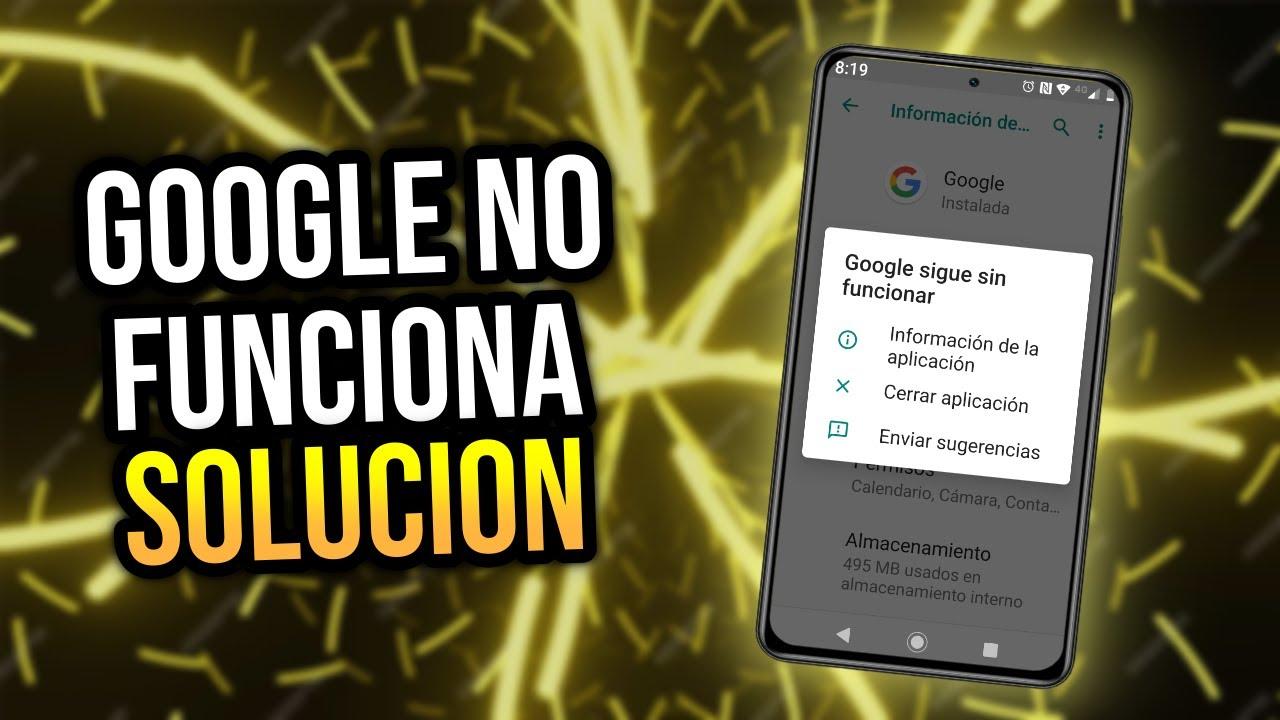
فحوصات سريعة تحل العديد من المشاكل
قبل أن تُعقّد الأمور ، قم بإجراء هذه الفحوصات الأساسية. إنها تُنقذ الأرواح في حالات السقوط العرضي:
- أعد تشغيل الهاتفيؤدي إيقاف تشغيل الكمبيوتر ثم إعادة تشغيله إلى إغلاق العمليات العالقة ومسح ذاكرة الوصول العشوائي (RAM).
- تحقق من اتصالكقم بالتبديل بين شبكة Wi-Fi وبيانات الجوال؛ إذا كنت تستخدم شبكة Wi-Fi، فأعد تشغيل جهاز التوجيه (الراوتر). تحقق من قوة الإشارة أو رصيد البيانات إذا لزم الأمر.
- التاريخ والوقت التلقائيفي الإعدادات > التاريخ والوقت، قم بتشغيل وقت الشبكة. يؤدي ضبط الساعة بشكل خاطئ إلى تعطيل عمليات المصادقة وقد يمنع ذلك عمليات التنزيل أو البحث.
- تعطيل VPN مؤقتًا: الإعدادات > الاتصالات اللاسلكية > VPN. قد تتسبب الشبكة الافتراضية الخاصة (VPN) في فرض قيود إقليمية. أو زيادة زمن الاستجابة.
- حالة خدمات جوجلتحقق من لوحة حالة Google Workspace لاستبعاد الأعطال العامة التي تؤثر على البحث أو التشغيل أو المساعد.
إذا بقي كل شيء على حاله بعد ذلك ، فتابع مع الأقسام المحددة وفقًا للأعراض (Chrome، تطبيق Google، متجر Play، Lens، إلخ).
مساعد جوجل، وجوجل هوم، و"مرحباً جوجل" على نظام أندرويد: كيفية إعادة تفعيلها
إذا لم يستجب تطبيق "مرحبًا جوجل" أو بدا تطبيق جوجل هوم غير مستجيب، فتأكد من تفعيل جميع الإعدادات وتحديثها. على هاتفك أو جهازك اللوحي الذي يعمل بنظام أندرويد:
- يفتح صفحة Google الرئيسية > الإعدادات > مساعد جوجل.
- في "الإعدادات الشائعة"، انتقل إلى صوت المباراة.
- تفعيل "مرحباً جوجل" ثم قم بضبط ميزة التعرف على الصوت مرة أخرى.
هام : إذا كنت تستخدم حساب Google Workspace for Education على الجهاز ولا يمكنك تفعيل "مرحباً Google"، فقد يكون مسؤول النظام قد عطّل هذه الإعدادات. تواصل مع مسؤول النظام للتأكد.
بالنسبة لمكبرات الصوت الذكية أو الشاشات أو ساعات المنبه ، قم بإجراء هذا الفحص السريع:
- تأكد من تشغيلها ومتصل بمصدر الطاقة.
- قم بتوصيلهم بالإنترنت الآن نفس شبكة الواي فاي التي يستخدمها هاتفك المحمول.
- التحقق من الميكروفون:
- مكبرات الصوت (باستثناء جوجل هوم)، والشاشات، وساعات المنبهيجب تشغيل المفتاح الخلفي للميكروفون. عادةً ما يكون لونه برتقاليًا أو أحمر عند إيقاف تشغيله.
- صفحة Google الرئيسيةاستخدم زر كتم صوت الميكروفون الموجود خلف مكبر الصوت؛ سيخبرك المساعد ما إذا كان مفعلاً أم لا.
إذا لم ينجح الأمر بشكل صحيح ، فتحقق من حساسية تطبيق Google Home لعبارة "Hey Google" واطلع على دليل استكشاف الأخطاء وإصلاحها الرسمي لجهازك الذكي.
يفشل متصفح كروم في التحميل، أو يعرض أخطاء في الاتصال، أو يغلق.
عندما يفشل متصفح Chrome في التحميل (الصفحة غير متوفرة) ERR_CONNECTION_CLOSED, ERR_CONNECTION_FAILEDإذا لم يفتح على الإطلاق، فجرب ما يلي على الهاتف المحمول وسطح المكتب.
تُعدّ ملفات تعريف الارتباط/الذاكرة المؤقتة التالفة سببًا شائعًا جدًا لأخطاء التحميل. امسح البيانات المؤقتة وفقًا لإرشادات متصفحك.
- كروم (أندرويد/كمبيوتر شخصي):
- انقر أو اضغط على النقاط الثلاث > المزيد من الأدوات (على الكمبيوتر الشخصي) > محو بيانات التصفح.
- اختار كل الوقت كمجموعة.
- ماركا ملفات تعريف الارتباط وبيانات الموقع الأخرى e الصور المخزنة مؤقتا والملفات.
- تأكيد مع حذف البيانات.
- برنامج فايرفوكس:
- القائمة (ثلاثة أسطر) > الخيارات/الإعدادات > الخصوصية والأمن.
- في قسم "ملفات تعريف الارتباط وبيانات الموقع"، انقر حذف البيانات وتأكيد.
- سفاري (ماك):
- قائمة سفاري > التفضيلات > خصوصية.
- إدارة بيانات الموقع > إزالة الكل.
على سطح المكتب (Chrome) يمكنك أيضًا استخدام الوضع المتقدم: الإعدادات > إظهار الإعدادات المتقدمة > الخصوصية > مسح بيانات التصفح، والتحقق من سجل التصفح/التنزيل، وذاكرة التخزين المؤقت، وملفات تعريف الارتباط، وترك كلمات المرور والتعبئة التلقائية غير محددة إذا كنت لا تريد فقدانها.
قد يؤدي استخدام إصدار قديم إلى عدم التوافق . يُرجى التحديث إلى أحدث إصدار.
- الكروم:القائمة > مساعدة > معلومات جوجل كروم (تحقق وقم بالتثبيت).
- برنامج فايرفوكس:القائمة > مساعدة > حول Firefox (يتم التحديث تلقائيًا).
- سفاريقائمة سفاري > التفضيلات > عام> تحقق من وجود تحديثات (أو عبر متجر التطبيقات/تحديثات النظام).
3) قم بتعطيل الإضافات واختبرها
قد يؤدي وجود إضافة إشكالية إلى حظر جوجل . قم بتعطيلها جميعًا ثم قم بتفعيلها واحدة تلو الأخرى.
- الكروم:القائمة > المزيد من الأدوات > ملحقات > أطفئها جميعاً.
- برنامج فايرفوكس:القائمة > Complementos > ملحقات > يُعطّل.
- سفاريقائمة سفاري > التفضيلات > ملحقات > إلغاء التحديد.
4) تحقق من الخادم الوكيل وجدار الحماية وبرنامج مكافحة الفيروسات
قد تمنع جدران الحماية/برامج مكافحة الفيروسات شديدة الحماية أو إعدادات الخادم الوكيل غير الصحيحة الوصول إلى جوجل. قم بتعطيلها مؤقتًا لأغراض الاختبار، وتذكر إعادة تفعيلها لاحقًا.
- ويندوزلوحة التحكم > النظام والأمان > جدار حماية Windows Defender > التنشيط أو إلغاء التنشيط (اختبار على الشبكات العامة/الخاصة). يمكنك أيضًا استعادة الإعدادات الافتراضية.
- ماكتفضيلات النظام > الأمان والخصوصية > جدار الحماية > إلغاء التنشيط للحظات.
إذا تحسن الوضع عند تعطيله ، فقم بإنشاء استثناءات لمتصفح Chrome/Google في جدار الحماية/برنامج مكافحة الفيروسات أو تحقق من إعدادات الوكيل على نظامك.
5) أعد ضبط شبكة الجهاز
يُعزى العديد من مشاكل "عدم تحميل جوجل" إلى وجود خلل في بروتوكول الشبكة . أعد ضبط شبكتك:
- ويندوز: الإعدادات > الشبكة والإنترنت > الحالة > إعادة تعيين الشبكة.
- ماكتفضيلات النظام > الشبكة > قم بإزالة الشبكة باستخدام "-" وأضفها مرة أخرى باستخدام "+".
- آيفون (iOS)الإعدادات > عام > نقل أو إعادة ضبط > إعادة تعيين إعدادات الشبكة.
- أندرويد (Android): الإعدادات > النظام > خيارات إعادة تعيين > إعادة ضبط شبكة Wi-Fi وبيانات الهاتف المحمول والبلوتوث.
وإذا لم ينجح أي شيء ، فجرب متصفحًا آخر لاستبعاد المشاكل الخاصة بمتصفح كروم.
متجر Play لا يقوم بالتنزيل أو يعرض أخطاء: خطوات فعّالة
عندما يفشل متجر Play (التنزيلات التي لا تبدأ، التطبيقات التي لا يتم تثبيتها، الحلقات اللانهائية...)، اتبع هذا الترتيب:
1) تحقق من التوصيل والمساحة
بدون اتصال إنترنت جيد أو مساحة تخزين كافية، لن تتمكن من التنزيل. حتى لو كان التطبيق صغيرًا، يتطلب متجر جوجل بلاي عادةً 500 ميجابايت على الأقل من المساحة الحرة للمتابعة. احذف التطبيقات/الألعاب التي لا تستخدمها، ونظّف الملفات، أو اختر الإصدارات الخفيفة.
2) تحقق من التاريخ/الوقت وشبكة VPN
قد يؤدي التوقيت غير الصحيح أو استخدام VPN نشط إلى منع التحقق من خوادم جوجل. اضبط التوقيت التلقائي وعطّل VPN قبل المحاولة مرة أخرى.
3) مسح ذاكرة التخزين المؤقت وبيانات متجر Play
هذه الخطوة تُصلح معظم الأخطاء :
- الإعدادات> التطبيقات> متجر Google Play.
- توقف إجباري > تخزين > مسح ذاكرة التخزين المؤقت وإذا استمر الأمر، حذف البيانات.
- أعد تشغيل هاتفك وحاول مرة أخرى.
4) قم بتحديث متجر Play أو الرجوع إلى إصدار المصنع
قد يتسبب تحديث حديث في حدوث مشاكل . في قائمة متجر Play، ضمن الإعدادات، انقر على رقم الإصدار عدة مرات لفرض التحديث. إذا استمرت المشكلة: الإعدادات > التطبيقات > متجر Play > القائمة > إلغاء تثبيت التحديثات للعودة إلى الإصدار المُثبّت مسبقًا، ثم حاول تنزيل التحديث ثم تحديثه.
5) تحقق من خدمات جوجل بلاي ومديري النظام
يعتمد متجر Play على مكونات أخرى مثل خدمات Google Play ، وإطار عمل خدمات Google ، ومدير التنزيلات . كرر عملية مسح ذاكرة التخزين المؤقت/البيانات لهذه المكونات وتأكد من أنها غير معطلة أو تحتوي على بيانات مقيدة.
6) قم بإزالة حسابك على جوجل ثم أعد إضافته
قد يؤدي تعطل الجلسة إلى منع عمليات الشراء/التنزيل. الإعدادات > الحسابات > جوجل > إزالة الحساب . أعد تشغيل هاتفك، وأضف الحساب مرة أخرى، ثم حاول التنزيل.
7) الملاذ الأخير: إعادة ضبط المصنع
إذا لم ينجح أي شيء آخر ، وكنت تشك في وجود خلل في الإعدادات أو تطبيق نظام معطل: الإعدادات > النسخ الاحتياطي وإعادة الضبط > إعادة ضبط بيانات المصنع . قم بعمل نسخة احتياطية مسبقًا؛ امسح كل شيء.
رموز الخطأ الشائعة في متجر جوجل بلاي وكيفية التعامل معها
تتكرر العديد من الأخطاء، ونشارك الحلول:
- "خطأ في استرجاع المعلومات من الخادم"عادةً ما يكون الخطأ من جانب جوجل. إذا لم يتم إصلاحه في غضون دقائق، قم بإزالة حسابكقم بمسح ذاكرة التخزين المؤقت/البيانات الخاصة بـ Play ثم أدخل مرة أخرى لفرض تحديث الجلسة.
- DF-AA-09 / DF-BPA-10متعلق بـ عمليات الشراءحاول التنزيل من جهاز أو كمبيوتر آخر لتأكيد الدفع؛ تحقق من طريقة الدفع.
- RH‑01: مشكلة في الوصول إلى الخادم. مسح ذاكرة التخزين المؤقت للعبةإذا استمرت المشكلة، قم بإلغاء ربط الحساب وحاول مرة أخرى على جهاز آخر.
- RPC:S‑5:AEC‑0: مشابه للسابق. مسح ذاكرة التخزين المؤقت/البيانات عادة ما يحل المشكلة.
- "ملف الحزمة غير صالح"أحيانًا يكون خللًا مؤقتًا أو تم تحميل ملف APK بشكل غير صحيح. مسح ذاكرة التخزين المؤقتإذا قمت بتثبيت تطبيقات جوجل (GApps)، فتأكد من أنها التطبيقات الصحيحة وأعد تثبيتها إذا لزم الأمر.
- الرمز 11: جهاز غير معتمد (الذاكرة/البنية/الإصدار). ابحث عن نموذج بديل أو مختلف.
- الرموز 18، 20، 24غالباً ما يرتبط بالتطبيقات السابقة أو حالات محددة. مسح ذاكرة التخزين المؤقت/البيانات هو المسار السريع.
- 103 , 194تم إصلاح الأخطاء القديمة في التحديثات؛ تحديث النظام وتشغيله.
- 403المشتريات من حسابين على نفس الجهاز. احذف أحدها، وامسح البيانات، وأعد التهيئة.
- 501حذف التطبيقات com.app البقايا؛ إذا استمر الأمر، فأعد ضبط المصنع (لا ينبغي أن يظهر على نظام Android 6.0+).
- 504: توقف التنزيل. مسح ذاكرة التخزين المؤقت والبيانات وأعد تشغيله.
- 505تعارض في الأذونات في مصاصة مع تطبيقات مماثلة. ادخل الوضع الآمن وتخلص من العنصر المتعارض.
- 905فشل التثبيت. قم بإلغاء تثبيت أحدث إصدار. تحديث متجر التطبيقاتقم بتثبيت التطبيق ثم قم بتحديث متجر Play مرة أخرى.
- 920خطأ في صلةتحقق من الشبكة، وامسح ذاكرة التخزين المؤقت/البيانات، ثم أعد التشغيل.
- BM-RGCH-06بطاقة هدايا من دولة أخرى أو بها عيب. اضبط المنطقة في مدفوعات جوجل أو اتصل بالدعم.
- "هذا التطبيق غير متوافق مع أي من أجهزتك"ليس خطأً في الهاتف المحمول، ولكن عدم التوافق الإقليمي أو التقييدالتوافر حسب العلامة التجارية أو الإطلاق التدريجي.
تذكر التحقق من وجود تحديثات لنظام الهاتف المحمول : تصل العديد من الإصلاحات عبر تصحيحات من الشركة المصنعة أو جوجل.
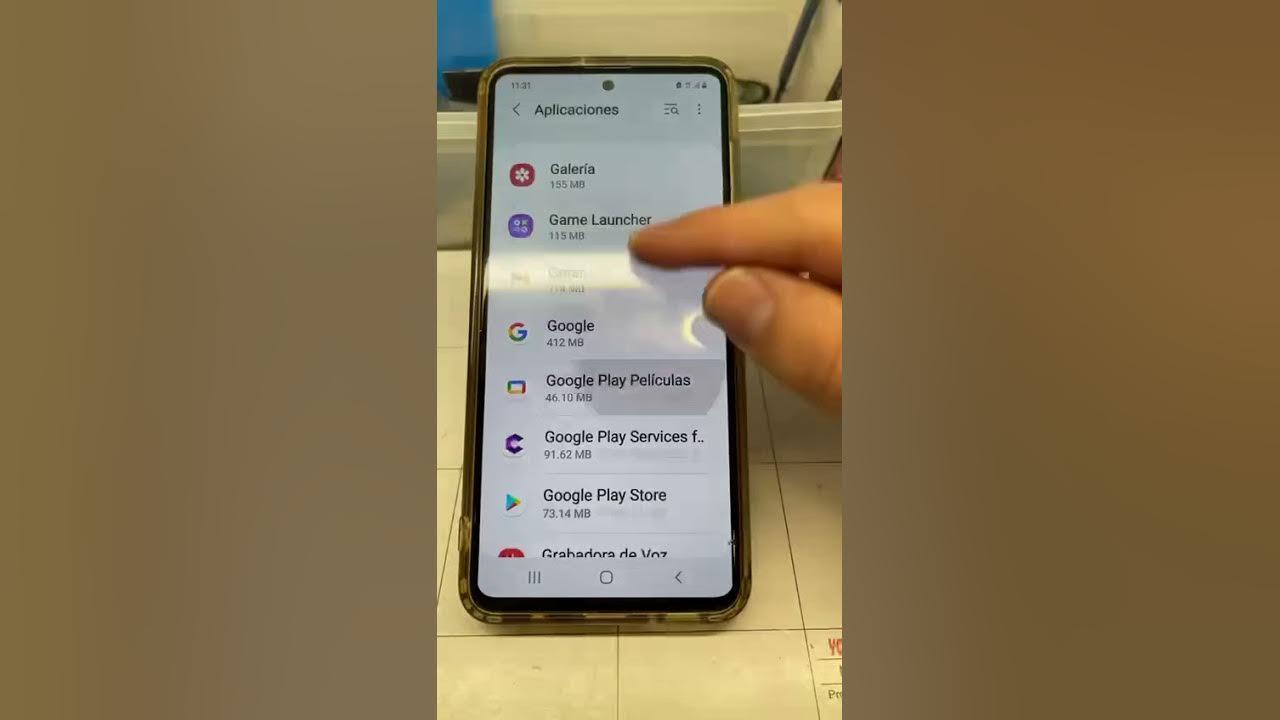
لا تعمل عدسة جوجل: الأسباب والحلول الفعالة
يعتمد تطبيق Lens على الاتصال والأذونات ووظائف الكاميرا . وهذه هي الأسباب الأكثر شيوعًا: عدم استقرار الإنترنت، أو استخدام تطبيق قديم، أو عدم اكتمال الأذونات (الكاميرا/الملفات/الميكروفون)، أو تلف ذاكرة التخزين المؤقت، أو وجود عطل في الكاميرا، أو انقطاع في الخادم، أو وجود عناصر لا يتعرف عليها تطبيق Lens بشكل صحيح.
الحلول الموصى بها
- التحقق من الشبكةقم بإجراء اختبار سرعة الإنترنت وقم بالتبديل من شبكة Wi-Fi إلى بيانات الهاتف المحمول إذا كان الاتصال ضعيفًا.
- تحديث عدسة جوجل من متجر Play (على أجهزة iPhone، قم بتحديث التطبيق) جوجل (من متجر التطبيقات).
- أذوناتالإعدادات > التطبيقات > عدسة جوجل > الأذونات؛ منح الكاميرا والملفات والميكروفون.
- مسح ذاكرة العدسةالإعدادات > التطبيقات > عدسة جوجل > التخزين > مسح ذاكرة التخزين المؤقت (وإذا لم يكن ذلك كافياً، فاحذف البيانات).
- جرب التحقق مع الأشخاص العاديينإذا لم تتمكن من تحديد نوع نادر، فقد يكون ذلك بسبب لا توجد بيانات كافية ساكن.
- تحقق من الكاميراافتح تطبيق الكاميرا. إذا لم ينجح ذلك، إعادة التشغيل اتصل بالهاتف وحاول مرة أخرى.
- تحقق من وجود أي مشاكل على خوادم جوجل مع صفحات من نوع Downdetector.
- قم بتحديث النظام على الجهاز: الإعدادات > حول الهاتف > التحديثات.
هل تحتاج فقط إلى ترجمة النصوص من الصور؟ بديل عملي
إذا كنت تستخدم تطبيق Lens لترجمة الصور ولا يعمل ، فإليك أحد الخيارات: استخدام تطبيق مزود بتقنية التعرف الضوئي على الحروف (OCR) والترجمة . على سبيل المثال، باستخدام أداة مثل UPDF، يمكنك إنشاء ملف PDF من الصورة، وتطبيق تقنية OCR لجعل النص قابلاً للتحرير، ثم ترجمته باستخدام معالج الترجمة. تتمثل الخطوات المعتادة في فتح الصورة كملف PDF، وتشغيل تقنية OCR، والسماح بتحليل المستند، ثم طلب الترجمة إلى اللغة المطلوبة. يُعد هذا مفيدًا لمجموعات الصفحات الممسوحة ضوئيًا، وقد يكون حلاً مثاليًا إذا واجهتك مشكلة مع Lens.
عندما لا يعرض بحث جوجل أي نتائج على نظام أندرويد
إذا لم تتمكن من البحث أو لم تظهر أي نتائج في تطبيق جوجل أو أداة الشاشة الرئيسية، فاتبع الخطوات التالية:
- أعد تشغيل الهاتف المحمول وحاول مرة أخرى.
- قم بإزالة الأداة ثم أعد إضافتها من شريط البحث: اضغط مع الاستمرار، ثم اسحب لإزالة العنصر، وأضفه مرة أخرى من الأدوات.
- توقف إجباري من تطبيق جوجل: الإعدادات > التطبيقات > جوجل > توقف إجباريثم افتحه وجرّبه.
- قم بمسح ذاكرة التخزين المؤقت (وإذا استمرت المشكلة، فقم بمسح البيانات)الإعدادات > التطبيقات > جوجل > التخزين > مسح ذاكرة التخزين المؤقت / مسح البيانات. مسح البيانات سيتم إعادة ضبط الإعدادات من التطبيق.
- إلغاء التنشيط وإعادة التنشيط تطبيق جوجل لاستعادة إعدادات المصنع وإعادة تثبيت التحديثات النظيفة.
- التمهيد في الوضع الآمن لاستبعاد التعارضات مع التطبيقات الأخرى:
- طريقة سريعة: اضغط مع الاستمرار على زر التشغيل، ثم اضغط مع الاستمرار على زر "إيقاف التشغيل" وقم بتأكيد الدخول الوضع الآمن.
- الطريقة التقليدية: أطفئ الهاتف المحمول، ثم شغله، وعندما ترى الشعار، اترك زر التشغيل و اضغط مع الاستمرار على زر خفض الصوت حتى الدخول إلى الوضع الآمن.
إذا كان البحث يعمل في الوضع الآمن، فقم بإلغاء تثبيت التطبيق الذي تم تثبيته مؤخرًا والذي يسبب التعارض.
نصائح خاصة لمتصفح كروم على الهاتف المحمول
إذا كان تحميل متصفح كروم على الهاتف المحمول بطيئًا أو لم يفتح :
- تحديث كروم من متجر Play/App Store.
- مسح بيانات التصفح كما هو مذكور أعلاه (تعتبر ذاكرة التخزين المؤقت والصور المخزنة مؤقتًا أمرًا أساسيًا).
- إعادة ضبط العلامات إذا كنت قد جربت الدوال: اكتب
chrome://flagsو اضغط إعادة ضبط الجميع. - جرب متصفحًا آخر (فايرفوكس، إيدج) لتحديد ما إذا كانت المشكلة متعلقة بالمتصفح أو بالشبكة.
بالنسبة لأجهزة الكمبيوتر الشخصية ، بالإضافة إلى ما سبق، يمكن أن يساعد إعادة ضبط جدار الحماية إلى القيم الافتراضية والتحقق من القواعد التي تحظر متصفح Chrome .
طريقة متقدمة لتوافق التطبيقات على أجهزة أندرويد معينة (FIXPLAY STAR X2)
في بعض هواتف أندرويد "الصينية" القديمة التي تعمل بنظام أندرويد 4.0 (آيس كريم ساندويتش)كان متجر Play يصنف التطبيقات على أنها "غير متوافقة" بناءً على كيفية تعريف الجهاز. هناك إجراء تقليدي (مع أو بدون صلاحيات الجذر) يستبدل الملف handheld_core_hardware.xml إلى اجعل المزيد من التطبيقات متوافقةاستخدمه على مسؤوليتك الخاصة، واحرص دائمًا على وجود نسخة احتياطية.
خيار شبه تلقائي (بدون صلاحيات الجذر)
متطلباتتثبيت برامج تشغيل ADB على نظام ويندوز، وكابل USB، وبرنامج التثبيت. الخطوات المعتادة: التفعيل تصحيح أخطاء USB (الإعدادات > خيارات المطور)، قم بتوصيل الهاتف، وقم بتثبيت برامج التشغيل إذا طُلب منك ذلك، وقم بتشغيل برنامج التثبيت (نوع البرنامج النصي) FixPlay.bat) واتبع التعليمات التي تظهر على الشاشة. بعد عدة عمليات إعادة تشغيليجب أن يتوقف متجر Play عن عرض رسالة "جهازك غير مدعوم".
خيار يدوي (مع صلاحيات الجذر)
أنت بحاجة إلى صلاحيات الجذر ومستكشف ملفات يتمتع بصلاحيات النظام. الإجراء المعتاد هو:
- انسخ نسخة معدلة من
handheld_core_hardware.xml. - انتقل إلى
/system/etc/permissionsy للتثبيت كتابةً. - فعل دعم من الملف الأصلي.
- استبدل الملف بالملف الجديد واضبط الأذونات rw-r-r–.
- في الإعدادات > التطبيقات > اطار العمل الخدماتي لجوجلإيقاف إجباري وحذف البيانات.
- En متجر Google Playإيقاف إجباري وحذف البيانات.
- أعد تشغيل التطبيق، وعند فتحه، اقبل الشروط كما لو كانت المرة الأولى.
إذا واجهت خطأً في الخادم في النهاية، فأوقف متجر Play قسرًا، وامسح بياناته، ثم حاول مرة أخرى. تنبيه : هذه الطريقة مخصصة للأجهزة القديمة؛ وليست ضرورية على الهواتف الحديثة، وقد تُسبب عدم استقرار النظام إذا لم تُنفذ بشكل صحيح.
الاتصال بالدعم الفني عندما تفشل جميع الحلول الأخرى
إذا استنفدت جميع الخطوات المذكورة في قائمة التحقق وما زالت المشكلة قائمة ، فانتقل إلى مركز مساعدة جوجل وابحث عن الدليل المناسب (على سبيل المثال، "بحث جوجل لا يعمل"). اتبع الخطوات المقترحة، وإذا لزم الأمر، استخدم خيار "اتصل بنا" للحصول على دعم مباشر. سيساعد إرفاق لقطات الشاشة ووصف ما جربته بالفعل على تسريع العملية.
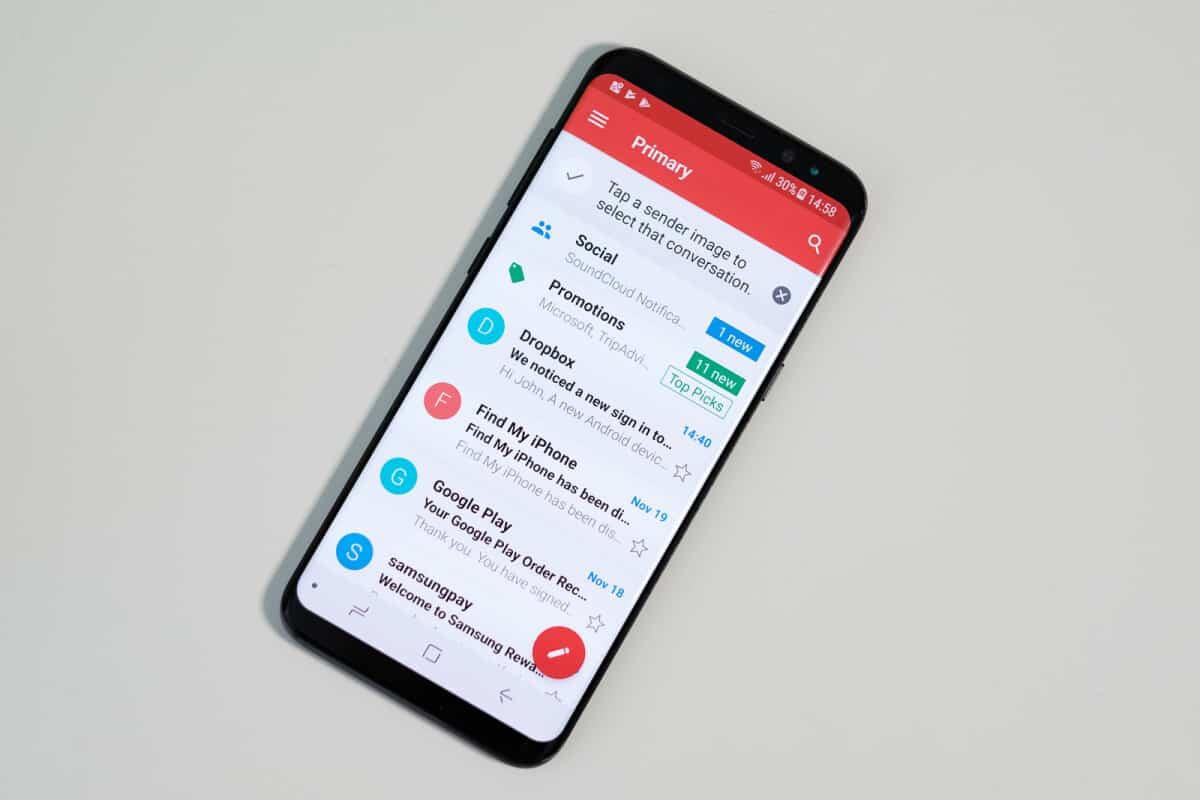
قد يكون عدم القدرة على استخدام خدمات جوجل على هاتفك أمرًا مزعجًا، ولكن توجد حلول : البدء بفحص الشبكة/إعادة التشغيل/تغيير الوقت، ومسح ذاكرة التخزين المؤقت والبيانات، وتحديث التطبيقات والنظام، والتحقق من الأذونات، وتجربة الوضع الآمن، كلها حلول تُحل معظم الحالات. أما بالنسبة لمتصفح كروم، فتُعدّ ملفات تعريف الارتباط والإضافات ومشاكل جدار الحماية من العوامل المؤثرة. وفي متجر بلاي، يُنصح بمسح ذاكرة التخزين المؤقت/البيانات، والتحقق من مساحة التخزين، وإذا لزم الأمر، إعادة تثبيت التطبيق أو تحديثه. يعتمد تطبيق جوجل لينس على الشبكة والأذونات والكاميرا (مع وجود بديل يستخدم تقنية التعرف الضوئي على الحروف (OCR) إذا كنت ترغب فقط في الترجمة). باتباع هذا الدليل المفصل، ستتمكن من حل معظم المشاكل الشائعة ومعرفة متى يجب عليك التواصل مع الدعم الفني إذا كانت المشكلة منتشرة على نطاق واسع.

مؤشر
- 1 الأعراض الشائعة ورسائل الخطأ التي قد تظهر لك
- 2 فحوصات سريعة تحل العديد من المشاكل
- 3 مساعد جوجل، وجوجل هوم، و"مرحباً جوجل" على نظام أندرويد: كيفية إعادة تفعيلها
- 4 يفشل متصفح كروم في التحميل، أو يعرض أخطاء في الاتصال، أو يغلق.
- 5 متجر Play لا يقوم بالتنزيل أو يعرض أخطاء: خطوات فعّالة
- 6 رموز الخطأ الشائعة في متجر جوجل بلاي وكيفية التعامل معها
- 7 لا تعمل عدسة جوجل: الأسباب والحلول الفعالة
- 8 عندما لا يعرض بحث جوجل أي نتائج على نظام أندرويد
- 9 نصائح خاصة لمتصفح كروم على الهاتف المحمول
- 10 طريقة متقدمة لتوافق التطبيقات على أجهزة أندرويد معينة (FIXPLAY STAR X2)
- 11 الاتصال بالدعم الفني عندما تفشل جميع الحلول الأخرى