- يأتي تداخل شبكة الواي فاي من الأجهزة الإلكترونية والشبكات المجاورة والعوائق المادية التي تؤدي إلى تدهور الإشارة.
- تتيح أدوات تحليل قوة القناة والإشارة تحديد التشبع والمناطق الميتة وضوضاء الترددات الراديوية.
- يؤدي تغيير القناة، ونقل جهاز التوجيه، وتقليل كثافة الأجهزة المتصلة إلى تحسين الاستقرار بشكل كبير.
- يساعد استخدام تردد 5 جيجاهرتز وكابل إيثرنت وأنظمة الشبكة اللاسلكية وتحديث البرامج الثابتة باستمرار على تقليل التداخل على المدى الطويل.
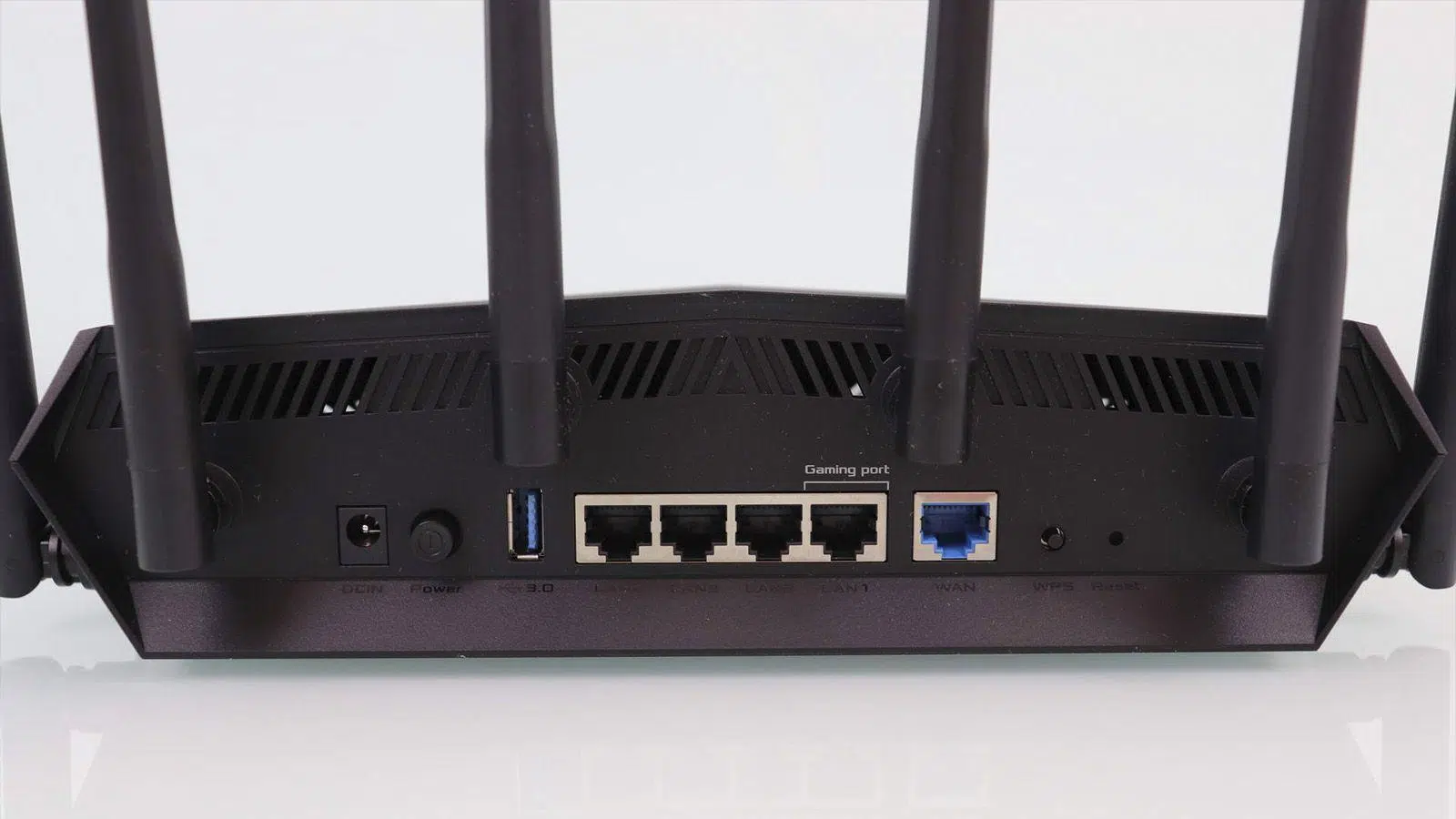
إذا كان اتصالك اللاسلكي يسبب لك مشاكل مزعجة، مثل انقطاعات عشوائية، وتوقف الفيديوهات، وتجمد الألعاب ، فمن المرجح أن المشكلة لا تقتصر على مزود خدمة الإنترنت. في كثير من الأحيان، يكون السبب الحقيقي هو تداخل شبكة الواي فاي الذي تعاني منه في المنزل دون أن تدري: قد تكون أجهزة أخرى، أو شبكات مجاورة، أو جدران، أو أسلاك كهربائية، أو حتى جهاز الميكروويف الخاص بك، كلها عوامل تُسبب هذا التداخل.
الخبر السار هو أنه بفهم ما يحدث، يمكنك اكتشاف هذه التداخلات، وتشخيص سببها، وتطبيق حلول محددة لتحسين الاستقرار، وجعل شبكة الواي فاي موثوقة ، وتقليل زمن الاستجابة، والاستفادة القصوى من البيانات التي تدفع ثمنها. سيُريك هذا الدليل، خطوة بخطوة وبكل تفصيل، ما الذي يجب البحث عنه، والأدوات التي يجب استخدامها، وكيفية جعل شبكتك أكثر سلاسة، دون الحاجة إلى القلق أو تغيير مزود الخدمة عند أول إشارة للمشكلة.
ما هو تداخل شبكة الواي فاي ولماذا يفسد اتصالك؟
عندما نتحدث عن تداخل شبكة الواي فاي، فإننا نشير إلى أي شيء يُضيف تشويشًا أو يُعطّل الموجات اللاسلكية التي يستخدمها جهاز التوجيه والأجهزة الأخرى للتواصل. شبكة الواي فاي ليست كابلًا؛ إنها إشارة لاسلكية تعمل على نطاقات تردد محددة (بشكل أساسي 2,4 جيجاهرتز و5 جيجاهرتز) وتتشارك النطاق مع العديد من الأجهزة والهياكل.
قد ينشأ هذا التشويش من مصدرين: أجهزة أخرى تبث على نفس الترددات (مثل أجهزة الميكروويف، والبلوتوث، والكاميرات اللاسلكية، وشبكات الجيران، إلخ)، أو عوائق وعناصر مادية داخل المنزل نفسه (مثل الخرسانة، والمعادن، والمرايا، والأسلاك غير المحمية، والنباتات الكثيفة في الخارج). كل هذا يُضعف قوة الإشارة، ويزيد من فقدان الحزم، ويتسبب في ارتفاع مفاجئ في عمليات إعادة الإرسال، وهو ما تشعر به على شكل بطء، وتقطع في الاتصال، وانقطاعات متكررة.
علاوة على ذلك، تُقسّم معظم شبكات الواي فاي إلى قنوات. إذا استخدمت عدة أجهزة توجيه وأجهزة أخرى قريبة نفس القناة أو قنوات متداخلة، يحدث ازدحام في الشبكة، مما يقلل من وقت البث المتاح، ويتراجع أداء جميع الأجهزة حتى لو كانت سرعة الإنترنت المتعاقد عليها عالية جدًا . لهذا السبب، يقيس الكثيرون سرعة 300 ميجابت في الثانية في اختبار السرعة، ثم يواجهون تقطعًا في البث أثناء مشاهدة البرامج.
العوائق المادية والفيزيائية التي تعيق اتصالك بشبكة الواي فاي
في المنزل، لا تقتصر الأهمية على سرعة اتصالك بالإنترنت فحسب، بل تشمل أيضاً ما يفصل بين جهاز التوجيه وجهازك . قد يكون هيكل المبنى هو أكبر عائق أمامك إذا لم تضع نقطة الوصول في المكان الصحيح.
تُقلل الجدران الخرسانية المسلحة السميكة، والجدران الحاملة، والأعمدة بشكل ملحوظ من قوة الإشارة، خاصةً على نطاق تردد 5 جيجاهرتز. إذا كان لديك عدة جدران من هذا النوع بين جهاز التوجيه (الراوتر) وجهاز الكمبيوتر المحمول، فستلاحظ انخفاضًا كبيرًا في قوة إشارة الشبكة عند الانتقال من غرفة إلى أخرى. ويزداد هذا التأثير وضوحًا عند وجود شبكة معدنية، أو دعامات فولاذية، أو ألواح معدنية في الجدران ، وهي عناصر شائعة في واجهات المباني المطلية بالجص أو في بعض أعمال التجديد الحديثة.
يمكن لعناصر أخرى مثل الأسقف المعزولة بالمعادن، وأعمدة المصاعد، والأبواب المدرعة، أو حتى الخزائن المعدنية الكبيرة أن تخلق "مناطق ظل " حقيقية. في هذه المناطق، حتى لو كان جهاز التوجيه قريبًا نسبيًا، فإن الإشارة تصل ضعيفة، وترتد، ومع الكثير من الانتشار متعدد المسارات، مما يؤدي إلى اتصال غير مستقر للغاية.
تُعدّ المرايا الكبيرة والأسطح العاكسة للغاية مشكلة شائعة أيضاً، إذ تميل إلى عكس الإشارة في اتجاهات غير معتادة، مما يُسبب تداخلاً. ولا يقتصر الأمر على إبطاء التغطية فحسب، بل قد يتسبب أيضاً في اختفاء إشارة الواي فاي عملياً في بقعة محددة جداً من المنزل دون سبب واضح.
في المباني ذات التمديدات الكهربائية المعقدة، قد تُضيف قنوات الكهرباء والفيديو غير المحمية التي تمر داخل الجدران تشويشًا كهرومغناطيسيًا إلى المعادلة. تعمل هذه الكابلات كهوائيات، فتلتقط التداخل وتُصدره، مما يُضعف نسبة الإشارة إلى الضوضاء التي تحتاجها شبكة الواي فاي للعمل بشكل صحيح.
الأجهزة التي تسبب تداخلًا مع شبكة الواي فاي الخاصة بك
نعيش محاطين بأجهزة تُصدر ترددات لاسلكية، ويعمل العديد منها على نفس نطاقات تردد جهاز التوجيه (الراوتر). بعضها يُسبب تداخلاً عرضياً، بينما يُخرب البعض الآخر شبكة الواي فاي الخاصة بك بشكل مباشر ومستمر.
يُعدّ الميكروويف من أكثر الأجهزة المنزلية إثارةً للمشاكل. فهو يعمل بتردد 2,4 جيجاهرتز تقريبًا، وهو قريب جدًا من نطاق تردد الواي فاي القياسي، وعند تشغيله، يُصدر ضوضاءً عاليةً تُؤثر على القنوات المجاورة. إذا لاحظتَ أن الفيديو ينقطع أو تتجمد مكالمات الفيديو كلما سخّنتَ شيئًا في المطبخ، فليس ذلك من قبيل الصدفة.
لا تزال الهواتف اللاسلكية القديمة (وخاصةً طرازات DECT التي تعمل بتردد 2,4 جيجاهرتز) وبعض قواعد الهواتف مصدرًا دائمًا لمشاكل الاتصال. فإذا كانت قاعدة الهاتف اللاسلكي بجوار جهاز التوجيه (الراوتر)، فقد يتنافسان على نفس التردد طوال اليوم، مما يتسبب في انقطاعات مؤقتة وتأخيرات عند أدنى مشكلة.
تُعدّ أنظمة المراقبة اللاسلكية وأجهزة مراقبة الأطفال بالفيديو مشكلة رئيسية أخرى. إذ تُرسل هذه الأجهزة الصور والصوت باستمرار، غالبًا على نفس نطاق التردد 2,4 جيجاهرتز، مما يُؤدي إلى تشبّع الطيف الراديوي داخل المنزل . والنتيجة: حتى مع التغطية الجيدة، تُصبح الشبكة مُشوشة وتزداد عمليات إعادة الإرسال بشكل كبير.
تتداخل مكبرات الصوت التي تعمل بتقنية البلوتوث، وسماعات الرأس اللاسلكية، وأجهزة التحكم بالألعاب، وغيرها من الأجهزة التي تدعم تقنية البلوتوث، مع شبكة الواي فاي. تستخدم تقنية البلوتوث تقنية تغيير التردد في نطاق 2,4 جيجاهرتز، لذا إذا كان لديك العديد من هذه الأجهزة بالقرب من جهاز التوجيه أو الكمبيوتر المحمول، فقد تلاحظ زيادة في زمن الاستجابة (ping) في الألعاب، أو تقطعًا في تحميل الفيديو، أو ضعفًا في الاتصال عند تشغيلها جميعًا.
في البيئات الأكثر تعقيدًا، تدخل أجهزة الاتصال اللاسلكي ثنائية الاتجاه، وأجهزة الاتصال اللاسلكي المحمولة، وبعض أنظمة الأقمار الصناعية المنزلية، أو حتى معدات خدمة الأقمار الصناعية المباشرة (DSS) حيز الاستخدام. يمكن لهذه الأجهزة الإرسال في جزء من نطاق 2,4 أو 5 جيجاهرتز، مما يتسبب في تداخل القنوات المتجاورة أو المشتركة، والذي يظهر على شكل فقدان حزم البيانات وتغيرات مفاجئة في السرعة.
الشبكات المجاورة وتشبع القناة
إذا كنت تسكن في مبنى سكني أو منطقة حضرية مكتظة بالسكان، فقد يكون جيرانك أكبر عدو لك. لكل جار جهاز توجيه خاص به، وكثير منها يعمل بإعدادات افتراضية، والجميع يتشاركون نفس الشبكة. وعندما يتم إعداد شبكات متعددة على نفس القناة، يحدث ازدحام في القناة.
يوجد 14 قناة نظرية في نطاق 2,4 جيجاهرتز، ولكن في أوروبا، تُستخدم القنوات من 1 إلى 13 بشكل أساسي، ولا تتداخل القنوات 1 و6 و11 فقط. إذا كنت تستخدم القناة 1 وكان جيرانك يستخدمونها أيضًا، أو إذا كانوا يستخدمون القنوات 2 و3 و4، فسيتداخل جزء كبير من حركة بياناتهم مع قناتك. والنتيجة ليست فقط انخفاض السرعة القصوى، بل أيضًا زيادة زمن الاستجابة، واصطدامات البيانات، وأوقات الانتظار لأي جهاز يحاول الاتصال بالموجه.
تتوفر قنوات أكثر بكثير على نطاق 5 جيجاهرتز مع ازدحام أقل، لكن الازدحام قد يحدث في المباني التي تضم العديد من المكاتب أو الشقق، خاصةً في نطاقات التردد الأكثر استخدامًا (على سبيل المثال، 36-48 أو 149-165). إذا كانت جميع أجهزة التوجيه في طابقك مُهيأة لاختيار قناة تلقائيًا، فمن السهل أن تتنافس عدة أجهزة على نفس النطاق كل ليلة، تحديدًا عندما يكون الجميع يشاهدون مسلسلات بدقة 4K أو يقومون بتنزيل الملفات.
علاوة على ذلك، توجد حالات استثنائية حيث لا يكون التداخل هو السبب، بل الهجمات أو التكوينات الخبيثة . من المحتمل أن يقوم شخص ما في مبناك بانتحال عناوين BSSID (عناوين MAC لنقاط الوصول) وإرسال حزم إلغاء المصادقة لفصل الأجهزة عن شبكاتها. من وجهة نظرك، يبدو أن اتصال Wi-Fi ينقطع دون سبب واضح، على الرغم من قوة الإشارة وانخفاض ازدحام القناة.
تستطيع أدوات تحليل الحزم والترددات اللاسلكية المتقدمة اكتشاف هذا النوع من النشاط: دفعات من إطارات قطع الاتصال ذات قوة إشارة ضعيفة، وعناوين MAC مستنسخة، وسلوك غير معتاد في إدارة شبكة Wi-Fi . في هذه الحالات، يُعد تفعيل حماية إطارات الإدارة (802.11w/PMF) وتحديث نقاط الوصول أمرًا بالغ الأهمية.
كيف تعرف ما إذا كنت تعاني من تداخل في شبكة الواي فاي؟
لا يمكن رؤية التداخل بالعين المجردة، ولكنه يترك أثراً واضحاً في الحياة اليومية. إذا انتبهت إلى كيفية عمل شبكتك، يمكنك تحديد أنماط تشير مباشرة إلى المشكلة.
من الأعراض الشائعة انقطاع الاتصال بشكل متقطع: يبدو أن شبكة الواي فاي تعمل بشكل جيد، ثم تنقطع فجأة للحظة وتعود . يظهر هذا بوضوح في مكالمات الفيديو وبث الفيديو، حيث تتجمد الصورة أو يتوقف المحتوى مؤقتًا رغم أن مؤشر قوة الإشارة لا ينخفض بشكل ملحوظ. وتتجلى هنا أهمية زمن الاستجابة بوضوح.
ومن المؤشرات الأخرى تفاوت الأداء على مدار اليوم. فإذا كان كل شيء يعمل بشكل مثالي في الصباح، ولكن في فترة ما بعد الظهر أو المساء، عندما يكون جميع الجيران في منازلهم، يبدأ اتصال الواي فاي بالتقطع، فمن المحتمل أن الشبكات المجاورة تُحمّل نفس القنوات التي يستخدمها جهاز التوجيه الخاص بك فوق طاقتها.
من الجدير بالذكر أيضًا الانتباه إلى حالات محددة: إذا انقطع اتصالك أو ارتفع زمن استجابة اللعبة في كل مرة تقوم فيها بتشغيل الميكروويف أو جهاز مراقبة الأطفال أو مكبر صوت بلوتوث بالقرب من جهاز التوجيه، فهذا مؤشر واضح جدًا على وجود تداخل منزلي في نطاق 2,4 جيجاهرتز.
من جهة أخرى، قد تجد نفسك بجوار جهاز التوجيه مباشرةً، مع قوة إشارة كاملة، ومع ذلك تستغرق الصفحات وقتًا طويلاً للتحميل أو يتم تحميل الملفات وتنزيلها ببطء شديد. يشير هذا عادةً إلى أن المشكلة ليست في الإشارة نفسها، بل في تداخل القنوات أو ضوضاء الترددات اللاسلكية العالية التي تجبر جهاز التوجيه على إعادة إرسال العديد من حزم البيانات.
هناك سيناريوهات أخرى أكثر دقة: كأن ينقطع الإنترنت في زاوية معينة من غرفة المعيشة، بينما يعمل كل شيء على ما يرام على بُعد خطوات قليلة. على الأرجح، أنت في منطقة معزولة بسبب عائق مادي (جدار معدني، خزانة ملابس، مرآة كبيرة، عمود إنارة، إلخ) يقطع مسار الإشارة.
أدوات لتحليل شبكتك وتفسير النتائج
إضافةً إلى مراقبة أداء اتصالك بالإنترنت، من المفيد جدًا استخدام تطبيقات تعرض لك ما يحدث على نطاق تردد شبكة الواي فاي المنزلية. تتوفر أدوات مجانية للهواتف المحمولة وأجهزة الكمبيوتر تتيح لك رؤية الشبكات القريبة، والقنوات المشغولة، وقوة الإشارة.
في نظام أندرويد، تُعدّ تطبيقات مثل WiFi Analyzer وما شابهها من التطبيقات الكلاسيكية: فهي تفحص البيئة المحيطة وترسم مخططًا للقنوات، موضحةً اسم شبكة Wi-Fi (SSID) الموجودة على كل قناة وقوة إشارتها. أما في نظامي ويندوز وماك، فتؤدي برامج مثل NetSpot أو أدوات تحليل شبكة Wi-Fi الوظيفة نفسها، مما يسمح لك بمعرفة ما إذا كانت شبكتك تتشارك قناة مع العديد من الشبكات الأخرى أو ما إذا كانت هناك قنوات أخرى متاحة يمكنك التبديل إليها. علاوة على ذلك، يقدم دليلنا الشامل لتحسين اتصالك مزيدًا من التفاصيل والنصائح العملية.
توفر هذه التطبيقات أيضًا قراءات لقوة الإشارة (بالديسيبل). تُعتبر الإشارة التي تتراوح بين -50 و-60 ديسيبل جيدة جدًا، بينما تبدأ الإشارة بالضعف عند أقل من -75 ديسيبل. من المفيد جدًا التجول في المنزل مع هاتفك ومراقبة تغير الإشارة من غرفة إلى أخرى لتحديد المناطق التي لا تصلها الإشارة والجدران التي تُسبب مشاكل.
تتيح لك تطبيقات أخرى مثل Signal Strength أو Fing رؤية كل من القنوات والأجهزة المتصلة بشبكتك، مما يساعدك على اكتشاف ما إذا كان لديك عدد كبير جدًا من الأجهزة التي تستخدم نفس نقطة الوصول. ويمكن لبعض الأدوات الاحترافية، المضمنة مع بعض نقاط الوصول الخاصة بالمؤسسات، إجراء مسح للترددات اللاسلكية والتقاط حزم البيانات لتحديد التداخل غير المتعلق بشبكة Wi-Fi (مثل الضوضاء، أو الأجهزة ذات الإعدادات الخاطئة، أو الهجمات، وما إلى ذلك).
مع وجود هذه البيانات أمامك، يمكنك ربط ما تراه على الشاشة بتجربتك الحقيقية: إذا أظهر الماسح الضوئي أن قناتك مشبعة، بالإضافة إلى ذلك، لاحظت الكثير من التأخير والتخزين المؤقت في الليل، فإن تشخيص التداخل من الشبكات المجاورة يصبح أكثر احتمالاً.
مصادر التداخل المتقدمة: ما وراء الأجهزة التقليدية
بالإضافة إلى مصادر التداخل المنزلية التقليدية، هناك عدد من مصادر التداخل الأكثر تطوراً التي يجب أن تكون على رادارك، خاصة في المباني الكبيرة أو المنازل القديمة أو البيئات التي تحتوي على الكثير من البنية التحتية المحيطة.
من جهة، توجد ترددات لاسلكية تتنافس مباشرةً مع شبكة الواي فاي : أجهزة مراقبة الأطفال بالفيديو، وكاميرات المراقبة الأمنية عبر بروتوكول الإنترنت المزودة باتصال خاص، وأجهزة الراديو الخاصة بالخدمات، ومعدات الأقمار الصناعية DSS، وأنظمة أخرى تعمل بتردد 2,4 جيجاهرتز (وأحيانًا بتردد 5 جيجاهرتز). هذه الأجهزة ليست مجرد "أجهزة مجاورة" للنطاق الترددي، بل تُرسل بيانات باستمرار، مُولِّدةً ضوضاءً متواصلة تستهلك وقت البث.
من جهة أخرى، تُحدث المواد الإنشائية المعدنية الكثيفة أثراً مدمراً: الألواح المعدنية المخفية في الأسقف أو الجدران، والشبكات السلكية تحت الجص، وجدران الخرسانة المسلحة بقضبان التسليح، والهياكل الفولاذية. كل هذا يعكس موجات الواي فاي أو يمتصها أو يحجبها تماماً تقريباً، مما يؤدي إلى انخفاض التغطية بشكل حاد خلف هذا الحاجز.
ثمّة مصادر طاقة خارجية وكابلات غير محمية. فخطوط الكهرباء القريبة من النوافذ، وخطوط القطارات الكهربائية، والمحطات الفرعية، أو المحولات الكهربائية القريبة من المبنى، قد تُصدر تداخلاً كهرومغناطيسياً يتسرب إلى ترددات شبكة الواي فاي. داخل المنزل، قد تعمل كابلات الطاقة أو الصوت أو الفيديو غير المحمية الممتدة بجانب جهاز التوجيه أو مكتبك كهوائيات غير مرغوب فيها، مُضيفةً تشويشاً في أكثر المناطق إزعاجاً.
لا ينبغي إغفال العوامل البيئية. فالغطاء النباتي الكثيف، وخاصة الأسوار النباتية السميكة وأشجار الصنوبر المشبعة بالمياه، يمتص إشارات 2,4 جيجاهرتز بكفاءة عالية، لذا إذا حاولت نقطة الوصول الخاصة بك الوصول إلى سقيفة أو شرفة بالمرور عبر جدار أخضر، فستفقد الكثير من جودة الإشارة . علاوة على ذلك، يمكن أن يؤثر النشاط الشمسي المكثف وبعض الظروف الجوية (الأمطار الغزيرة، الرطوبة العالية جدًا) على الاتصالات الخارجية وخدمات الإنترنت عبر الأقمار الصناعية.
خطوات متقدمة لتقليل التداخل وتحسين شبكة الواي فاي الخاصة بك
بمجرد تحديد الأسباب المحتملة، يحين وقت تطبيق إجراءات ملموسة. بعضها بسيط ومجاني، والبعض الآخر يتطلب إعادة تنظيم بسيطة للمنزل أو الاستثمار في معدات أفضل، ولكن مجتمعة يمكنها تحويل شبكة غير مستقرة إلى شبكة قابلة للاستخدام بالكامل.
الخطوة الأولى هي تجربة قنوات جهاز التوجيه (الراوتر). ادخل إلى لوحة التحكم (عادةً ما يكون عنوان IP الخاص بك 192.168.1.1 أو عنوان مشابه)، ثم انتقل إلى إعدادات Wi-Fi، وعطّل خاصية اختيار القناة التلقائي إذا لم يتم اختيار القناة المناسبة. بالنسبة لتردد 2,4 جيجاهرتز، اختر يدويًا إحدى القنوات غير المتداخلة (1 أو 6 أو 11)، وقبل اختيارك، استخدم تطبيق تحليل شبكة Wi-Fi لمعرفة أيها أقل ازدحامًا في منطقتك.
في نطاق التردد 5 جيجاهرتز، تحقق من القنوات التي تظهر أقل ازدحامًا على جهاز المسح الضوئي، واختر قناة ذات استخدام منخفض، عادةً ما تكون ضمن النطاقين 36-48 أو 149-165. الهدف هو نقل شبكتك إلى منطقة من الطيف الترددي حيث يوجد أقل عدد ممكن من الشبكات المجاورة والأجهزة المنافسة.
من الخطوات الفعّالة الأخرى ضمان وجود خط رؤية مباشر قدر الإمكان بين جهاز التوجيه (الراوتر) والأجهزة الأكثر أهمية بالنسبة لك. عند تجهيز مكتبك أو مساحة عملك، احرص على عدم وجود ألواح معدنية أو جدران خرسانية مسلحة أو حزم من الكابلات غير المحمية بين محول الواي فاي الخاص بجهاز الكمبيوتر وجهاز التوجيه . أحيانًا، يكون نقل جهاز التوجيه من زاوية منخفضة في المنزل إلى موقع مركزي ومرتفع أكثر فعالية من أي مُكرِّر إشارة رخيص.
إذا كان لديك عدد كبير من الأجهزة المتصلة في نفس الغرفة (مكبرات صوت ذكية، كاميرات، مقابس واي فاي، جهاز كروم كاست، مستشعرات إنترنت الأشياء، إلخ)، فأنت بذلك تُنشئ "سحابة" لاسلكية محلية تتنافس فيها جميعها على نفس وقت البث. قم بإجراء تدقيق سريع وانقل بعض الأجهزة إلى أماكن أخرى أو افصل الأجهزة التي لا تستخدمها . تقليل كثافة الأجهزة في نفس المكان يُحسّن من توفر وقت البث للأجهزة المهمة.
من المفيد أيضًا نقل أكبر عدد ممكن من الأجهزة من نطاق 2,4 جيجاهرتز. إذا كانت كاميراتك أو شاشاتك أو أجهزتك اللاسلكية تعمل على نطاق 5 جيجاهرتز، أو على نطاقات مخصصة مثل DECT 6.0، أو حتى عبر الإيثرنت (PoE في حالة الكاميرات)، فقم بتحويلها. كل جهاز تنقله إلى تقنية أخرى يُحرر مساحة في طيف الواي فاي ويقلل التداخل.
أخيرًا، افحص الكابلات القريبة من جهاز التوجيه والكمبيوتر. إذا كنت تستخدم كابلات طاقة أو صوت أو فيديو غير محمية متصلة بنقطة الوصول، ففكّر في استبدالها بكابلات محمية، أو على الأقل، افصلها فعليًا بمسافة متر أو أكثر عن جهاز التوجيه والهوائيات. هذا يقلل من التشويش الكهرومغناطيسي في المكان الذي يؤثر فيه سلبًا على الإشارة.
نصائح إضافية لشبكة أكثر استقرارًا وسرعة
إلى جانب مكافحة التداخل بشكل مباشر، توجد تعديلات وقرارات في تصميم الشبكة يمكنها تحسين جودة حياتك بشكل ملحوظ. لا يقتصر الأمر على مجرد "الحصول على اتصال واي فاي"، بل يتعلق بإدارة حركة البيانات بكفاءة وتحديد أولويات الأجهزة الحيوية.
يُنصح بشدة بالانتقال إلى نطاق 5 جيجاهرتز كلما أمكن ذلك. على الرغم من أن مداه أقصر قليلاً ويواجه صعوبة أكبر في اختراق العوائق، إلا أنه عادةً ما يكون أقل ازدحامًا ويوفر قنوات أكثر . بالنسبة للأجهزة الثابتة مثل أجهزة التلفاز ووحدات التحكم بالألعاب وأجهزة الكمبيوتر المكتبية، يمكن أن يُحسّن استخدام نطاق 5 جيجاهرتز استقرار الشبكة بشكل ملحوظ.
إذا كان لديك جهاز توجيه حديث نسبيًا، فإن تفعيل أو ضبط جودة الخدمة (QoS) بشكل صحيح يسمح لك بإعطاء الأولوية لأنواع معينة من البيانات، مثل الصوت والفيديو على حساب التنزيلات الكبيرة. وبهذه الطريقة، حتى مع وجود تداخل أو ضوضاء خلفية عالية، سيحاول جهاز التوجيه حجز وقت البث وعرض النطاق الترددي لما لا يمكن تأجيله.
تمثل أنظمة الواي فاي الشبكية تطوراً ملحوظاً عن أجهزة إعادة الإرسال التقليدية. فبدلاً من إنشاء شبكات مستقلة أو روابط غير فعالة، تُنشئ هذه الأنظمة شبكة واحدة موحدة تضم عدة نقاط اتصال تنسق فيما بينها لتغطية المنزل بأكمله . وعادةً ما تُحسّن هذه البنية من إدارة التداخل والمناطق الميتة، لا سيما في المنازل الكبيرة أو متعددة الطوابق.
خيار آخر هو استخدام اتصال سلكي كلما أمكن ذلك. تُعدّ أجهزة مثل أجهزة الكمبيوتر المكتبية، وأجهزة ألعاب الفيديو، وأجهزة التلفاز الذكية، وبعض أجهزة العمل (مثل أجهزة التخزين الشبكية، وطابعات الشبكة، وغيرها) مرشحة مثالية للاتصال عبر الإيثرنت. كل جهاز يتم تحويله إلى اتصال سلكي يتوقف عن التنافس على نطاق تردد الواي فاي ، مما يُحسّن أداء الشبكة بشكل عام.
في بعض المنازل الكبيرة أو ذات التصميمات المعقدة، تُعدّ محولات باورلاين خيارًا مثيرًا للاهتمام: فهي تستخدم الأسلاك الكهربائية الموجودة لنقل البيانات إلى المناطق التي تكون فيها إشارة الواي فاي ضعيفة، مما يُنشئ نقطة وصول جديدة. وتعمل هذه المحولات بكفاءة عالية في التركيبات الكهربائية الحديثة والمُصانة جيدًا، وتُعدّ مفيدة بشكل خاص عندما تمنع الجدران أو الأسقف الخرسانية المسلحة وصول الإشارة بشكل مباشر.
وأخيرًا، تُسهم الصيانة الدورية لجهاز التوجيه (التنظيف المادي، وتحديثات البرامج الثابتة، وفحص إعدادات الأمان والقنوات) في تحسين أداء خوارزميات إدارة التداخل الداخلية. ويُدخل العديد من المصنّعين تحسينات على كيفية اختيار الجهاز للقنوات، وتخصيص وقت البث، والتفاوض على الاتصالات مع كل إصدار جديد من البرامج.
في النهاية، يكمن سر الاستمتاع بشبكة واي فاي جيدة في فهم مصادر تلوث الهواء في منزلك، واستخدام أدوات التحليل لفهم واقع بيئتك، وإجراء بعض التعديلات الذكية: تغيير القنوات، وإعادة وضع جهاز التوجيه، وإتاحة نطاق 2,4 جيجاهرتز، وتحديد أولويات الأجهزة الحيوية، وعند الضرورة، اللجوء إلى تقنيات مثل الشبكة المتداخلة (Mesh) أو الإيثرنت أو خطوط الطاقة (Powerline). باتباع هذه الخطوات، يمكن لشبكة كانت تبدو عرضة للانقطاعات المتكررة أن تصبح قوية وسريعة وأكثر موثوقية في الاستخدام اليومي.
