- يمكنك إدارة اشتراكات جهاز iPhone الخاص بك مركزياً من خلال الإعدادات ومتجر التطبيقات لعرض المدفوعات المتكررة وتعديلها وإلغائها.
- استخدم جهاز Mac أو جهاز الكمبيوتر الذي يعمل بنظام Windows وموقع Apple الإلكتروني لإدارة Apple Music وApple TV والاشتراكات الأخرى المرتبطة بمعرف Apple الخاص بك.
- تحقق من رسائل البريد الإلكتروني وكشوف الحسابات المصرفية للعثور على الاشتراكات المرتبطة بمعرفات Apple الأخرى أو أفراد العائلة أو مزودي الخدمات الخارجيين.
- استخدم أدوات مثل reportaproblem.apple.com وسياسات Google One لحل الرسوم المشكوك فيها وطلبات استرداد الأموال.
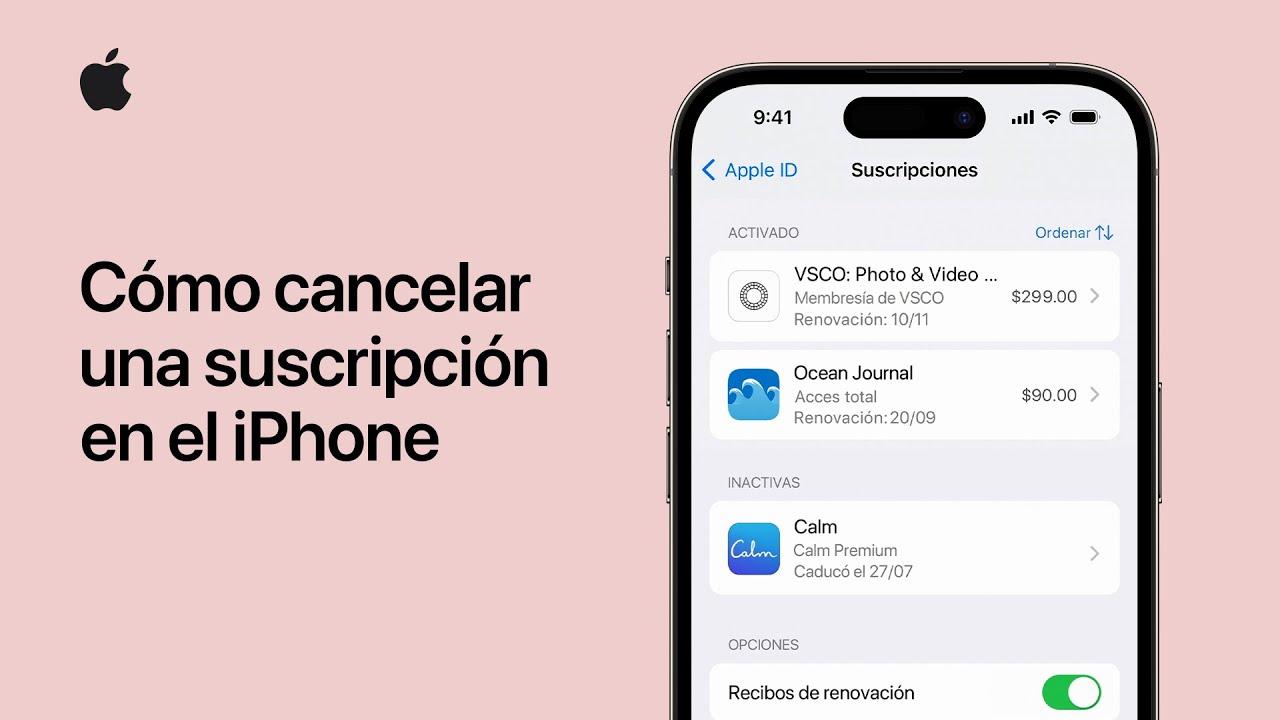
إذا كنت تستخدم جهاز آيفون لفترة من الوقت، فربما تكون قد جمعت اشتراكات في تطبيقات وخدمات أبل ومنصات خارجية دون أن تدرك ذلك. في شهر ما، تشترك في تجربة مجانية، وفي شهر آخر، تُنزّل تطبيقًا "لا غنى عنه"، وقبل أن تستوعب الأمر، تجد نفسك أمام عدة رسوم شهرية لا تعرف مصدرها.
الخبر السار هو أن آبل توفر عدة طرق لعرض اشتراكاتك وإلغائها، سواء من جهاز آيفون أو أجهزة أخرى، وحتى من خلال الإنترنت. يُعدّ تعلّم كيفية تحديد موقع اشتراكاتك وإدارتها وإلغائها على جهاز آيفون أمرًا أساسيًا للتحكم في إنفاقك وتجنب المدفوعات غير المرغوب فيها، خاصةً في ظل اعتماد معظم الخدمات على نماذج الدفع المتكرر.
كيفية عرض الاشتراكات وإلغائها على جهاز iPhone من الإعدادات
أسهل طريقة لإدارة مدفوعاتك المتكررة هي عبر تطبيق الإعدادات في جهاز iPhone، الذي يجمع جميع الخيارات المتعلقة بمعرف Apple الخاص بك ومتجر التطبيقات. من هنا، يمكنك عرض الاشتراكات النشطة والمنتهية على شاشة واحدة ، بالإضافة إلى إلغاء أي اشتراك لم تعد تستخدمه.
خطوات الوصول إلى الاشتراكات من الإعدادات على جهاز iPhone
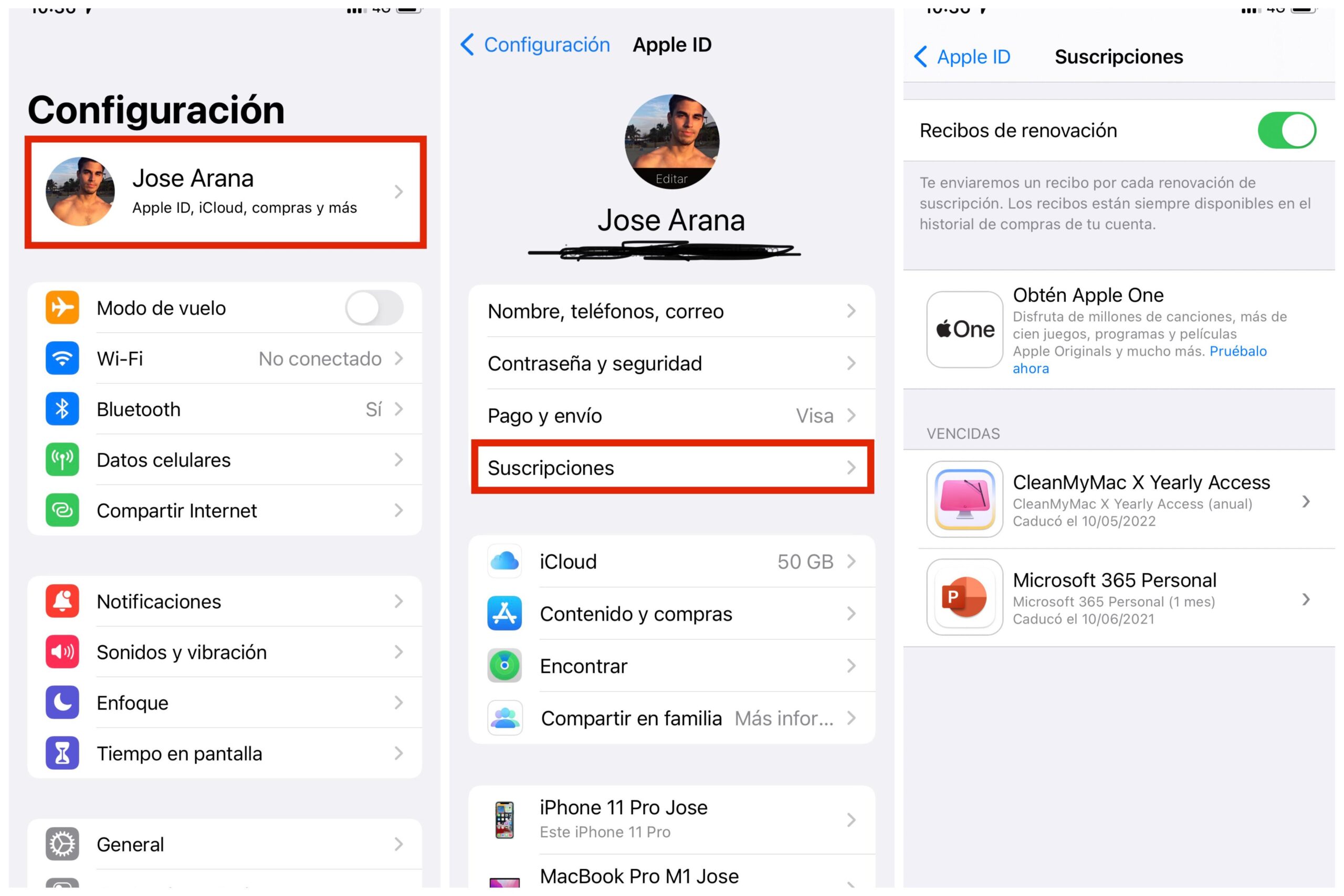
- افتح التطبيق إعدادات (أو الإعدادات، حسب ترجمة جهازك).
- المس الخاص بك اسم وصورة معرف Apple في الجزء العلوي من الشاشة.
- في قائمة حسابك، انقر على "الاشتراكات".
- سترى قائمة بـ اشتراكات نشطة وفي الأسفل، المنتجات منتهية الصلاحية.
- انقر على الاشتراك المحدد الذي تريد مراجعته للاطلاع على تفاصيل الفوترة والأسعار والفترات.
في هذا القسم سترى بوضوح تام التطبيقات أو الخدمات التي تدفع ثمنها كل شهر أو سنة، حتى تتمكن من تحديد الاشتراكات التي لم تعد تستخدمها أو التجارب المجانية التي أصبحت مدفوعة دون أن تلاحظ ذلك.
كيفية إلغاء الاشتراك من الإعدادات على جهاز iPhone
- في الإعدادات > اسمك > الاشتراكات، انقر على اشتراك نشط التي تريد إلغاءها.
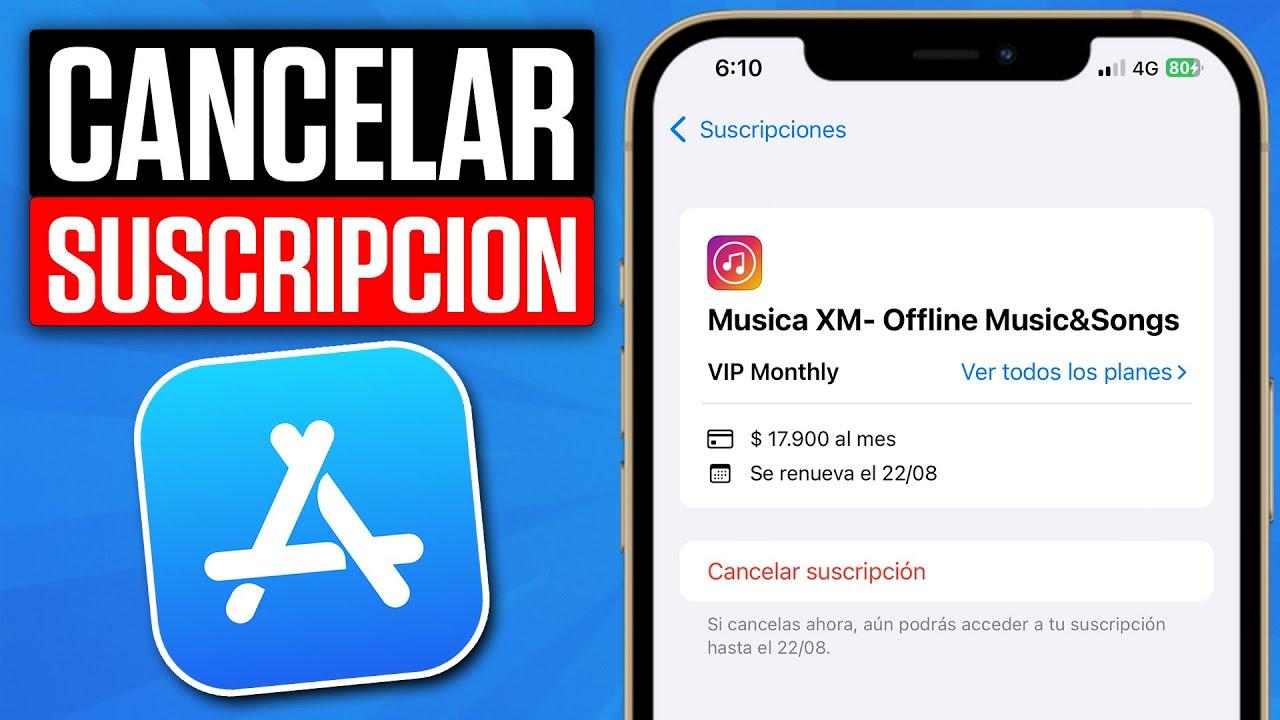
- تصفح شاشة المعلومات حتى تجد الزر "إلغاء الاشتراك".
- انقر على "إلغاء الاشتراك" وقم بتأكيد الإجراء عندما يطلب منك النظام ذلك.
- إذا لم يظهر زر الإلغاء أو ظهر نص أحمر يشير إلى تاريخ انتهاء الصلاحية أو تاريخ الاستخدامهذا يعني أن الاشتراك قد تم تحديد موعد انتهائه بالفعل ولن يتم تطبيق أي رسوم إضافية.
من المهم أن تفهم أنه عند إلغاء اشتراكك، سيظل بإمكانك الوصول إلى الخدمة حتى نهاية الفترة التي دفعت ثمنها . هذا يعني، على سبيل المثال، أنه إذا تم تجديد اشتراكك الشهري في الثلاثين من الشهر وقمت بإلغائه في الخامس منه، فستستمر في التمتع بجميع الميزات حتى الثلاثين من الشهر، على الرغم من أنه تم وضع علامة "ملغى" عليه.
من التفاصيل المهمة الأخرى أن حذف تطبيق من جهاز iPhone لا يلغي اشتراكه تلقائيًا. إذا كان للتطبيق خطة دفع متكررة عبر حساب Apple ID الخاص بك، فسيتعين عليك الانتقال يدويًا إلى قسم الاشتراكات وإلغاؤه باتباع هذه الخطوات، وإلا ستستمر في الدفع حتى بعد إزالة التطبيق من جهازك.
تُعدّ ميزة الإدارة المتكاملة هذه في الإعدادات مفيدة للغاية لتتبع خدمات مثل Apple Music وiCloud+، أو اشتراكات تطبيقات الإنتاجية والصحة والألعاب وغيرها. يساعدك التحقق من هذا القسم بانتظام على تجنب إهدار المال على خدمات لم تعد تُفيدك.
كيفية عرض وإلغاء الاشتراكات من متجر التطبيقات على جهاز iPhone
بالإضافة إلى الإعدادات، يمكنك أيضًا إدارة مدفوعاتك المتكررة مباشرةً من متجر التطبيقات. يُعد هذا الأمر مريحًا للغاية، خاصةً إذا كنت معتادًا على مراجعة مشترياتك وتنزيلاتك وتقييمات التطبيقات داخل متجر Apple.
يمكنك الاطلاع على اشتراكاتك من متجر التطبيقات على جهاز iPhone أو iPad
- افتح التطبيق App Store على جهاز iPhone أو iPad.
- المس الخاص بك الصورة الرمزية أو الصورة في الزاوية اليمنى العليا.
- في قائمة حسابك، انقر على "الاشتراكات".
- ستتمكن من رؤية ما يلي على الشاشة الجديدة الاشتراكات النشطة والمنتهية الصلاحية تمامًا كما هو الحال في الإعدادات.
- إذا نقرت على اشتراك معين، فستتمكن من الوصول إلى خيارات تعديله أو إلغائه.
ستُقسّم هذه الشاشة إلى أقسام ليسهل عليك تحديد الاشتراكات النشطة والمنتهية، وهو أمرٌ مفيدٌ للغاية لمراجعة الخدمات التي جربتها سابقًا ولم تُجددها. إذا رأيت اشتراكًا نشطًا لا تعرفه ، فهذا هو الوقت المناسب لمراجعة تفاصيل الفوترة.
إلغاء اشتراكات التطبيقات من متجر التطبيقات
- بعد فتح متجر التطبيقات، انقر على صورتك وادخل "الاشتراكات".
- اختر اشتراك نشط التي تريد حذفها.
- في أسفل الشاشة، انقر "إلغاء الاشتراك".
- قم بتأكيد الإلغاء عندما يطلب منك النظام ذلك.
كما هو الحال في الإعدادات، عند إلغاء اشتراك من متجر التطبيقات، يظل الاشتراك فعالاً حتى نهاية الفترة الحالية . إذا كنت قد دفعت مسبقاً لشهر أو سنة، يمكنك الاستمرار في استخدام الميزات المميزة حتى تاريخ انتهاء الصلاحية، حتى وإن كان اشتراكك مُلغى.
من الجدير بالذكر أن قسم حساب متجر التطبيقات يتضمن أيضًا سجل المشتريات ، الذي يعرض التطبيقات المدفوعة، والمشتريات داخل التطبيقات، والموسيقى، والأفلام، والكتب، وخدمة AppleCare+، وغير ذلك الكثير. ومن هناك، يمكنك البحث بالاسم أو السعر أو رقم الطلب لتوضيح مصدر عملية شراء محددة ظهرت على بطاقتك.
يمكنك تصفية سجل مشترياتك حسب "آخر 90 يومًا" أو "المدفوع" لتضييق نطاق البحث، وهو أمر مفيد للغاية إذا كنت ترغب في استعادة تفاصيل مشترياتك وتواريخها. سيساعدك تتبع هذا السجل على توفير الوقت عند التعامل مع البنك أو مراجعة الفواتير القديمة.
إدارة اشتراكات Apple على جهاز الكمبيوتر الخاص بك (Mac وWindows والويب)
لن يكون هاتفك الآيفون متاحًا لك دائمًا، أو ربما تفضل إدارة هذه الأمور من شاشة كبيرة على جهاز الكمبيوتر . تتيح لك Apple إدارة العديد من الاشتراكات على أجهزة Mac وأجهزة الكمبيوتر التي تعمل بنظام Windows، كما توفر خيارات محددة عبر الإنترنت.
إلغاء الاشتراكات من متجر التطبيقات على نظام ماك
- افتح التطبيق على جهاز Mac الخاص بك App Store.
- انقر فوق الخاص بك اسم في أسفل الشريط الجانبي. إذا لم يظهر، فانقر على "تسجيل الدخول".
- اختر "تعديلات الحساب" أو "إعدادات الحساب".
- انتقل لأسفل إلى القسم "الاشتراكات" ثم انقر على "إدارة" أو "إدارة".
- اختر الاشتراك الذي تريد مراجعته وانقر عليه.
- انقر فوق "إلغاء الاشتراك"قد تحتاج إلى التمرير لأسفل قليلاً لرؤية الزر.
إذا لم يظهر زر الإلغاء على تلك الشاشة، أو إذا ظهرت رسالة حمراء تشير إلى أن الاشتراك ينتهي في تاريخ معين، فهذا يعني أنه لن يتم تجديده تلقائيًا ، وبالتالي لن يتم فرض أي رسوم أخرى على تلك الخدمة.
إدارة اشتراكات Apple Music و Apple TV على نظام التشغيل Windows
إذا كنت تستخدم نظام التشغيل Windows، فيمكنك إدارة العديد من الخدمات مثل Apple Music أو Apple TV أو اشتراكات App Store من خلال تطبيقات Apple Music أو Apple TV لنظام التشغيل Windows ، أو من iTunes، وذلك حسب الإصدار الذي لديك.
- على جهاز الكمبيوتر الذي يعمل بنظام Windows، افتح التطبيق Apple Music o آبل.
- انقر فوق الخاص بك اسم في أسفل الشريط الجانبي، اختر "عرض حسابي". قد تحتاج إلى تسجيل الدخول.
- انتقل إلى القسم "الإعدادات" أو "التكوين".
- بجوار "الاشتراكات"، انقر على "يدير" أو "إدارة".
- حدد موقع الاشتراك الذي تريد إلغاءه وانقر على "تعديل".
- اضغط على "إلغاء الاشتراك"إذا لم يظهر هذا الزر، فهذا يعني أن الاشتراك غير نشط بالفعل أو أنه مُحدد للإنهاء.
في الإصدارات السابقة من ويندوز، أو إذا كنت لا تزال تستخدم iTunes لبعض المهام، فإن العملية مشابهة جدًا، ولكنها مُكيّفة مع هذا التطبيق الكلاسيكي. ويظل iTunes متوافقًا مع إدارة الاشتراكات لمن لم يقم بإلغاء تثبيته.
إلغاء الاشتراكات باستخدام iTunes على نظام التشغيل Windows
- يفتح اي تيونز على جهاز الكمبيوتر الشخصي الذي يعمل بنظام Windows.
- في الشريط العلوي، انتقل إلى الحساب > عرض حسابي.
- انتقل إلى القسم "الإعدادات" أو "التكوين".
- بجوار "الاشتراكات"، انقر على "يدير".
- ابحث عن الاشتراك الذي تريد إلغاءه واضغط "تعديل".
- اختر "إلغاء الاشتراك"، إذا كان الخيار متاحاً.
إذا لم تتمكن من إلغاء الاشتراك أو لم يظهر خيار القيام بذلك، فمن المحتمل أنه قد تم إلغاؤه بالفعل أو لأنه تتم إدارته بواسطة شركة خارجية (على سبيل المثال، اشتراك تدفع ثمنه من خلال مزود آخر).
إلغاء الاشتراكات التي تُصدرها Apple عبر الإنترنت
في بعض الحالات، وخاصةً إذا كنت تستخدم خدمات مثل Apple Music أو Apple TV من متصفحات الإنترنت أو أجهزة غير تابعة لشركة Apple، فقد تجد أنه من الأنسب إدارة حسابك مباشرةً عبر الإنترنت. للقيام بذلك، يمكنك زيارة account.apple.com.
- افتح متصفحك وانتقل إلى حساب.apple.com.
- قم بتسجيل الدخول باستخدام حساب Apple الجهة التي تعاقدت معها على الاشتراك.
- اتبع التعليمات التي تظهر على الشاشة للوصول إلى قسم الاشتراكات وإدارتها.
يُعد هذا الخيار عبر الإنترنت مناسبًا بشكل خاص إذا لم يكن لديك جهاز iPhone أو iPad أو Mac في متناول يدك ، أو إذا كنت ترغب في التحقق بسرعة من خدماتك النشطة من أي جهاز كمبيوتر.
الاشتراكات على نظام Android، وخدمة Google One، وعمليات الشراء عبر متجر التطبيقات.
يُدمج العديد من المستخدمين أجهزة iPhone الخاصة بهم مع أجهزة أخرى، مثل هواتف Android أو أجهزة الكمبيوتر، ويشتركون في خدمات تُدفع رسومها بشكل منفصل. على سبيل المثال، قد يكون لديك Apple Music أو Apple TV على هاتف Android ، أو باقة Google One مدفوعة عبر متجر التطبيقات على جهاز iPhone الخاص بك.
إلغاء اشتراكات Apple على جهاز Android
إذا قمت بالتسجيل في Apple Music أو Apple TV أو MLS Season Pass من جهاز يعمل بنظام Android وقمت بالدفع من خلال Google Play ، فسيتم إلغاء الاشتراك من متجر Google Play نفسه، وليس من جهاز iPhone الخاص بك.
- افتح التطبيق Google Play على جهاز Android الخاص بك.
- أدخل القسم الاشتراكات وحدد موقع خدمة Apple المناسبة.
- انقر على الاشتراك واختر إلغاء باتباع الخطوات الموضحة من قبل جوجل بلاي.
في هذه الحالة، حتى إذا كنت تستخدم الخدمات على جهاز iPhone الخاص بك، فإن عملية الفوترة تخضع لسيطرة Google ، لذا فإن خيارات إعدادات iOS أو App Store لن تعمل لإلغاء الرسوم؛ يجب القيام بذلك من Google Play.
إلغاء اشتراك Google One الذي تم شراؤه باستخدام حساب Google الخاص بك
جوجل ون هي خدمة التخزين الإضافية من جوجل لخدمات جوجل درايف وجيميل وصور جوجل. يمكنك إدارة خطتك من جهاز الكمبيوتر، كما تتوفر ميزات خاصة إذا اشتركت عبر متجر التطبيقات.
لإلغاء خطة Google One المتعاقد عليها مباشرة مع Google:
- على جهاز الكمبيوتر الخاص بك، انتقل إلى موقع الويب الخاص بـ جوجل واحد.
- دخول إعدادات من حسابك.
- انقر فوق "إلغاء الاشتراك" وتأكيد.
عند إلغاء اشتراكك في Google One، ستتوقف عن دفع الرسوم، وستفقد أنت وعائلتك مساحة التخزين الإضافية والمزايا المميزة (مثل الوصول إلى خبراء Google أو غيرها من المزايا). سيظل لديك 15 جيجابايت من مساحة التخزين المجانية، ولكن إذا تجاوزت هذا الحد، فستبدأ بملاحظة قيود كبيرة: لن تتمكن من إرسال أو استقبال رسائل البريد الإلكتروني في Gmail، أو تحميل ملفات جديدة إلى Drive أو Photos، أو إنشاء مستندات أو جداول بيانات أو عروض تقديمية.
إذا كان لديك أكثر من 15 جيجابايت من مساحة التخزين عند انتهاء اشتراكك ولم تقم بتحرير مساحة أو الترقية إلى خطة جديدة، فسيتم تطبيق قيود مثل حظر رسائل البريد الإلكتروني وتحميل الملفات ، لذا من الأفضل التخطيط لإلغاء اشتراكك بعناية لتجنب المفاجآت.
اشتراكات Google One التي تم شراؤها من خلال متجر تطبيقات Apple
إذا قمت بالتسجيل في Google One باستخدام تطبيق الخدمة على جهاز iPhone أو iPad الخاص بك وتمت معالجة الدفع من خلال متجر التطبيقات، فإن عملية الإلغاء تتغير:
- افتح التطبيق App Store على جهاز iPhone الخاص بك.
- المس الخاص بك اسم في القمة.
- اذهب إلى الاشتراكات > جوجل ون.
- اختر "إلغاء الاشتراك".
بعد إلغاء الخطة عبر متجر التطبيقات، قد تحتاج أيضًا إلى إزالة خدمة Google One من حسابك على موقع Google الإلكتروني لفصل الاشتراك ومساحة التخزين الإضافية بشكل كامل. يُرجى العلم أنه إذا كنتَ عضوًا في مجموعة عائلية على Google، فسيتعين عليك التنسيق مع المسؤول عن الخطة.
في بعض البلدان، تسمح سياسات الاسترداد بالإلغاء الفوري واسترداد جزئي ، ولكن بشكل عام، عمليات شراء مساحة التخزين من جوجل غير قابلة للاسترداد؛ ويتم الاحتفاظ بالمساحة حتى نهاية دورة الفوترة المدفوعة بالفعل.
ماذا تفعل إذا لم تتمكن من العثور على اشتراك أو رسوم؟
أحيانًا، مهما بحثت في الإعدادات أو متجر التطبيقات أو سجل مشترياتك، قد لا تجد الاشتراك الذي تريد إلغاءه . يحدث هذا غالبًا إذا كنت تستخدم حسابات Apple متعددة، أو كنت جزءًا من مجموعة عائلية، أو مشتركًا في خدمة من خلال شركة أخرى.
ستجد إيصالات أبل في بريدك الإلكتروني
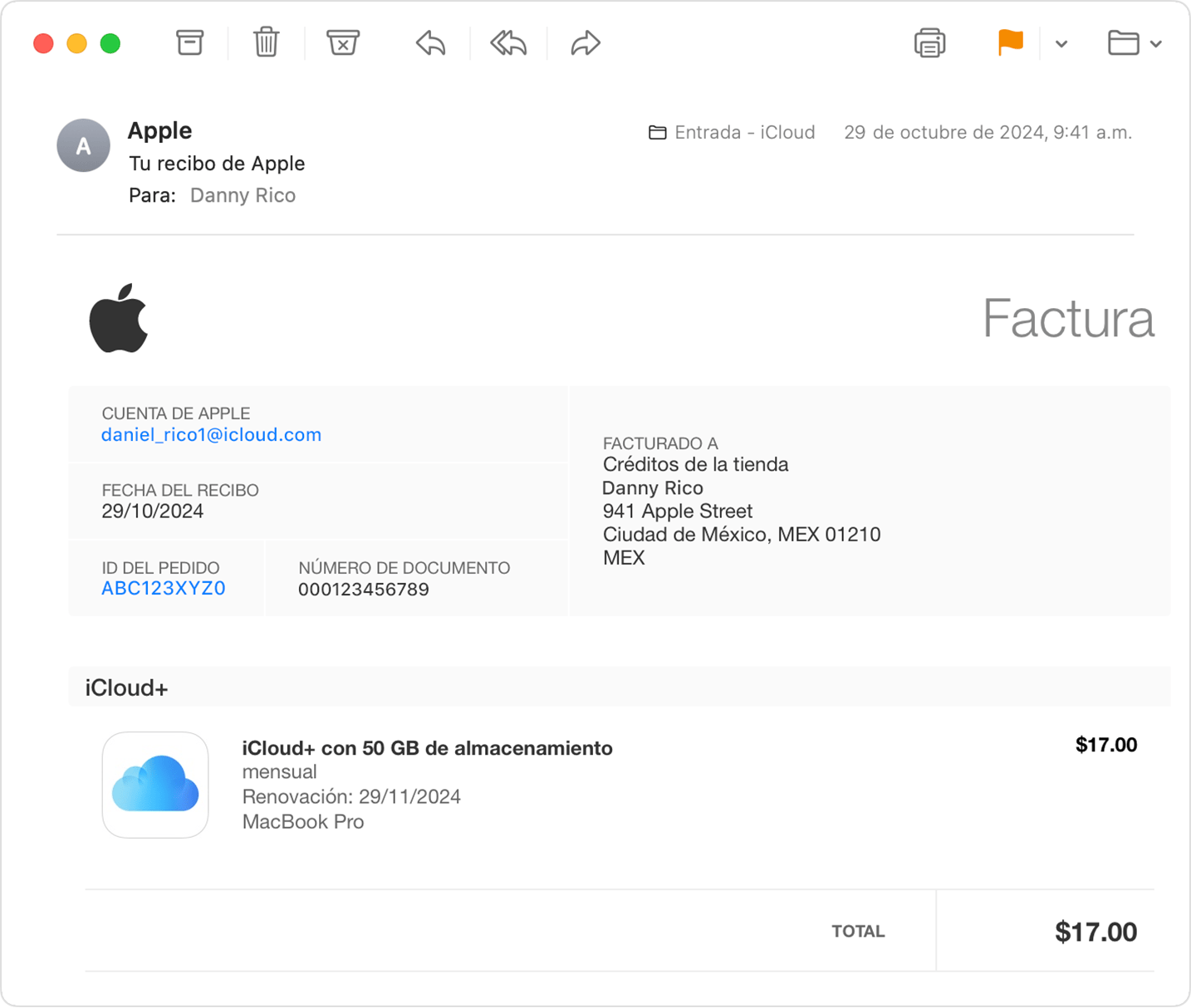
تتمثل الخطوة الأولى الجيدة في التحقق من بريدك الوارد بحثًا عن مصطلحات مثل "إيصال أبل" أو "فاتورة أبل ". ستوضح لك هذه الرسائل الإلكترونية بالضبط معرف أبل الذي تم استخدامه للشراء، والمنتج أو الاشتراك الذي تم شراؤه، وتاريخ الدفع.
- افتح بريدك الإلكتروني وابحث عن "إيصال أبل" أو "فاتورة أبل".
- حدد موقع ملف البريد الإلكتروني للتأكيد يتعلق الأمر بالاشتراك الإشكالي.
- لاحظ ماذا حساب Apple يظهر ذلك في الإيصال.
إذا أظهر الإيصال أن عملية الشراء تمت باستخدام معرف Apple مختلف عن المعرف الذي تستخدمه حاليًا على جهاز iPhone الخاص بك، فستحتاج إلى تسجيل الدخول باستخدام هذا الحساب المحدد في الإعدادات أو متجر التطبيقات أو على موقع Apple الإلكتروني لإلغاء الاشتراك المرتبط.
اشتراكات أفراد العائلة
في مجموعات المشاركة العائلية من Apple، من المحتمل أن يكون أحد أفراد العائلة قد اشترك في الخدمة . إذا لم تظهر الخدمة التي ترغب في إلغائها ضمن اشتراكاتك، ولكنك ترى الرسوم في كشف حساب البطاقة المرتبطة بمنظم العائلة، فقد يكون الاشتراك مسجلاً باسم شخص آخر.
في هذه الحالة، ستحتاج إلى مطالبة فرد العائلة الذي يظهر حسابه في الإيصال بتسجيل الدخول إلى اشتراكاته الخاصة واتباع خطوات الإلغاء . لا يمكنك إلغاء الاشتراكات من جهاز iPhone الخاص بك إذا كانت مرتبطة بمعرف Apple ID لشخص آخر، حتى لو كان فردًا من العائلة.
عمليات الشراء من خلال موردين آخرين أو عن طريق الفوترة الخارجية
إذا لم تتمكن من العثور على إيصال Apple الخاص بك، ولم يظهر الاشتراك في إعداداتك أو متجر التطبيقات، فمن المحتمل أن عملية الشراء تمت خارج نظام Apple ، على سبيل المثال، مباشرةً عبر تطبيق أو منصة دفع أخرى. وللتأكد، راجع كشف حسابك البنكي أو كشف بطاقة الائتمان لمعرفة الشركة المسؤولة عن هذه العملية.
عندما يتولى مزود خدمة خارجي عملية الدفع، لا يمكنك إيقافها من جهاز iPhone أو متجر التطبيقات؛ بل عليك التواصل مع تلك الشركة ، وتسجيل الدخول إلى صفحة حسابك، وإلغاء الاشتراك من هناك. العديد من تطبيقات الويب لديها لوحة تحكم خاصة بها للدفع، منفصلة عن لوحة تحكم Apple، حتى لو كنت تستخدم التطبيق على جهاز iPhone.
حالات خاصة: ربط AppleCare والخطة
إذا كنت تحاول إلغاء اشتراك AppleCare أو AppleCare+ ولم تجده مدرجًا، فقد لا يكون الاشتراك مُفعّلاً بالكامل أو غير مرتبط بحساب Apple ID الخاص بك. في هذه الحالة، قد تحتاج إلى إكمال تفعيل الاشتراك وربطه بحسابك بشكل صحيح قبل أن يظهر في اشتراكات جهازك أو إعداداته.
بمجرد ربطها بمعرف Apple الخاص بك، يمكنك مراجعة شروط الخطة وخيارات الإلغاء من إعدادات جهازك أو من موقع دعم Apple الإلكتروني، حيث يشرحون سياسات الإلغاء والاسترداد الخاصة بـ AppleCare، والتي غالبًا ما تحتوي على فروق دقيقة اعتمادًا على البلد ونوع الجهاز.
اطلب استرداد قيمة اشتراك Apple (بما في ذلك iCloud+)
حتى في حال إلغاء الاشتراك، قد ترغب في بعض الحالات باسترداد المبلغ المدفوع ، مثلاً إذا لم تتعرف على عملية الشراء، أو إذا تم تجديد الاشتراك عن طريق الخطأ، أو إذا كان التطبيق لا يعمل كما هو متوقع. لدى Apple صفحة مخصصة للتعامل مع هذه الأنواع من الطلبات.
خطوات طلب استرداد رسوم الاشتراك
- الوصول إلى reportproblem.apple.com من متصفحك.
- تسجيل الدخول باستخدام عنوان البريد الإلكتروني أو رقم الهاتف وكلمة المرور مرتبط بحساب Apple الخاص بك.
- في القائمة المنسدلة "أريد"، حدد "طلب استرداد المبلغ".
- حدد سبب طلب استرداد المبلغ (مثلاً: غير مصرح به، أو إثبات عدم إلغاء الطلب في الوقت المحدد، إلخ) واضغط "التالي".
- اختار آخر منصب شغله يتعلق الأمر باشتراك iCloud+ أو iCloud أو التطبيق المعني.
- انقر فوق "إرسال" وانتظر حتى تقوم شركة آبل بمراجعة القضية.
تستغرق قرارات استرداد الأموال عادةً من ٢٤ إلى ٤٨ ساعة ، وذلك بحسب حجم الطلبات ومدى تعقيد الحالة. لا تُسترد جميع الرسوم تلقائيًا، ولكن إذا رأت آبل أن الأمر يستحق الاسترداد، فقد تُصدر استردادًا كاملاً أو جزئيًا.
يُنصح دائمًا بقراءة سياسات الاسترداد الخاصة بشركة Apple ومزودي الخدمات الآخرين مثل Google Play وApp Store بعناية، حيث تختلف هذه السياسات باختلاف نوع الشراء (اشتراك، تطبيق مدفوع، عملية شراء داخل التطبيق) والمنطقة. بالنسبة لخدمة Google One أو الخطط المشتراة عبر Google Play، يُرجى الرجوع إلى سياسة الإرجاع الخاصة بـ Google، بينما تتم معالجة عمليات الشراء من App Store عبر iPhone من خلال Apple.
إتقان جميع نقاط الوصول هذه - إعدادات الآيفون، ومتجر التطبيقات، وتطبيقات وبرامج أبل لأجهزة الكمبيوتر، ومواقع إدارة الحسابات، والخدمات المرتبطة بها مثل جوجل ون أو جوجل بلاي - يمنحك تحكمًا حقيقيًا في اشتراكاتك ويساعدك على تجنب الرسوم غير المتوقعة . بمراجعة سريعة بين الحين والآخر، يمكنك تحديد الخدمات التي لم تعد تستخدمها وإلغاؤها، وطلب استرداد الأموال عند الاقتضاء، والتأكد من أنك تدفع فقط مقابل ما يستحق الاحتفاظ به فعالًا.

مؤشر
- 1 كيفية عرض الاشتراكات وإلغائها على جهاز iPhone من الإعدادات
- 2 كيفية عرض وإلغاء الاشتراكات من متجر التطبيقات على جهاز iPhone
- 3 إدارة اشتراكات Apple على جهاز الكمبيوتر الخاص بك (Mac وWindows والويب)
- 4 الاشتراكات على نظام Android، وخدمة Google One، وعمليات الشراء عبر متجر التطبيقات.
- 5 ماذا تفعل إذا لم تتمكن من العثور على اشتراك أو رسوم؟
- 6 اطلب استرداد قيمة اشتراك Apple (بما في ذلك iCloud+)