- توجد تركيبات متعددة من الأزرار المادية والقوائم الافتراضية لإيقاف تشغيل الجهاز، وذلك حسب الشركة المصنعة.
- إعادة التشغيل القسري هي الحل الأساسي عندما يتجمد النظام وتصبح الشاشة غير مستجيبة.
- تتيح لك خيارات إمكانية الوصول وشريط الإشعارات إدارة الطاقة دون استخدام أزرار فعلية.
- إعادة تشغيل الكمبيوتر وإيقاف تشغيله لهما تأثيرات مماثلة على تنظيف ذاكرة الوصول العشوائي (RAM) وتصحيح الأخطاء.
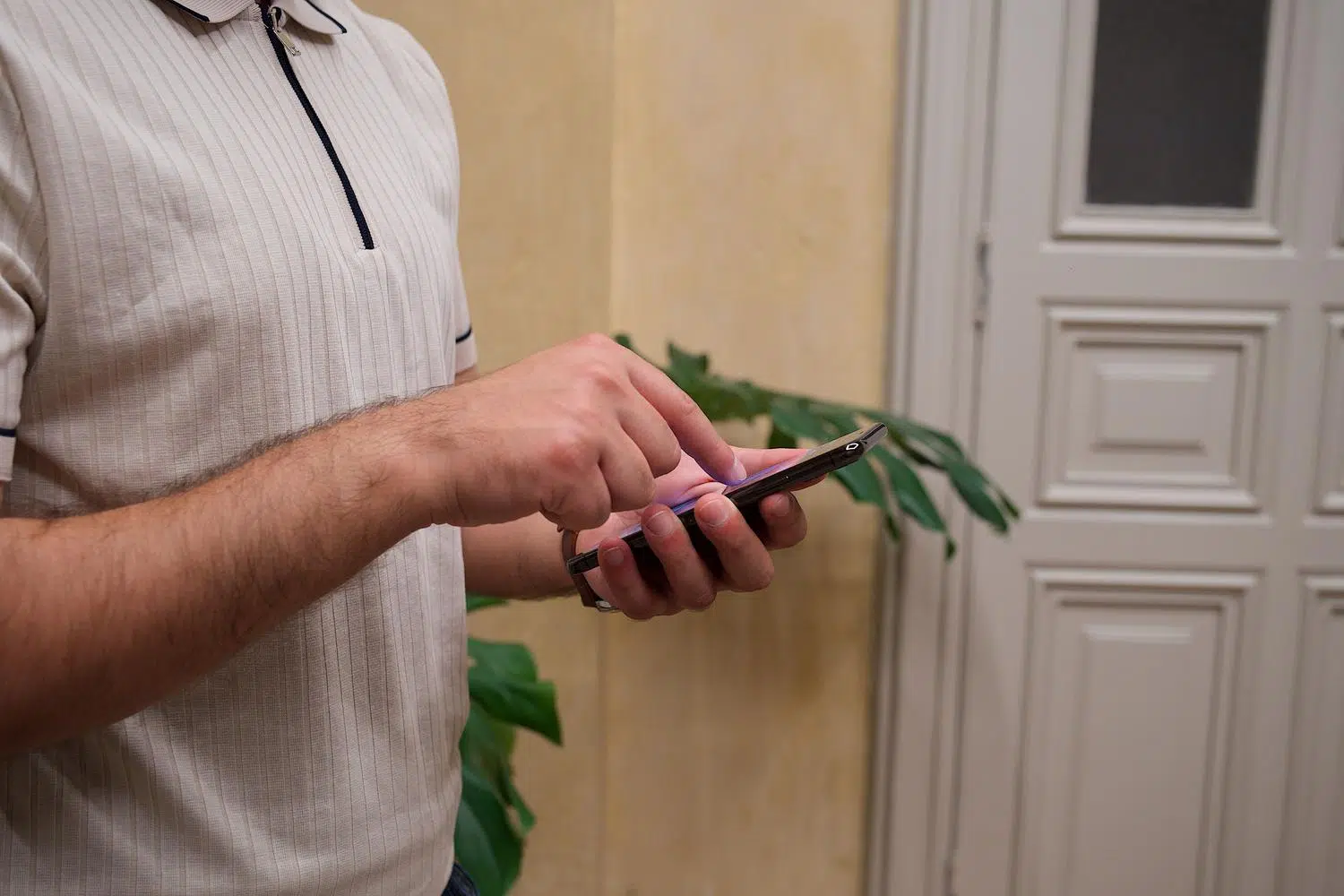
أنا متأكد من أنك مررت بهذا الموقف: يتجمد هاتفك، أو يُغلق أحد التطبيقات فجأة، أو تلاحظ ببساطة أن جهازك يعمل ببطء أكثر من المعتاد. في هذه الحالات، أول ما نفعله عادةً هو إعادة تشغيل الهاتف الذكي ، ذلك الحل السحري الذي يبدو أنه يُصلح كل شيء في عالم الحواسيب. مع ذلك، ليس الأمر دائمًا بهذه البساطة، إذ تختلف طريقة إيقاف تشغيل الجهاز اختلافًا كبيرًا باختلاف العلامة التجارية أو إصدار نظام التشغيل.
في هذا الدليل، سنشرح بالتفصيل جميع الطرق الممكنة لإيقاف تشغيل جهازك أو إعادة تشغيله، سواء كان لديك هاتف أندرويد أو آيفون . لا يهم إن كانت الأزرار المادية معطلة أو كان النظام لا يستجيب إطلاقاً؛ لدينا هنا جميع البدائل، من أبسطها إلى أكثرها تعقيداً، لتلك اللحظات العصيبة التي يبدو فيها هاتفك وكأنه قد توقف عن العمل.

طرق إيقاف تشغيل جهاز Android الخاص بك
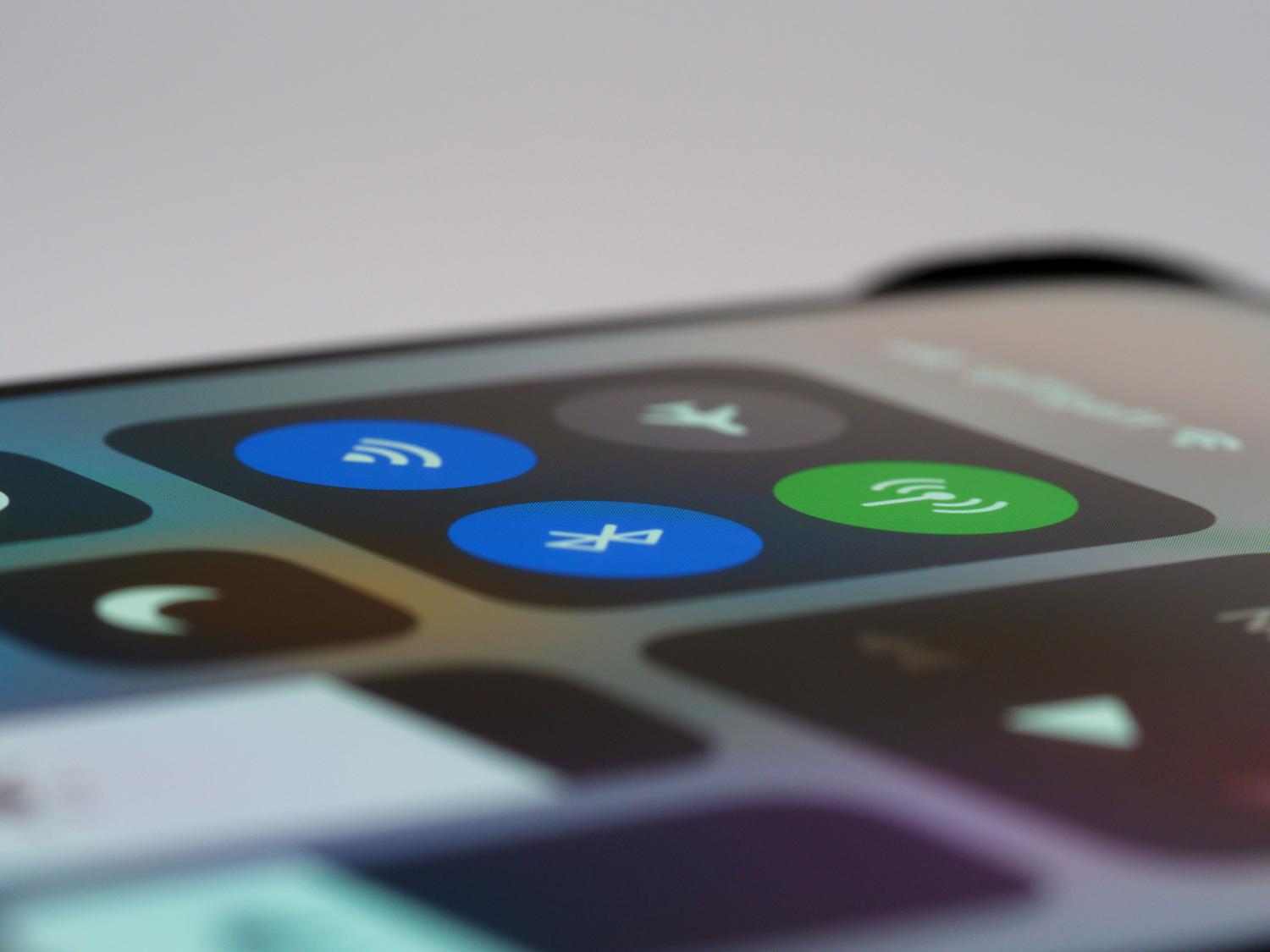
بما أن نظام أندرويد نظام مفتوح المصدر يستخدمه العديد من المصنّعين، فلا توجد طريقة واحدة لإيقاف تشغيل الجهاز. يكمن الحل في إظهار مربع حوار إيقاف التشغيل على الشاشة. جرّب هذه التركيبات حسب طراز جهازك:
- اضغط مع الاستمرار فقط على زر الطاقة لبضع ثوان.
- اضغط على زر التشغيل والزر في نفس الوقت. رفع الصوت.
- قم بدمج زر الطاقة مع انخفاض حجم.
- للوصول إلى لوحة الإشعارات، اسحب لأسفل مرتين. إعدادات سريعةحيث ستجد أيقونة طاقة افتراضية.
إذا لاحظت أن الضغط على زر الطاقة يُفعّل مساعد جوجل بدلاً من قائمة الطاقة، فلا داعي للقلق. هذا أمر شائع في الإصدارات الحديثة؛ في هذه الحالة، أسرع طريقة هي الانتقال مباشرةً إلى الإعدادات السريعة للنظام للعثور على زر الطاقة.

كيفية إعادة تشغيل جهاز أندرويد عندما تسوء الأمور.
أحيانًا لا نرغب في إطفاء الهاتف، بل نفضل إعادة تشغيله لمسح ذاكرة الوصول العشوائي (RAM) وإغلاق العمليات التي تستنزف البطارية. يتطلب القيام بذلك يدويًا استخدام قائمة الطاقة واختيار خيار إعادة التشغيل، مما يؤدي إلى مسح ذاكرة التخزين المؤقت وتحديث النظام.
لكن ماذا لو تجمدت الشاشة؟ هنا يأتي دور إعادة التشغيل القسري . بما أننا لم نعد نستطيع إزالة البطارية كما كنا نفعل سابقًا، علينا استخدام اختصارات لوحة المفاتيح. حاول الضغط باستمرار على زر التشغيل وزر خفض الصوت لمدة خمس ثوانٍ على الأقل. إذا لم ينجح ذلك، جرب زر رفع الصوت، أو كحل أخير، اضغط باستمرار على زر التشغيل حتى تُظلم الشاشة ثم أعد تشغيلها يدويًا.
حيل لإعادة التشغيل بدون استخدام الأزرار الفعلية
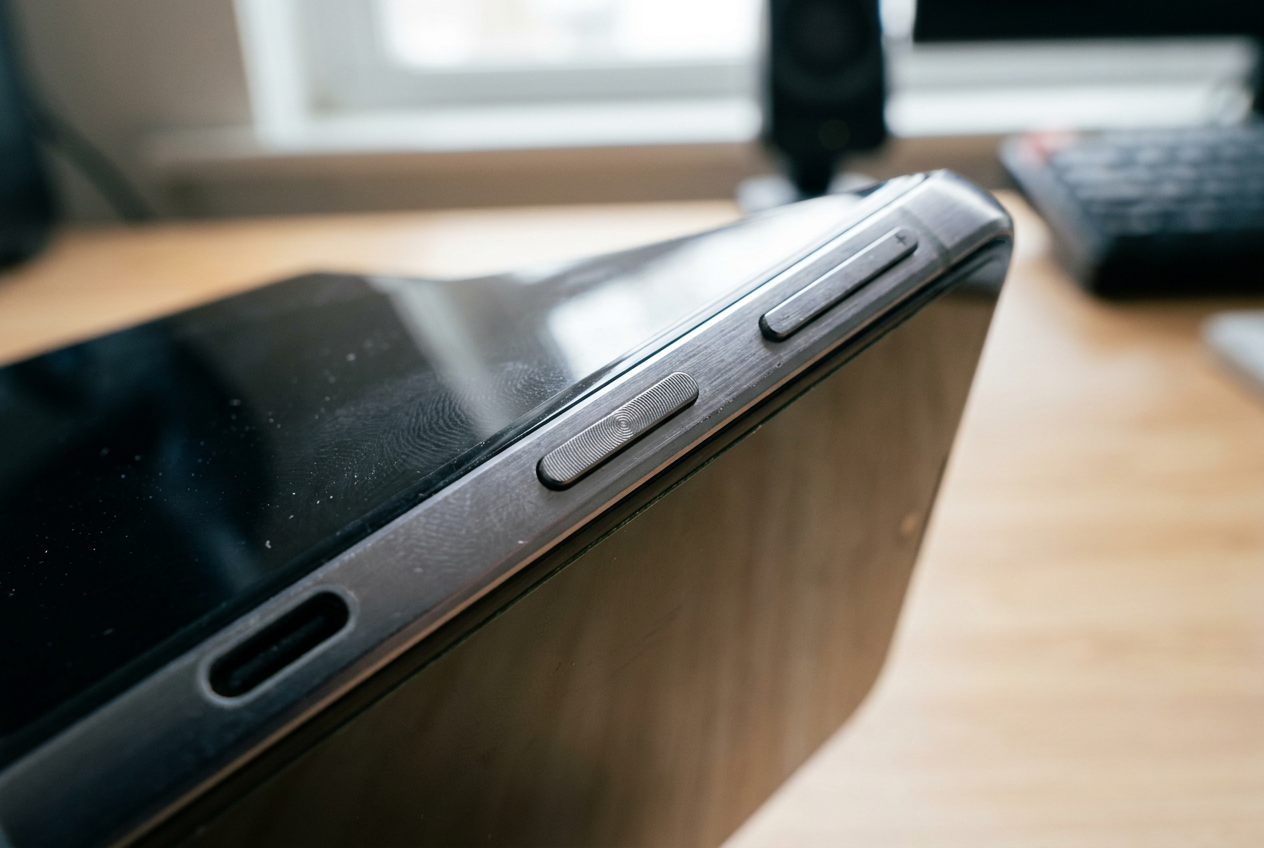
إذا كنت من بين من واجهوا مشكلة في زر التشغيل، سواءً كان معطلاً أو لا يعمل بسبب غطاء الجهاز الصلب، فهناك حلول برمجية. الخيار الأسهل هو استخدام أيقونة الطاقة في شريط الإشعارات ، والتي تتيح لك إعادة تشغيل جهازك دون الحاجة إلى الضغط على أي زر فعلي.
يُعدّ تفعيل قائمة تسهيلات الاستخدام خيارًا بديلًا فعالًا . للقيام بذلك، انتقل إلى الإعدادات، ثم إلى تسهيلات الاستخدام، وابحث عن خيار "التفاعل والبراعة" أو "قائمة المساعدة". بمجرد تفعيله، سيظهر زر عائم على الشاشة يتضمن اختصارًا لقائمة الطاقة وإعادة التشغيل، ويعمل كزر افتراضي.

خيارات متقدمة وتقنية
بالنسبة للمستخدمين الأكثر خبرة أو عندما يكون الانسداد تامًا، هناك استخدام للأوامر. ADB (جسر تصحيح Android)يتطلب ذلك توصيل الهاتف المحمول بجهاز كمبيوتر باستخدام كابل USB وتشغيل الأمر adb rebootإذا كنت بحاجة إلى الدخول إلى وضع الاسترداد لإجراء صيانة شاملة، فسيكون الأمر كالتالي: adb reboot recoveryعلى الرغم من أنه يوصى بالقيام بذلك محترف لتجنب حذف البيانات عن طريق الخطأ.
حالة أجهزة آيفون
في نظام أبل البيئي، الأمور أكثر توحيدًا، وإن كانت تختلف باختلاف جيل الطراز. في أجهزة آيفون الحديثة، يكمن الحل في الضغط باستمرار على الزر الجانبي وأحد زري الصوت حتى يظهر شريط إيقاف التشغيل.
إذا كنت تفضل عدم الضغط على أي أزرار، يمكنك الانتقال إلى الإعدادات، ثم عام، والتمرير إلى أسفل القائمة لتحديد إيقاف التشغيل . أو، إذا كان لديك طراز أقدم مزود بزر أمامي فعلي، فما عليك سوى الضغط مع الاستمرار على زر الطاقة العلوي أو الجانبي .
هل من الأفضل إطفاء الهاتف أم إعادة تشغيله فقط؟
يتساءل الكثيرون عما إذا كان هناك فرق حقيقي بين إطفاء الكمبيوتر وتشغيله وبين إعادة تشغيله. من الناحية التقنية، تُعد إعادة التشغيل عملية أسرع لأنها لا تُطفئ جميع مكونات الجهاز ، بل تتجاوز بعض خطوات عملية بدء التشغيل الأولية. كلا الطريقتين تخدمان نفس الغرض: مسح الذاكرة المؤقتة وإيقاف التطبيقات المعيبة التي تُسبب بطء الأداء أو استنزاف البطارية.
ليس من الضروري إطفاء هاتفك كل ليلة؛ فمعظم الأجهزة مصممة للعمل باستمرار. مع ذلك، يُنصح بشدة بإعادة تشغيله دوريًا لتحسين الأداء ومسح الملفات المؤقتة التي تتراكم مع الاستخدام اليومي.
إن امتلاك هذه المنهجيات المختلفة يتيح لك حل الغالبية العظمى من حالات قفل النظام، سواء من خلال مجموعة المفاتيح المناسبة أو قوائم إمكانية الوصول أو الأدوات الخارجية، مما يضمن عودة الجهاز إلى العمل بسلاسة دون الحاجة إلى إصلاحات مكلفة إلا إذا كان العطل ماديًا بحتًا.
