- أخطاء الشاشة الزرقاء هي آليات أمان توقف النظام في حالة حدوث أعطال حرجة في الأجهزة أو البرامج.
- يكمن مفتاح الإصلاح في تحديد رمز التوقف لتحديد ما إذا كان العطل في ذاكرة الوصول العشوائي أو برامج التشغيل أو القرص.
- تتراوح الحلول بين استخدام أوامر الإصلاح مثل SFC وDISM وإعادة التشغيل في الوضع الآمن.
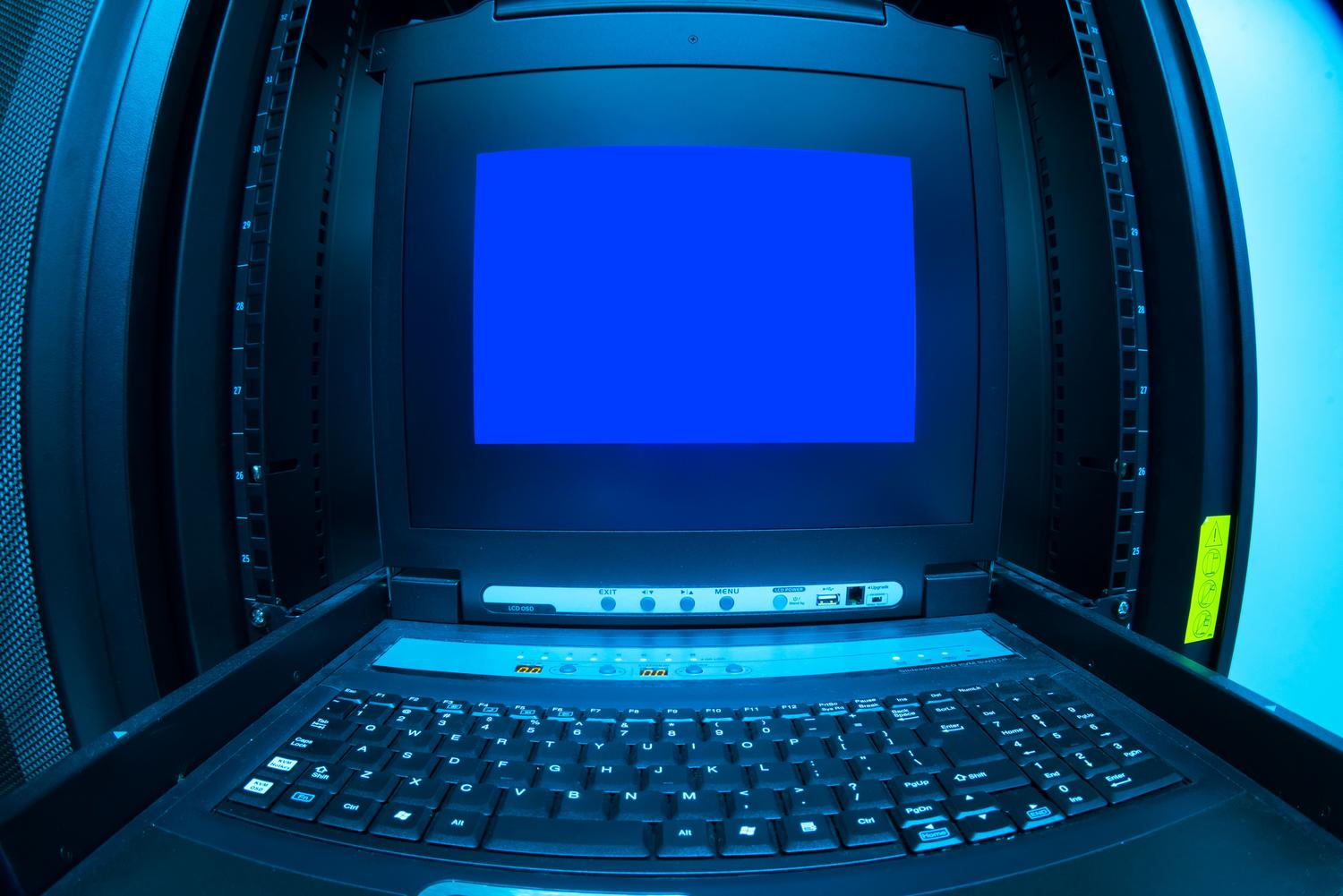
ربما مررت بهذا الموقف: أنت منشغل بمهمة هامة أو تبذل قصارى جهدك في لعبة، وفجأة، تتحول الشاشة إلى اللون الأزرق ويعاد تشغيل الكمبيوتر دون سابق إنذار. هذه الظاهرة، المعروفة باسم " شاشة الموت الزرقاء" أو BSOD، هي في الأساس آلية دفاعية لنظام ويندوز عندما يواجه خطأً حرجًا لا يستطيع التعامل معه، فيفضل إيقاف تشغيل كل شيء لمنع النظام من الانهيار التام.
رغم أن رؤية رسالة الخطأ هذه قد تكون مثيرة للقلق، إلا أنها في الحقيقة لا تعني بالضرورة أن جهازك على وشك التعطل. في كثير من الأحيان، يكون الأمر مجرد تعارض بسيط في البرامج ، أو خلل في برنامج تشغيل، أو أن أحد المكونات يحتاج إلى إعادة تشغيل. الأهم هو عدم الذعر وفهم هذه الرموز الغريبة لتتمكن من حل المشكلة دون الحاجة إلى إعادة تهيئة جهازك.
ما الذي يحدث فعلياً أثناء ظهور شاشة الموت الزرقاء؟

من الناحية التقنية، يحدث خطأ التوقف عندما يكتشف نظام التشغيل عملية غير مصرح بها أو عطلًا في الأجهزة لا يمكن إصلاحه. في الإصدارات الأحدث، مثل ويندوز 10 و11، يعرض النظام رمز وجه حزين ورمز توقف (مثل الرمز الشهير 0x00000050) يساعد في تحديد مصدر المشكلة. وبحسب شدة الخطأ، قد يكون خطأً بسيطًا يُحل بإعادة التشغيل، أو حلقة إعادة تشغيل لا نهائية تشير إلى مشكلة خطيرة أثناء بدء التشغيل.
الأسباب الأكثر شيوعاً للأعطال الحرجة
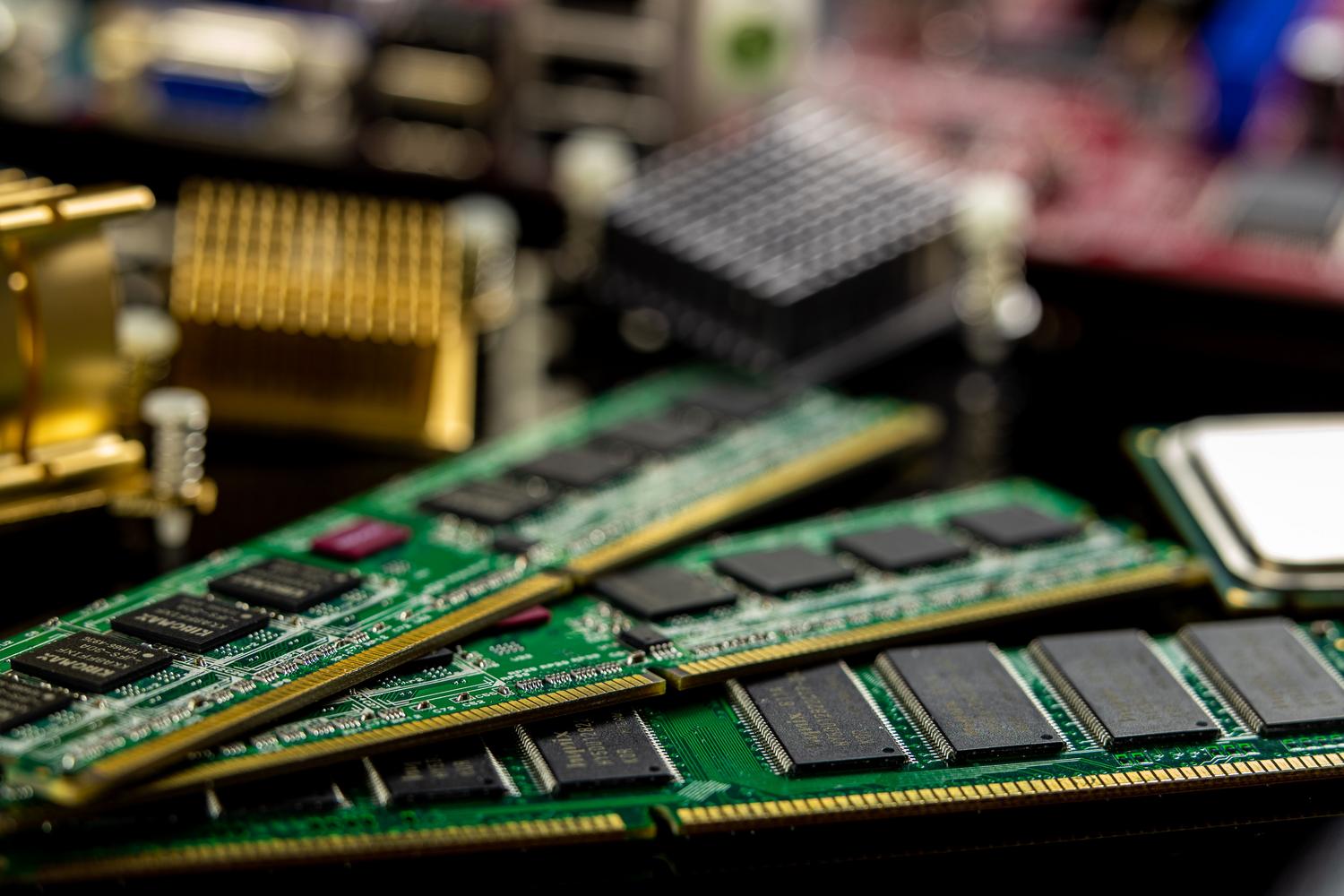
لا يوجد متسبب واحد، ولكن في معظم الأحيان تأتي المشكلة من إحدى هذه الجبهات الثلاث:
- مشاكل الأجهزة: ذاكرة الوصول العشوائي المعيبة، أو قطاعات تالفة على القرص الصلب (خاصة في الأقراص الصلبة الميكانيكية)، أو ارتفاع درجة الحرارة وحدة المعالجة المركزية بسبب عدم تنظيفها.
- برامج التشغيل والبرامج الثابتة: برامج تشغيل قديمة أو غير متوافقة أو مثبتة بشكل غير صحيح تتسبب في حدوث تعارضات في الاتصال بين النظام والمكونات.
- البرامج والملفات: مشكلة "DLL hell" المُرعبة (إصدارات المكتبات غير المتوافقة)، والفيروسات التي تُتلف الملفات الهامة، أو تحديثات الويندوز تم إصدارها مع بعض الأخطاء.
قاموس الأخطاء الشائعة ومعانيها
لتوفير عناء البحث المضني في الأدلة، إليك أكثر الرموز استخدامًا وما تحاول إخبارك به:
- عملية حرجة_ماتت: توقفت عملية حيوية لعمل نظام التشغيل ويندوز عن العمل. يحدث هذا أحيانًا. ملفات النظام الفاسدة.
- IRQL_ليس_أقل_أو_مساوٍ: حاول أحد المتحكمين الوصول إلى منطقة ذاكرة مقيدة. يبدو أن هناك مشكلة. سائق مصمم بشكل سيئ أو ذاكرة وصول عشوائي تالفة.
- إدارة الذاكرة: لقد أحدث النظام فوضى في إدارة الذاكرة. وهذا عادةً ما يكون أحد أعراض... بعض وحدات ذاكرة الوصول العشوائي (RAM) يعاني من خلل جسدي.
- فشل VIDEO_TDR: تعطلت بطاقة الرسومات ولم يتمكن نظام ويندوز من استعادتها. يحدث هذا عادةً بسبب برامج تشغيل الفيديو القديمة أو درجات حرارة عالية جداً.
- انتهاك مراقبة DPC: استغرق أحد المكونات وقتًا طويلاً جدًا للاستجابة. هذا أمر شائع جدًا في محركات أقراص SSD ذات البرامج الثابتة القديمة.
- WHEA_UNCORRECTABLE_ERROR: هذا هو الأمر الأكثر خطورة، لأنه يشير إلى فشل الأجهزة المادية، مثل وحدة المعالجة المركزية أو اللوحة الأم.
- جهاز التمهيد غير قابل للوصول: يتعذر على نظام التشغيل Windows العثور على القرص الذي تم تثبيته عليه. قد يكون هذا بسبب... تغيير في تكوين SATA من BIOS.
دليل خطوة بخطوة لحل مشكلة الشاشة الزرقاء
إذا تجمد جهاز الكمبيوتر الخاص بك أو كان يعيد التشغيل باستمرار، فجرب هذه الطرق بالترتيب، من الأبسط إلى الأكثر تعقيدًا.
1. تنظيف الأجهزة الطرفية والطاقة
أحيانًا، قد يتسبب عطل في كاميرا الويب أو الطابعة في حدوث مشاكل. أول ما يجب فعله هو فصل جميع أجهزة USB باستثناء لوحة المفاتيح والماوس. إذا بدأ تشغيل الكمبيوتر، فأعد توصيل الأجهزة واحدًا تلو الآخر لتحديد الجهاز المُسبب للمشكلة. بالإضافة إلى ذلك، في أجهزة الكمبيوتر المحمولة، تُعد إعادة تشغيل الجهاز مفيدة جدًا : أطفئ الكمبيوتر، وافصل البطارية وسلك الطاقة، ثم اضغط باستمرار على زر التشغيل لمدة 20 ثانية لتفريغ أي طاقة متبقية.
2. إعدادات BIOS والتشخيص
إذا كنت تشك في وجود تغيير في الإعدادات، فادخل إلى BIOS (عادةً بالضغط على F2 أو Delete عند بدء التشغيل) واختر " تحميل الإعدادات الافتراضية" . لاستبعاد أعطال الأجهزة، استخدم أدوات التشخيص المدمجة (مثل SupportAssist على أجهزة Dell أو أداة تشخيص ذاكرة Windows) للتحقق من وجود أخطاء فعلية في ذاكرة الوصول العشوائي (RAM) أو القرص الصلب .
3. خط المساعدة: الوضع الآمن والإصلاح
عندما لا يبدأ نظام ويندوز بشكل طبيعي، يُعدّ الوضع الآمن مع دعم الشبكة الحل الأمثل، حيث يقوم بتحميل البرامج الأساسية فقط. ومن خلاله، يمكنك إلغاء تثبيت البرامج المثبتة حديثًا أو استعادة برامج التشغيل التي بها مشاكل عبر إدارة الأجهزة.
إذا لم تتمكن حتى من تشغيل الوضع الآمن، فحاول فرض إصلاح بدء التشغيل عن طريق إيقاف تشغيل جهاز الكمبيوتر فجأة ثلاث مرات متتالية أثناء بدء التشغيل. سينقلك هذا إلى قائمة الاسترداد حيث يمكنك محاولة إصلاح ملفات بدء التشغيل تلقائيًا.
4. قوات الإنقاذ الخاصة بالخبراء
إذا تمكنت من تسجيل الدخول إلى النظام، فافتح موجه الأوامر (CMD) كمسؤول وقم بتشغيل هاتين الأداتين السحريتين:
- SFC /SCANNOW: تحليل وإصلاح ملفات النظام التالفة.
- DISM /Online /Cleanup-Image /RestoreHealth: قم بإصلاح صورة نظام التشغيل Windows الخاص بك باستخدام خوادم Microsoft، وهو حل مثالي للأعطال العميقة.
- CHKDSK /R: افحص القرص الصلب بحثًا عن قطاعات معطوبة وحاول استعادتها.
نصائح لمنع حدوث ذلك مرة أخرى
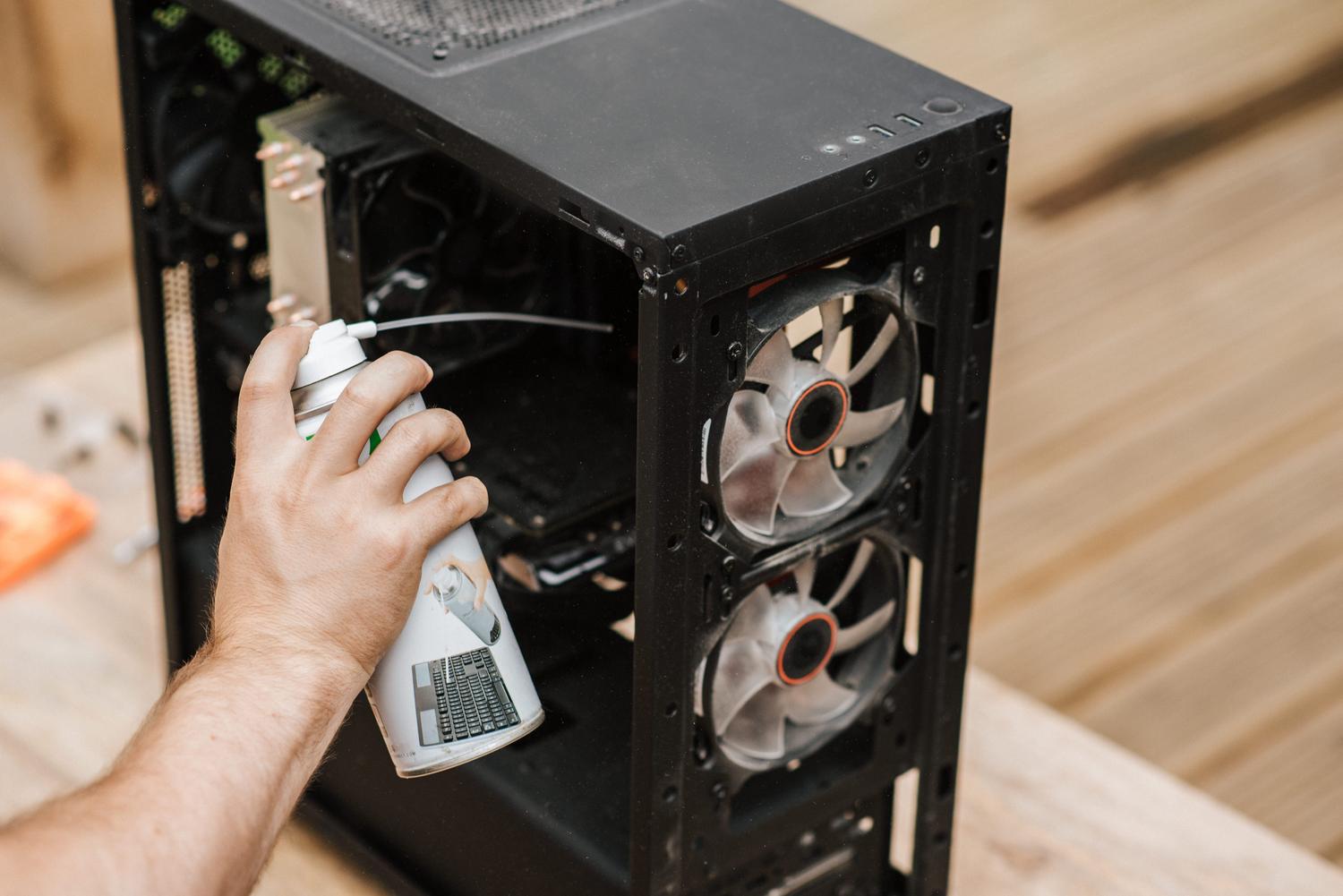
لتجنب تكرار ظهور شاشة الموت الزرقاء، حافظ على جهاز الكمبيوتر الخاص بك في حالة جيدة. لا تهمل تحديثات ويندوز أو تحديثات البرامج الثابتة لمحرك الأقراص ذي الحالة الصلبة (SSD). إذا كنت تقوم برفع تردد التشغيل، فكن حذرًا، لأن دفع جهازك إلى أقصى حدوده قد يؤدي سريعًا إلى ظهور شاشة الموت الزرقاء. أخيرًا، تنظيف الغبار من المراوح بانتظام سيمنع ارتفاع درجة الحرارة ، وهو أحد الأسباب الخفية والمدمرة.
إذا استمرت المشكلة بعد تجربة جميع هذه الخطوات، فإن الخيار الأخير هو إعادة تثبيت نظام التشغيل من البداية. على الرغم من أنها عملية شاقة، إلا أنها تقضي على أي تعارضات برمجية متبقية وتجعل جهاز الكمبيوتر الخاص بك يعمل كأنه جديد. تذكر أن أهم شيء هو تحديد رمز الخطأ، لأنه الدليل الوحيد الذي يقدمه لك نظام ويندوز قبل الاستسلام وإعادة تشغيل الكمبيوتر.