- قم بإزالة العناصر البصرية المشتتة وعناصر الإعلان للتركيز بشكل حصري على النص.
- يُتيح ذلك تخصيصًا متقدمًا للخطوط وألوان الخلفية والتباعد لتحسين إمكانية الوصول.
- يتضمن البرنامج وظيفة قوية لتحويل النص إلى كلام مع أصوات طبيعية وتمييز ديناميكي للنص.
- وهو متوفر في كل من إصدارات سطح المكتب وعلى أجهزة أندرويد من خلال تكوينات محددة.
أنا متأكد أنك مررت بهذا الموقف من قبل: تدخل إلى موقع إلكتروني لقراءة مقال شيق، فتجد نفسك أمام عدد هائل من الإعلانات ، ومقاطع الفيديو التي تُشغّل تلقائيًا، وقوائم جانبية تُخفي النص تمامًا. إنه أمر مُحبط، أليس كذلك؟ لحل هذه الفوضى البصرية، طوّرت جوجل أداة مفيدة جدًا تُسمى "وضع القراءة"، مصممة لتنظيف واجهة المستخدم وإبراز المحتوى.
هذه الميزة ليست مجرد فلتر نصي بسيط، بل أصبحت مركزًا للتخصيص البصري والسمعي . سواء كنت تتصفح الإنترنت على حاسوبك المحمول وأنت مسترخٍ على الأريكة، أو تتابع الأخبار على هاتفك وأنت في المترو، فإن الرؤية الواضحة تُحسّن بشكل كبير من فهم القراءة وتقلل من إجهاد العين، مما يسمح لك بتخصيص الصفحة وفقًا لاحتياجاتك تمامًا.
مم تتكون هذه الأداة بالضبط؟
باختصار، وضع القراءة في متصفح كروم هو ميزة تستخلص النص الأساسي لصفحة الويب، وتزيل أي عناصر تشتت الانتباه، مثل الإعلانات المتطفلة أو النوافذ المنبثقة. عند تفعيله، يُنشئ المتصفح واجهةً أكثر بساطةً حيث يمكنك تعديل نوع الخط وحجمه ولون الخلفية، بل ويُوفر لونًا بنيًا داكنًا لمن يُفضلون تجربة قراءة أكثر هدوءًا.
من المهم فهم أن هذه الأداة لا تؤثر على التصميم الأصلي للموقع أو على نظام التصفح العام في متصفح كروم؛ فالتغييرات تقتصر على وضع القراءة فقط. تجدر الإشارة إلى أنه على الرغم من أنها تعمل على غالبية المواقع، إلا أن هناك بعض الاستثناءات التي لا يمكن تفعيلها فيها، مثل صفحات الدفع، والنماذج، والاختبارات، والخرائط التفاعلية، لأن النص ليس العنصر الأساسي في هذه الحالات.
كيفية تفعيل هذه الخاصية على الكمبيوتر
إذا كنت تستخدم متصفح كروم على نظام ويندوز أو ماك أو إس أو لينكس، فلديك عدة طرق للوصول إلى هذه الميزة. أسرعها هي النقر بزر الفأرة الأيمن على أي مساحة فارغة في الصفحة واختيار "فتح في وضع القراءة". سيؤدي هذا إلى فتح عرض ملء الشاشة، مما يسمح لك بالانغماس في المحتوى دون انقطاع.

إذا كنت تفضل الشريط الجانبي، يمكنك الانتقال إلى قائمة النقاط الثلاث في الزاوية العلوية اليمنى، وتحديد "المزيد من الأدوات"، ثم اختيار "وضع القراءة ". بمجرد فتحه، يمكنك تثبيت هذا الاختصار على شريط الأدوات باستخدام رمز الدبوس، مما يسمح لك بتنشيطه بنقرة واحدة في المستقبل دون الحاجة إلى التنقل عبر القوائم.
بالنسبة لمحبي الاختصارات، يوفر متصفح كروم اختصارات لوحة مفاتيح مريحة: على نظام macOS، استخدم ⌘ + Option + R ، بينما على أنظمة Windows وChromeOS وLinux، اضغط ببساطة على Alt + Shift + R. إذا لاحظت أن وضع القراءة يتم تنشيطه تلقائيًا أو أنه لا يعمل بشكل صحيح، فتأكد من عدم وجود تطبيقات أخرى للتحكم الصوتي تستخدم نفس تركيبة المفاتيح.
مجموعة القراءة المتقدمة المخصصة
بمجرد تفعيل لوحة القراءة، يمكنك ضبط تجربة القراءة حسب رغبتك. ستجد في الزاوية العلوية اليمنى خيار التحكم بحجم الخط ، حيث يمكنك تكبير النص أو تصغيره أو إعادته إلى حجمه الأصلي. ولإعدادات أكثر تفصيلاً، تتيح لك قائمة الخيارات تغيير نوع الخط (الاختيار بين Serif أو Sans Serif أو Mono) وضبط تباعد الأسطر وتباعد الأحرف.
بالإضافة إلى ذلك، يمكنك اختيار إبقاء الروابط ظاهرة أو إخفائها لتجنب النقر عليها ومغادرة المقال. كما يتوفر خيار إظهار الصور أو إخفائها ؛ يُعدّ الخيار الأخير مثاليًا إذا كنت ترغب في التركيز التام، مع الأخذ في الاعتبار أن الصور في بعض المقالات ضرورية لفهم السياق.

وظيفة القراءة بصوت عالٍ
من أبرز مزايا متصفح كروم إمكانية الاستماع إلى النصوص باستخدام صوت اصطناعي. بالضغط على زر التشغيل في الشريط الجانبي ، سيبدأ المتصفح بقراءة المحتوى بصوت عالٍ. يُعد هذا الخيار مفيدًا للغاية للأشخاص ذوي الإعاقة البصرية، أو الذين يعانون من إجهاد العين، أو ببساطة لمن يفضلون قراءة المعلومات أثناء القيام بمهام متعددة.
يمكنك تخصيص تجربة الاستماع باختيار أصوات مختلفة وضبط سرعة الكلام. يقوم جوجل تلقائيًا بتنزيل أصوات طبيعية بناءً على لغتك، ولكن في حال وجود مشكلة، سيستخدم المتصفح صوت النظام. كما يتوفر نظام تمييز صوتي يتيح لك التركيز على كلمات أو جمل معينة، أو استخدام تمييز تكيفي أثناء انتقال الصوت عبر النص.
وضع القراءة على أجهزة أندرويد
في نظام أندرويد، تطور الوضع مؤخرًا. حتى وقت قريب، كانت هذه الميزة تجريبية وتتطلب الانتقال إلى chrome://flags ، والبحث عن "وضع القراءة"، وتفعيل خياري "إجراءات الصفحة السياقية" و"تشغيل وضع القراءة". ولكن مع إصدار النسخة 143، دمجت جوجل هذا الخيار بشكل أكثر استقرارًا ومباشرةً في القائمة الرئيسية، مما حسّن من نصائح البرامج الأساسية لهواتف أندرويد الذكية.
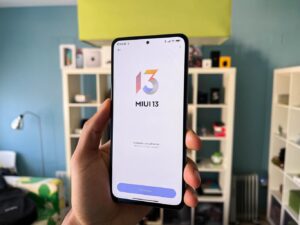
أصبح وضع القراءة الآن متاحًا بشكل دائم في قائمة النقاط الثلاث، عادةً ضمن خيار "الاستماع إلى الصفحة" . يعرض التصميم الجديد، المبني على Material 3 Expressive، النص في صفحة سفلية تغطي صفحة الويب الأصلية، مما يسمح ببقاء شريط العنوان مرئيًا. هذا يجعل الانتقال أكثر سلاسة ، ولن تشعر وكأنك غادرت صفحة الويب الأصلية.
نصائح واستكشاف الأخطاء وإصلاحها
إذا واجهتَ مشكلةً في ظهور وضع القراءة أو عدم عمله بشكلٍ صحيح، فأول ما عليك فعله هو تحديث متصفح Chrome إلى أحدث إصدار . في بعض الأحيان، إذا لم يتعرف المتصفح تلقائيًا على المحتوى الرئيسي، يمكنك محاولة تحديد النص الذي ترغب بقراءته يدويًا في الصفحة الأصلية ليتم فتحه في لوحة القراءة.
من المهم التمييز بين هذه الأداة وبرامج قراءة الشاشة الاحترافية. فبينما يُعدّ وضع القراءة مُحسِّنًا للعرض وقارئًا صوتيًا، فإن برامج قراءة الشاشة عبارة عن برامج مساعدة معقدة تسمح بالتفاعل مع نظام التشغيل بأكمله، والنوافذ، ومربعات الحوار، وليس فقط مع النص الموجود على موقع الويب.
لقد أثبتت هذه الأداة نفسها كحل شامل لمكافحة الضوضاء البصرية للويب الحديث، مما يسمح لنا بتكييف كل شيء بدءًا من الطباعة ولون الخلفية وحتى سرعة الصوت الاصطناعي، مما يضمن أن أي مستخدم، بغض النظر عن قدرته البصرية أو جهازه، يمكنه الوصول إلى المعلومات بأكثر الطرق راحة وكفاءة ممكنة.

