- تعلم كيفية تشغيل أي برنامج من موجه الأوامر، والاستفادة الكاملة من CMD في نظام التشغيل Windows.
- اكتشف الأوامر الرئيسية والاختصارات وحيل الإنتاجية والأساليب المتقدمة لأتمتة المهام وحل المشكلات.
- تعلم كيفية إدارة المسارات والأذونات وارتباطات الملفات لتخصيص التنفيذ وتجنب الأخطاء الشائعة.
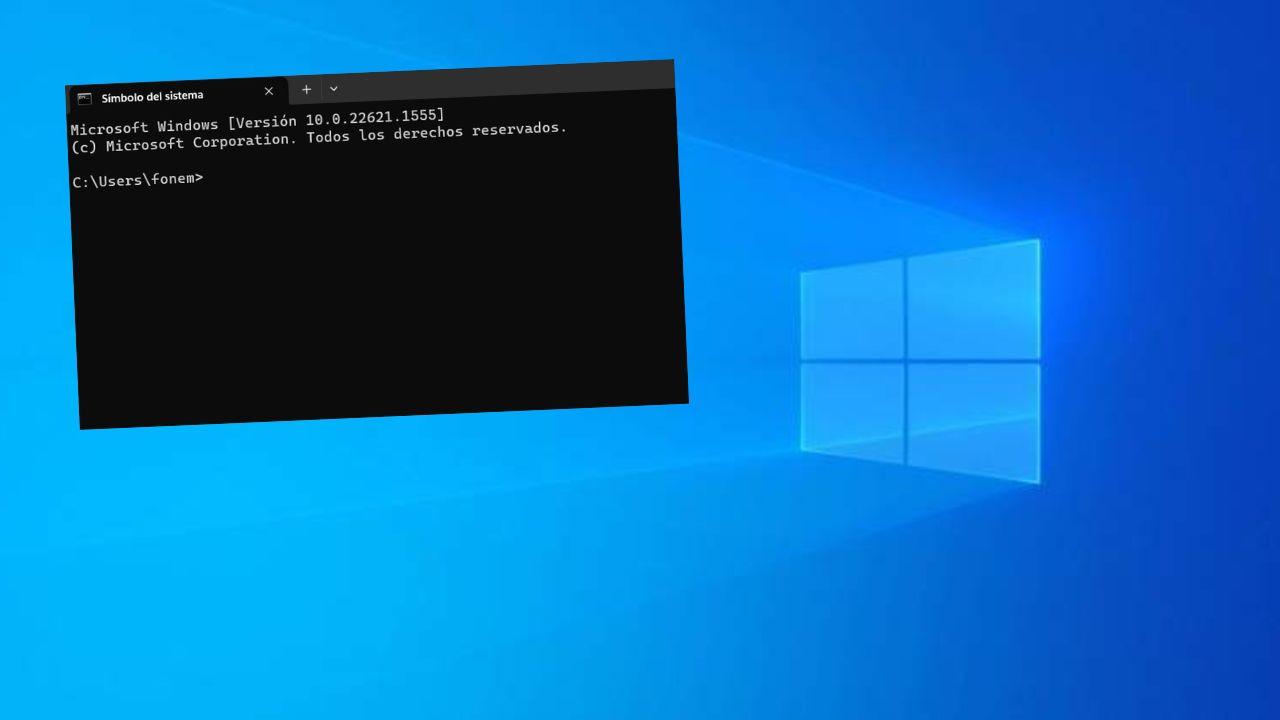
إذا تساءلت يومًا عن كيفية تشغيل برنامج من موجه الأوامر في نظام ويندوز، فأنت في المكان الصحيح. على الرغم من أن العديد من المستخدمين يفضلون استخدام الواجهة الرسومية والتنقل بين القوائم، إلا أن سطر الأوامر يظل أداة قوية تعزز الإنتاجية، وتؤتمت العمليات، وتتيح الوصول إلى وظائف نظام التشغيل المخفية. على مر السنين، تطورت معرفة استخدام موجه الأوامر من مهارة مقتصرة على المحترفين إلى ميزة لأي مستخدم يرغب في تحقيق أقصى استفادة من حاسوبه.
ستجد في هذه المقالة دليلاً شاملاً ومفصلاً لكل ما يتعلق بتشغيل البرامج من موجه الأوامر (CMD). يجمع هذا الدليل بين النصائح والأمثلة والخيارات المتقدمة، بالإضافة إلى نظرة عامة شاملة تُمكّنك من فهم الأساسيات والتقنيات الأكثر تقدماً، حيث يمزج بين الشروحات البسيطة وأقسام مخصصة للمستخدمين ذوي الخبرة. ستجد هنا كل ما تحتاج معرفته، بدءاً من المفاهيم الأساسية وصولاً إلى تعقيدات موجه الأوامر، بما في ذلك الأوامر المفيدة والاختصارات والاختلافات الرئيسية بين موجه الأوامر وPowerShell، وحتى تفاصيل حول الإضافات والأتمتة.
ما هو رمز الأمر وما الغرض من استخدامه؟
موجه الأوامر (المعروف أيضًا باسم CMD) هو وحدة تحكم الأوامر التقليدية في نظام ويندوز، ويعمل كواجهة نصية للتواصل المباشر مع نظام التشغيل. من خلال موجه الأوامر، يمكنك تشغيل البرامج، وإطلاق البرامج النصية، وإدارة الملفات، وتعديل الإعدادات، واستكشاف المشكلات وإصلاحها، وغير ذلك الكثير.
لطالما كانت هذه الأداة أساسية لمستخدمي مايكروسوفت لعقود، وقد أثبتت فائدتها الكبيرة للمبرمجين، ومديري الأنظمة، أو أي مستخدم يرغب في تبسيط المهام أو حل المشكلات دون الاعتماد على واجهة المستخدم الرسومية. قد يبدو موجه الأوامر (CMD) معقدًا في البداية ، ولكن مع الممارسة وإتقان الأوامر، يصبح من أكثر الأدوات تنوعًا في نظام ويندوز.
بالإضافة إلى ذلك، فإن تشغيل البرامج من موجه الأوامر (CMD) يسمح لك بالاستفادة من مزايا مثل استهلاك موارد أقل، والوصول إلى الخيارات المخفية، وأتمتة العمليات، والعمل بكفاءة أكبر.
كيفية فتح موجه الأوامر (CMD) في نظام التشغيل ويندوز
تتمثل إحدى الخطوات الأولى في معرفة كيفية الوصول إلى موجه الأوامر. هناك عدة طرق بسيطة لفتحه:
- من شريط البحث: انقر على قائمة ابدأ أو شريط البحث، واكتب كمد o موجه الأوامرثم اضغط على زر الإدخال (Enter). عادةً ما تكون النتيجة الأولى هي اختصار موجه الأوامر (CMD).
- باستخدام نافذة "تشغيل": صحافة ويندوز + R على لوحة المفاتيح، اكتب كمد وقم بالتأكيد باستخدام Enter.
- من مستكشف الملفات: انتقل إلى المجلد الذي تريد العمل فيه، وانقر على شريط العنوان، واكتب كمد ثم اضغط على زر الإدخال (Enter). سيتم فتح وحدة التحكم مباشرة في ذلك الموقع.
- صلاحيات المسؤول: إذا كنت بحاجة إلى أذونات مرتفعة (على سبيل المثال، لتثبيت البرامج أو تعديل إعدادات النظام)، فابحث عن "cmd" في الشريط، وانقر بزر الماوس الأيمن عليه، وحدد "تشغيل كمسؤول".
لماذا نستخدم موجه الأوامر (CMD) لتشغيل البرامج؟
يتفاجأ العديد من المستخدمين عندما يكتشفون كل ما يمكن فعله من خلال نافذة سوداء بسيطة. تشغيل البرامج من موجه الأوامر (CMD) له فوائد كبيرة:
- توفير الوقت: لست بحاجة للبحث عن البرامج في القوائم أو القوائم، فقط اكتب اسمها.
- أتمتة: يمكنك إنشاء برامج نصية تقوم بتشغيل برامج أو مهام متعددة في وقت واحد.
- الوصول إلى الوظائف المتقدمة: بعض الوسائط أو أوضاع التنفيذ لا يمكن الوصول إليها إلا عبر الأوامر.
- حل المشاكل: يسمح لك هذا البرنامج بفتح الأدوات بالقوة، وإغلاق العمليات، وحتى إصلاح النظام.
- السيطرة الكاملة على البيئة: إدارة المسارات والمتغيرات والأذونات والعمليات بشكل مباشر.

كيفية تشغيل برنامج من موجه الأوامر (CMD): الأساسيات
بمجرد فتح نافذة موجه الأوامر، يصبح تشغيل أي برنامج بسيطًا للغاية، إذ يكفي كتابة اسمه (مع امتداده و/أو مساره إن لزم الأمر) والضغط على مفتاح الإدخال. على سبيل المثال، لفتح برنامج المفكرة، ما عليك سوى كتابة:
المفكرة
إذا كان الملف القابل للتنفيذ موجودًا في مجلد ليس جزءًا من متغير PATH الخاص بالنظام ، فسيتعين عليك تحديد المسار الكامل :
C:\Path\To\Program\example.exe
في حالة ملفات الدفعات (.bat) أو البرامج النصية (.cmd) أو أي ملف تنفيذي آخر يتعرف عليه النظام، تكون العملية متطابقة.
أمر البدء: فتح البرامج بخيارات متقدمة
يُعدّ الأمر `start` الطريقة المُوصى بها والأكثر مرونة لتشغيل البرامج من موجه الأوامر (CMD). فهو يسمح لك بفتح التطبيقات والمستندات والبرامج النصية، وحتى صفحات الويب، كما يوفر العديد من الخيارات الإضافية لتخصيص عملية التشغيل.
بدء تشغيل "عنوان النافذة" ملف_أو_أمر
بعض الخيارات المفيدة:
- المسار /d: حدد المجلد الرئيسي.
- /دقيقة: ابدأ تشغيل النافذة المصغرة.
- /الأعلى: ابدأ تشغيل النافذة في وضع ملء الشاشة.
- /انتظر: انتظر حتى ينتهي البرنامج قبل المتابعة إلى الأمر التالي.
- /b: قم بتشغيل البرنامج في الخلفية دون فتح نافذة موجه الأوامر (CMD) جديدة.
مثال عملي: فتح برنامج المفكرة في نافذة مكبرة:
ابدأ تشغيل برنامج المفكرة (notepad.exe) بأقصى سرعة
إذا كنت ترغب في فتح ملف معين باستخدام برنامج معين، فإن الصيغة متشابهة. على سبيل المثال، لفتح مستند نصي باستخدام برنامج المفكرة من مسار محدد:
ابدأ تشغيل "المفكرة" /d "C:\Documents" notepad.exe file.txt
تشغيل البرامج المرتبطة: الملفات والامتدادات
يتعرف موجه الأوامر على ارتباطات الملفات المسجلة على نظامك. هذا يعني أنه يمكنك فتح أي ملف باستخدام برنامجه الافتراضي بمجرد كتابة اسم الملف، على سبيل المثال:
ابدأ المستند.pdf
ستفتح هذه الطريقة ملف PDF باستخدام برنامج العرض الافتراضي لديك. وينطبق الأمر نفسه على الصور والفيديوهات وجداول البيانات وأي نوع ملف آخر مرتبط ببرنامج عرض ملفات مسجل.
أوامر CMD مفيدة للاستخدام اليومي
إلى جانب تشغيل البرامج، يتيح لك موجه الأوامر (CMD) الوصول إلى مجموعة كبيرة ومتنوعة من الأدوات والأوامر التي ستسهل حياتك. إليك بعضًا من أكثرها عمليةً والتي يجب أن تعرفها:
- مساعدة: يعرض قائمة الأوامر الأساسية وشرحًا موجزًا لكل منها.
- قرص مضغوط: قم بتغيير دليل العمل (على سبيل المثال، مجلد cd للدخول إلى مجلد، مؤتمر نزع السلاح .. (للرجوع إلى المجلد السابق).
- دير: يعرض محتويات المجلد الحالي.
- نسخ، نسخ متبادل، نقل، حذف: إنهم يديرون الملفات: نسخها، نقلها، أو حذفها.
- mkdir (md): أنشئ مجلدات جديدة.
- رن: إعادة تسمية الملفات أو المجلدات.
- السمة: تغيير خصائص الملف: مخفي، للقراءة فقط، إلخ.
- مهمة القتل: يقوم بإنهاء المهام أو العمليات الجارية.
- اغلق: قم بإيقاف تشغيل الكمبيوتر أو إعادة تشغيله.
- ipconfig، ping، tracert، nslookup: أوامر الشبكة الأساسية.
- sfc، chkdsk، dism: أدوات تشخيص وإصلاح الأنظمة.
حيل واختصارات لوحة المفاتيح لموجه الأوامر (CMD)
تتضمن موجه الأوامر اختصارات لوحة المفاتيح التي ستساعدك على العمل بشكل أسرع بكثير. من بين أكثر الاختصارات فائدة ما يلي:
- زر ESC فى الكيبورد: احذف السطر الحالي.
- الأسهم لأعلى/لأسفل: يمكنك التنقل عبر سجل الأوامر التي أدخلتها في تلك الجلسة.
- Ctrl + C: يلغي الأمر أو العملية قيد التشغيل.
- F7: يفتح نافذة تحتوي على السجل الكامل للأوامر المستخدمة.
- F1 و F3: تساعدك هذه الأدوات على إعادة كتابة الأوامر السابقة جزئياً أو كلياً.
- التبويب: إكمال أسماء الملفات والمجلدات تلقائيًا.
- Ctrl + V: ألصق النص المنسوخ من الحافظة.
تذكر أنه يمكنك نسخ نص من نافذة موجه الأوامر (CMD) عن طريق تحديده ثم الضغط على مفتاح الإدخال (Enter)، ويمكنك لصق أي أمر بالنقر بزر الماوس الأيمن أو باستخدام Ctrl+V. هذا يجعل التعامل مع الصيغ المعقدة أو المسارات الطويلة أسهل بكثير.
إدارة المسارات والمجلدات عند تشغيل البرامج
لكي يعمل برنامج ما بمجرد كتابة اسمه، يجب أن يكون مساره مُدرجًا في متغير PATH الخاص بالنظام . وإلا، ستحتاج إلى الانتقال إلى المجلد الصحيح باستخدام الأمر `cd` أو تحديد المسار المطلق للبرنامج. يمكنك معرفة المزيد حول إدارة المسارات ومتغيرات البيئة في هذا المصدر.
- عرض المسار الحالي: إرسال cd واضغط على Enter.
- تغيير المجلد: استخدم اسم المجلد cd o مؤتمر نزع السلاح .. الفقرة retroceder.
- افتح محرك أقراص آخر: اكتب كلمات الأغنية متبوعة بنقطتين رأسيتين، هكذا: D: واضغط على Enter.
تتمثل إحدى الحيل الشائعة في فتح موجه الأوامر (CMD) مباشرة في مجلد الملف لتجنب التنقل المعقد، سواء من مستكشف ويندوز أو باستخدام أمر البدء.
أتمتة تنفيذ البرامج: البرامج النصية الدفعية
من أبرز مزايا موجه الأوامر قدرته على إنشاء ملفات دفعية (.bat أو .cmd) تحتوي على عدة أوامر تُنفذ بالتتابع. يتيح لك هذا أتمتة المهام، وتشغيل برامج متعددة بنقرة واحدة، أو جدولة الإجراءات المتكررة.
مثال على ملف .bat بسيط لتشغيل عدة برامج:
ابدأ تشغيل برنامج المفكرة (notepad.exe)، ثم برنامج الآلة الحاسبة (calc.exe)، ثم برنامج مستكشف الملفات (explorer.exe) في المسار C:\MyDocuments
ضع الكود أعلاه في محرر نصوص، واحفظه بامتداد .bat، ثم شغّله. سيتم فتح المفكرة والآلة الحاسبة ومستكشف الملفات في المجلد المحدد. يمكنك أيضًا العثور على طرق أخرى في مقالنا حول البرمجة النصية لـ [غير واضح - ربما "البرمجة النصية لـ"].
يمكنك أيضًا استخدام عوامل التشغيل المنطقية لتنفيذ الأوامر في سلسلة بناءً على النتيجة السابقة:
- الأمر أ والأمر ب – نفّذ B بعد A.
- الأمر أ و الأمر ب – يتم تنفيذ B فقط إذا نجح A.
- الأمر أ || الأمر ب – يتم تنفيذ B فقط في حالة فشل A.
قم بتشغيل برامج بايثون وغيرها من البرامج المكتوبة بلغات أخرى من موجه الأوامر (CMD).
إذا كنت تعمل بلغات برمجة مثل بايثون، يمكنك استخدام موجه الأوامر (CMD) لتشغيل البرامج النصية بسرعة. كل ما عليك فعله هو التأكد من تثبيت مترجم اللغة بشكل صحيح وأن مساره مُضاف إلى متغير PATH الخاص بك. يمكنك معرفة المزيد في دليلنا على [رابط الدليل].
لتشغيل برنامج بايثون، اكتب ببساطة:
python my_program.py
أو إذا كان لديك الاختصار "py":
py my_program.py
يمكنك أيضًا فتح وحدة التحكم في مجلد البرنامج النصي وتشغيلها مباشرةً. بالنسبة للغات الأخرى (مثل جافا، روبي، إلخ)، فإن المنطق هو نفسه: شغّل وحدة التحكم باستخدام الملف المناسب.
لا يمكنك فقط تشغيل البرامج النصية، ولكن يمكنك أيضًا تجميع التطبيقات وتشغيلها من موجه الأوامر (CMD) ، وهو أمر ضروري للمطورين والمستخدمين المتقدمين.
الاختلافات بين CMD و PowerShell
قد تتساءل عن الفرق بين موجه الأوامر التقليدي (CMD) وPowerShell، فكلاهما أدوات سطر أوامر لنظام ويندوز. يوفر موجه الأوامر واجهة أساسية وأوامر تقليدية، بينما يتميز PowerShell بميزات أكثر تطورًا ، إذ يسمح بكتابة البرامج النصية المعقدة، وأتمتة المهام الإدارية، والوصول إلى عناصر النظام، والتنفيذ عن بُعد. لمزيد من التفاصيل حول الاختلافات بينهما، راجع مقالنا المخصص لـ PowerShell.
في معظم الحالات ، يكون CMD أكثر من كافٍ لتشغيل البرامج والمهام الأساسية ، على الرغم من أن PowerShell قد يكون مفضلًا للأنظمة الحديثة، والتكامل مع خدمات Windows، والبرامج النصية الأكثر قوة.
ارتباطات الملفات: .py و .pyw وغيرها من التنسيقات
يربط نظام التشغيل ويندوز امتدادات ملفات معينة ببرامج محددة . على سبيل المثال، تُشغَّل ملفات .py عادةً باستخدام python.exe، بينما تُشغَّل ملفات .pyw باستخدام pythonw.exe (بدون نافذة طرفية). يُفيد هذا في تحديد كيفية تشغيل البرامج النصية وكيفية عمل النافذة. إذا كنت ترغب في معرفة المزيد عن تشغيل البرامج النصية بتنسيقات مختلفة، فراجع مقالتنا.
ينطبق هذا الأسلوب أيضًا على مستندات Office وملفات PDF والصور وأي نوع من الملفات تقريبًا: باستخدام أمر البدء واسم المستند، سيتم فتحها باستخدام البرنامج الافتراضي.
قم بتشغيل البرامج بصلاحيات المسؤول
قد يكون من الضروري أحيانًا تشغيل البرامج كمسؤول . للقيام بذلك، افتح موجه الأوامر كمسؤول (انقر بزر الماوس الأيمن ثم اختر "تشغيل كمسؤول") وشغّل البرنامج كالمعتاد. سيمنحك هذا صلاحيات إضافية لتثبيت البرامج، وتعديل الإعدادات، أو إجراء تغييرات جوهرية على النظام.
يمكنك أيضًا إنشاء اختصارات أو برامج نصية تعمل دائمًا بصلاحيات المسؤول، وهو أمر مفيد للغاية إذا كنت بحاجة إلى العمل مع أدوات النظام أو عمليات التثبيت أو برامج الصيانة. لمزيد من التفاصيل، راجع دليلنا حول [الموضوع مفقود].
أدوات النظام المفتوح من CMD
يُتيح نظام ويندوز الوصول إلى العديد من لوحات التحكم والإعدادات وأدوات النظام من خلال موجه الأوامر (CMD). تُعدّ هذه الأوامر مفيدة للغاية لتبسيط مهام الدعم والإدارة والتكوين المتقدم. ومن أشهرها:
- مسكونفيغ: خيارات وخدمات بدء التشغيل.
- msinfo32: معلومات تفصيلية عن النظام.
- resmon: مراقب المورد.
- main.cpl: خصائص الفأرة.
- mstsc: سطح المكتب البعيد.
- رجديت: محرر التسجيل.
- diskmgmt.msc: إدارة القرص.
- eventvwr.msc: عارض الأحداث.
- services.msc: مدير الخدمة.
- مراقبة: لوحة التحكم الكلاسيكية.
- appwiz.cpl: البرامج والخصائص.
- موقع Taskmgr: مدير المهام.
- أداة القص واللصق: أداة القص.
ما عليك سوى كتابة اسم الأمر وسيتم فتح الأداة المقابلة.
أوامر الشبكة والتشخيصات من موجه الأوامر
يُعد موجه الأوامر (CMD) أداةً أساسيةً لإدارة الشبكات وتشخيصها . ستساعدك هذه الأوامر في تحديد مشاكل الاتصال، والحصول على معلومات حول المحولات، واستكشاف الأخطاء وإصلاحها.
- إيبكنفيغ: يعرض معلومات IP، وتجديدات العناوين، ويمسح ذاكرة التخزين المؤقت لنظام أسماء النطاقات (DNS)، وما إلى ذلك.
- بينغ: تحقق من حالة الاتصال مع أجهزة الكمبيوتر أو الخوادم الأخرى.
- تتبع: تتبع المسار الذي تسلكه الطرود للوصول إلى وجهتها.
- نتستات: الإحصائيات والاتصالات النشطة.
- nslookup: استعلم عن خوادم نظام أسماء النطاقات (DNS).
- getmac, arp: الحصول على العناوين الفعلية وإدارة ذاكرة التخزين المؤقت لبروتوكول ARP.
- route, netsh: عرض وتعديل جداول التوجيه، وتكوين الشبكات المتقدمة.
- اسم المضيف: يعرض اسم المضيف الحالي.
إدارة المستخدمين والموارد المشتركة من CMD
باستخدام CMD، يمكنك إنشاء حسابات المستخدمين وتعديلها وحذفها ، بالإضافة إلى إدارة الاتصالات بالموارد المشتركة وإدارتها عن بُعد:
- مستخدم الشبكة: إنشاء حسابات، وتغيير كلمات المرور، وتمكين/تعطيل المستخدمين.
- استخدام الشبكة: قم بتوصيل أو فصل محركات الأقراص الشبكية والموارد المشتركة الأخرى.
- صافي الحصة: إدارة المجلدات والموارد المشتركة.
- بالإضافة إلى taskkill، tasklist، shutdown، telnet وغيرها، يمكنك التحكم بكفاءة في المعدات عن بعد.
قم بإصلاح نظامك وتهيئته وصيانته باستخدام موجه الأوامر (CMD).
يحتوي سطر الأوامر على أدوات إصلاح وصيانة يمكنها أن تنقذك من أكثر من موقف حرج:
- CHKDSK: فحص وإصلاح الأخطاء في محركات الأقراص الصلبة.
- سفك: ابحث عن ملفات النظام التالفة وقم باستعادتها.
- dism: إدارة وإصلاح صور نظام التشغيل ويندوز.
- شكل: تهيئة محركات الأقراص والأقسام.
- fc: قارن الملفات لمعرفة الاختلافات.
لتشغيلها، غالبًا ما تحتاج إلى فتح موجه الأوامر كمسؤول وأن تكون حذرًا، حيث يمكنك تعديل النظام بشكل لا رجعة فيه.
قائمة كاملة بالأوامر المفيدة في موجه الأوامر (CMD)
يحتوي موجه أوامر ويندوز (CMD) على قائمة لا حصر لها من الأوامر، الداخلية والخارجية، التي تغطي كل حاجة يمكن تخيلها. إليك ملخص لأهمها (لا تنسَ أنه يمكنك الرجوع إلى تعليمات كل أمر باستخدام command_name /? ):
- append, assoc, at, attrib, break, cd, chkdsk, cls, color, copy, date, del, dir, echo, exit, find, format, help, label, md, mem, mkdir, move, path, pause, print, rd, ren, replace, rmdir, set, shutdown, sort, start, time, tree, type, xcopy, etc.
- أوامر البرمجة النصية: استدعاء، من أجل، إذا، انتقل إلى، تعيين، تحويل...
- أدوات الشبكة والأمان: ARP، بروتوكول نقل الملفات، صافي، nbtstat، netstat، ping، ترسرت، الطريق، التلنت، nslookup، netsh...
- الإدارة المتقدمة: diskpart، reg، sc، services.msc، gpedit.msc، regedit، devmgmt.msc، msinfo32، msconfig...
تنفيذ الأوامر والبرامج في البنية الحديثة
مع الإصدارات الأحدث من نظام التشغيل ويندوز والمعالجات (x86، amd64، arm، arm64)، يدعم الأمر `start` معلمات مثل التقارب وعقدة NUMA للتحكم في المعالجات أو النوى التي تُشغَّل عليها البرامج. بالإضافة إلى ذلك، يمكنك اختيار أولوية العملية باستخدام خيارات مثل `/low`، `/normal`، `/high`، `/realtime` ، إلخ.
يُعد هذا مفيدًا بشكل خاص في البيئات الاحترافية أو عالية الأداء، ولكنه يمكن أن يمنحك تحكمًا إضافيًا إذا كنت ترغب في تجربة البيئات الافتراضية والخوادم والمهام الصعبة.
نصائح متقدمة: انسخ والصق وأدر موجه الأوامر باحترافية
مع مرور الوقت، تحسّن موجه أوامر ويندوز، وأصبح بإمكانك الآن نسخ ولصق الأوامر بسهولة . بل يمكنك استعادة الأوامر القديمة باستخدام اختصارات لوحة المفاتيح أو مفتاح السهم العلوي. تُعدّ ميزة الإكمال التلقائي باستخدام مفتاح Tab أساسية لتجنب الأخطاء الإملائية والعمل بسرعة أكبر بين الملفات والمجلدات المتعددة. إذا كنت ترغب في التعمّق أكثر في التخصيص، فراجع دليلنا التعليمي حول [الموضوع مفقود].
إذا كنت ترغب في المضي قدمًا، يمكنك تخصيص مظهر موجه الأوامر (CMD)، وضبط حجم الخط والألوان وسجل الأوامر وغير ذلك الكثير من خلال الوصول إلى خصائص النافذة (انقر بزر الماوس الأيمن على شريط العنوان - خصائص).
فوائد تعلم إدارة CMD
إن إتقان استخدام أوامر CMD ليس مفيدًا فقط في حالات الطوارئ، بل يمنحك أيضًا ميزة تنافسية عند العمل أو إجراء الصيانة أو حل المشكلات التقنية. تشمل المزايا الرئيسية ما يلي:
- خفة الحركة: إن أداء المهام المتكررة أسرع بكثير.
- أتمتة: يمكنك إنشاء البرامج النصية وبرمجة نظامك.
- الكفاءة: يستهلك موارد أقل من الواجهة الرسومية.
- قوة: ستتمكن من الوصول إلى ميزات مخفية ويمكنك حل المشكلات المعقدة.
الأخطاء الشائعة وكيفية تجنبها عند تشغيل البرامج من موجه الأوامر (CMD)
على الرغم من سهولة استخدام موجه الأوامر (CMD)، إلا أن هناك بعض الأخطاء الشائعة التي يمكنك تجنبها بسهولة :
- أخطاء مطبعية: تأكد من كتابة اسم الملف وامتداده بشكل صحيح.
- الموقع غير صحيح: تأكد من أنك في المجلد الصحيح أو حدد المسار الكامل.
- الأذونات: لإجراء بعض العمليات، افتح موجه الأوامر كمسؤول.
- التوسعات والشراكات: تأكد من أن الملف يحمل الامتداد الصحيح وأنه مرتبط بالبرنامج المطلوب.
- الالتباسات في الأسماء: إذا كانت هناك مسافات في المسار، فاستخدم علامات اقتباس مزدوجة.
كيفية تخصيص CMD والاستفادة القصوى منه
علاوة على ذلك، يمكنك تخصيص نافذة موجه الأوامر لتناسب تفضيلاتك. بدءًا من تغيير الألوان والخطوط وحجم النافذة، وصولًا إلى تعديل سجل الأوامر والاختصارات، ما عليك سوى النقر بزر الماوس الأيمن على الشريط العلوي للنافذة واختيار "خصائص". ومن هناك، يمكنك ضبط كل شيء حسب رغبتك.
تذكر أن هناك بدائل وتحسينات لـ CMD، مثل Windows Terminal، الذي يدمج CMD و PowerShell ووحدات التحكم الأخرى في مكان واحد، مع دعم علامات التبويب والتخصيص المتقدم.
أمثلة عملية: حالات استخدام واقعية لـ CMD
هل ترغب في معرفة مدى فائدة تعلم كيفية تشغيل البرامج من موجه الأوامر؟ هنا يمكنك الاطلاع على أمثلة عملية متنوعة وحالات استخدام، مثل تشغيل البرامج النصية المؤتمتة، والتي ستمنحك تحكمًا كاملًا في نظامك. كما يمكنك الاطلاع على مقالنا حول [الموضوع مفقود] لمعرفة المزيد عن أتمتة المهام.
- تثبيت البرنامج بصمت: تدعم العديد من برامج التثبيت وسائط لتثبيت التطبيقات دون تدخل المستخدم (على سبيل المثال، setup.exe /silentمثالية لعمليات النشر واسعة النطاق.
- تشغيل برامج الصيانة: قم بتشغيل البرامج النصية لتنظيف الملفات المؤقتة، أو تحديث النظام، أو إجراء فحوصات منتظمة.
- إلغاء التثبيت السريع: استخدم appwiz.cpl للوصول مباشرة إلى لوحة البرامج وإزالة البرامج غير الضرورية.
- تشخيص الشبكة: تحقق من الاتصال، وتتبع المسارات، واحصل على عنوان IP ببضع أوامر فقط.
- أتمتة النسخ الاحتياطي: أنشئ برامج نصية تقوم بنسخ المجلدات بأكملها إلى محركات الأقراص الخارجية بشكل دوري.
القيادة والأمن: أفضل الممارسات
يتطلب استخدام موجه الأوامر (CMD) مراعاة الجوانب الأمنية . يُنصح بالرجوع إلى مصادر موثوقة وتجنب تشغيل أوامر غير معروفة قد تُعرّض أمن النظام للخطر. ولذلك، نوصي بمراجعة دليلنا حول [الموضوع مفقود].
- تجنب تشغيل الأوامر الخطيرة أو غير المعروفة.
- لا تقم بفتح موجه الأوامر كمسؤول إلا عند الضرورة.
- قم بعمل نسخة احتياطية قبل إجراء تغييرات جوهرية.
- استخدم برامج نصية موثوقة وراجع المحتوى قبل تشغيلها.
مقارنة بين موجه الأوامر (CMD) وطرق أخرى لتشغيل البرامج: الاختصارات، التشغيل، والمزيد
بالإضافة إلى موجه الأوامر، يوفر نظام التشغيل ويندوز طرقًا أخرى لفتح البرامج بسرعة:
- مربع حوار التشغيل (Windows + R): أدخل اسم البرنامج أو الملف أو الأمر.
- اختصارات لوحة المفاتيح المخصصة: يمكنك إنشاء اختصارات على سطح المكتب وتعيين مجموعات المفاتيح لها.
- من مستكشف الملفات: انقر نقراً مزدوجاً على الملف أو استخدم قائمة السياق لفتحه باستخدام.
- أشرطة المهام والقوائم السريعة: اضبط برامجك المفضلة لتكون متاحة دائمًا في متناول يدك.
استكشاف الأخطاء الشائعة وإصلاحها عند فتح البرامج من موجه الأوامر (CMD)
إذا واجهت رسائل خطأ مثل "غير معترف به كأمر داخلي أو خارجي "، فعادةً ما يكون ذلك بسبب مسارات غير صحيحة، أو عدم وجود الملف التنفيذي في متغير PATH، أو فقدان امتداد الملف. تحقق جيدًا من الصيغة والموقع والأذونات قبل المحاولة مرة أخرى.
عند التعامل مع البرامج النصية، تأكد من تثبيت المترجم المناسب وأن البرنامج النصي متوافق مع إصدار نظامك. تعرّف على المزيد في هذا الدليل المتقدم.
موارد وأوامر متقدمة للمستخدمين ذوي الخبرة
إذا كنت تتطلع إلى المزيد، فإن CMD تفتح الباب أمام خيارات مثل:
- استخدام متغيرات البيئة: قم بتعريف متغيرات مخصصة للمسارات أو التكوينات.
- أوامر إعادة التوجيه والتمرير: يعيد توجيه مخرجات الأوامر إلى الملفات، ويستخدم | (الأنبوب) لدمج الأوامر.
- أتمتة عمليات التثبيت والنشر: برامج نصية معقدة لإدارة أساطيل المعدات.
- ادارة العمليات: قم بتغيير الأولوية والتقارب، وقم بتشغيل العمليات في سياقات محددة.
الأسئلة الشائعة حول تشغيل البرامج في موجه الأوامر (CMD)
- هل يمكنني تشغيل أي برنامج من موجه الأوامر (CMD)؟ نعم، بشرط أن يكون لديك مسار الملف التنفيذي أو أن يكون موجودًا في مسار النظام (PATH).
- هل من الآمن فتح أدوات النظام عبر موجه الأوامر (CMD)؟ نعم، طالما أنك تعرف ما تفعله ولا تغير الإعدادات المهمة بدون سبب.
- هل يمكن أتمتة المهام من خلال موجه الأوامر (CMD)؟ بالطبع، باستخدام ملفات .bat أو البرامج النصية التي تحتوي على أوامر متعددة، يمكنك برمجة وتخصيص أي سير عمل.
- كيف يمكنني تشغيل البرامج التي تحتوي مساراتها على مسافات؟ استخدم علامات الاقتباس المزدوجة في جميع أنحاء المسار:
"C:\Program Files\name\executable.exe"
استكشف أوامر المستقبل: تعلّم وجرّب
إتقان استخدام موجه الأوامر (CMD) ليس مفيدًا فقط لتشغيل البرامج، بل يفتح آفاقًا واسعة لإدارة النظام، والأتمتة، والتخصيص. تدرب على الأوامر الأكثر شيوعًا، ثم انتقل تدريجيًا إلى البرامج النصية والأتمتة الأكثر تقدمًا. ستلاحظ زيادة ملحوظة في إنتاجيتك وتحكمك في نظام ويندوز.
خلال هذه الرحلة، استكشفنا طرقًا أساسية ومتقدمة لتشغيل البرامج من موجه الأوامر (CMD) ، وأفضل الممارسات للتعامل مع المسارات، واختصارات لتوفير الوقت، وحلولًا للأخطاء الشائعة، ومجموعة مختارة من الأدوات لمساعدتك على تحقيق أقصى استفادة من أي جهاز كمبيوتر يعمل بنظام ويندوز. مع قليل من التعود، ستندهش مما يمكنك إنجازه من خلال نافذة أوامر بسيطة. قوة موجه الأوامر وتعدد استخداماته في متناول الجميع!
